
Решение проблемы: «Не отображается скин TLauncher / проблемы с авторизацией»
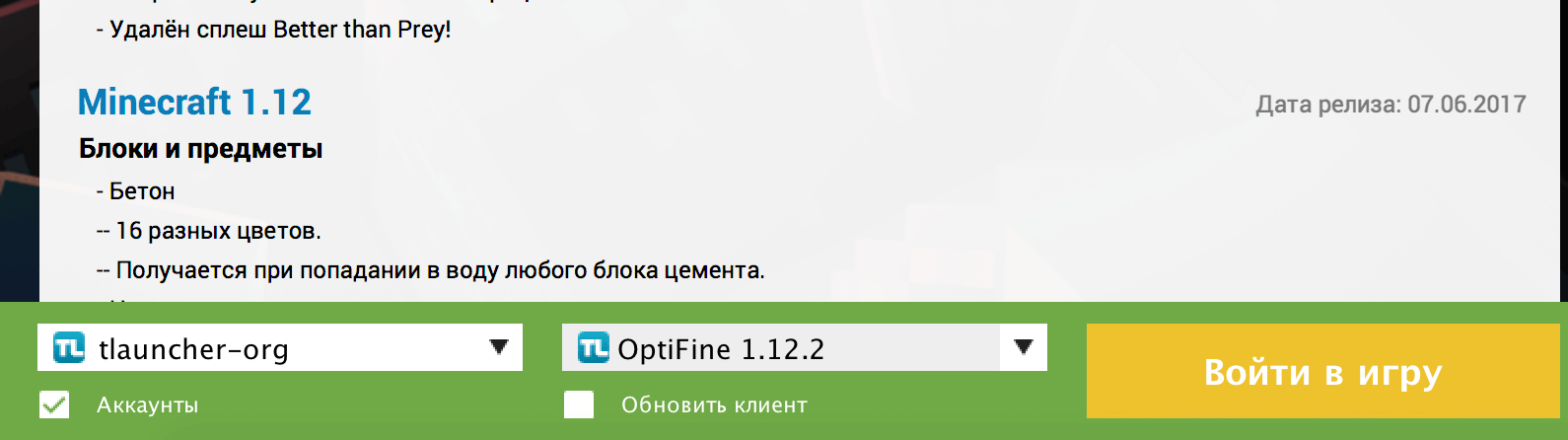
Наша система скинов работает стабильно и радует игроков лаунчера, большинство проблем связано с неправильной установкой. Изучите ещё раз гайд по установке скинов TLauncher, а так же распространенные проблемы и их решение на данной странице.
Проблемы со скинами
Если у вас не отображаются скины нашей собственной системы, попробуйте следующие решения:
1 решение: Самой частой проблемой связанной со скинами, является то, что Вы запускаете версию игры без иконки TL. То есть, у вас должен быть аккаунт TLauncher.org с которым вы авторизовались в лаунчере и выбранная версия с TL (Версия без иконки TL не отображает наши скины). Выглядит это, как на скриншоте выше.
2 решение: Проверьте активна ли галочка «Использовать скины TLauncher» в «Настройка аккаунтов».
3 решение: Попробуйте сменить логин (ник) TLauncher на другой. Читайте как это сделать, в отдельном гайде «Как сменить Логин / Пароль / Почту на TLauncher.org».
Проблемы с авторизацией
Иногда при авторизации под аккаунтом TLauncher.org и Mojang, может появляться ошибка в которой сообщается о проблемах с «Сервером авторизации».
1 решение: Отключите антивирус и брандмауэр (или добавьте в исключение TLauncher и Java), возможно, одно из этих блокирует соединение.
2 решение: проверьте актуальная ли у вас версия лаунчера, скачать можно с главной страницы сайта.
Если Ваша проблема остаётся актуальной, запросите поддержку у TLauncher:
Как установить скин в Minecraft
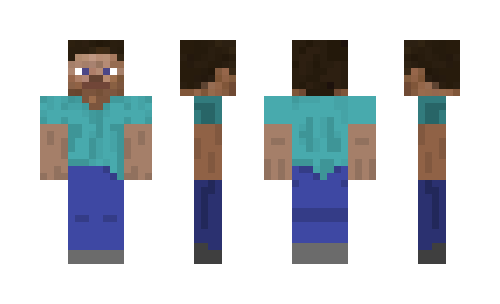
Не всем игрокам в Minecraft нравится стандартный скин, с которым приходится играть в одиночном мире или на сервере. К счастью, есть уйма разных методов, позволяющих изменить образ персонажа. Далее я покажу доступные варианты настройки внешнего вида и расскажу, откуда можно скачать новые скины.
Методы установки скина в Майнкрафте
Каждый доступный вариант зависит от того, какую версию игры вы используете и желаете ли, чтобы другие игроки на сервере видели новый скин.
Вариант 1: Замена стандартного скина на ПК
Инструкция для тех, кто желает сменить стандартный скин только на компьютере, чтобы видеть его при загрузке одиночного мира.
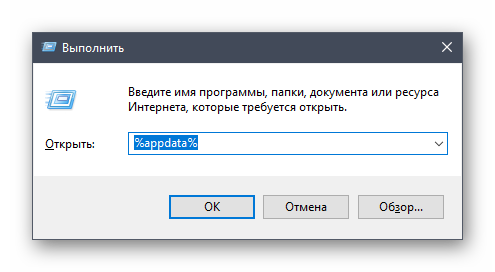
После этого можно сразу запускать клиент и открывать любой мир для проверки установки скина. Если игра уже была запущена, перезагрузите ее. В качестве альтернативы выступает следующая инструкция:
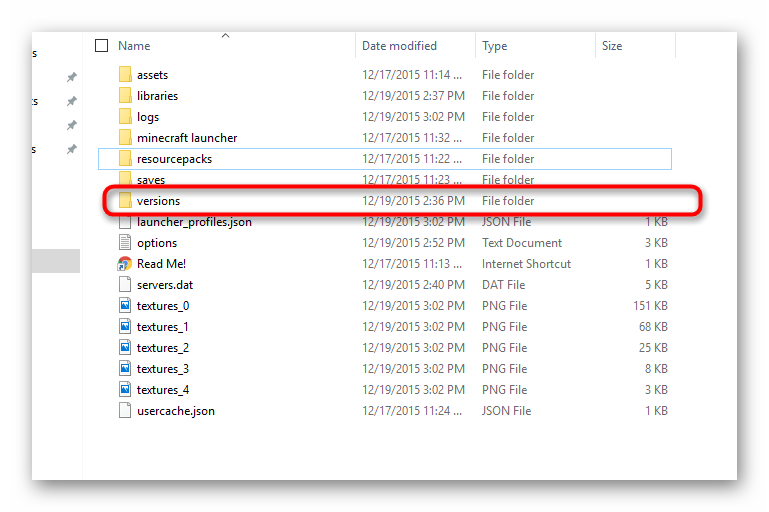
Вариант 2: Использование сторонних лаунчеров
Для Майнкрафта существует множество лаунчеров, которые иногда устанавливаются автоматически, если речь идет не о лицензионной сборке игры. Обычно в главном меню такого лаунчера присутствует отдельная вкладка или меню, где можно выбрать скин, с которым будет запускаться игра.
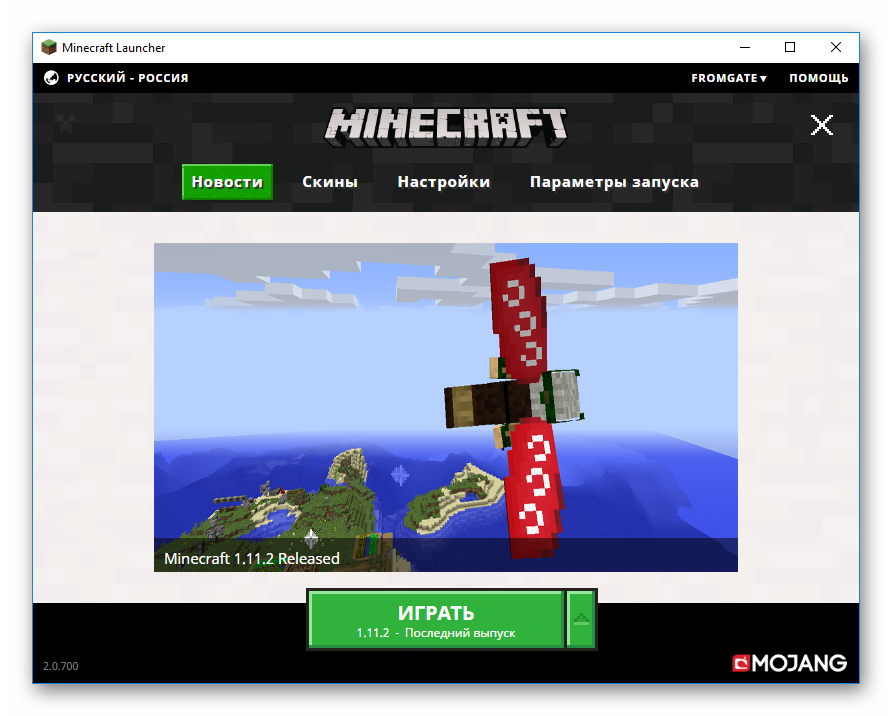
Найдите на просторах интернета удобный лаунчер или скачайте тот, который предлагается сервером, а затем произведите настройку внешнего вида персонажа на свое усмотрение.
Вариант 3: Смена скина на сервере
При игре на каком-либо сервере, даже при отсутствии лаунчера, можно поменять скин на любой доступный с помощью команд, добавленных администрацией. Для этого придется зайти на официальный сайт сервера или вызвать команду подсказок, где и находится перечень всех доступных параметров.
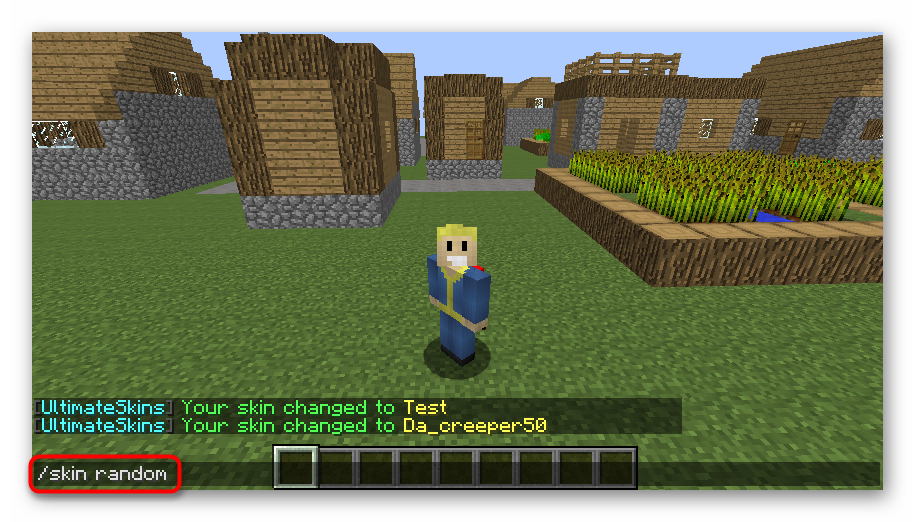
Новый облик будут видеть все другие игроки на сервере. Учитывайте, что определенный набор скинов зачастую доступен только администрации или другим привилегированным игрокам, поэтому не удивляйтесь, если вдруг не найдете скин, как у другого пользователя на этом же сервере.
Вариант 4: Настройка скина в личном кабинете
Последний вариант подходит только обладателям лицензионной копии Minecraft. Такие пользователи могут открыть личный кабинет на официальном сайте, перейти в раздел «Скин» и выбрать один из доступных обликов. Соответственно, такой внешний вид видят все игроки на официальных серверах. Если вы запускаете игру через лаунчеры определенных серверов, в них действуют свои скины, о которых я говорил ранее. 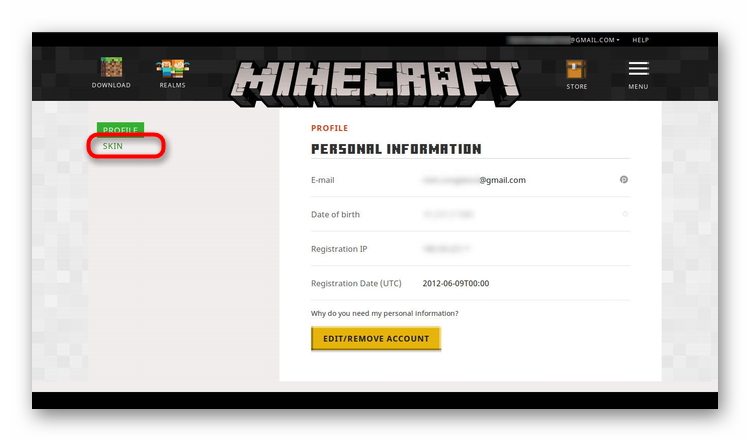
Где взять лучшие скины для Minecraft
В завершение расскажу о том, где взять лучшие скины для Minecraft, если вы хотите загружать собственные файлы, а не пользоваться доступными в лаунчере или на официальном сайте. В таком случае придется использовать специальные сайты, распространяющие разные облики. Ниже вы видите пример того, как выглядит русскоязычный веб-ресурс, позволяющий скачать кастомные скины.
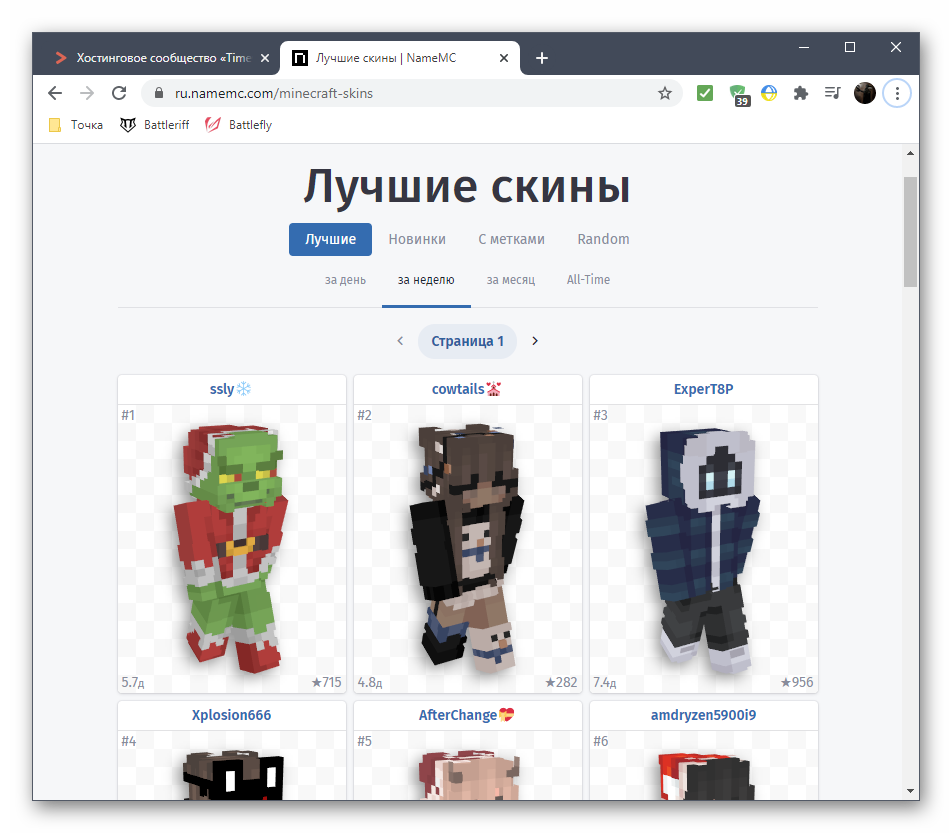
Я оставлю ссылки на два сайта, чтобы вы могли подобрать внешний вид своему персонажу для дальнейшей замены его при помощи Варианта 1:
Теперь вы знаете, как добавить новый скин в Minecraft разными способами.
Мощные игровые серверы для Minecraft от 3 руб./час
От 4 Гб ОЗУ, от 80 Гб на скоростном NVMe и стабильные 200 Мбит/сек
Как сменить скин Майнкрафт в версии 1.17

Скины Майнкрафт могут быть одними из лучших вещей в игре. Возможность представить себя уникальным образом — действительно хорошая черта. Быть кем-то другим, кроме Стива или Алекса, может сделать игру намного более увлекательной. Игроки могут получить много разных скинов, и они даже могут настроить скин Стива и Алекса по умолчанию по своему вкусу.
Смена скинов — отличная вещь, которую игроки могут сделать, чтобы изменить ее и оживить игру для себя. Его также можно использовать тактически, так как более короткие одноблочные скины (они кажутся такими короткими) могут быть использованы с большим эффектом в PVP или других типах миров.
Изменяет ли обновление 1.17 способ смены скинов игроками?
Смена скинов Майнкрафт в 1.17
Короткий ответ: нет, обновление этого не изменило. Хотя обновление 1.17 Caves & Cliffs внесло множество изменений в игру, большинство настроек, функций и подобных вещей остались прежними. Загрузка или создание мира, изменение настроек мира и включение или отключение читов — все те же функции, что и до обновления.
То же самое можно сказать и о смене скинов. Есть еще два основных способа сделать это — один в игре и один перед тем, как попасть в мир. Первый способ, прежде чем попасть в мир, довольно прост. При загрузке в Minecraft у игроков будет несколько вариантов. У них будет опция учетной записи, опция профиля, опция игры, настройки и торговая площадка. В профиле будет все, что нужно игрокам.
Оказавшись там, есть пять вариантов предварительно установить комбинацию скина и эмоции. Выбор любого из них откроет параметры настройки. Первая вкладка — это создатель персонажа, но вторая вкладка, классические скины, — это та, на которую нужно перейти. Просто нажмите «Принадлежит», найдите нужный пакет и скин и выберите его. Он автоматически сохранит символ и установит его в качестве текущего значения по умолчанию.
Внутриигровой метод такой же. В игре нажмите паузу и выберите параметр профиля. Откроется тот же экран. Выберите предустановленный символ или измените его, нажав кнопку редактирования. В любом случае, именно так игроки Minecraft могут менять свой скин в игре.
Установка скинов в Minecraft
Хотите использовать собственный скин в Minecraft PE, но не знаете, как его установить? В этом руководстве мы кратко и детально описали процесс установки скинов для Minecraft!
На более старых версиях игры процесс установки скинов может отличаться.
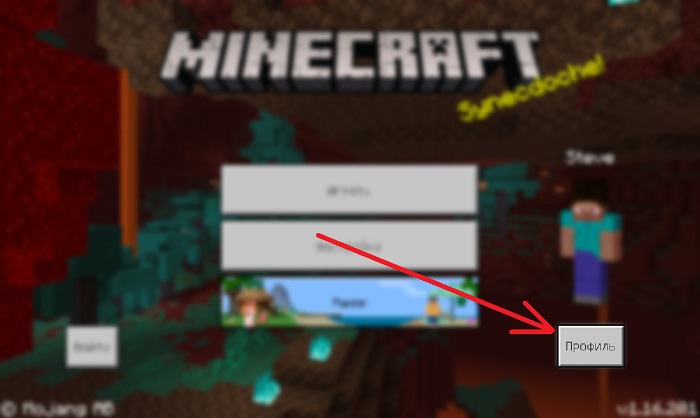
В меню Майнкрафт нажмите на кнопку Профиль.
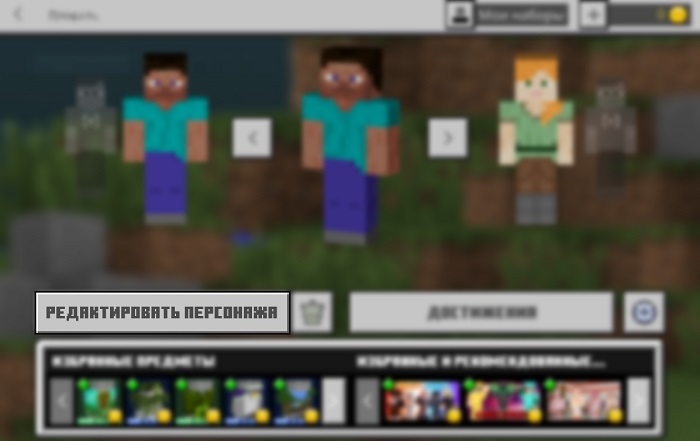
Нажмите Редактировать персонажа.
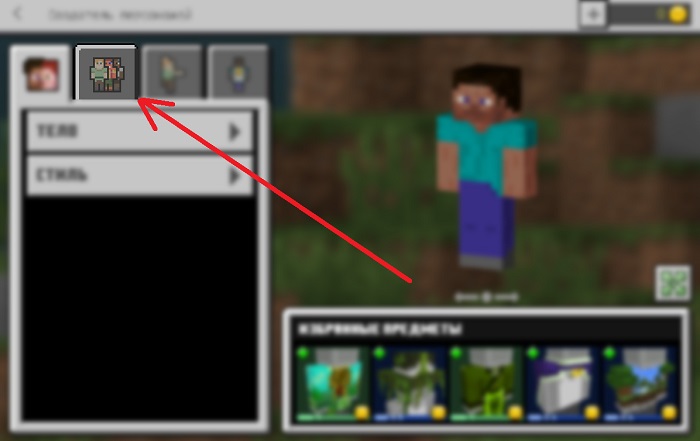
Выберите в редактировании персонажа вторую вкладку.
Раскройте Приобретено и нажмите на Импорт.
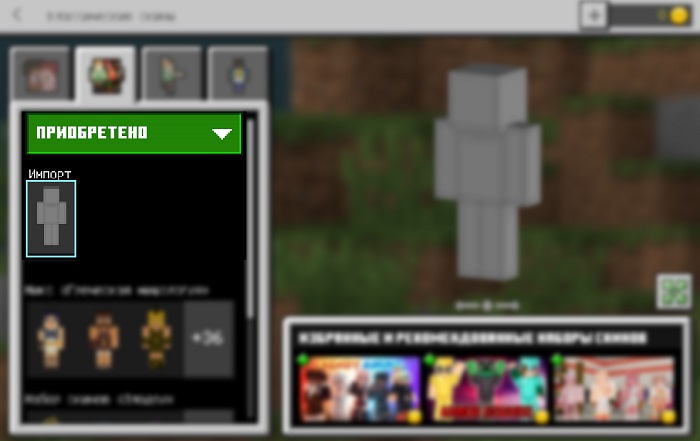
Теперь у Вас появится кнопка Выберите новый скин, при нажатии на которую с помощью файлового менеджера Вы сможете найти скачанный файл скина и установить его.
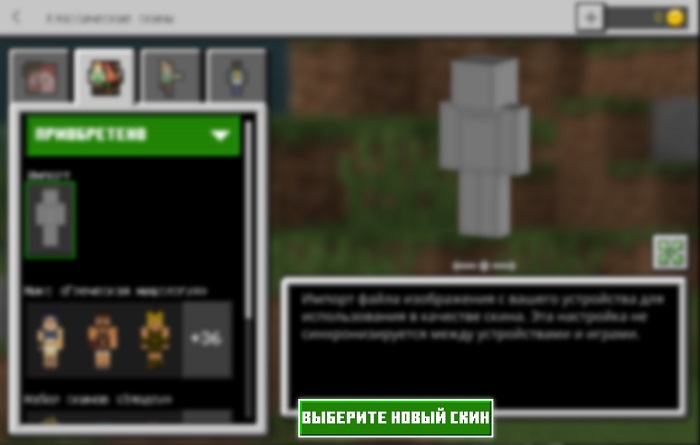
После импорта останется только выбрать тип скина — тонкий (Алекс) или обычный (Стив).
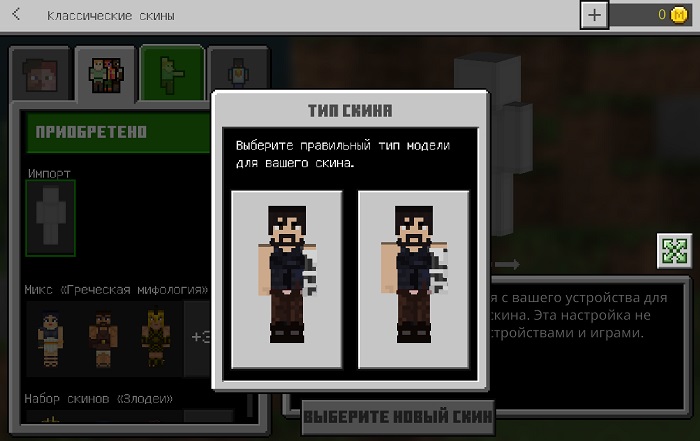
Выберите тип скина и Ваш скин будет готов к использованию!