
Почему скин не видят другие игроки [TLauncher]
 Сейчас, мы попытаемся в лёгкой форме объяснить: почему ваш скину могут не видеть другие игроки в Майнкрафт. Причина не одна, так как это сложный процесс получения скина, в котором многие факторы должны сойтись.
Будем отвечать в форме вопросов, которые могут возникнуть у вас в процессе работы с нашим TLauncher.
1 вопрос: Почему Я не вижу свой скин через TLauncher?
Нужно выполнить несколько обязательных условий, проверьте всё ли правильно: Вы должны быть зарегистрированы на сайте tlauncher.org и в профиле должен стоять Ваш скин; Вы должны быть авторизованы через этот аккаунт в TLauncher; Вы должны запускать версию с иконкой TL; Выполнив эти пункты, у вас обязательно появится скин, прочитайте статью как установить скин в Майнкрафт, в нём в картинках всё показано.
2 вопрос: Почему мой скин не видят другие пользователи TLauncher?
Представим ситуацию, что игрок тоже говорит, что использует TLauncher, но скин он Ваш не видит. Тут нужно понимать, что у него должна быть версия лаунчера выше чем 2.0 и он тоже должен иметь свой аккаунт на сайте tlauncher.org, а также запускать версию с иконкой TL.
К следующему обновлению лаунчера, мы реализуем функцию, с которой абсолютно все, кто запускает версии с иконкой TL будут видеть ваш скин, вне зависимости авторизован он через аккаунт TLauncher или нет. Пока рекомендуйте устанавливать обновленный ТЛаунчер и использовать аккаунты tlauncher.org!
3 вопрос: Почему пользователи других лаунчеров не видят мой скин?
Это не может быть реализовано по техническим причинам, которые невозможно преодолеть. Но можем вас заверить, что аудитория TLauncher и в частности системы скинов растёт крайне быстро, поэтому рекомендуем самим пользоваться её и советовать друзьям.
К тому же, у вас всегда есть возможность установить HD скин и поставить плащ, что не дают другие лаунчеры и системы скинов. В будущем, ещё больше интересных функций будет реализовано у нас!
Как установить скин в Minecraft
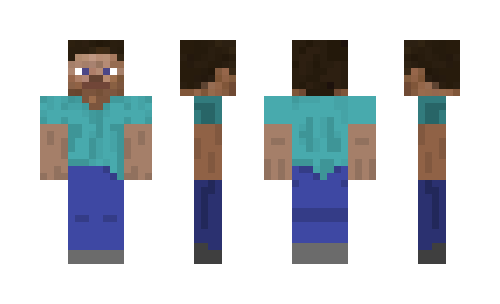
Не всем игрокам в Minecraft нравится стандартный скин, с которым приходится играть в одиночном мире или на сервере. К счастью, есть уйма разных методов, позволяющих изменить образ персонажа. Далее я покажу доступные варианты настройки внешнего вида и расскажу, откуда можно скачать новые скины.
Методы установки скина в Майнкрафте
Каждый доступный вариант зависит от того, какую версию игры вы используете и желаете ли, чтобы другие игроки на сервере видели новый скин.
Вариант 1: Замена стандартного скина на ПК
Инструкция для тех, кто желает сменить стандартный скин только на компьютере, чтобы видеть его при загрузке одиночного мира.
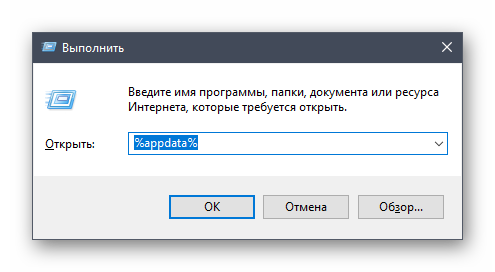
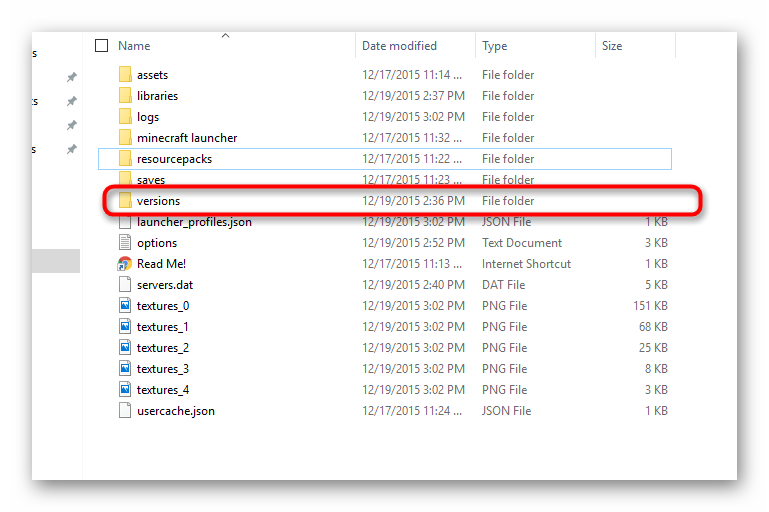
После этого можно сразу запускать клиент и открывать любой мир для проверки установки скина. Если игра уже была запущена, перезагрузите ее. В качестве альтернативы выступает следующая инструкция:
Вариант 2: Использование сторонних лаунчеров
Для Майнкрафта существует множество лаунчеров, которые иногда устанавливаются автоматически, если речь идет не о лицензионной сборке игры. Обычно в главном меню такого лаунчера присутствует отдельная вкладка или меню, где можно выбрать скин, с которым будет запускаться игра.
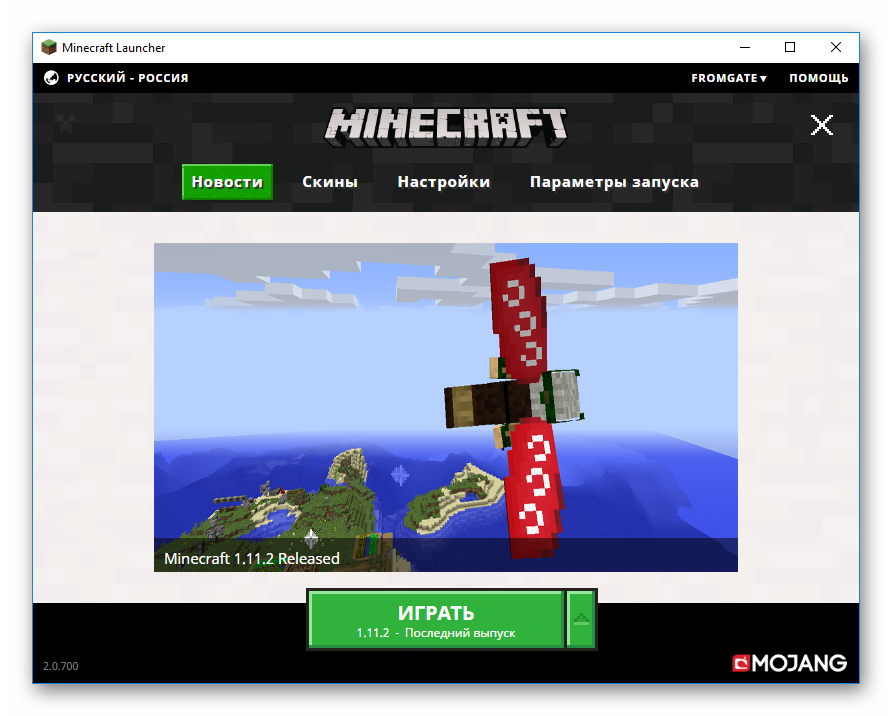
Найдите на просторах интернета удобный лаунчер или скачайте тот, который предлагается сервером, а затем произведите настройку внешнего вида персонажа на свое усмотрение.
Вариант 3: Смена скина на сервере
При игре на каком-либо сервере, даже при отсутствии лаунчера, можно поменять скин на любой доступный с помощью команд, добавленных администрацией. Для этого придется зайти на официальный сайт сервера или вызвать команду подсказок, где и находится перечень всех доступных параметров.
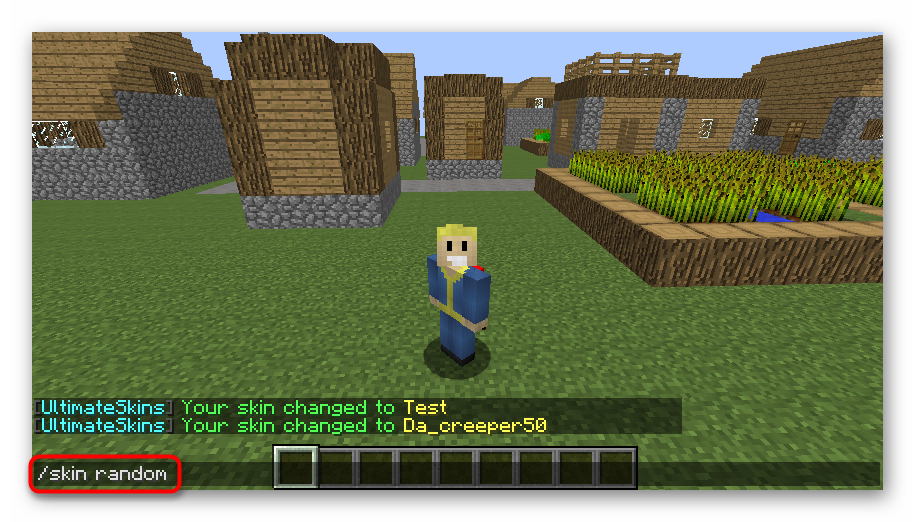
Новый облик будут видеть все другие игроки на сервере. Учитывайте, что определенный набор скинов зачастую доступен только администрации или другим привилегированным игрокам, поэтому не удивляйтесь, если вдруг не найдете скин, как у другого пользователя на этом же сервере.
Вариант 4: Настройка скина в личном кабинете
Последний вариант подходит только обладателям лицензионной копии Minecraft. Такие пользователи могут открыть личный кабинет на официальном сайте, перейти в раздел «Скин» и выбрать один из доступных обликов. Соответственно, такой внешний вид видят все игроки на официальных серверах. Если вы запускаете игру через лаунчеры определенных серверов, в них действуют свои скины, о которых я говорил ранее. 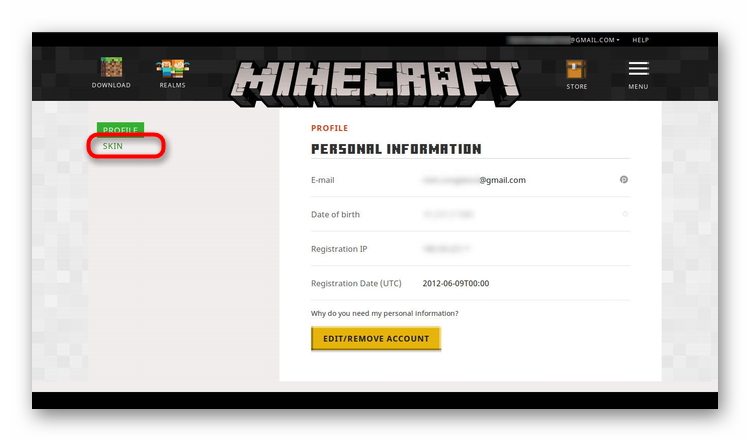
Где взять лучшие скины для Minecraft
В завершение расскажу о том, где взять лучшие скины для Minecraft, если вы хотите загружать собственные файлы, а не пользоваться доступными в лаунчере или на официальном сайте. В таком случае придется использовать специальные сайты, распространяющие разные облики. Ниже вы видите пример того, как выглядит русскоязычный веб-ресурс, позволяющий скачать кастомные скины.
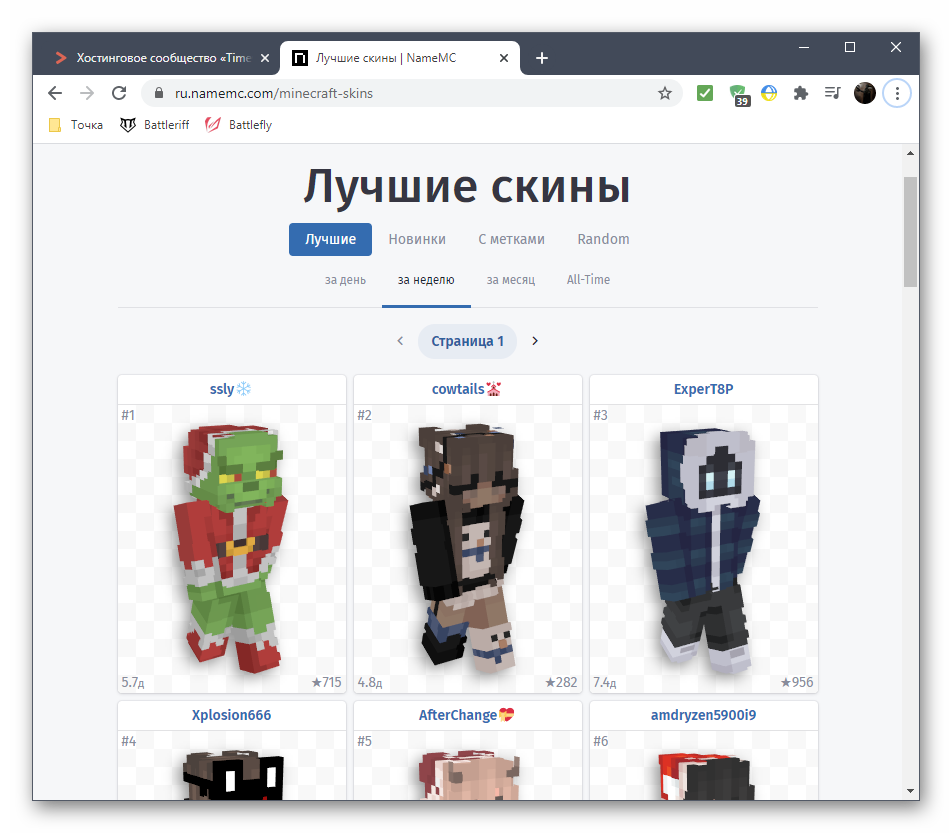
Я оставлю ссылки на два сайта, чтобы вы могли подобрать внешний вид своему персонажу для дальнейшей замены его при помощи Варианта 1:
Теперь вы знаете, как добавить новый скин в Minecraft разными способами.
Мощные игровые серверы для Minecraft от 3 руб./час
От 4 Гб ОЗУ, от 80 Гб на скоростном NVMe и стабильные 200 Мбит/сек
Решение проблемы: «Не отображается скин TLauncher / проблемы с авторизацией»
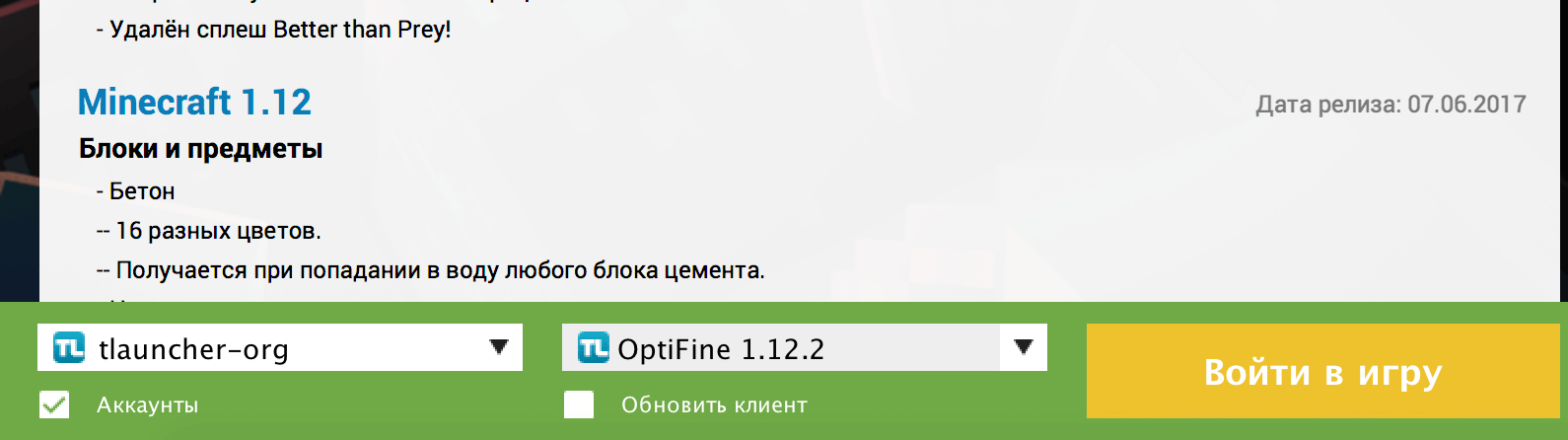
Наша система скинов работает стабильно и радует игроков лаунчера, большинство проблем связано с неправильной установкой. Изучите ещё раз гайд по установке скинов TLauncher, а так же распространенные проблемы и их решение на данной странице.
Проблемы со скинами
Если у вас не отображаются скины нашей собственной системы, попробуйте следующие решения:
1 решение: Самой частой проблемой связанной со скинами, является то, что Вы запускаете версию игры без иконки TL. То есть, у вас должен быть аккаунт TLauncher.org с которым вы авторизовались в лаунчере и выбранная версия с TL (Версия без иконки TL не отображает наши скины). Выглядит это, как на скриншоте выше.
2 решение: Проверьте активна ли галочка «Использовать скины TLauncher» в «Настройка аккаунтов».
3 решение: Попробуйте сменить логин (ник) TLauncher на другой. Читайте как это сделать, в отдельном гайде «Как сменить Логин / Пароль / Почту на TLauncher.org».
Проблемы с авторизацией
Иногда при авторизации под аккаунтом TLauncher.org и Mojang, может появляться ошибка в которой сообщается о проблемах с «Сервером авторизации».
1 решение: Отключите антивирус и брандмауэр (или добавьте в исключение TLauncher и Java), возможно, одно из этих блокирует соединение.
2 решение: проверьте актуальная ли у вас версия лаунчера, скачать можно с главной страницы сайта.
Если Ваша проблема остаётся актуальной, запросите поддержку у TLauncher:
Не видны скины в Майнкрафт: топ-10 причин почему не отображаются
Разберемся, почему не отображаются скины в Майнкрафт…
Майнкрафт ― невероятно популярная игра. Любой школьник порвет вас за Майнкрафт в два счета — как тузик грелку!
Что? Школотрон ещё не успел остыть, но вы так и не видите кастомные скины, а так хотелось удивить своих соперников? Спокойно! Давайте разбираться, как это исправить. Поехали!
Почему я не вижу скин в Майнкрафт
Не отображаются скины в Майнкрафт — очень частая проблема. Чтобы выяснить причину нужно проверить свой профиль на tlauncher.org.
Обязательно авторизовываемся на TLauncher через данный аккаунт и проверяем: указан ли в профиле наш скин
Запускаем только версию с иконкой TLauncher. Если все пункты соблюдены, то скин точно будет отображаться.
Плагин SkinsRestorer
Когда не видны скины в Майнкрафт, проблему может решить плагин SkinsRestorer.
После установки плагин становится посредником между нашим сервером и сервером скинов
Чаще всего проблема кроется в нарушении именно этой цепочки.
Почему скин не видят другие игроки
Если ваш скин не видит игрок, использующий TLauncher, учитываем, что у него также должен быть аккаунт на сайте и версия лаунчера как минимум 2.0.
Ваш друг также должен запустить версию с иконкой TLauncher.
Резюме
Таким образом, если не отображаются скины в Minecraft — убедитесь, что скин корректно отображается в вашем профиле на TLauncher. Только после этого пробуйте установить плагин SkinsRestorer. Проблема, почему не видны скины в Майнкрафт, точно будет решена.
Бонус — часто помогает решить проблему с отображением скинов
Обязательно убедитесь в следующих моментах:
Техномагия
Любая достаточно развитая технология неотличима от волшебства.
Установка скинов на собственном сервере Minecraft

Как мы все знаем, на бесплатную версию игры Minecraft, нельзя установить свой скин. Постоянно ставится скин Steve, а с новыми версиями — скин Alex. Но ведь хочется, чтобы игроки на своем сервере могли ставить свои скины. Вот поэтому, энтузиасты пишут серверные плагины, которые дают возможность использовать скины для бесплатных версий игры.
В этой статье рассмотрим вариант использования плагина Custom Skins Manager на примере сервера, расположенного на бесплатном Minecraft хостинге Aternos.
Custom Skins Manager — это комплексное решение для внедрения системы скинов на ваш сервер. В дополнение к стандартным функциям, таким как изменение скина с помощью никнейма, плагин может устанавливать скины по умолчанию, вместо стива и алекса, и позволяет менять скины, используя прямую ссылку на изображение в формате PNG, что позволит игрокам проявить креативность, если у них нет лицензии Minecraft. Кроме того, плагин имеет много других функций, возможностей и полезных настроек, которые будут описаны ниже.
Итак, предполагается, что у вас уже есть аккаунт и свой сервер на Aternos. Далее выполняем следующую последовательность действий:


Команды для игроков:
/skin player — Установить себе скин игрока
/skin url [slim] — Установить скин по ссылке на изображение. Если указан параметр [slim], то скин будет иметь тонкую модель
/skin reset — Сбросить скин на дефолтный
/skin menu — Меню управления скинами
Команды для админов:
/skin npc — Установить скин для NPC от Citizens
/skin to from — Удаленно установить скин для по нику
/skin to url [slim] — Удаленно установить скин для по ссылке на изображение
/skin to reset — Сбросить скин для
/skull — Получить голову игрока со скином
/skull [получатель] — Выдать голову со скином игроку [получатель]
/skull url — Получить голову со скином по ссылке. Поддерживаются только ссылки с серверов моджанга и майнкрафта таких как textures.miencraft.net
Права
csm.skin.player — Разрешить установку скина по нику
csm.skin.url — Разрешить установку скина по ссылке
csm.skin.menu — Разрешить открывать меню скинов
csm.skin.reset — Разрешить сброс скина
csm.skin.npc — Разрешить устанавливать скин по ссылке для NPC
csm.skin.to — Разрешить удаленную установку скинов любому игроку
csm.skulls — Получить голову игрока со скином
csm.skulls.admin — Выдать голову со скином другому игроку. Так же отвечает за получение головы по ссылке на текстуру.
Поддержка языков
По умолчанию плагин поддерживает два языка: Английский и Русский. Но вы можете добавить свой собственный языковой файл. Для этого:
Смотрите также:
Важная информация! Не все скины, которые вы найдёте в сети, вы сможете использовать. Но если вы запасётесь терпением, то сможете собрать себе подходящую коллекцию, которую можно хранить, например, на сервисе imgur.com.
 Увеличенный шаблон скина с помеченными участками
Создать скин майнкрафт, изменить, отредактировать скин можно здесь, а для начала можете воспользоваться нашей небольшой, но проверенной подборкой:
 | http://texno.info/mc/skin0.png |
 | http://texno.info/mc/skin1.png |
 | http://texno.info/mc/skin2.png |
 | http://texno.info/mc/skin3.png |
 | http://texno.info/mc/skin4.png |
 | http://texno.info/mc/skin5.png |
 | http://texno.info/mc/skin6.png |
 | http://texno.info/mc/skin7.png |
 | http://texno.info/mc/skin8.png |
 | http://texno.info/mc/skin9.png |
Напоминаем, что, например, для установки скина skin0 вам нужно использовать команду:
/skin url http://texno.info/mc/skin0.png
А для установки скина по нику, например, игрока Notch, используйте команду:
/skin player Notch
Какой скин соответствует какому скину можно посмотреть, например, здесь.