
Как установить шейдеры на Minecraft
Здравствуйте, друзья! Если вам надоела квадратная пиксельная картинка в нашей любимой игре, и вам хочется, чтобы графика выглядела немного современнее, то эта статья – именно то, что вы искали, ведь в ней мы расскажем о том, как установить шейдеры на Майнкрафт.
Шейдеры позволят вам преобразить графику игры: новые красивые тени, вода, похожая на настоящую, симпатичные деревья, – все это вы увидите после их установки. Стоит сразу оговориться, что все эти эффекты достаточно требовательны к объему оперативной памяти и мощности видеокарты вашего компьютера. Кроме того, необходимо установить самый актуальный пакет Java, скачать который можно с официального сайта по этой ссылке.
Установка шейдеров на Майнкрафт
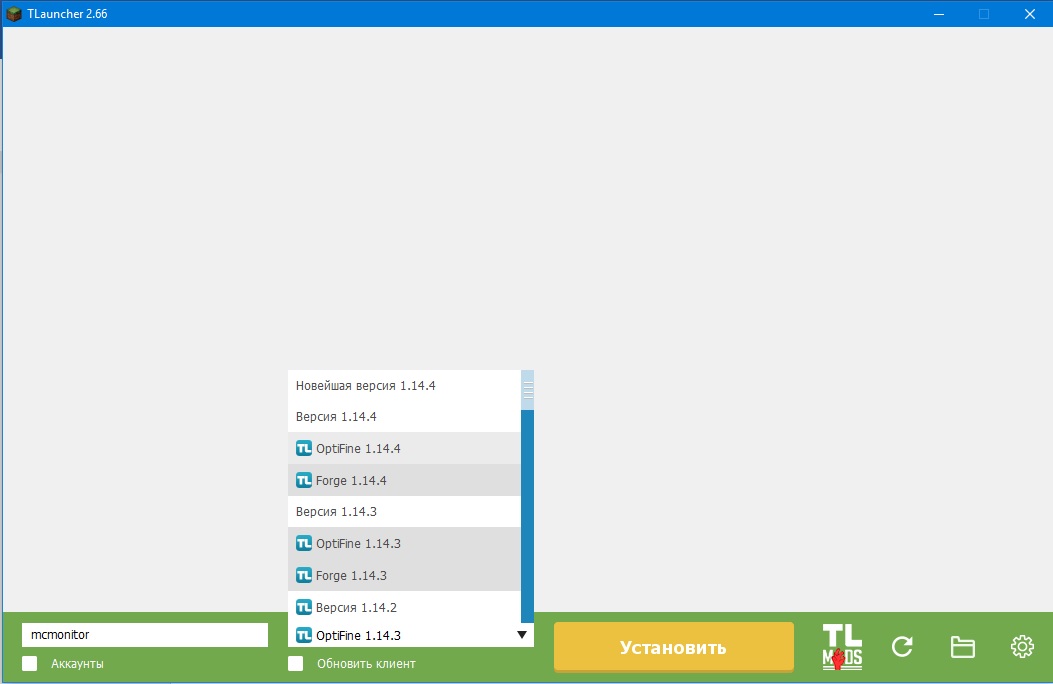
Для того, чтобы установить шейдеры на Майнкрафт, первым делом, вам потребуется установить OptiFine, подходящий под вашу версию игры. Сделать это проще всего, если вы пользуетесь лаунчером TLauncher, доступный для скачивания и установки по этой ссылке. Просто запустите лаунчер, выберите нужную вам версию OptiFine и нажмите «Установить».
Далее, вам необходимо обзавестись шейдерами, при чем для слабых ПК лучше всего скачать Lagless или SFLP, для мощных компов можно попробовать поставить sildurs, chocapic13, cuda, continuum и другие требовательные к «железу» шейдеры. Найти и скачать вы их можете в интернете, после чего переместить архив с ними на рабочий стол вашего компьютера.
Затем следует запустить Майнкрафт и с помощью настроек игры открыть папку с шейдерами, последовательно нажав на кнопки: «Настройки»->«Настройки графики»->«Шейдеры»->«Папка с шейдерами».
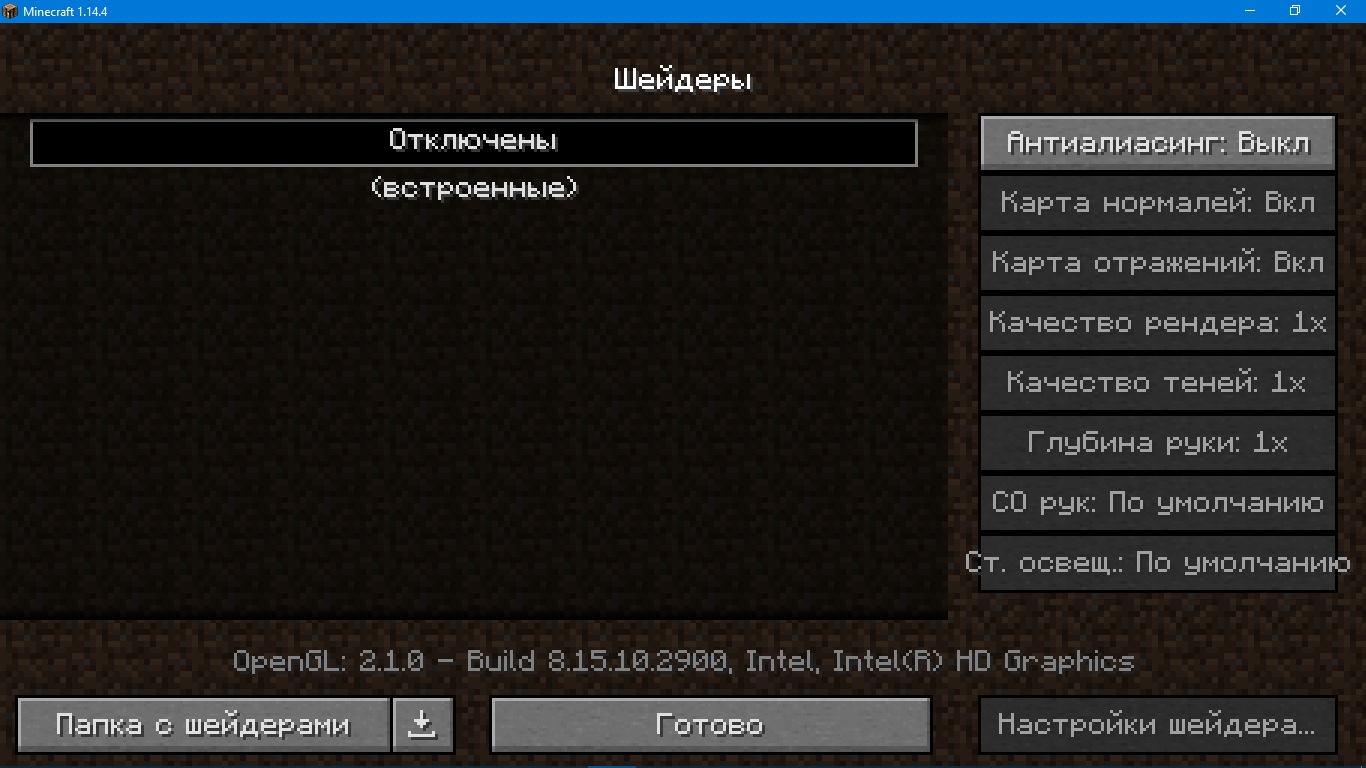
Если вы все сделали правильно, то откроется папка, в которую необходимо переместить скачанный ранее архив с шейдерами (*.zip).

Чтобы завершить установку шейдеров, выберите появившиеся в списке шейдеры и нажмите «Готово».
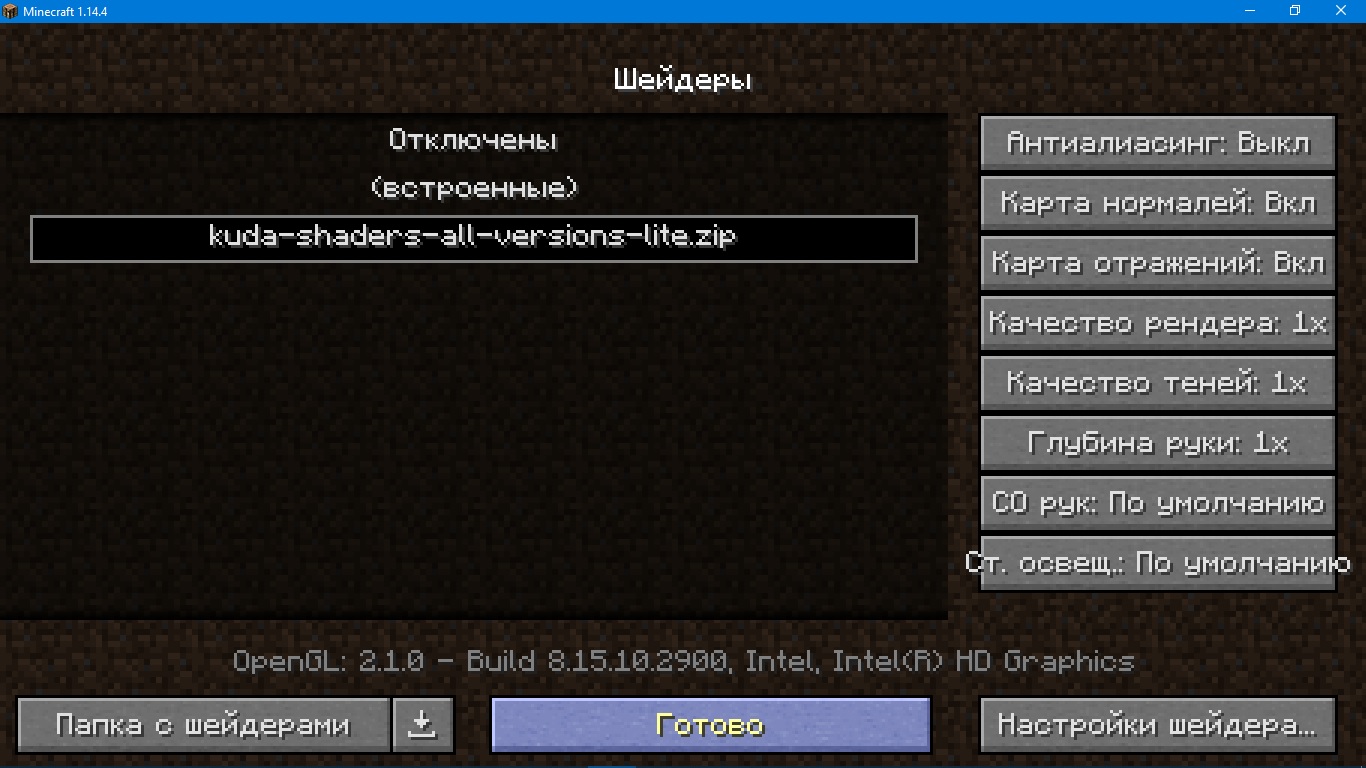
Поздравляем! Вы успешно установили шейдеры в Майнкрафт. Теперь осталось только создать свой мир и любоваться красивой графикой.
Как установить шейдеры на Майнкрафт
Узнай как установить шейдеры на Майнкрафт 3 способами: с Forge, c Fabric и только с Оптифаном.
Как установить шейдеры с Forge (2019)
1.Майнкрафт
1.1 Запустить Майнкрафт и зайдите в установки Создайте установку @[email protected]
1.2. Нажмите на нее левой кнопкой мыши и выберите «release 1.14.4» (если нужен Майнкрафт 1.14.4, если 1.12.2 — то выберите release 1.12.2 и т.д) из списка «использовать версию»
1.3. Запустить игру и дойти до главного меню и выйти через несколько секунд. Закройте лаунчер
2.Forge
2.1 дважды щелкните по скачанному файлу Forge и нажмите кнопку «ОК». После установки Forge снова нажмите кнопку «ОК».
2.2. запустить лаунчер и выберите установку Forge. Войти (если требуется)
2.3. нажмите кнопку играть
2.4 запустить игру и выйти через несколько секунд и закрыть лаунчер
3. OPTIFINE
3. 1. выберите команду «run» в системном меню Windows и напишите «% appdata%» в ее текстовом диалоговом окне, нажмите кнопку «ОК»
3. 2. откройте папку «.minecraft» где-то в Roaming
3. 3. перейти в подпапку «mods» и поместите сюда загруженный файл Optifine
4. Сами шейдеры
4.1. Зайти в Майнкрафт с установки Forge и нажать кнопку «Параметры». Далее нажмите кнопку «Настройки видео». Далее нажмите кнопку «Шейдеры»
4.2. Вы можете нажать кнопку «Открыть папку shaderspack», но если игра вылетает, вам нужно снова запустить игру и выполнить шаги 4.1, а затем найти и открыть папку «shaderpacks» в папке «.minecraft» (. Minecraft \ shaderpacks) и поместите сюда загруженные файлы шейдеров
4.3. выберите добавленный шейдер (ориентируйтесь по названиям) в меню игры и нажмите кнопку «Готово»
Как установить шейдеры с Fabric (2021)
1.Майнкрафт
1.1 Запустить Майнкрафт и зайдите в установки Создайте установку @[email protected]
1.2. Нажмите на нее левой кнопкой мыши и выберите «release 1.14.4» (если нужен Майнкрафт 1.14.4, если 1.12.2 — то выберите release 1.12.2 и т.д) из списка «использовать версию»
1.3. Запустить игру и дойти до главного меню и выйти через несколько секунд. Закройте лаунчер
2.Fabric
2.1 дважды щелкните по скачанному файлу Fabric и нажмите кнопку «Install». После установки Fabric появится слово Done. Закройте лаунчер.
2.2. запустить лаунчер Майнкрафт и выберите установку Fabric. Войти (если требуется)
2.3. нажмите кнопку играть
2.4 запустить игру и выйти через несколько секунд и закрыть лаунчер
3. OPTIFINE
3. 1. выберите команду «run» в системном меню Windows и напишите «% appdata%» в ее текстовом диалоговом окне, нажмите кнопку «ОК»
3. 2. откройте папку «.minecraft» где-то в Roaming
3. 3. перейти в подпапку «mods» и поместите сюда загруженный файл Optifine, Optifabric, Fabric API
4. Сами шейдеры
4.1. Зайти в Майнкрафт с установки Forge и нажать кнопку «Параметры». Далее нажмите кнопку «Настройки видео». Далее нажмите кнопку «Шейдеры»
4.2. Вы можете нажать кнопку «Открыть папку shaderspack», но если игра вылетает, вам нужно снова запустить игру и выполнить шаги 4.1, а затем найти и открыть папку «shaderpacks» в папке «.minecraft» (. Minecraft \ shaderpacks) и поместите сюда загруженные файлы шейдеров
4.3. выберите добавленный шейдер (ориентируйтесь по названиям) в меню игры и нажмите кнопку «Готово»
Как установить шейдеры только с OPTIFINE (2021):
1.Майнкрафт
1.1 Запустить Майнкрафт и зайдите в установки Создайте установку @[email protected]
1.2. Нажмите на нее левой кнопкой мыши и выберите «release 1.14.4» (если нужен Майнкрафт 1.14.4, если 1.12.2 — то выберите release 1.12.2 и т.д) из списка «использовать версию»
1.3. Запустить игру и дойти до главного меню и выйти через несколько секунд. Закройте лаунчер
2.4 запустить игру и выйти через несколько секунд и закрыть лаунчер
3. Сами шейдеры
3.1. Зайти в Майнкрафт с установки Forge и нажать кнопку «Параметры». Далее нажмите кнопку «Настройки видео». Далее нажмите кнопку «Шейдеры»
3.2. Вы можете нажать кнопку «Открыть папку shaderspack», но если игра вылетает, вам нужно снова запустить игру и выполнить шаги 4.1, а затем найти и открыть папку «shaderpacks» в папке «.minecraft» (. Minecraft \ shaderpacks) и поместите сюда загруженные файлы шейдеров
3.3. выберите добавленный шейдер (ориентируйтесь по названиям) в меню игры и нажмите кнопку «Готово»
Как вкл шейдеры в майнкрафт
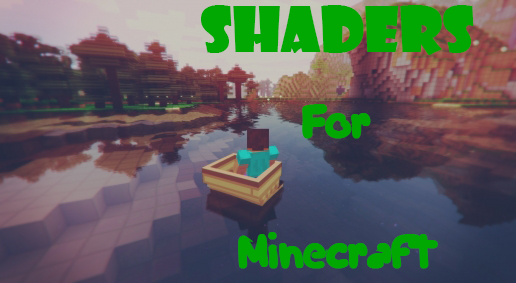
Шейдеры Minecraft 1.4.2 изменят ваш уютный кубический мир до неузнаваемости и дадут взглянуть на него по-новому. Они полностью изменят графику Minecraft, сделав ее более реалистичной, добавят много интересных эффектов, таких как реалистичные тени, отражение от воды, движение травы и листвы на деревьях, и так далее.
Чем шейдеры Minecraft отличаются от текстур-паков?
В отличие от текстур-паков, шейдеры не изменяют текстуры, а накладывают эффект при обрисовке того или иного игрового объекта. Поэтому шейдеры можно использовать практически с любым набором текстур.
Единственный минус шейдеров Minecraft, так это то, что тянут их без тормозов только действительно мощные компьютеры. Но красота, как говорится, требует жертв.
Какие шейдеры Minecraft ставить?
Несмотря на всю абсурдность вопроса, он с каждым днем становится все более актуальным, ведь постоянно появляются новые шейдеры, новые настройки и т.д. А игроки просто-напросто путаются в этом разнообразии. Мы рассмотрим все виды шейдеров, актуальных на данный момент, а также приведем скриншоты для сравнения.
Итак, расставим все точки над i. Изначально, автором шейдеров для Minecraft являлся daxnitro, который в общем то и придумал методы их подгрузки в в код, отвечающий за прорисовку блоков. Мод получил название GLSL Shaders. Сами же шейдеры могут писаться отдельно, что и дало такой всплеск модификаций изначального кода. Скачать Шейдеры для Minecraft вы сможете скоро, они появяться в новой рубрике «Шейдеры для Minecraft»
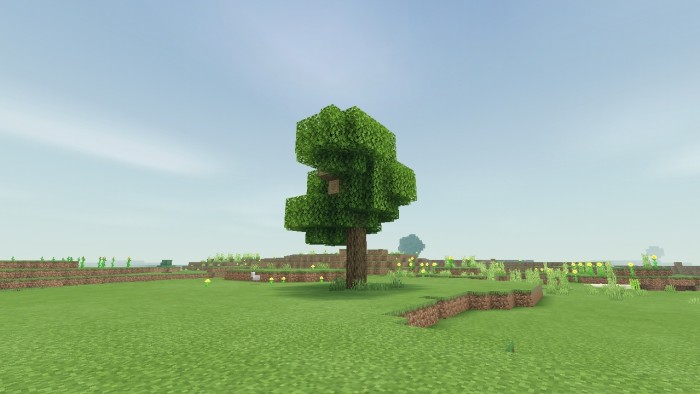
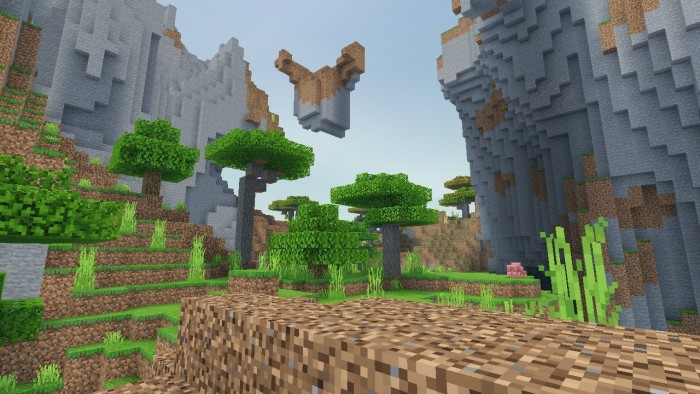
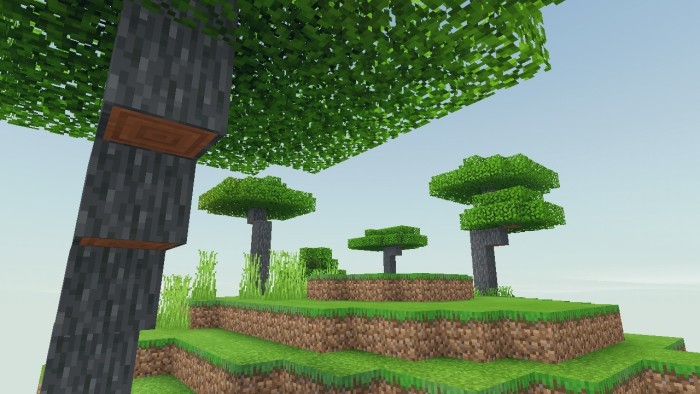
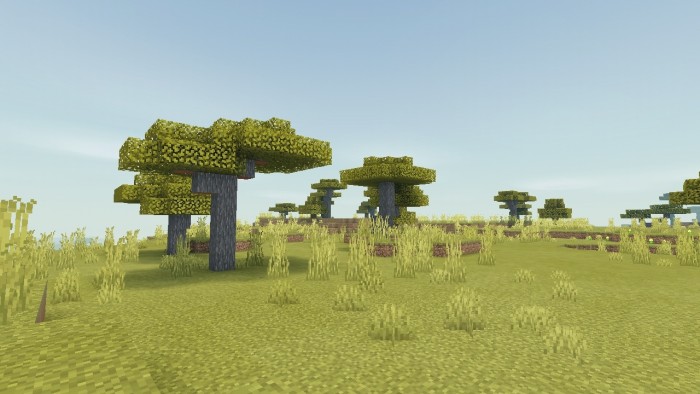
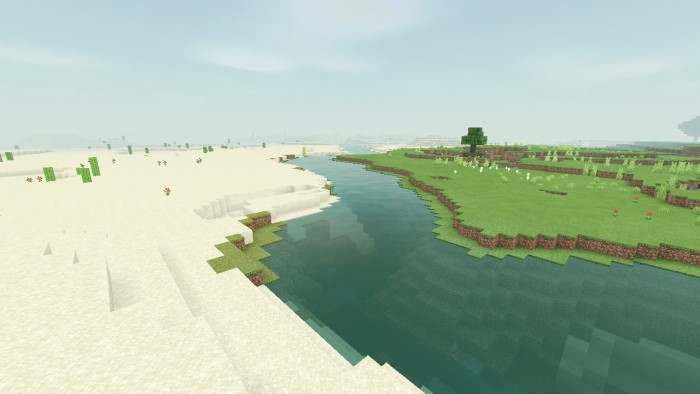
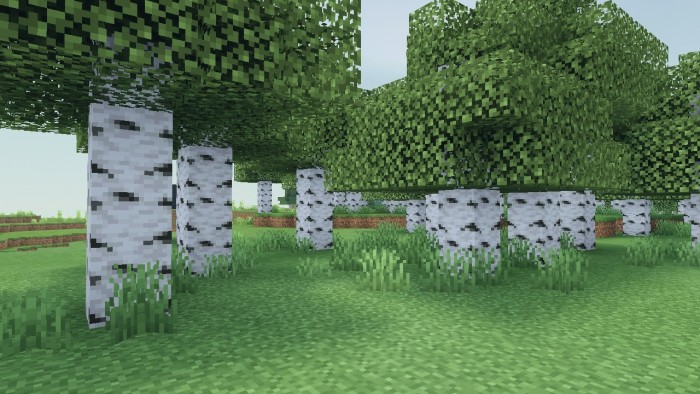
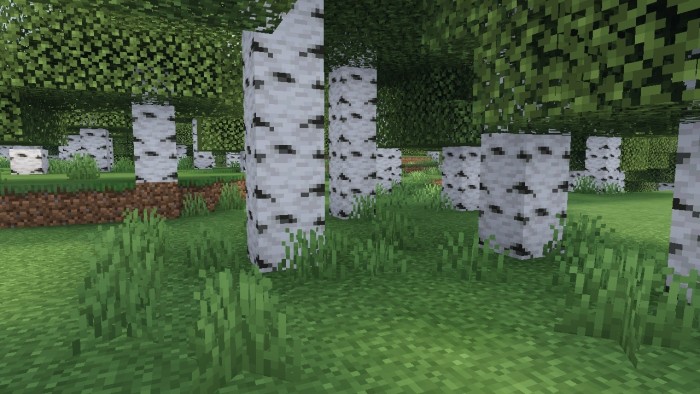
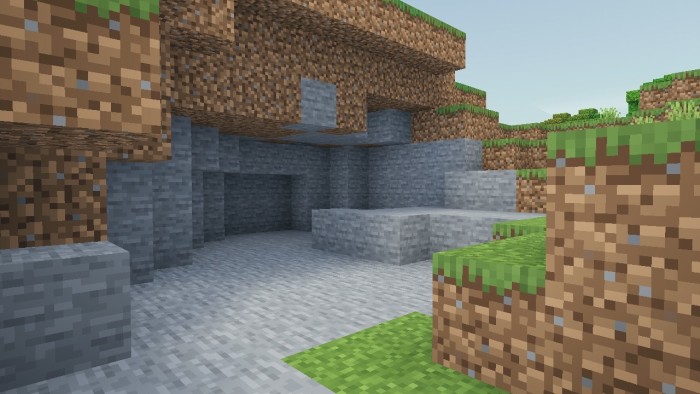
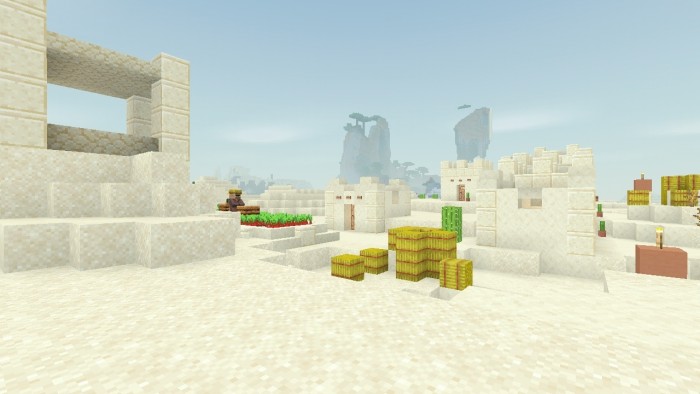
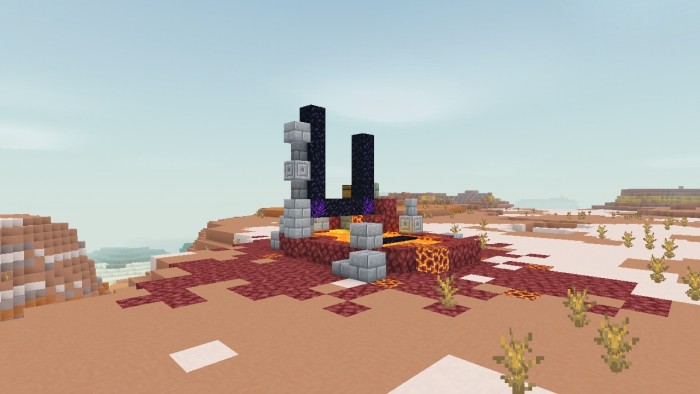
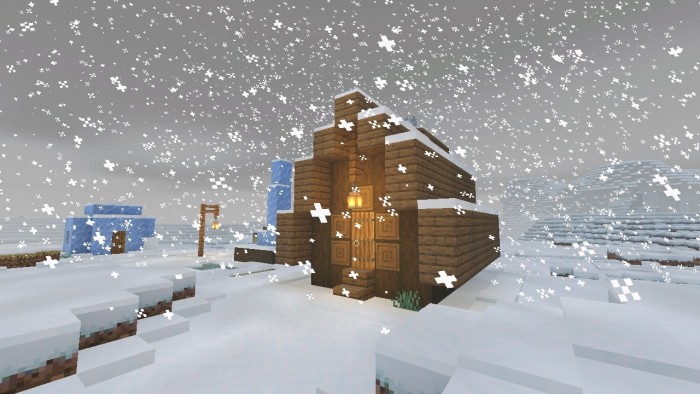
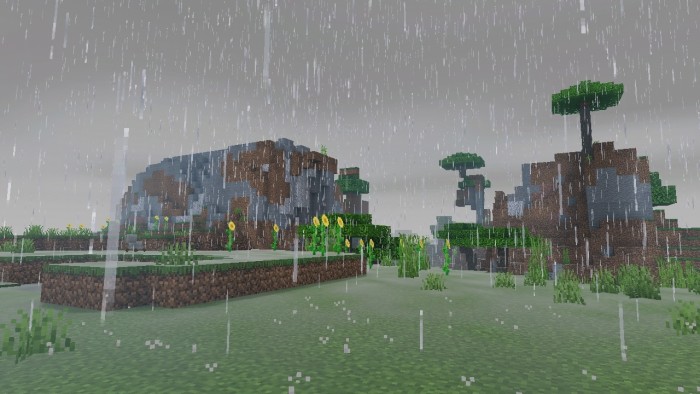
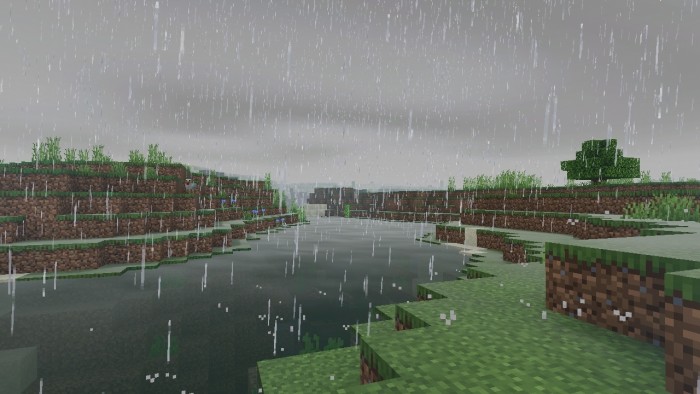
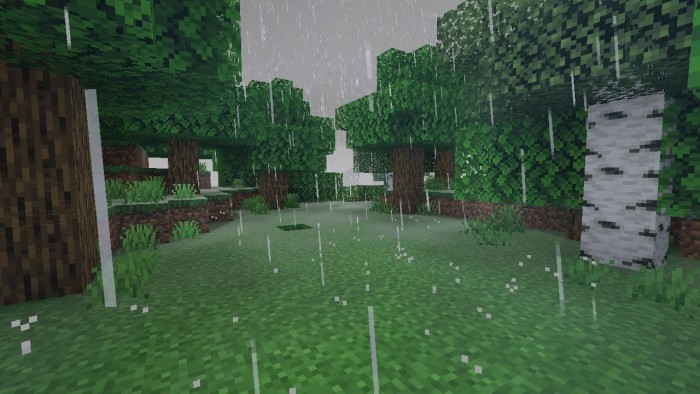
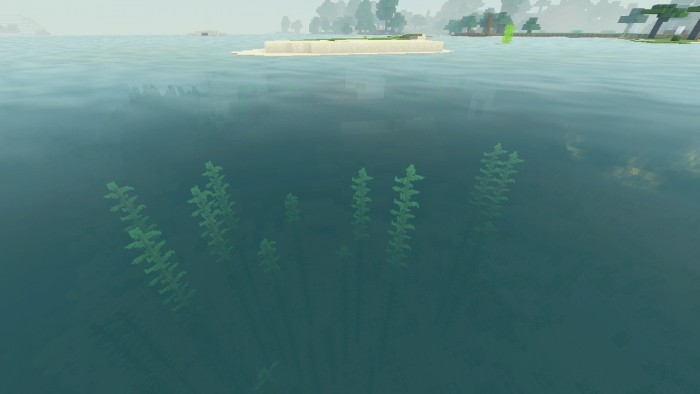
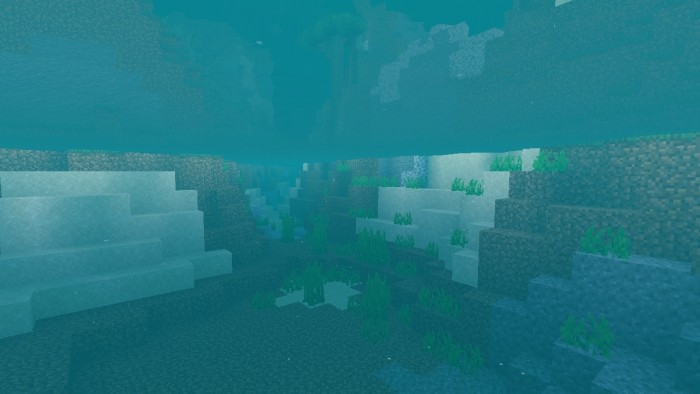
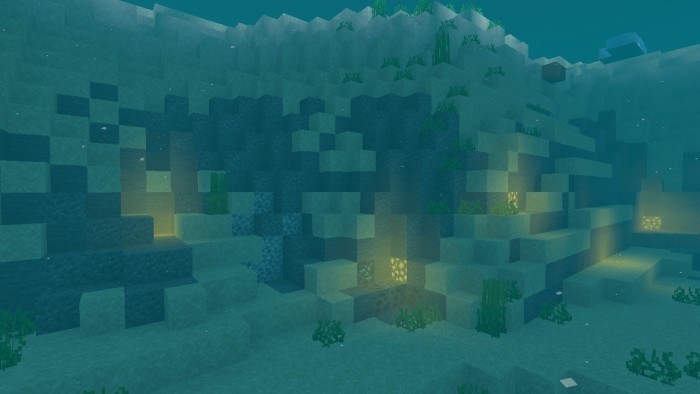
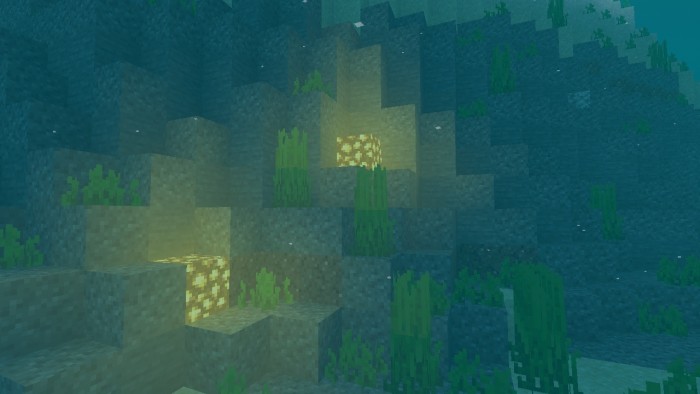
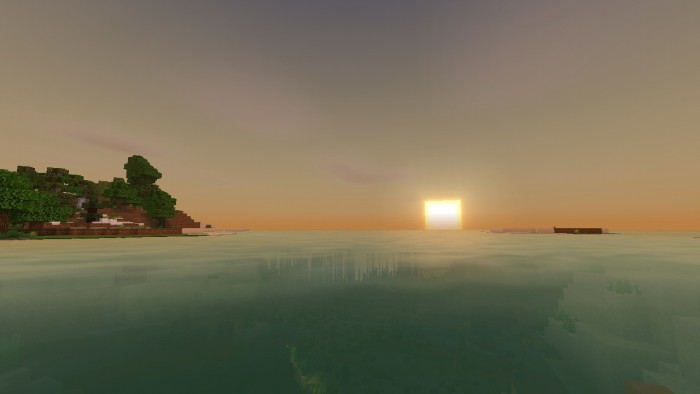
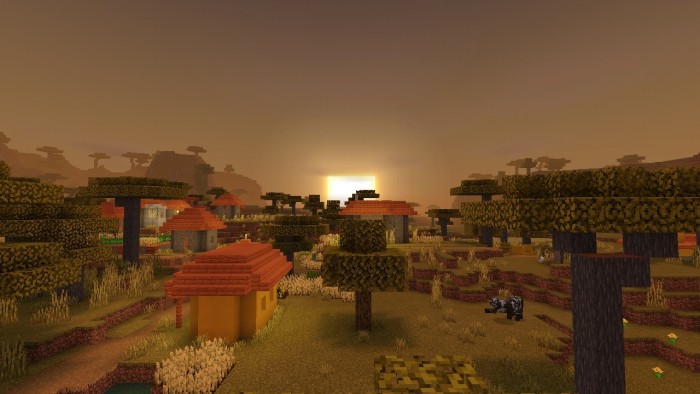
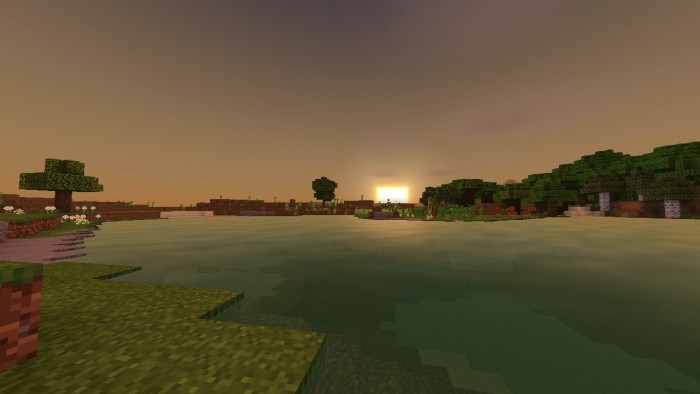
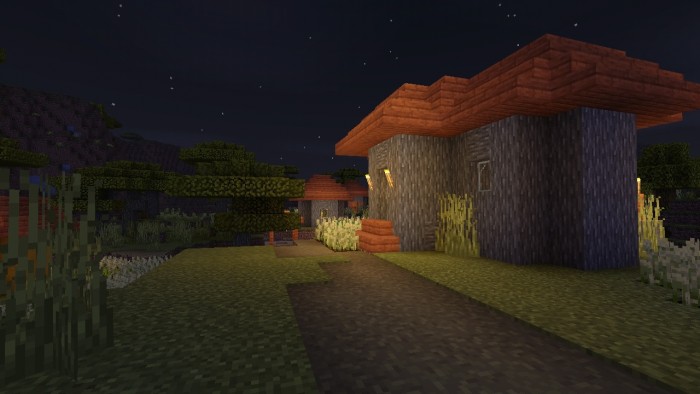
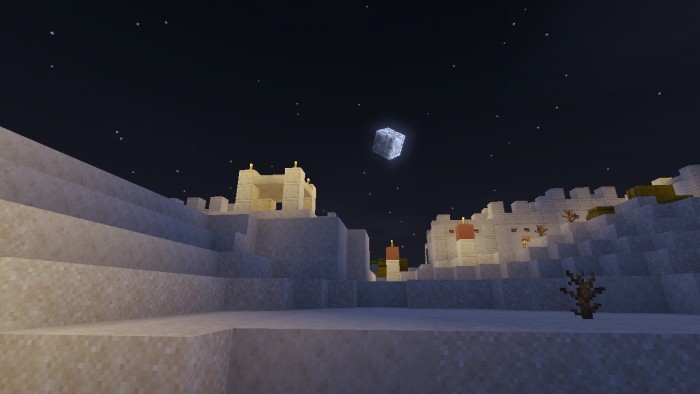
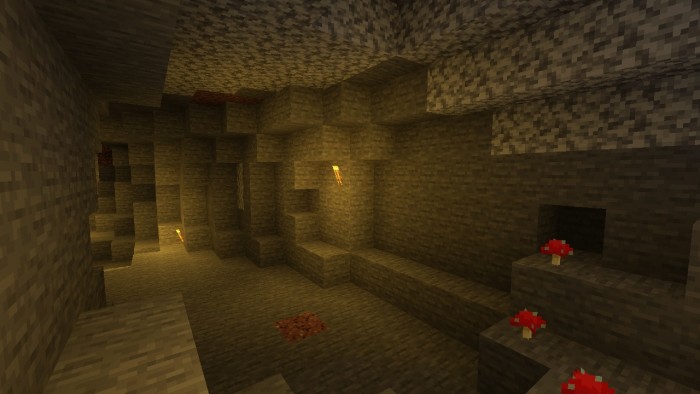
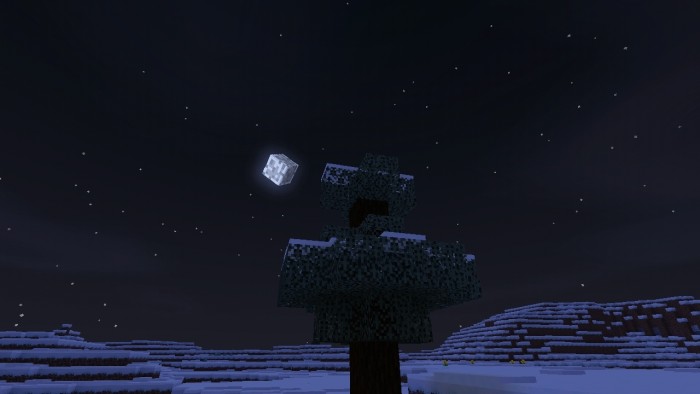
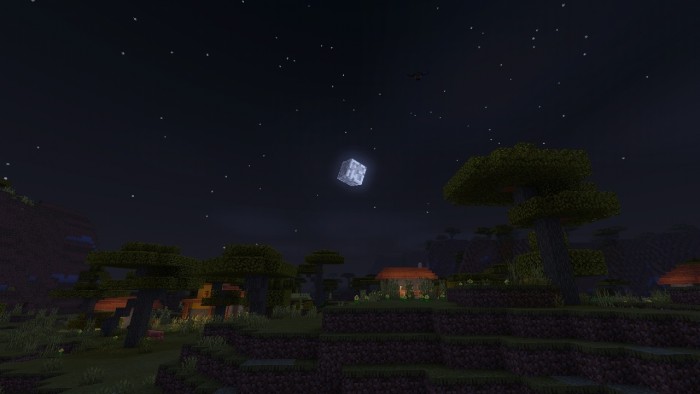
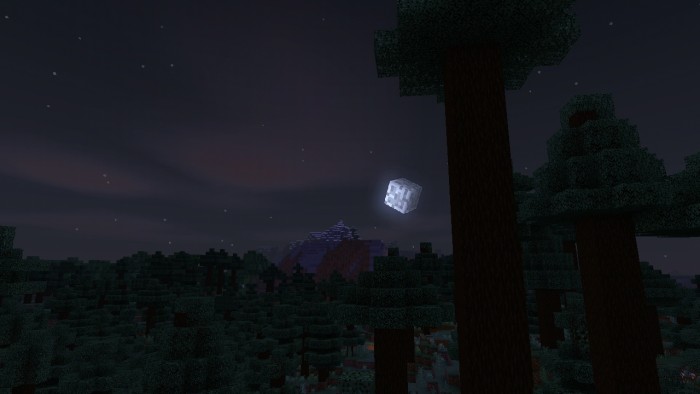
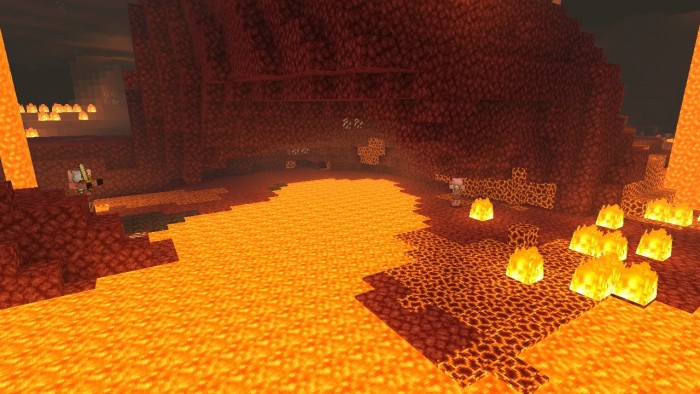
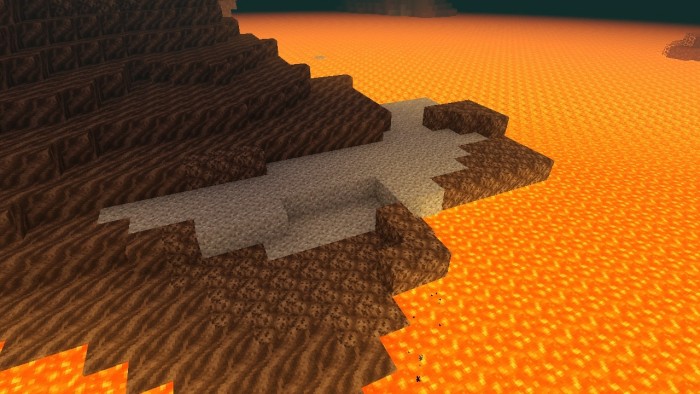
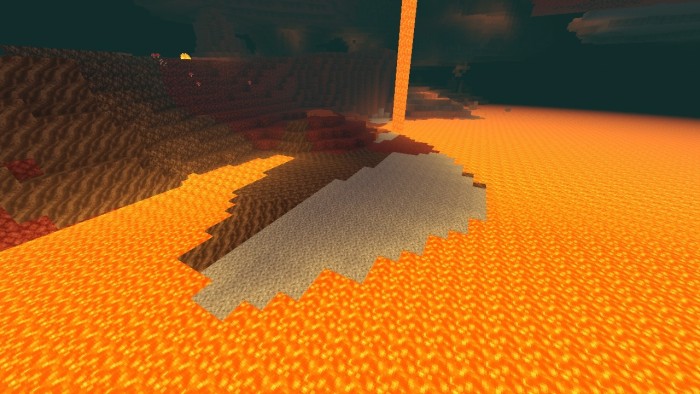
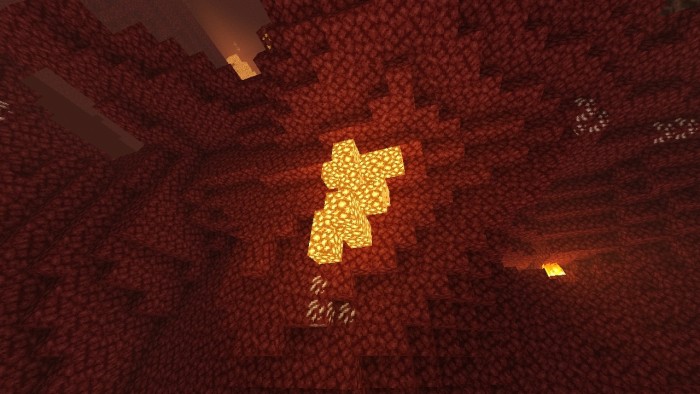
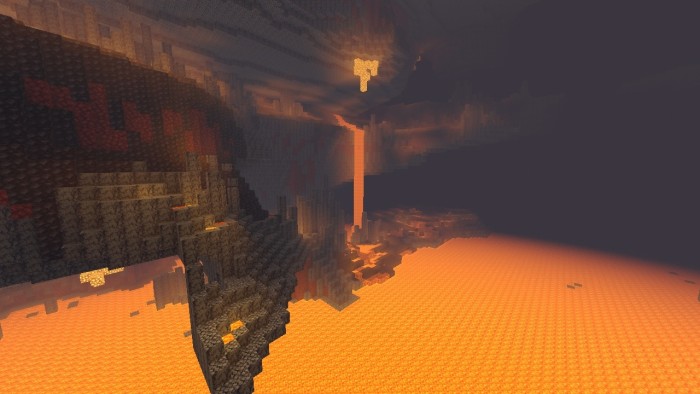
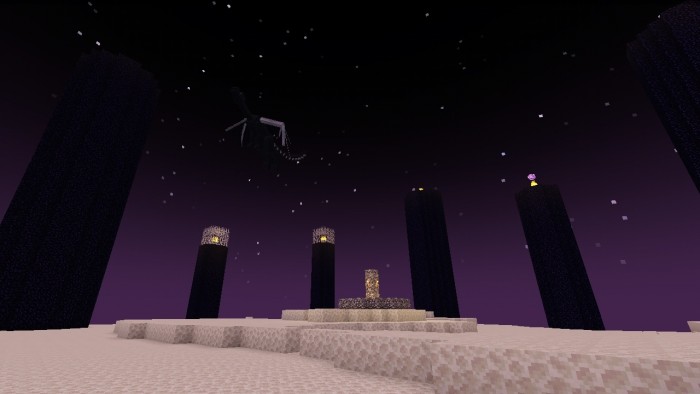
Шейдеры: Newb Shader v1.1.8
Newb Shader — это пакет эстетичных шейдеров для Minecraft PE. Этот шейдер направлен на улучшение существующего ванильного шейдера, чтобы он выглядел более эстетично и реалистично, не разрушая существующий игровой процесс и не жертвуя производительностью слабых устройств.
Эти шейдеры подходят для MCPE 1.17.11. Также доступен специальный порт для версии 1.14. И облегчённая версия.
В этом шейдере есть ошибки! Будьте внимательны.
Кастомизация:
Для доступа к файлам настроек шейдера вы должны использовать «Внешнее хранилище» в настройках MCPE.
Как установить шейдеры на Майнкрафт?


Смотрите видео

Графика в игре Майнкрафт не может похвастаться красотой, однако все можно поправить, достаточно установить шейдеры. Это мод, благодаря которому графика в игре становится красивой и более реалистичной. Вот только у вас должен быть мощный компьютер с хорошим процессором и видеокартой, иначе игра будет постоянно зависать. Ниже будет описано, как установить шейдеры на Майнкрафт.
Как можно установить шейдеры на Майнкрафт?
В первую очередь следует скачать шейдерпак. Это можно сделать здесь или здесь. Затем можно приступать к установке шейдеров, которая мало чем отличается от инсталляции модов.
Установка шейдеров с модом Shader Mod
Если у вас на Майнкрафте стоит Shader Mod, то установить шейдеры будет гораздо проще. Для этого нужно сделать следующее:
Нередко из-за установленных шейдеров игра начинает подвисать. В этом случае нужно установить себе на игру полезный мод под называнием OptiFine. Его можно скачать тут. Затем запустите файл и нажмите «Install». Мод установлен. Благодаря ему улучшится не только производительность игры; вам будут доступны различные типы фильтрации.
Как видите, установить в Майнкрафт шейдеры несложно, но если вы не уверены в своих силах, можно посмотреть видео, наглядно объясняющее процесс установки.