
Just Enough Items (JEI) [1.16.5] [1.15.2] [1.14.4] [1.13.2] [1.12.2]
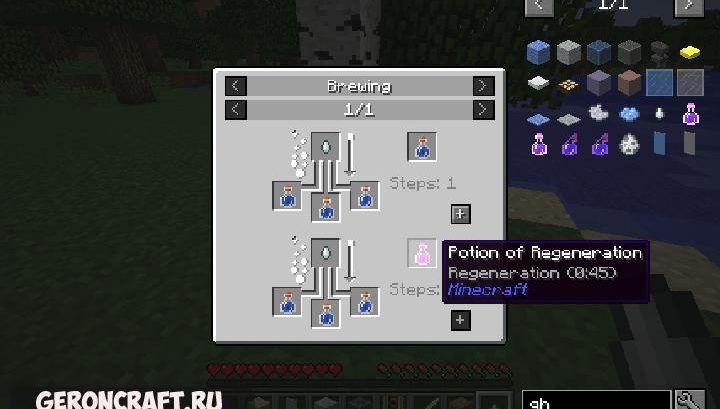
Посмотреть предметы и рецепты
Скриншоты мода (больше при кликах):
Мод JEI имеет полное название just enough items (в простонародье еще кличут just items) и помогает видеть рецепты вещей, брать вещи из меню даже в выживании, необходим для работы NEI (c 1.10.2) и некоторых других модификаций.
Пожалуй, один из самых популярных модов на Minecraft на сегодня.
Основные элементы управления:
(Опции Minecraft — Элементы управления)
Показать рецепты: наведите указатель мыши на элемент + R
Показать использование: Наведите указатель мыши на элемент + U
Переключение элементов списка элементов: Control + O
Список предметов:
Показать рецепты Щелкните элемент или введите R
Показать использование: элемент правой кнопки мыши или тип U
Следующая / Предыдущая страница: Колесо прокрутки
Откройте меню конфигурации: нажмите гаечный ключ внизу справа
Переключить режим читов: клавиша Control-Click в правом нижнем углу
Поиск:
Выберите панель поиска: нажмите или выберите Control + F
Очистить поиск: Щелкните правой кнопкой мыши
Предыдущий поиск: Стрелка вверх
Поиск по имени модели: Тип @ перед словом (например, «@thaum»)
Несколько терминов работают вместе (например, «wand @thaum»)
Рецепт:
Следующая / Предыдущая страница: Колесо прокрутки
Показать все рецепты: нажмите название категории рецепта
Переместите предметы в область обработки: нажмите кнопку [+].
Shift-Click для перемещения нескольких наборов элементов.
Расширенные элементы управления:
Спойлер (нажмите, чтобы скрыть)
Расширенный поиск:
Искать только Tooltip: Введите # перед словом
Поиск по вкладке «Творческий»: введите% перед словом
Несколько поисков: отдельные термины с |
персонажи, такие как «гаечный ключ | молоток»
С чит-режимами Active:
Получите полный стек предметов: нажмите элемент
Получить один элемент: элемент правой кнопки мыши
Удалить элемент: удалить элемент в список элементов
С режимом редактирования списка элементов Active:
(Эти элементы управления отображаются в игре по подсказке элемента)
Скрыть элемент: элемент управления с кликом
Скрыть элементы и подпозиции: элемент управления правой кнопкой мыши
Скрыть все элементы из мода: элемент управления-сдвига Основные элементы управления:
Как включить читы в Майнкрафт
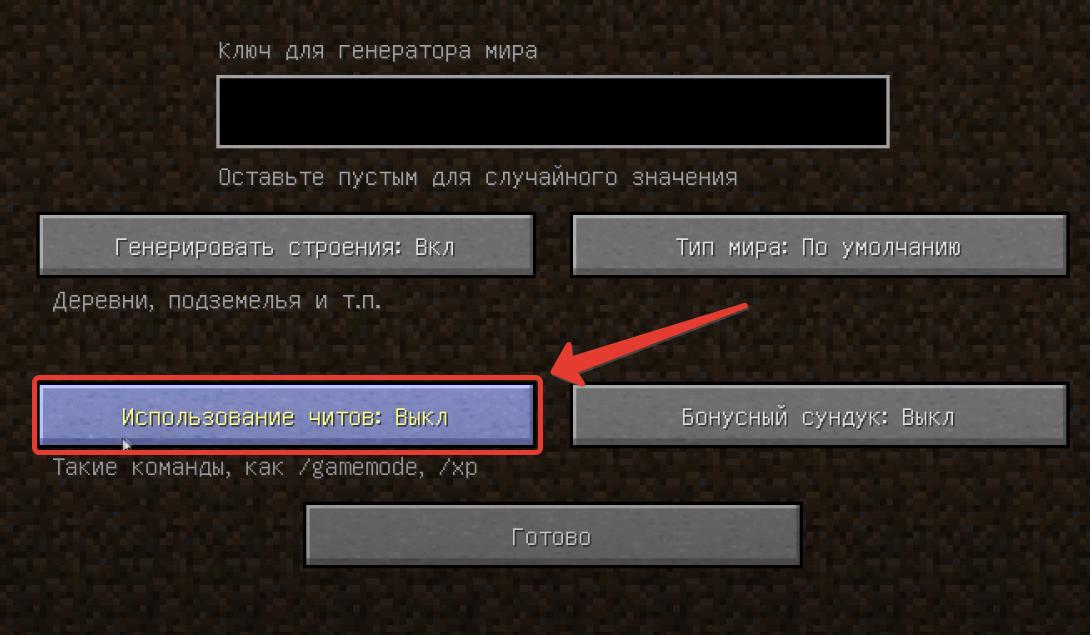
Для того что бы включить читы в Майнкрафт нужно зайти в настройки, во вкладку «Настройки мира» и нажать на кнопку «Использование читов: ВЫКЛ» (более подробно, со скриншотами смотри чуть ниже). С выключенными читами вы не сможете использовать консольные команды и даже перейти в творческий режим из выживания.
Как включить читы при создании мира
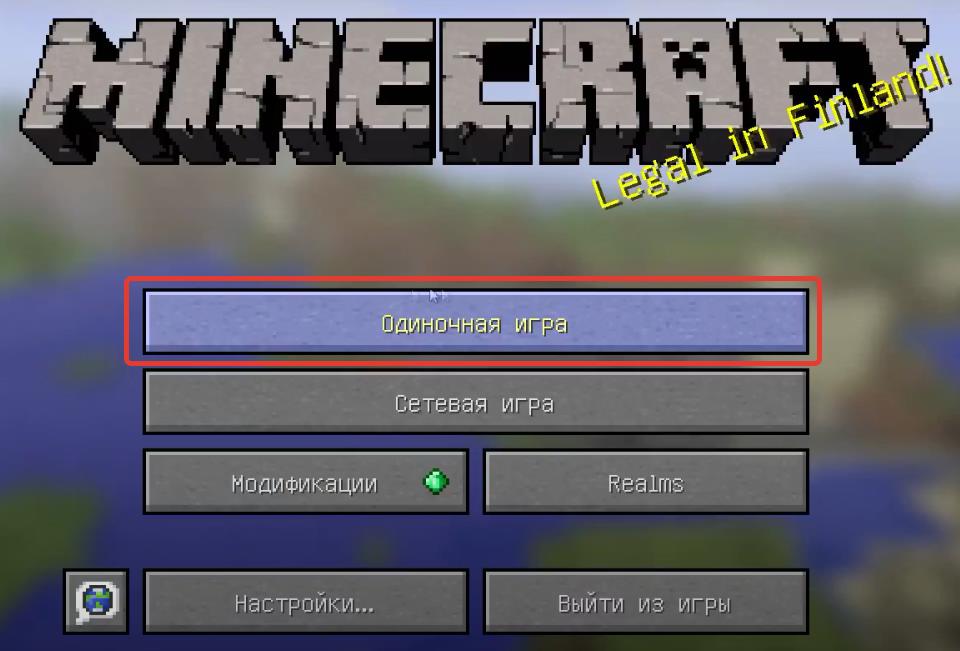
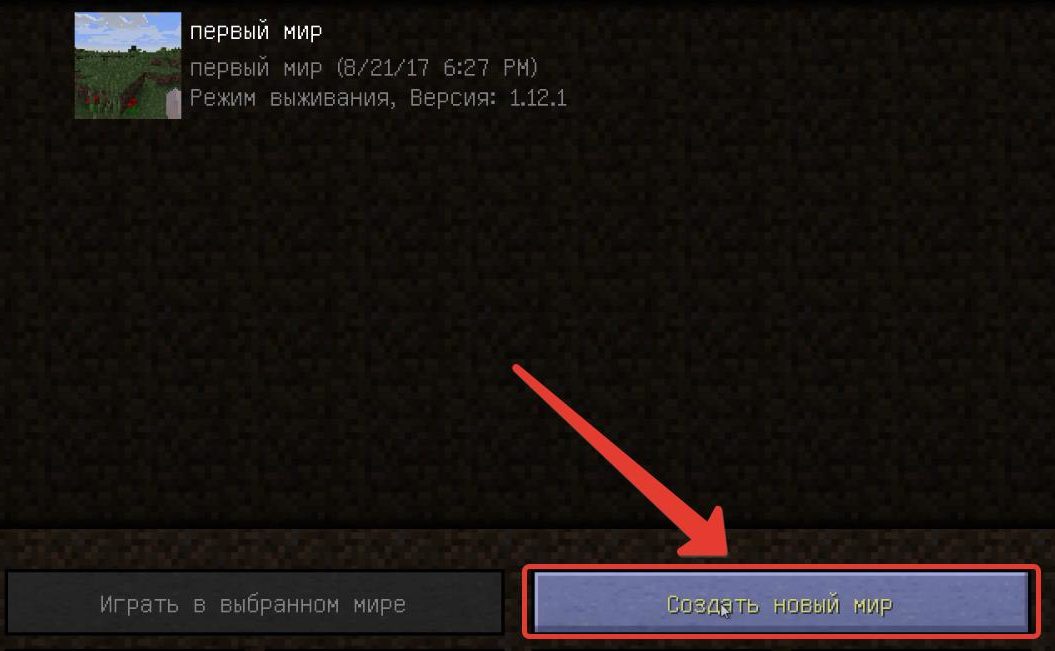
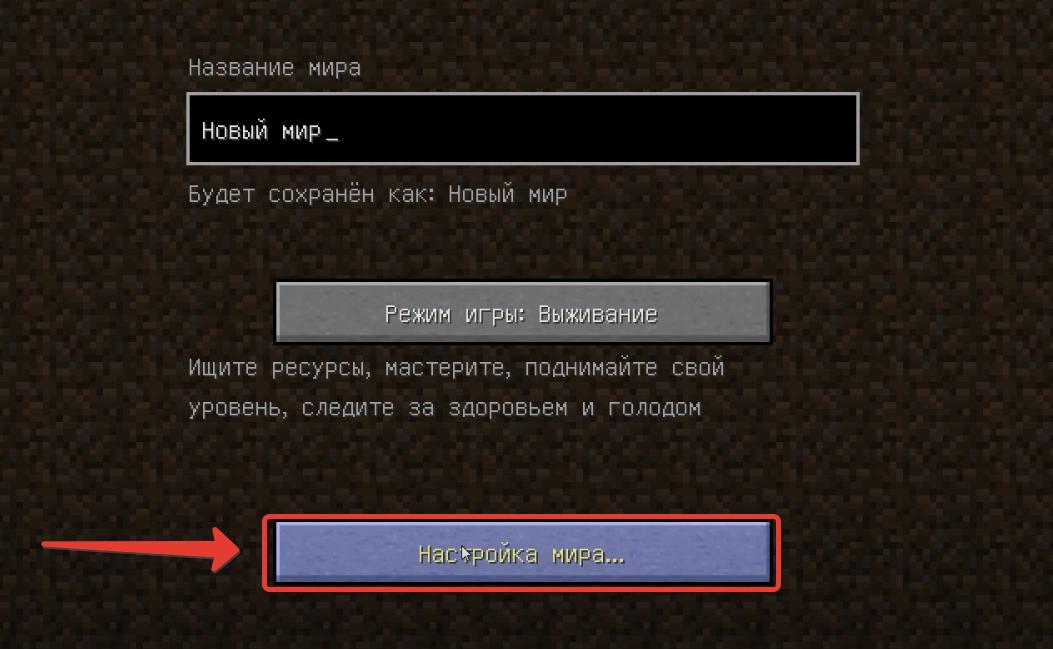
Для того что бы активировать читы при создании мира необходимо запустить игру, выбрать Одиночная игра — Создать новый мир — Настройка мира — Использование читов: ВКЛ. Если после этого появляется надпись «У Вас нет прав на использование этой команды» необходимо выполнить шаги которые описаны чуть ниже (под заголовком «Как включить читы в созданном мире»).
Как включить читы в созданном мире
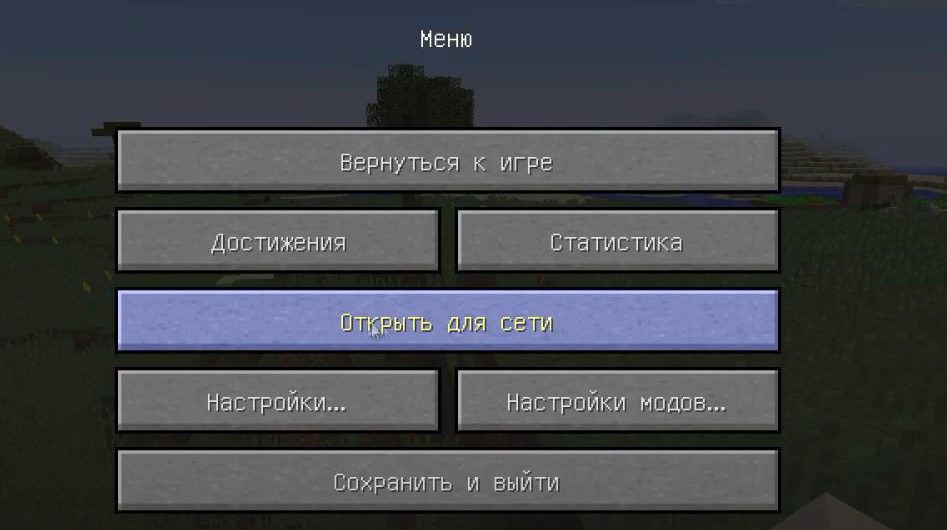
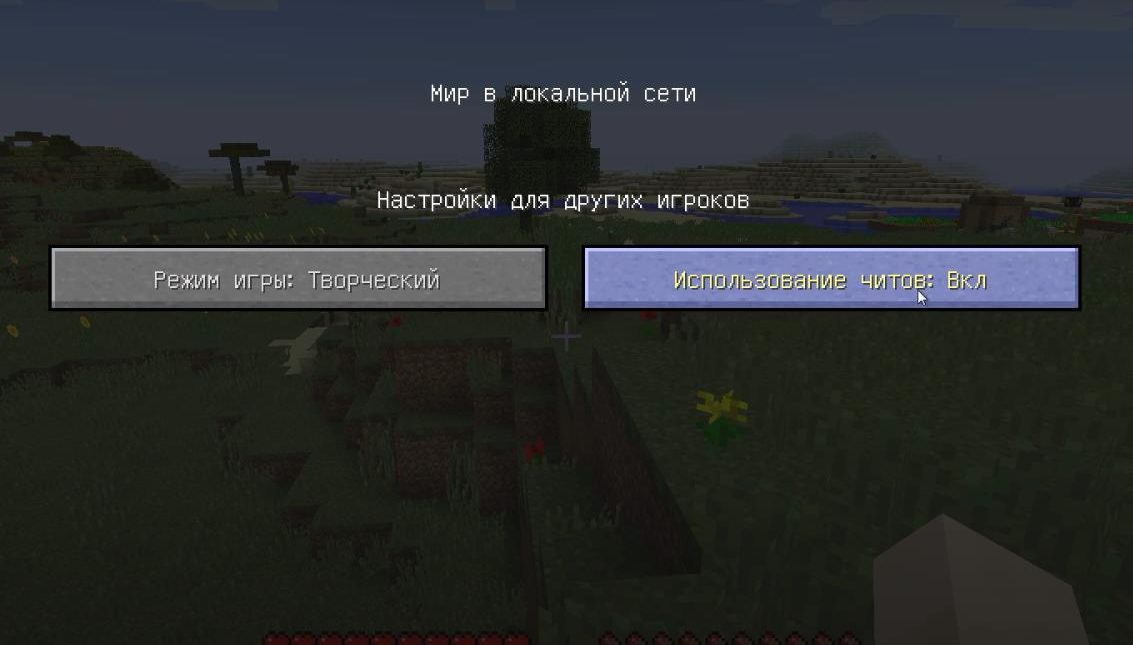
Если вы забыл включить читы при создании мира, случайно отключили их во время игры или же у вас появляется надпись «У Вас нет прав на использование этой команды» необходимо открыть меню нажав клавишу ESC на клавиатуре, выбрать «Открыть для сети» — «Использование читов: ВКЛ». Там же можно изменить режим игры на творческий или любой другой.
Команды для проверки
Откройте консоль нажав клавишу «T» и введите одну из предложенных чуть ниже команд:
/time set day — установить время «День»;
/time set night — установить время «Ночь»;
/gamemode 1 — творческий режим;
/gamemode 0 — режим выживания.
Видео инструкция
Как играть с другом в Майнкрафт Java Edition?
Введение
На самом деле, самый простой способ поиграть с другом в майкрафт встроен в саму игру. Для этого нужно сделать всего пару действий.
Чем такой способ отличается от полноценного сервера?
Данный способ действительно создан только для игры с друзьями, так как после выхода из игры, ваш сервер будет закрыт.
Этапы открытия такого сервера:
1. Заходим на нужную вам карту в майнкрафт или же создаем новый мир.
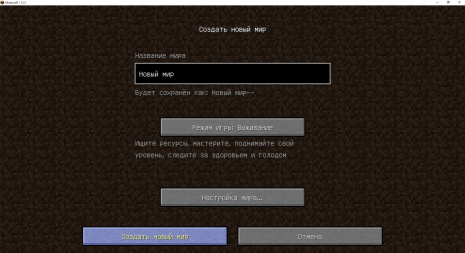
2. Нажимаем кнопку ESC на клавиатуре, тем самым мы находимся в меню и переходим во вкладку «Открыть для сети».

3. Далее вам необходимо указать, какой будет режим игры по сети и будет ли включен режим читов (ваши друзья тоже смогут использовать читы). И нажимаем на кнопку: «Открыть мир для сети».

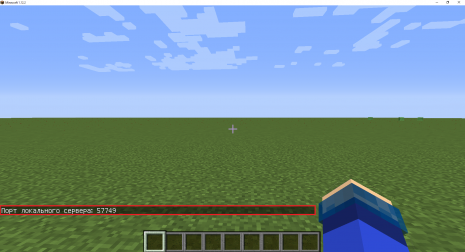
4. После этого, вам будет высвечен ваш порт, который необходимо указать вместе с ip и передать этот адрес друзьям, чтобы они смогли подключиться.
Как друзьям зайти на такой сервер?
1. Заходим на 2ip.ru и копируем оттуда ваш IP адрес. Передаем друзьям следующий адрес: IP:порт.
Пример: 111.111.111.111:25565
2. Заходим в сетевую игру и жмем на кнопку «Добавить». Вводим в поле тот самый адрес.
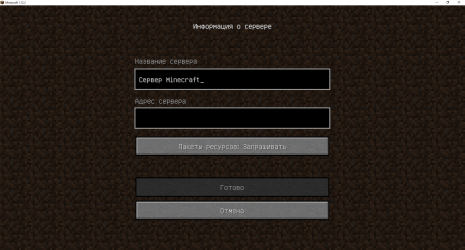
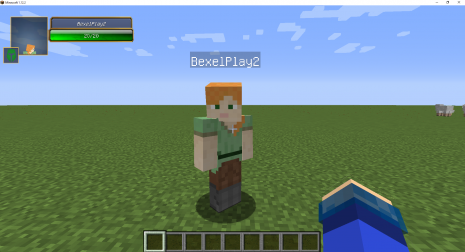
3. Нажимаем «Готово» и подключаемся к созданному другом серверу.
Для игры с модами
Если вы планируете поиграть с различными модификациями, то помните, что все моды и их версии должны полностью совпадать. Иначе друг не сможет зайти на ваш сервер и будет написано, что он отключился. Вы можете создать архив с модификациями и передать его друзьям. Это самый удобный способ.
Для игры с ресурс паком
В отличии от модификаций, ресурс пак или текстур пак друзьям устанавливать необязательно, так как они всего лишь изменяют вид майнкрафта, а моды вносят новинку в игру.
Что делать, если друг не может войти на сервер?
Самая распространенная проблема в том, что брандмауэр windows блокирует соединение. Чтобы это исправить делаем следующее:
Способ 1. Через firewall.
Данный способ 100% разрешит подключаться друзьям к вашему серверу, но для этого вы должны сделать несколько пунктов.
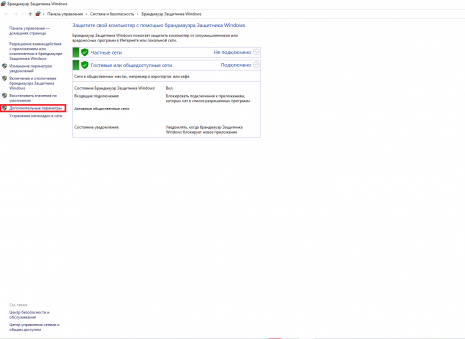
1. Зажимаем на клавиатуре комбинацию клавиш WIN + R и вбиваем в открывшеюся вкладку: firewall.cpl. Нажимаем ОК.

2. Открылось окно брандмауэра windows. Нажимаем на вкладку «Дополнительные параметры».
3. Переходим во вкладку «Правило для входящих подключений», в открывшимся окне и нажимаем «Создать правило».
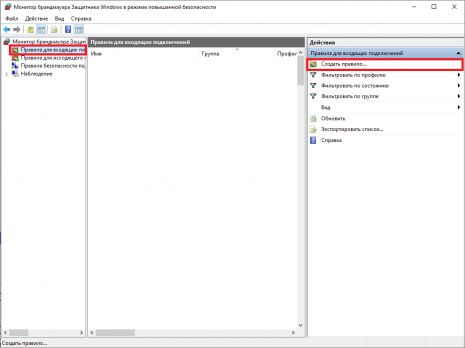
4. Далее нажимаем следующие пункты:
Тип правила: Для программы.
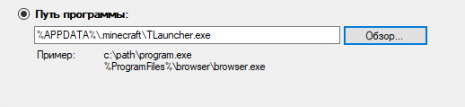
Путь программы: указываем путь к вашему лаунчеру. Вот пример для Тлаунчера:
Действие, которое должно выполняться: Разрешить подключение.
Для каких профилей применяется правило: Ставим галочки на все.
Имя: Указываем любое, но чтобы не забыть (Например: Minecraft).
5. Нажимаем «Готово» и наше правило создано. Теперь друг сможет подключиться к вашему серверу.
Способ 2. Через Torrent.
Данный способ будет работать, если торрент будет включенным и лишь для одного порта.
1. Открываем торрент и переходим в его настройки.

2. В настройках торрента переходим во вкладку «Соединение», далее вводим в строчку «Порт входящих соединений» только что созданный порт, когда вы открывали сервер. И нажимаем ОК.
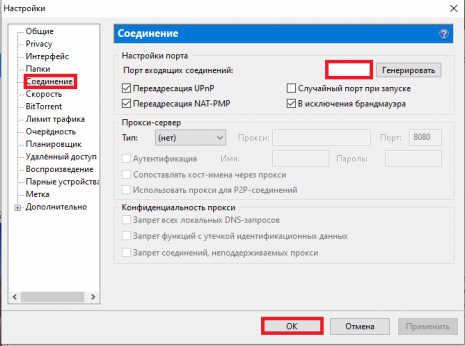
3. Торрент можно свернуть в трей и все готово.
Примечание: Не забывайте, что каждый раз, когда вы открываете сервер, порт меняется, поэтому необходимо каждый раз вписывать его в настройки торрента. Это главный минус данного способа.
Игровые режимы
Содержание
Творческий
Творческий режим (англ. Creative) — один из нескольких игровых режимов в Minecraft, где игроки получают бесконечное количество каждого вида блоков для строительства без оглядки на уровень здоровья и получения урона от падения.
Также любые блоки уничтожаются с одного удара, причём не важно, что в данный момент у вас в руках. Благодаря этому игроки могут создавать огромные строения: замки, дороги, фонтаны — но строительством возможности не ограничены, существует и особый вид искусства — пиксел-арт. Кроме строительства и пиксел-арта игроки также могут, используя встроенные функции, придумывать свои особенные развлечения.
Это единственный доступный игровой режим в версии Classic. Также он доступен в Beta после Adventure Update.
Выживание
Выживание (англ. Survival) — один из игровых режимов в Minecraft, целью которого является сбор ресурсов, постройка сооружений, убийство мобов и исследование окружающего мира.
В режиме Выживание игроки имеют инвентарь, в котором можно хранить различные предметы, а также выполнять простейший крафт на сетке размером 2×2. Более сложные предметы нужно создавать на верстаке.
Хардкор
Хардкор (англ. Hardcore) — самый сложный игровой режим, предназначенный для профессианалов. На прохождение игрового мира игроку дают всего 1 попытку, сложность стоит максимальная. При смерти прохождение мира провалено, вы не можете возродиться и мир удаляется.
Приключение
Режим Приключения (англ. Adventure), ранее известный как Dungeons and Levers — это игровой режим, предназначенный для создателей карт на прохождение, ограничивающий игровой процесс, чтобы избежать порчи карт на прохождение или гриферства на серверах. В этом режиме невозможно разрушать и устанавливать блоки, однако игроки по-прежнему могут взаимодействовать с мобами и предметами крафта.
Несмотря на то что в Minecraft возможно поиграть в «обычное» выживание, в режиме приключения это довольно трудно реализовать. Очень много времени тратится на сбор продуктов питания для пополнения голода. Это связано с тем, что игроки не имеют возможности немедленно собирать блоки и не успевают построить укрытие, чтобы переждать первую ночь. По этой причине, очень важно для игроков как можно быстрее найти деревни NPC или какие-либо другие структуры, которые защищают от нападений враждебных мобов.
Наблюдение
Демонстрационный режим — это демо-версия игры Minecraft для пользователей, которые ещё не купили игру и хотят для начала её попробовать. Демо-версия практически идентична устаревшему PC Gamer Minecraft demo.
Если вы хотели бы попробовать Minecraft прежде, чем решитесь сделать покупку, вы можете поиграть в демонстрацию, зарегистрировав аккаунт и нажав «play the demo» для того, чтобы играть в браузере. Или же вы можете скачать игровой клиент Minecraft и, войдя с помощью вашего не премиум аккаунта, выбрать опцию «Demo mode». Эта версия игры имеет ограничение в 100 минут, или пять игровых дней. Кроме того, что это поможет вам увидеть, будете ли вы наслаждаться игрой или нет, это ещё и отличный способ удостовериться, что ваш PC соответствует минимальным системным требованиям.
Имейте в виду, что если вы загрузили клиент Minecraft до 1-ого августа 2012, вы должны скачать новую версию лаунчера, чтобы играть в демо-версию. Для этого удалите старый лаунчер и скачайте последнюю версию с сайта