
Для преподавателей: как получить Minecraft: Education Edition
Применимо к:
В следующей статье описывается, как преподаватели могут получать и распространять Minecraft: Education Edition. Minecraft: Education Edition для судебного разбирательства, а подписки можно приобрести в квалифицированных учебных заведениях непосредственно в Microsoft Store для образования, с помощью соглашений о лицензировании объемов и через посредников-партнеров.
Чтобы начать работу, https://education.minecraft.net/ перейдите к и выберите GET STARTED.
Попробуйте Minecraft: Education Edition бесплатно
Minecraft: Education Edition доступен для всех, кто может попробовать бесплатно! Бесплатная пробная версия полностью функциональна, но ограничена количеством логинов (25 для преподавателей и 10 для учащихся), прежде чем для продолжения игры потребуется платная лицензия.
Чтобы узнать больше и начать работу, перейдите к https://education.minecraft.net/ и выберите GET STARTED.
Приобретение Minecraft: Education Edition для преподавателей и студентов
Minecraft: Education Edition лицензируется с помощью годовой подписки, приобретаемой через Microsoft Store для образования, с помощью соглашений о лицензировании объемов и через посредников-партнеров.
M:EE доступен на многих платформах, но все покупки лицензии можно сделать только с помощью одного из трех перечисленных выше методов.
В качестве преподавателя вы можете приобрести лицензии на подписку для вас и ваших учащихся непосредственно через Microsoft Store для образования или уже иметь доступ к лицензиям в вашей школе (через соглашение о лицензии на объем), если у вас есть Office 365 учетная запись.
Если у вас уже есть Office 365, у вас уже есть Minecraft: Education Edition лицензии для вашей школы! M:EE включен во многие соглашения о лицензиях на объем, однако только администраторы в вашей школе смогут назначать и управлять этими лицензиями. Если у вас Office 365 учетная запись, перед покупкой M:EE обратитесь к школьному администратору или ИТ-администратору.
Вы можете приобрести отдельные Minecraft: Education Edition для вас и других преподавателей и студентов непосредственно в Microsoft Store для образования.
Приобретение отдельных Minecraft: Education Edition подписки (например, прямая покупка):
Администраторы могут ограничить возможности преподавателей приобретать приложения в Microsoft Store для образования. Если у вас нет возможности купить, обратитесь к школьному администратору или ИТ-администратору.
Распространение Minecraft
После Minecraft: Education Edition лицензии будут приобретены непосредственно через соглашение о лицензии на объем или через посредника-партнера, эти лицензии будут добавлены в Microsoft Store для образования. Оттуда у вас есть три варианта:
Установка для себя
Вы можете установить приложение на своем компьютере. Это позволит вам поработать с приложением, прежде чем использовать его с учащимися.
Нажмите Управление и выберите команду Установить.
Нажмите кнопку Установить.
Назначение другим пользователям
Введите электронные адреса учащихся, и каждый из них получит сообщение со ссылкой для установки приложения. Этот вариант лучше всего подходит для старших и более технически подготовленных учащихся, которые всегда используют один и тот же компьютер в учебном заведении.
Назначение другим пользователям
Нажмите Управление.
Нажмите кнопку Пригласить пользователей.
Введите имя или электронный адрес учащегося или группы, которым нужно назначить приложение, и нажмите кнопку Назначить.

Вы можете назначить приложение учащимся, у которых есть рабочая или учебная учетная запись. Если вы не можете найти учащегося, вы все равно можете назначить ему приложение при условии, что в вашем домене поддерживается самостоятельная регистрация. Студенты получат электронную почту со ссылкой на Центр администрирования Microsoft 365, где они могут создать учетную запись, а затем установить Minecraft: Education Edition. Есть вопросы по самостоятельной регистрации? Обратитесь к своему администратору.
Завершение установки Minecraft (для учащихся)
Учащиеся получат письмо со ссылкой для установки приложения на своих компьютерах.
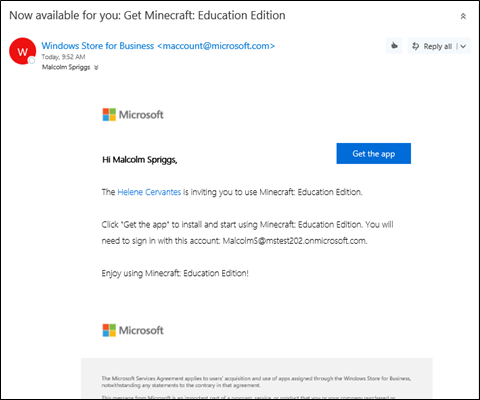
Нажмите кнопку Скачать приложение, чтобы начать установку приложения в Microsoft Store.
В приложении Microsoft Store нажмите кнопку Установить.

После установки приложения учащиеся могут найти приложение Minecraft: Education Edition в разделе Моя библиотека приложения Microsoft Store.
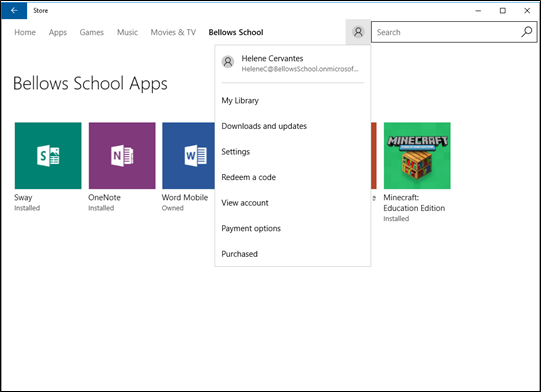
В разделе Моя библиотека отображаются приложения, назначенные учащемуся.

Скачивание для других пользователей
Этот способ позволяет преподавателям или системным администраторам установить скачанные пакеты приложения «Minecraft: Education Edition» на компьютерах учащихся. После установки приложения им может пользоваться любой пользователь с учетной записью Windows. Этот вариант лучше всего подходит для учащихся, которые пользуются общими компьютерами. Этот способ рекомендуется использовать в следующих случаях:
Требования
Проверка наличия обновлений
Приложение Minecraft: Education Edition не будет установлено, если на компьютере есть обновления, ожидающие установки. Перед установкой Minecraft проверьте наличие неустановленных обновлений для приложений Microsoft Store.
Проверка наличия обновлений для приложений
Запустите приложение Microsoft Store на компьютере (нажмите кнопку Пуск и введите Microsoft Store).
Нажмите кнопку «Учетная запись» и выберите пункт Загрузки и обновления.
Нажмите кнопку Проверить наличие обновлений и установите все доступные обновления.

Перед установкой приложения Minecraft: Education Edition перезагрузите компьютер.
Скачивание приложения для других пользователей
Вам необходимо скачать ZIP-файл, извлечь файлы, а затем использовать один из этих файлов для установки Minecraft: Education Edition на каждом компьютере.
Скачайте файл Minecraft Education Edition.zip. На странице Minecraft: Education Edition перейдите на вкладку Скачать для других и нажмите кнопку Скачать.

Извлеките файлы. Найдите скачанный ZIP-файл и извлеките файлы. Обычно файлы сохраняются в папке Загрузки (если вы не выбрали для сохранения ZIP-файла другое расположение). Щелкните файл правой кнопкой мыши и выберите Извлечь все.
Сохраните файлы на USB-накопитель. После извлечения файлов сохраните папку Minecraft: Education Edition на USB-накопителе или в сетевой папке, к которой можно получить доступ с каждого компьютера.
Установите приложение. Скопируйте папку Minecraft с USB-накопителя на каждый компьютер с Windows 10, где требуется установить Minecraft: Education Edition. Откройте папку Minecraft: Education Edition, щелкните правой кнопкой мыши файл InstallMinecraftEducationEdition.bat и выберите пункт Запуск от имени администратора.
Быстрая проверка. Программа установки проверит возможность запуска приложения Minecraft: Education Edition на вашем компьютере. Если проверка прошла успешно, приложение установится автоматически.
Перезагрузка. После завершения установки перезагрузите каждый компьютер. Теперь приложением «Minecraft: Education Edition» может пользоваться каждый учащийся.
Устранение неполадок
Если при запуске файла InstallMinecraftEducationEdition.bat приложение «Minecraft: Education Edition» не устанавливается, это может быть вызвано несколькими причинами.
| Проблема | Возможная причина | Решение |
|---|---|---|
| Сценарий выполнен, но приложение не установлено. | Возможно, присутствуют ожидающие обновления. | Проверьте наличие обновлений (см. инструкции выше). Установите обновления. Перезагрузите компьютер. Повторно запустите InstallMinecraftEducationEdition.bat. |
| Приложение не устанавливается. | Включен компонент AppLocker, который блокирует установку приложения. | Обратитесь к системному администратору. |
| Приложение не устанавливается. | Политика запрещает пользователям устанавливать приложения на компьютере. | Обратитесь к системному администратору. |
| Сценарий запускается, но вскоре прерывается. | Политика запрещает запуск сценариев на компьютере. | Обратитесь к системному администратору. |
| Приложение недоступно для других пользователей. | Компьютер не был перезагружен после установки. Если вы не перезагрузите компьютер, а просто переключите пользователей, приложение будет недоступно. | Перезагрузите компьютер. Повторно запустите InstallMinecraftEducationEdition.bat. Если перезагрузка не помогла, обратитесь к системному администратору. |
Если у вас по-прежнему возникают проблемы с установкой приложения, обратитесь за помощью на странице службы поддержки.
Похожие темы
Работа с Microsoft Store для образования Узнайте об общих функциях управления Microsoft Store для бизнеса: как управлять параметрами, приобретать и распространять приложения, управлять добавленными продуктами и историей заказов. Получение Minecraft: Education Edition Для системных администраторов: получение Minecraft: Education Edition
Руководство по игре Minecraft Education Edition

Существует 3 версии игры Minecraft:
Именно об образовательной версии Minecraft Education Edition мы сейчас и поговорим. С её помощью можно изучать математику, программирование и другие предметы.
Что такое Minecraft Education Edition
В 2016 году компания Mojang объявила о новом проекте, который помогает учиться с применением интересного интерактивного инструмента. Чуть позже появилась игра Minecraft Education Edition с множеством уникальных возможностей и контента для таких направлений, как архитектура, математика, химия, сельское хозяйство и программирование. Игра предназначается для обучения детей важным навыкам командной работы и творчества.
Поскольку образовательная редакция является расширенной версией Bedrock Edition, у неё есть все те же возможности. При этом игра поддерживает меньше платформ — она доступна только на Windows 10, macOS и iPad.
Minecraft Education Edition предназначается для школ и используется более чем в 115 странах мира. Это сервис с ежемесячной подпиской, который требует наличия учётной записи Microsoft 365 Education и Mojang Account. Доступ к игре ограничен, получить эту игру можно только учась или работая в школе.
В версии Bedrock Edition есть переключатель Education Edition, который появляется в меню создания нового мира. Можно активировать его и посмотреть, на что похожа образовательная версия игры, но она будет не такая функциональная и сложная, как оригинальная версия.
Возможности образовательной версии Майнкрафт
Образовательная редакция включает в себя множество дополнительных механик, функций управления, инструментов для учащихся, эксклюзивные объекты и ресурсы с прицелом на образование.
Цель игры состоит не только в предоставлении платформы для обучения, но и в обеспечении инструментами учителей для управления классом, поддержании производительности учащихся и установке параметров уроков.
Мы разберём функциональность Education Edition по трём категориям:
Объекты и ресурсы
Некоторые блоки и объекты отсутствуют в Bedrock Edition и доступны только в образовательной редакции игры. Подробная справка на русском языке поможет во всём разобраться.
Эксклюзивные объекты и ресурсы:
Инструменты и функции для школьников
Школьники могут изучать не только химию. Они могут отслеживать свой прогресс в уроках и заданиях, вести совместную работу.
Учащимся доступны следующие предметы:
Учащимся доступны следующие функции:


Инструменты и функции для учителей
Для детей игра без учителей может превратиться в хаос. Чтобы этого не произошло, существует множество инструментов для задания границ, чтобы ученики выполняли поставленные задачи. Учителя могут масштабировать уроки и задания, чтобы они соответствовали целям урока.
Объекты для учителей:
Функции для учителей:


Как скачать и установить Minecraft Education Edition
Minecraft Education Edition была создана с нуля, игра отлично справляется со своими задачами. Аккаунт игры в Twitter полон историй от школьников и учителей, которые используют игру для обучения.
Как вы можете получить все преимущества Minecraft Education Edition? Есть три способа, который зависит от того, кто вы и откуда.
Первый способ
Полная версия Майнкрафт Education Edition строго образовательная, поэтому требования у неё похожи на корпоративные сервисы. Если вы учитель, нужно поговорить с администратором школы относительно использования игры в классе. Если ученик, нужно поговорить с учителем.
Требования Minecraft Education Edition следующие:
Обычно стоимость подписки вычисляется на одного пользователя в год, но может меняться в зависимости от объёма подписки для образовательных учреждений.
Как видите, требования достаточно чёткие, они не позволяют получать доступ к игре людям со стороны. Поэтому в игре Minecraft Bedrock Edition есть переключатель Education Edition — он доступен всем желающим.
Если вы не подходите под описанные выше требования, то вы не связаны с образованием и образовательными учреждениями. При этом вы можете хотеть учиться или учить кого-то.
Второй способ
Для таких людей Mojang предоставила переключатель в Майнкрафт Bedrock, который активирует химические функции из Education Edition. Все планы уроков и задания доступны на официальном сайте для всех желающих.
Чтобы включить эту функциональность, сделайте следующее:
После этого можете пользоваться планами уроков и заданий с сайта Mojang.
Третий способ
Можно скачать Minecraft Education Edition с сайта Microsoft на компьютер с Windows 10, macOS, iPad или Chromebook по ссылке: https://education.minecraft.net/get-started/download.
Однако, при запуске игра потребует войти в учётную запись учебного заведения:
Если такой учётной записи нет, будет доступен только один бесплатный урок начальной сложности длительностью 1 час. Его прохождение поможет в полной мере понять, что из себя представляет образовательная редакция песочницы.
Предстоит приложить усилия для изучения игры, поскольку у вас не будет доступа к мирам-руководствам, также не все планы уроков и задания будут работать, в том числе планы по программированию. Зато в остальном можете делать что хотите. Так вы можете обучать своих детей и поддерживать у них интерес к изучению.
Чем переключатель отличается от Minecraft EE
Переключатель в Minecraft Bedrock Edition бесплатный, но он не разблокирует всю функциональность обучающей версии игры. Вместо этого он включает функциональность химии для Bedrock Edition. Добавляются элементы, изотопы, соединения и верстаки.
Карты руководства, управление администратора, эксклюзивные блоки и предметы, некоторые планы уроков или заданий могут использоваться только при полном доступе к Education Edition.
Нельзя сказать, что переключатель бесполезен. Если у вас дома есть ребёнок, вы можете дать ему поиграться с химией. Если он не любит химию или слишком мал для неё, можно объединить Bedrock Edition с множеством уроков и заданий с сайта Mojang Education Edition. У вас будут элементы управления администратора.
Как видите, Education Edition превращает Майнкрафт из огромной песочницы в интерактивный класс. Учителя могут отслеживать прогресс и назначать уроки, а учащиеся совместно работать в классе, в группах или отдельно для достижения целей, изучения различных предметов. Mojang с Microsoft совместно работают над повышением привлекательности образовательного процесса.
Нельзя сказать, что Education Edition нечего предложить обычным людям. Использование переключателя в Bedrock Edition даёт доступ к химическим функциям, планам уроков и заданий — это бесплатно, а доступно всем желающим.
С помощью образовательной редакции игры можно занять детей с пользой для их образования.
Для ИТ-администраторов — как получить Minecraft: Education Edition
Применимо к:
Когда вы регистрируетесь в Minecraft: Education Edition или приобретаете подписку на Minecraft: Education Edition, Minecraft добавляется в ваш ассортимент Microsoft Store для образования, который связан с вашим клиентом Azure Active Directory (Azure AD). Ваш Microsoft Store для образования виден только членам вашей организации.
Если у вас нет клиента Azure AD или Office 365, вы можете настроить бесплатную подписку на Office 365 для образования, когда запрашиваете Minecraft: Education Edition. Дополнительные сведения: Планы и цены на Office 365 для образования.
Параметры для Office 365 A3 или Office 365 A5 клиентов
Школы, которые приобрели эти продукты, имеют дополнительные возможности для Minecraft: Education Edition для своих учащихся:
Если в вашей школе есть эти продукты в вашем клиенте, администраторы могут включить Minecraft: Education Edition для учащихся, использующих Office 365 A3 или Office 365 A5. На странице Office 365 A3 или Office 365 A5 в Microsoft Store для образования, в соответствии с Параметры & действиями, **** вы можете выбрать Разрешить доступ к Minecraft: Education Edition для пользователей Office 365 A3 или Office 365 A5.
При выборе этого параметра учащиеся в клиенте могут использовать Minecraft: Education Edition, даже если им не назначена пробная версия или прямая лицензия.
Если вы отключите этот параметр после использования Minecraft: Education Edition, у них будет еще 25 дней, чтобы использовать Minecraft: Education Edition, прежде чем у них не будет доступа.
Добавление Minecraft в Microsoft Store для образования
Вы можете начать с пробной версии Minecraft: Education Edition, чтобы получить отдельные копии приложения. Дополнительные сведения: Minecraft: Education Edition — прямая покупка.
Если вы прошли проверку и участвуете в программе корпоративного лицензирования Enrollment for Education Solutions, то вы можете приобрести корпоративные лицензии на Minecraft: Education Edition. Дополнительные сведения: Minecraft: Education Edition — корпоративная лицензия.
Minecraft: Education Edition — прямая покупка
Перейдите https://education.minecraft.net/ к и выберите GET STARTED.
Введите свой адрес электронной почты и выберите свою роль: преподаватель (educator), администратор (administrator) или учащийся (student). Если ваш адрес электронной почты не связан с клиентом Azure AD или Office 365 для образования, вам будет предложено создать его.
Нажмите кнопку Get the app (Скачать приложение). Откроется Microsoft Store для образования, где вы сможете скачать приложение. Вы также получите письмо с инструкциями и ссылкой на Store.
Войдите в Microsoft Store для образования с помощью своего электронного адреса.
Прочитайте и примите Соглашение на обслуживание Microsoft Store для образования и нажмите кнопку Далее.
В Microsoft Store для образования откроется приложение Minecraft: Education Edition. Нажмите кнопку Get the app (Скачать приложение). Приложение Minecraft: Education Edition будет добавлено в ассортимент вашего Store.
Теперь, когда приложение включено в ассортимент вашего Microsoft Store для образования, вы можете выбрать способ распространения Minecraft. Дополнительные сведения о вариантах распространения: Распространение Minecraft.
Если вам нужны дополнительные лицензии на Minecraft: Education Edition, перейдите к разделу Приобретение дополнительных лицензий.
Minecraft: Education Edition — корпоративное лицензирование
Отвечающие требованиям образовательные учреждения могут приобретать лицензии на Minecraft: Education Edition через своего партнера по сбыту продуктов корпорации Майкрософт. Для этого учреждение должно участвовать в программе корпоративного лицензирования Enrollment for Education Solutions (EES). Образовательное учреждения должно сотрудничать со своим партнером по сбыту, чтобы определить, какое предложение лицензирования Minecraft: Education Edition лучше всего подходит для этой организации. Процедура выглядит следующим образом:
Способы оплаты Minecraft: Education Edition
Вы можете оплачивать Minecraft: Education Edition с помощью дебетовой или кредитной карты либо с помощью накладной.
Дебетовые или кредитные карты
При покупке нажмите Начнем! Добавить способ оплаты. Укажите требуемые сведения о дебетовой или кредитной карте.
Накладные
Теперь вы можете оплачивать Minecraft: Education Edition с помощью накладных. Существует несколько требований:
Оплата с помощью накладной
При покупке нажмите Начнем! Добавить способ оплаты.
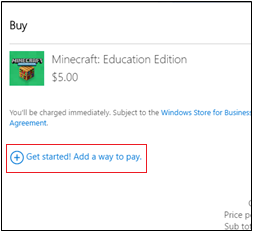
Выберите вариант «Накладная» и укажите необходимые сведения. С помощью элемента Номер заказа на поставку можно добавить номер для отслеживания или другие сведения, важные для вашей организации.

Поиск накладной
Чтобы найти накладную после завершения покупки, найдите приложение Minecraft: Education Edition в разделе Приложения и программное обеспечение.
Чтобы приложение появилось в разделе Приложения и программное обеспечение по завершении покупки, может потребоваться до двадцати четырех часов.
Просмотр накладной
В Microsoft Store для образования щелкните Управление, а затем Приложения и программное обеспечение.
Выберите Minecraft: Education Edition в списке приложений.
На странице Minecraft: Education Edition нажмите Просмотр счетов.

На странице Счета выберите номер накладной, чтобы просмотреть и скачать ее. Она скачивается в формате PDF.
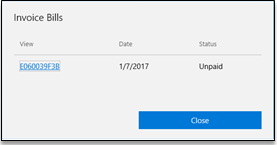
Раздел Инструкции по оплате на первой странице накладной содержит сведения о сумме, сроке оплаты и ее способе (передача электронных средств или чек).
Распространение Minecraft
Добавив Minecraft: Education Edition в свою учетную запись Microsoft Store для образования, вы можете:
Администраторы также могут добавить Minecraft: Education Edition в частный магазин. Это позволяет сотрудникам организации устанавливать приложение из частного магазина. Подробнее: Распространение приложений с помощью частного магазина.
Настройка автоматического назначения подписки
Для Minecraft: Education Edition можно использовать автоматическое назначение подписки, чтобы указывать, следует ли назначать подписку, когда сотрудник организации входит в приложение. Если автоматическое назначение подписки включено, те пользователи в организации, у которых нет подписки, автоматически получат ее при входе в Minecraft: Education Edition. Если автоматическое назначение подписки отключено, пользователи в организации получат пробную версию при входе в Minecraft: Education Edition. Это позволяет указывать, какие пользователи используют пробную версию, а каким назначается полная подписка. Вы можете переназначить подписки в любой момент, но планирование поможет сэкономить время на управлении приложениями и подписками. По умолчанию автоматическое назначение подписки включено.
Отключение автоматического назначения подписки
Страница Minecraft: Education Edition в Microsoft Store для бизнеса меняется в зависимости от того, какой тестовый пакет Microsoft Store для образования вы используете.
Откроется страница продукта Minecraft: Education Edition.
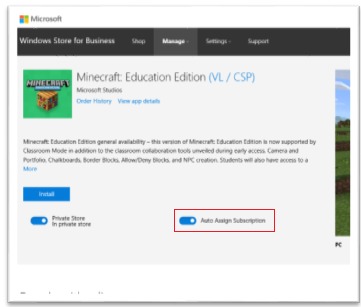
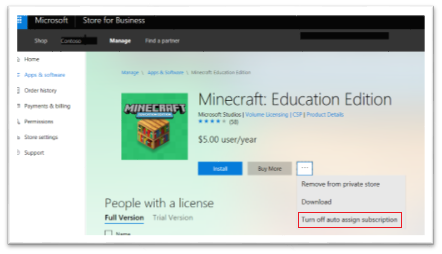
Переместите ползунок Автоматическое назначение подписки или нажмите Отключить автоматическое назначение подписки.
Установка для себя
Вы можете установить приложение на своем компьютере. Это дает вам возможность протестировать приложение и узнать, как вы можете помочь другим пользователям в организации работать с ним.
Нажмите Управление и выберите команду Установить.
Нажмите кнопку Установить.
Назначение другим пользователям
Введите электронные адреса учащихся, и каждый из них получит сообщение со ссылкой для установки приложения. Этот вариант лучше всего подходит для старших и более технически подготовленных учащихся, которые всегда используют один и тот же компьютер в учебном заведении. Вы можете назначить приложение отдельным пользователям или группам либо добавить его в частный магазин, где учащиеся и преподаватели организации смогут скачать приложение.
Назначение приложения другим пользователям
Нажмите Управление.

Нажмите кнопку Пригласить пользователей.
Введите имя или электронный адрес учащегося или группы, которым нужно назначить приложение, и нажмите кнопку Назначить.
Вы можете назначать приложения только учащимся с рабочими или учебными учетными записями. Если вам не удается найти учащегося, возможно, необходимо добавить для него рабочую или учебную учетную запись.
Завершение установки Minecraft (для учащихся)
Учащиеся получат письмо со ссылкой для установки приложения на своих компьютерах.
Нажмите кнопку Скачать приложение, чтобы начать установку приложения в Microsoft Store.
В приложении Microsoft Store нажмите кнопку Установить.
После установки приложения учащиеся могут найти приложение Minecraft: Education Edition в разделе Моя библиотека приложения Microsoft Store. Приложение Microsoft Store предустановлено в Windows 10.
В разделе Моя библиотека отображаются приложения, назначенные учащемуся.
Скачивание для других пользователей
Преподаватели и ИТ-администраторы могут скачать приложение, которое можно устанавливать на компьютерах. После установки приложения им может пользоваться любой пользователь с учетной записью Windows. Этот вариант лучше всего подходит для учащихся, которые пользуются общими компьютерами. Этот способ рекомендуется использовать в следующих случаях:
Требования
Проверка наличия обновлений Приложение Minecraft: Education Edition не будет установлено, если на компьютере есть обновления, ожидающие установки. Перед установкой Minecraft проверьте наличие неустановленных обновлений для приложений Microsoft Store.
Проверка наличия обновлений для приложений
Запустите приложение Microsoft Store на компьютере (нажмите кнопку Пуск и введите Microsoft Store).
Нажмите кнопку «Учетная запись» и выберите пункт Загрузки и обновления.
Нажмите кнопку Проверить наличие обновлений и установите все доступные обновления.
Перед установкой приложения Minecraft: Education Edition перезагрузите компьютер.
Скачивание приложения для других пользователей Вам необходимо скачать ZIP-файл, извлечь файлы, а затем использовать один из этих файлов для установки Minecraft: Education Edition на каждом компьютере.
Скачайте файл Minecraft Education Edition.zip. На странице Minecraft: Education Edition перейдите на вкладку Скачать для других и нажмите кнопку Скачать.
Извлеките файлы. Найдите скачанный ZIP-файл и извлеките файлы. Обычно файлы сохраняются в папке Загрузки (если вы не выбрали для сохранения ZIP-файла другое расположение). Щелкните файл правой кнопкой мыши и выберите Извлечь все.
Сохраните файлы на USB-накопитель. После извлечения файлов сохраните папку Minecraft: Education Edition на USB-накопителе или в сетевой папке, к которой можно получить доступ с каждого компьютера.
Установите приложение. Скопируйте папку Minecraft с USB-накопителя на каждый компьютер с Windows 10, где требуется установить Minecraft: Education Edition. Откройте папку Minecraft: Education Edition, щелкните правой кнопкой мыши файл InstallMinecraftEducationEdition.bat и выберите пункт Запуск от имени администратора.
Быстрая проверка. Программа установки проверит возможность запуска приложения Minecraft: Education Edition на вашем компьютере. Если проверка прошла успешно, приложение установится автоматически.
Перезагрузка. После завершения установки перезагрузите каждый компьютер. Теперь приложением Minecraft: Education Edition может пользоваться каждый учащийся.
Дополнительные сведения
Работа с Microsoft Store для образования: сценарии для образовательных учреждений Узнайте об общих функциях управления Microsoft Store для образования: как управлять параметрами, приобретать и распространять приложения, управлять добавленными продуктами и историей заказов.
Роли и разрешения Microsoft Store для бизнеса и образования Устранение неполадок в Microsoft Store для бизнеса и образования