
Minecraft Wiki
Из-за новой политики Microsoft в отношении сторонних ресурсов, Minecraft Wiki больше не является официальной. В связи с этим были внесены некоторые изменения, в том числе и обновлён логотип вики-проекта. Подробности на нашем Discord-сервере.
Экспериментальный игровой процесс
Предупреждение, появляющееся при активации экспериментального игрового процесса в настройках создания мира.
Экспериментальный игровой процесс (англ. Experimental Gameplay), или эксперименты (англ. Experiments), — это игровая опция, эксклюзивная для Bedrock Edition, которая позволяет игроку протестировать незавершённый или находящийся на стадии разработки контент.
Содержание
Настройки [ ]
Экспериментальный игровой процесс можно включить в настройках создания мира. Включение параметра не отключает достижения. В созданном мире отключить экспериментальный игровой процесс нельзя.
Включение этой опции в уже существующем мире создаёт его копию с приставкой [EX] в названии. В оригинальном мире без экспериментального игрового процесса всё ещё можно играть.
Предупреждения [ ]
Смысл экспериментального игрового процесса заключается в том, чтобы игрок мог посмотреть некоторые незаконченные нововведения, которые могут привести к аварийным завершениям игры или попрепятствовать корректной работе игрового мира. При создании, загрузке или копировании мира с экспериментальным игровым процессом, игрок может увидеть предупредительные сообщения. Попытка отключить данную опцию с помощью сторонних редакторов также может привести к различным сбоям.
Характеристики [ ]
На данный момент существуют 7 разделов:
С 1.17.11 в разделе «Caves & Cliffs» содержатся следующие возможности:
С beta 1.17.30.24 в разделе «Caves & Cliffs» содержатся следующие возможности:
Экспериментальный игровой процесс
Предупреждение, появляющееся при активации экспериментального игрового процесса в настройках создания мира.
Экспериментальный игровой процесс (англ. Experimental Gameplay), или эксперименты (англ. Experiments), — это игровая опция, эксклюзивная для Bedrock Edition, которая позволяет игроку протестировать незавершённый или находящийся на стадии разработки контент.
Содержание
Настройки
Экспериментальный игровой процесс можно включить в настройках создания мира. Включение параметра не отключает достижения. В созданном мире отключить экспериментальный игровой процесс нельзя.
Включение этой опции в уже существующем мире создаёт его копию с приставкой [EX] в названии. В оригинальном мире без экспериментального игрового процесса всё ещё можно играть.
Предупреждения
Смысл экспериментального игрового процесса заключается в том, чтобы игрок мог посмотреть некоторые незаконченные нововведения, которые могут привести к аварийным завершениям игры или попрепятствовать корректной работе игрового мира. При создании, загрузке или копировании мира с экспериментальным игровым процессом, игрок может увидеть предупредительные сообщения. Попытка отключить данную опцию с помощью сторонних редакторов также может привести к различным сбоям.
Характеристики
На данный момент существуют 7 разделов:
С 1.17.11 в разделе «Caves & Cliffs» содержатся следующие возможности:
С beta 1.17.30.24 в разделе «Caves & Cliffs» содержатся следующие возможности:
Твой Сетевичок
Все о локальных сетях и сетевом оборудовании
Игра по новым правилам: какие секретные клавиши и их сочетания заложены в Майнкрафт
Minecraft — популярная 3D-песочница, где игроки могут реализовывать свой творческий потенциал, возводя самые необычные постройки. Для того, чтобы строить эффектные ландшафты и даже просто собираться с друзьями, можно ориентироваться не только на графическое изображение на экране. Можно также воспользоваться секретными сочетаниями клавиш, взаимодействующими с режимом отладки.
Что такое экран отладки
Экран отладки представляет собой информационную панель. Это нечто вроде консоли в игре. С её помощью игрок может получить доступ к системной информации, данным о карте и о своём местоположении.
Экран отладки вызывается клавишей F3, нажатой во время игровой сессии. Он помогает:
На экране отладки слева можно увидеть:
Справа вы увидите описание вашего железа:
Но экран отладки сам по себе позволяет нам только увидеть какие-то параметры, а не изменить их. Чтобы воздействовать на игровой процесс, карту и режимы отображения, нужно использовать сочетания клавиш.
Секретные сочетания клавиш
Действия отладки выполняются с помощью комбинации клавиши F3 с какой-либо другой. Всего таких комбинаций сейчас двенадцать:
F3 + B. Команда отображает или скрывает хитбоксы мобов. Хитбоксы — это невидимые границы физического (а не графического) отображения моба. Помимо этого, команда отображает направление взгляда моба в виде синей линии. Сочетание работает и при PvP. Оно бывает очень полезным — ведь вы теперь точно знаете, в какую сторону направлен взгляд игрока, и можете от него более эффективно скрываться. Команда не считается читом, а потому за её использование не банят;
F3 + D. Сочетание клавиш полностью очищает чат. Её можно использовать, чтобы сделать красивые скриншоты на заполненных игроками серверах. В отличие от других команд отладки, эта не фиксируется сообщением [Debug] в чате; F3 + G. Это сочетание включает отображение границ чанков. Причём линии будут простираться до самых небес, а не только расчерчивать землю. Функция полезна тем, кто строит карту, основываясь на геометрии чанков;
F3 + H. Команда включает или выключает расширенные подсказки. При включённом режиме игра отображает ID предметов и мобов, а также их характеристики. В чате выведется отладочное сообщение: «Advanced tooltips: shown». Нажмите сочетание клавиш ещё раз, и в чате появится «Advanced tooltips: hidden», а расширенные подсказки пропадут;
F3 + T обновляет текстуры в игровой сессии. Эта функция работает аналогично обновлению чанков, только обновляет лишь графические текстуры. В чате появится сообщение Reloaded resourcepacks. Комбинация клавиш полезна для тех, кто занимается разработкой текстур; F3 + P. Сочетание клавиш отключает автоматическую паузу при смене окна или сворачивании окна с игрой;
F3 + N переключает игрока из креатив-режима в режим наблюдателя и обратно. В режиме наблюдателя можно перемещаться по карте с большой скоростью, игнорируя любые препятствия. Вы фактически становитесь камерой без физических коллайдеров. В чате отобразится Your game mode has been updated to Spectator Mode;
F3 + F регулирует дистанцию отображения (Rendering Distance). С каждым нажатием дистанция увеличивается на 1 чанк вплоть до 32. Следующее нажатие приведёт вас к отображению одного ближайшего чанка. Здесь есть одна хитрость — если нажать F3 + F + Shift, то дальность отображения будет не увеличиваться, а уменьшаться. В чате с каждым нажатием будет прописываться текущая дистанция видимости;
F3 + C — сочетание клавиш, которое позволяет увидеть логи игры. При нажатии и удержании этих клавиш на 10 секунд, игра выключится, а затем появится окно с отладочными логами. Если у вас появляются какие-то баги, игра зависает или вылетает по непонятным причинам, то этот текстовый файл поможет разобраться, в чём дело; F3 + Q — вызов помощи. Нажав это сочетание, вы увидите в чате краткую справку по всем доступным секретным клавишам.
Minecraft Wiki
Из-за новой политики Microsoft в отношении сторонних ресурсов, Minecraft Wiki больше не является официальной. В связи с этим были внесены некоторые изменения, в том числе и обновлён логотип вики-проекта. Подробности на нашем Discord-сервере.
Игровой процесс
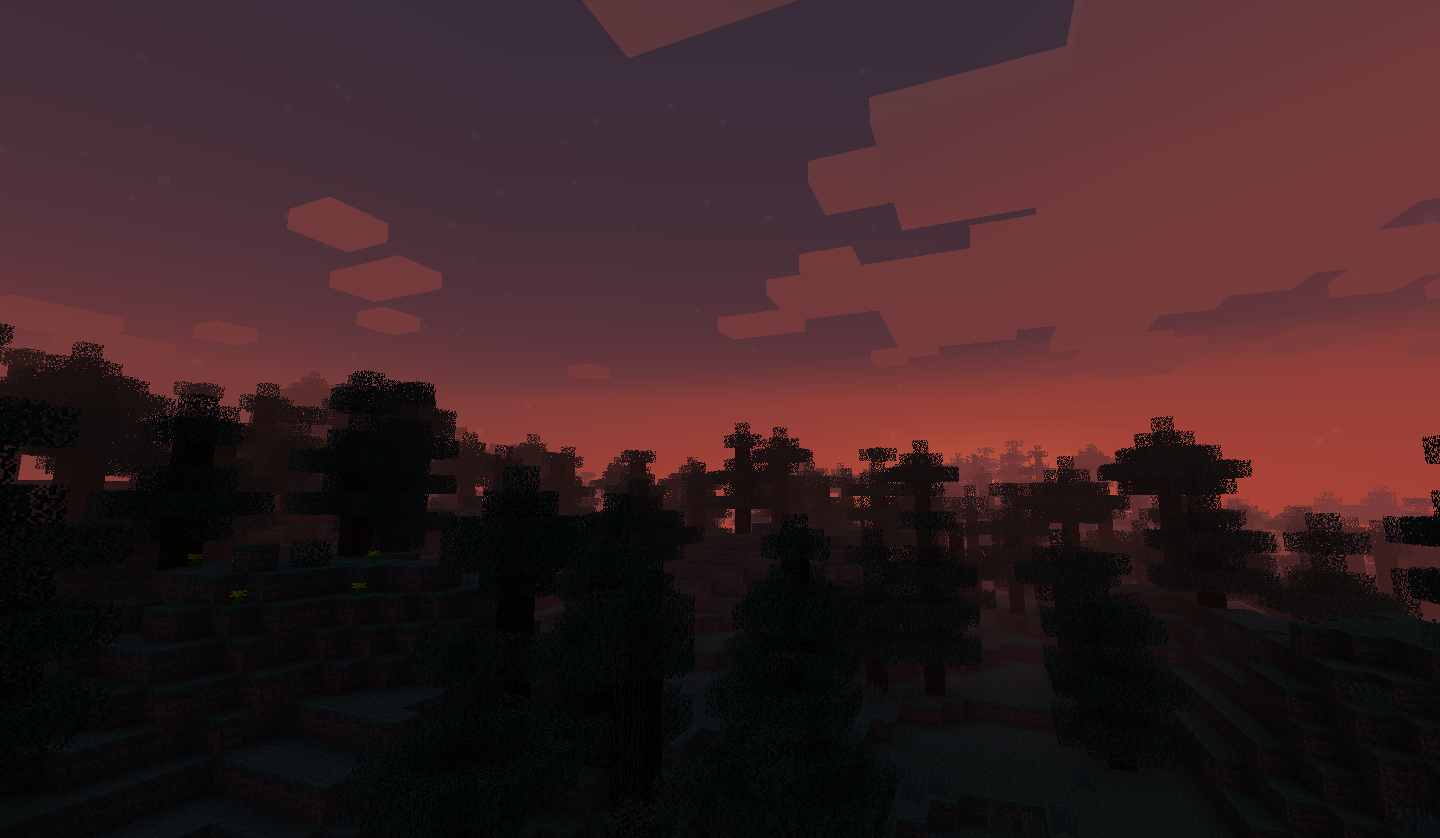
Игровой процесс в большинстве режимов состоит из размещения и разрушения блоков в случайно созданном мире.
С помощью блоков игроки могут влиять на мир, строить и уничтожать структуры. Поскольку игровой процесс в Minecraft открыт и не имеет конечной цели, игроки часто устанавливают свои собственные цели и играют в игру так, как они считают целесообразным.
Есть различные виды блоков, которые выполняют разные функции и имеют разные свойства (Пример: песок падает под действием силы тяжести, если под ним нет блока).
Используя блоки, можно строить замки, дороги, здания и мосты, а также рисовать пиксель арт. Гигантскую шахматную доску или картину тяжело не заметить на сервере. Также из блоков можно строить стадионы для сплифа. Учитывая все функции блоков, можно строить разные мини-игры и т.п.
На данный момент существуют такие режимы, как Выживание, Творчество, Хардкор, Приключение и Наблюдение. Многие игроки считают эту игру просто строительной песочницей. Таковой является Classic. Купившие Minecraft имеют доступ к полной версии. До неё были Indev, Infdev, Alpha и Beta версии. В них были добавлены крафт, предметы, мобы, динамическое освещение, фермерство, новые блоки, улучшенный генератор карт и многое другое. С каждым обновлением в игру добавляются новые элементы игрового процесса.
Только Classic и экспериментальные ранние версии Survival Test доступны бесплатно, а начиная с Alpha игра доступна только купившим её игрокам.
Содержание
Игровые режимы [ ]
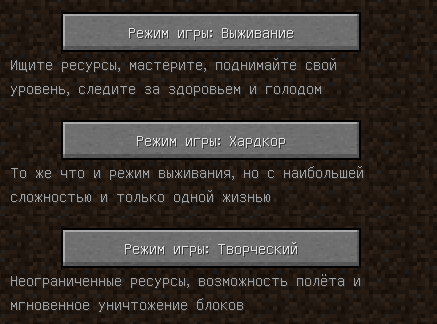
Выживание [ ]
В этом режиме игроки должны добывать материалы для строительства, крафта и получать очки опыта. Есть шкалы здоровья, голода, брони, а под водой — воздуха. Также есть инвентарь.
Творчество [ ]
В этом режиме игроки могут летать, имеют доступ к бесконечному количеству предметов и блоков, которые можно уничтожить мгновенно. Игроки неуязвимы и почти бессмертны (они могут умереть только от Пустоты и команды /kill ), у них отсутствуют шкалы здоровья, голода, воздуха (если под водой) и брони. Также в этом режиме можно получить яйца призывания, недоступные в режиме выживания.
Приключение [ ]
Хардкор [ только для Java Edition ] [ ]
Наблюдение [ ]
Демонстрационный режим [ ]
Таблица игровых режимов [ ]
Ниже приведён краткий обзор различных функций, доступных в каждом игровом режиме. Эта таблица также включает Classic, более старую, бесплатную версию Minecraft.
Minecraft Wiki
Из-за новой политики Microsoft в отношении сторонних ресурсов, Minecraft Wiki больше не является официальной. В связи с этим были внесены некоторые изменения, в том числе и обновлён логотип вики-проекта. Подробности на нашем Discord-сервере.
Настройки

Демонстрация настроек в Java Edition 1.12.2.
Настройки в Minecraft используются для изменения условий игрового процесса и визуального восприятия. Чтобы выбрать определённый параметр, необходимо нажать кнопку Настройки в главном меню.
Дополнительные значения изменяются путём редактирования файла options.txt (Java Edition).
Содержание
Java Edition [ ]
Настройки [ ]
Список настроек с описанием параметров.
Внешний вид [ ]
| Настройка | Описание | Параметры |
|---|---|---|
| Плащ | Изменение отображения плащей у игроков. Деактивация настройки также повлияет на элитры. | Включить / Выключить |
| Куртка | Изменение отображения куртки. | Включить / Выключить |
| Левый рукав | Изменение отображения левого рукава. | Включить / Выключить |
| Правый рукав | Изменение отображения правого рукава. | Включить / Выключить |
| Левая штанина | Изменение отображения левой штанины. | Включить / Выключить |
| Правая штанина | Изменение отображения правой штанины. | Включить / Выключить |
| Головной убор | Изменение отображения головного убора. | Включить / Выключить |
| Основная рука | Изменение ведущей руки. | Правая / Левая |
Музыка и звуки [ ]
Настройки графики [ ]
Потрясающе! — использование экранных шейдеров для отрисовки погоды, облаков и частиц через прозрачные и полупрозрачные блоки и воду.
Детальная — использование графических эффектов высокого качества, включая облик дёрна, прозрачной листвы, воды, теней и облаков;
Быстрая — деактивация настройки для повышения FPS.
Управление [ ]
Данная вкладка предназначена для настройки управления.
Данная вкладка предназначена для изменения языка
Настройки чата [ ]
Пакеты ресурсов [ ]
Данная вкладка предназначена для выбора пакета ресурсов.
Сбор данных [ ]
| Настройка | Описание | Параметры |
|---|---|---|
| Отправка данных | Использование отправки определённой информации Mojang AB для улучшения Minecraft. | Включить / Выключить |
Bedrock Edition [ ]
| Настройка | Описание |
|---|---|
| Имя пользователя | Изменение публичного имени пользователя (недоступно при входе в Minecraft Realms, можно изменить через Xbox Live). |
| Громкость звука | Регулирование уровня громкости звука. |
| Сложность | Изменение уровня сложности игрового процесса (4 опции, аналогично Minecraft: Java Edition (с версии Alpha 0.12.1)). |
| Вид от третьего лица | Изменение использования вида от третьего лица. |
| Многопользовательская игра | Изменение разрешения пользователям присоединяться к серверу. |
| Широковещательный канал в LAN | Изменение разрешения локальным пользователям присоединяться к серверу. |
| Широковещательный канал в Xbox Live | Пригласить друзей из Xbox Live, чтобы присоединиться к серверу. |
Управление [ ]
Данная вкладка предназначена для настройки управления.