
6 расширенных подсказок в Minecraft для улучшения вашей игры
Когда вы новичок в Minecraft, вас больше беспокоит выживание в первый день и постройка убежища. Игроки более высокого уровня полагаются на различные уловки и расширенные подсказки, чтобы дать им преимущество, особенно при игре в хардкорном режиме.
Как включить расширенные подсказки
Самый простой способ включить расширенные всплывающие подсказки в Minecraft — одновременно нажать F3 + H. На экране появится сообщение, которое гласит:
Когда вы это увидите, вы узнаете, что команда выполнена успешно. Некоторые пользователи сообщают о проблемах при включении всплывающих подсказок таким образом из-за жестко запрограммированных команд на их клавиатуре, которые устанавливают F3 + H на другой ярлык. Если ваша клавиатура не позволяет переназначить ярлык, вам нужно будет найти другой способ включить расширенные подсказки.

Существуют моды, которые позволяют включить эту функцию и получить доступ к другим командам отладки через меню параметров.
В Minecraft vanilla может быть сложно определить, сколько ударов осталось на вашем оружии. Возможно, вы нашли или выловили невероятный предмет с мощными чарами, но показатель его прочности уменьшился почти до нуля.
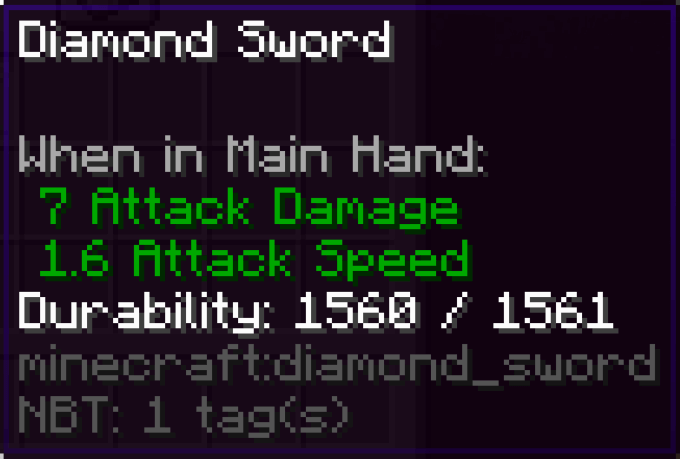
Это может быть разница между немедленным использованием вновь обретенного предмета или отложением его для ремонта позже. Хотя хорошее практическое правило заключается в том, что любой поврежденный предмет, который вы выловили, обычно можно сломать один раз.
Всплывающие подсказки показывают оставшуюся прочность брони
Например, падение может повредить комплект обуви, но вряд ли повредит вашу нагрудную пластину. Горение повредит всю вашу броню. Доспехи, которые носят враги, не будут получать урон, кроме случаев, когда они носят нежить, а их шлемы получат урон, когда они начнут гореть на солнце.
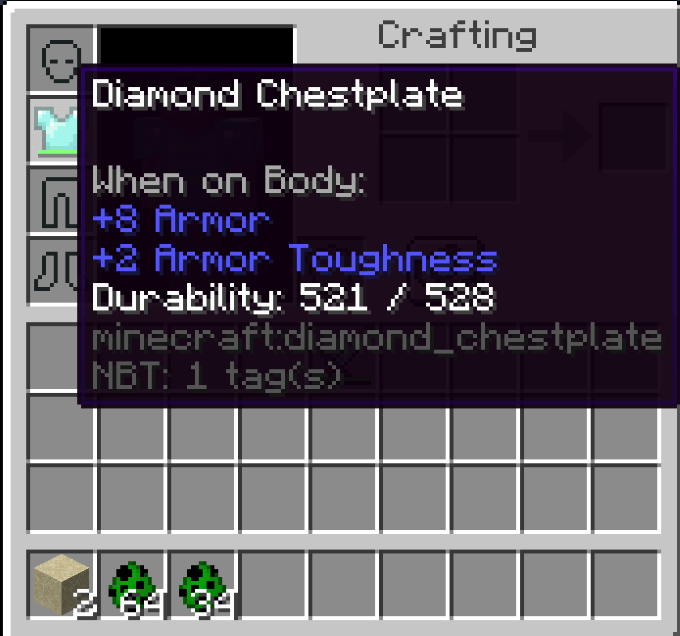
Всплывающие подсказки также можно использовать для обозначения дополнительной информации об элементах, например о том, есть ли в улье пчел или нет. Кроме того, всплывающие подсказки не содержат дополнительной информации, но есть и другие способы задействовать меню отладки.
F3 + B активирует видимые хитбоксы и линию обзора
Клавиша F3 в паре с другой клавишей предназначена не только для активации всплывающих подсказок, но и для управления внутриигровым меню отладки. Это позволяет вам просматривать огромное количество информации, к которой вы иначе не имели бы доступа. Например, если вы нажмете F3 + B, вы сможете просмотреть хитбоксы различных сущностей и их линию обзора.

F3 + T перезагружает пакеты ресурсов
Minecraft — это старая игра, в которую за эти годы было внесено множество изменений. Хотя обычно он работает без сбоев, бывают случаи, когда пакеты ресурсов могут выходить из строя. Вы можете столкнуться с графическими сбоями или странными ошибками, которые мешают игровому процессу.

В этом случае нажмите F3 + T, чтобы перезагрузить пакеты текстур. Это особенно полезно, если вы играете в модифицированную версию Minecraft или загрузили дополнительные пакеты текстур, чтобы улучшить внешний вид игры.
Игра приостановится, и появится экран загрузки. После того, как полоса заполнится, экран будет мигать, и игра возобновится со всеми перезагруженными текстурами.
Alt + F3 отображает график времени кадра
Никто бы не назвал Minecraft ресурсоемкой игрой, но определенные моды определенно могут повлиять на производительность. Если вас беспокоит частота кадров в игре и вы хотите контролировать ее при выполнении определенных действий, нажмите Alt + F3. Это открывает меню отладки с добавленным графиком времени кадра внизу.

Вы можете играть в игру, пока это меню отображается на экране (хотя оно сильно отвлекает), и следить за тем, как ваша частота кадров ведет себя во время игры. Это хороший способ точно измерить, какие действия могут влиять на вашу производительность.
F3 + G показывает границы фрагментов
Мир Minecraft разделен на различные разделы, называемые «кусками», каждая из которых представляет собой область размером 256 блоков размером 16 × 16. Они важны по разным причинам, но главная из них заключается в следующем: блоки, которые остаются загруженными, влияют на игровой процесс всего мира.
Например, фрагмент вашего возрождения (раздел, в котором вы появляетесь в игре) всегда загружается. Если у вас установлено много часов красного камня, которые вызывают задержку в этом фрагменте, то каждый фрагмент в игре также будет испытывать задержку.

Однако большинство фрагментов не загружаются. Если вы хотите быть уверенными, что строите объекты разными блоками, чтобы избежать дублирования и потенциальных ошибок, важно иметь возможность видеть границы блоков. Нажмите F3 + G, чтобы отобразить их на экране.
Как только вы узнаете, где лежат границы чанков, вы сможете лучше спланировать машины из красного камня, модификации и многое другое.
Minecraft Wiki
Из-за новой политики Microsoft в отношении сторонних ресурсов, Minecraft Wiki больше не является официальной. В связи с этим были внесены некоторые изменения, в том числе и обновлён логотип вики-проекта. Подробности на нашем Discord-сервере.
Прочность
Прочность каждой вещи можно определить по полоске под иконкой этой вещи в инвентаре или ячейках быстрого доступа. Если такой полоски нет, значит вещь ни разу не использовалась. При уменьшении показателя прочности полоска становится короче, изменяет цвет от зелёного к красному, а когда остаётся совсем мало возможных использований, окрашивается целиком в серый.
Содержание
Прочность брони [ ]
Прочность брони зависит от того, какой частью доспеха она является (шлем, нагрудник, поножи, ботинки), а также из какого материала она состоит (кожа, золото, железо, алмаз). При получении урона каждая надетая часть брони всегда теряет 1 единицу прочности. Прочность брони снижается только при получении урона следующих типов:
Не снижают прочность брони все остальные виды урона, когда игрок:
Нижеследующие значения показывают прочность брони, в значениях, сохраняющихся игрой. Каждая получаемая игроком единица урона, от которого броня может защитить, считается как 1 единица прочности брони.
| Кожаный | Золотой | Кольчужный и железный | Алмазный | Незеритовый | Черепаший панцирь | |
|---|---|---|---|---|---|---|
| Шлем | 55 | 77 | 165 | 363 | 407 | 276 |
| Нагрудник | 80 | 112 | 240 | 528 | 592 | — |
| Поножи | 75 | 105 | 225 | 495 | 555 | — |
| Ботинки | 65 | 91 | 195 | 429 | 481 | — |
Старая система прочности брони [ ]
До Beta 1.9 Prerelease использовалась другая система рассчёта прочности и защиты.
Пример: игрок, одетый в полный доспех новой кожаной брони, получает 10 значков защиты. Падение персонажа без брони с большой высоты причиняет ему 5 единиц урона. Благодаря защите в 10 единиц, урон уменьшился до двух сердец. Базовый урон персонажа составляет 5 сердец, то есть 10 полусердец, таким образом, каждый элемент брони потеряет 10 единиц прочности.
Эффективность поглощения урона бронёй эквивалентна сумме базовых значков брони, умноженной на текущую прочность брони и разделённой на базовую прочность.
Значки брони = (Σ базовые значки брони) × (Σ текущая прочность ⁄ Σ базовая прочность)
Пример: игрок одет в повреждённую алмазную кирасу (4 значка брони, базовая прочность — 192 единицы, текущее значение — 96 единиц) и новый кожаный шлем (1.5 значка брони, базовая прочность — 34 единицы). Значит количество значков брони равно (4 + 1.5) × (96 + 34) / (192 + 34) = 5,5 × 130 / 226 ≈ 3.16. Чтобы отобразить, это значение округляют до 3.
Несмотря на то что начальное количество значков брони одинаково для всех материалов, более низкокачественную броню придётся менять чаще.
Примечание: падение даже с небольшой высоты наносит урон броне. Не рекомендуется носить самую качественную броню, если нет серьёзной опасности, но есть вероятность нескольких падений с небольшой высоты.
Броня из разных материалов [ ]
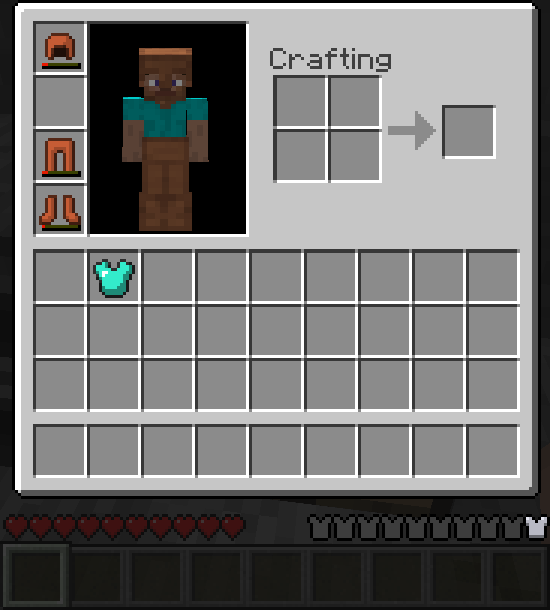
Надета повреждённая кожаная броня без алмазной кирасы.
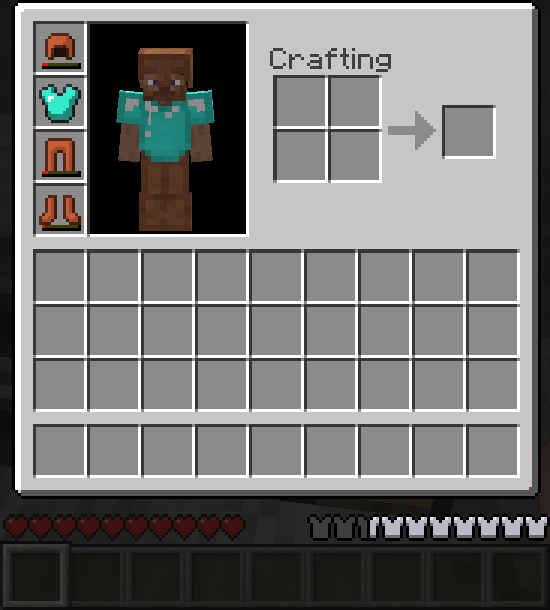
Надета повреждённая кожаная броня вместе с алмазной кирасой.
Существует проблема в расчёте количества значков брони. Может случиться так, что оно не будет соответствовать правильному значению. Это происходит из-за того, что базовое количество значков, а также базовые и текущие значения прочности каждой части брони добавляются раньше расчёта суммарного количества значков брони.
Пример: игрок одет в новую алмазную кирасу, поножи и ботинки. Прочность такого доспеха: 384 + 368 + 320 = 1072 единиц, а число значков брони — 4 + 3 + 1.5 = 8.5. Если ещё надеть кожаный шлем с 1 единицей прочности, то получится, что общее число прочности доспеха будет равно 1073 из 1106 возможных, а число значков брони увеличится до 9.5.
По идее, кожаный шлем с прочностью 1 из 34 возможных единиц и максимально возможным числом значков брони 1.5 вообще не должен был повлиять на общую сумму значков. Но на деле получалось совсем иначе.
Эта особенность позволяла использовать стратегию комбинирования одной части высококачественной брони (железной или алмазной) с тремя кожаными элементами доспеха, причём с любой значением оставшейся прочности. Например, использование комбинации, состоящей из новых алмазных ботинок и трёх остальных частей доспеха из кожи с 1 единицей прочности каждого его элемента, давало персонажу 323 единицы прочности брони из 448 возможных, а это 7 значков брони (или более, если кожаные части доспеха менее повреждены).
Предупреждение: как только один из элементов брони уничтожится, все преимущества использования этого метода исчезнут, так как количество значков брони придёт в соответствие с реальным состоянием элементов доспеха. В предыдущем случае это бы привело к уменьшению защиты с 8 пунктов сразу до 1 (так как прочность ботинок уменьшится с 320 до 319, а количество значков брони округлится до 1, вместо 1.5).
Эта особенность могла работать и наоборот. Если надеть новые кожаные шлем, кирасу и поножи, то персонаж получит 8.5 значков. Добавив в этот комплект алмазные ботинки с 1 единицей прочности, защита упадёт до 2.5! Это значит, что броня будет хуже защищать от урона с самого начала, и уж тем более после её повреждения.
Прочность инструментов [ ]
Для инструментов, которые предназначены для разрушения блоков, использование засчитывается только в том случае, если игрок полностью разрушает один блок или бьёт моба. Если блок частично сломан, это не считается полным использованием.
Предметы с чарами на Прочность не всегда теряют прочность при использовании; для данного уровня чар вероятность потери долговечности равна 1 к (1 + уровень). Такие предметы выдерживают больше использований.
Обратите внимание, что некоторые виды использования не наносят никакого ущерба или наносят дополнительный ущерб инструменту:
Использование инструмента не по назначению (рубка дерева киркой, сбор песка мечом, добыча камня лопатой) считается за два использования.
Minecraft Wiki
Из-за новой политики Microsoft в отношении сторонних ресурсов, Minecraft Wiki больше не является официальной. В связи с этим были внесены некоторые изменения, в том числе и обновлён логотип вики-проекта. Подробности на нашем Discord-сервере.
Настройки

Демонстрация настроек в Java Edition 1.12.2.
Настройки в Minecraft используются для изменения условий игрового процесса и визуального восприятия. Чтобы выбрать определённый параметр, необходимо нажать кнопку Настройки в главном меню.
Дополнительные значения изменяются путём редактирования файла options.txt (Java Edition).
Содержание
Java Edition [ ]
Настройки [ ]
Список настроек с описанием параметров.
Внешний вид [ ]
| Настройка | Описание | Параметры |
|---|---|---|
| Плащ | Изменение отображения плащей у игроков. Деактивация настройки также повлияет на элитры. | Включить / Выключить |
| Куртка | Изменение отображения куртки. | Включить / Выключить |
| Левый рукав | Изменение отображения левого рукава. | Включить / Выключить |
| Правый рукав | Изменение отображения правого рукава. | Включить / Выключить |
| Левая штанина | Изменение отображения левой штанины. | Включить / Выключить |
| Правая штанина | Изменение отображения правой штанины. | Включить / Выключить |
| Головной убор | Изменение отображения головного убора. | Включить / Выключить |
| Основная рука | Изменение ведущей руки. | Правая / Левая |
Музыка и звуки [ ]
Настройки графики [ ]
Потрясающе! — использование экранных шейдеров для отрисовки погоды, облаков и частиц через прозрачные и полупрозрачные блоки и воду.
Детальная — использование графических эффектов высокого качества, включая облик дёрна, прозрачной листвы, воды, теней и облаков;
Быстрая — деактивация настройки для повышения FPS.
Управление [ ]
Данная вкладка предназначена для настройки управления.
Данная вкладка предназначена для изменения языка
Настройки чата [ ]
Пакеты ресурсов [ ]
Данная вкладка предназначена для выбора пакета ресурсов.
Сбор данных [ ]
| Настройка | Описание | Параметры |
|---|---|---|
| Отправка данных | Использование отправки определённой информации Mojang AB для улучшения Minecraft. | Включить / Выключить |
Bedrock Edition [ ]
| Настройка | Описание |
|---|---|
| Имя пользователя | Изменение публичного имени пользователя (недоступно при входе в Minecraft Realms, можно изменить через Xbox Live). |
| Громкость звука | Регулирование уровня громкости звука. |
| Сложность | Изменение уровня сложности игрового процесса (4 опции, аналогично Minecraft: Java Edition (с версии Alpha 0.12.1)). |
| Вид от третьего лица | Изменение использования вида от третьего лица. |
| Многопользовательская игра | Изменение разрешения пользователям присоединяться к серверу. |
| Широковещательный канал в LAN | Изменение разрешения локальным пользователям присоединяться к серверу. |
| Широковещательный канал в Xbox Live | Пригласить друзей из Xbox Live, чтобы присоединиться к серверу. |
Управление [ ]
Данная вкладка предназначена для настройки управления.
Minecraft горячие клавиши [ТАБЛИЦА]
Убирает элементы интерфейса с экрана
Позволяет делать скриншоты
Переключения режима перспективы
Вкл./Выкл. полноэкранного режима игры
TPS в реальном времени
Перезагружает все текстуры, звуки и клиентские ресурсы
Вкл./Выкл. автопаузу, когда окно с игрой сворачивается
Вкл./Выкл. детализированные описания предметов
Копирует координаты игрока
Вызывает краш игры
Переключение режимов игры с текущего на наблюд.
Увеличивает дальность прорисовки
Уменьшает дальность прорисовки
Копирует данные сущности или блока
Переключения режимов игры
Быстрое перемещение блоков (предметов) в инвентаре
Shift + ПКМ (Внешний инвет.)
Быстрое перемещение блоков (предметов) во внешнем инвентаре
Быстрое перемещение блоков (предметов) в нужные слоты специального блока
Shift + ПКМ х2 (Вместе с блоком или предметом)
Быстрое перемещение ВСЕХ блоков (предметов) во внешний или внутренний инвентари
Shift + ПКМ (По крестику)
Очистка всего инвентаря (ТОЛЬКО В ТВОРЧЕСКОМ МЕНЮ)
Быстрый крафт всех блоков (предметов) / Быстрое перемещение блоков (предметов)
Выбросить блок (предмет) в количестве 1 единицы
Выбросить стак блоков (предметов)
Быстрый выбор блока в хотбар (только если он есть в инвентаре)
Быстрый выбор блока (даже если его нету в инвентаре)
Быстрый способ взять стак блоков (предметов) в руку
Цифры 1 — 9
(Творческое меню)
Быстрый способ взять стак блоков (Предметов) в хотбар
Быстрый способ взять стак блоков (предметов) в руку
Копирование блоков (предметов) в инвентарь
(Зажать блок, выживание)
Быстрый способ разложить стак блоков (предметов) в каждый слот инвентаря (внутреннего и внешнего)
Ctrl + Колёсико Мыши
Скопировать блок (сущность) со всем содержимым (NBT тегами)
Вкл./Выкл. диктора (переключения режима диктора)
Minecraft Wiki
Из-за новой политики Microsoft в отношении сторонних ресурсов, Minecraft Wiki больше не является официальной. В связи с этим были внесены некоторые изменения, в том числе и обновлён логотип вики-проекта. Подробности на нашем Discord-сервере.
Настройки игры: Bedrock edition
Bedrock Edition — кроссплатформенное издание Minecraft. Оно доступно на Android, iOS, Windows 10, Xbox, и других платформах. В отличие от Java Edition, (написанном на Java), Bedrock Edition (далее BE) создано при помощи C++, что позволило значительно оптимизировать его даже под слабые ПК. BE содержит достаточно удобные, но иногда требующие пояснения настройки.
Содержание
Настройки управления [ ]
Настройки управления содержат три вкладки — «Касание», «Клавиатура и мышь» и «Контроллер». Настройки этого раздела понятны почти интуитивно, в разъяснении нуждаются лишь некоторые.
Разделить элементы управления [ ]
Настройка включает перекрестие в центре экрана
Полноклавиатурный режим [ ]
Исключает необходимость в применении мыши. Управление при помощи мыши теперь ложится на цифровую панель клавиатуры.
Настройки графики [ ]
Настройки графики помогают оптимизировать производительность игры под ваше устройство.
Скрыть руку [ ]
Отвечает за отображение руки персонажа на экране с камерой от первого лица.
Покачивание камеры [ ]
Включает покачивание камеры во время ходьбы. Немного снижает производительность.
Скрыть куклу [ ]
Отвечает за видимость модели персонажа в углу экрана.
Красивое небо [ ]
Отвечает за отображение небесных тел и облаков на небе.
Визуализация облаков [ ]
Включает/выключает облака (только если красивое небо включено).
Красивые пузыри [ ]
Изменяет текстуру колонн пузырей. Несмотря на предупреждение, на производительность практически не влияет.
Красивая графика («Классная графика») [ ]
Отвечает за отображение некоторых графических эффектов. По умолчанию включена. Если производительность низкая, необходимо отключить.
Мягкое освещение [ ]
Изменяет качество освещения. Крайняя мера при низкой производительности, так как при выключении графика выглядит крайне скверно.
Дальность прорисовки [ ]
Основополагающая настройка графики. При увеличении сильно снижает производительность.
Настройки мира [ ]
Дистанция симуляции [ ]
Отвечает за прогрузку (именно прогрузку, а не прорисовку) чанков. Доступны значения «4 фрагмента», «6 фрагментов» и «8 фрагментов».
Мгновенное возрождение [ ]
Телепортирует персонажа сразу на точку спауна после смерти.