
Minecraft RTX с трассировкой лучей: если не включается и прочие проблемы
С 16 апреля Nvidia, Mojang Studios и Microsoft начали открытое бета-тестирование игры Minecraft RTX с поддержкой технологии трассировки лучей. В настоящее время игра уже есть в Microsoft Store…
Так что, скачать её уже можно хоть сейчас, и хоть сейчас начинать творить новые миры со всякими отражениями и преломлениями света и теней невиданного ранее уровня реалистичности.
Но надо понимать, что, как и полагается «бете», в нынешнем виде Minecraft RTX, конечно же, не идеальна. Список официально задокументированных проблем на сайте игры уже очень очень немаленький и продолжает увеличиваться. Но на то она и бета. Будем надеяться, что по мере выхода обновлений проблем в игре будет меньше.
А в этом посте — о некоторых, наиболее актуальных вопросах, которые, судя по отзывам, возникают у многих пользователей на этапе первого знакомства с MinecraftRTX beta.
трассировка лучей в Minecraft RTX не включается
Разработчики об этом предупредили еще накануне старта бета-теста игры, однако напомним, с целью оптимизации Minecraft RTX на первоначальном этапе тестирования технология трассировки лучей поддерживается не во всех, а только в нескольких заранее оптимизированных (RTX enabled) мирах Minecraft.
Скачать их можно бесплатно с Minecraft Marketplace, но, повторимся, количество таких миров ограничено. На момент публикации данного поста их было уже 6 (‘Aquatic Adventure RTX‘ — [ЛИНК], ‘Of Temples and Totems RTX‘, ‘Crystal Palace RTX‘, ‘Imagination Island RTX‘, ‘Color, Light and Shadow RTX‘ и ‘Neon District RTX‘), плюс проект ‘Razzleberries RTX Texture Showcase’ для работы с собственными RTX-картами.

Что касается вопроса, как включить трассировку лучей в Minecraft RTX, то в игре сделать это можно следующим образом:
Но учитываем, что DirectX Ray Tracing включается только в мирах, в которых предусмотрена поддержка RTX (список см. выше). И если при попытке включить эту опцию игра пишет «This feature is only available in a ray tracing capable world. Find one in the Marketplace, or create your own tracing capable resource pack», значит, данная конкретная карта эту функцию не поддерживает.
Minecraft RTX блокирует макс. разрешение на 1080p
Это одно из действующих ограничений бета-версии игры. Максимальное разрешение в Minecraft RTX действительно не может быть выше 1080p. Как отмечают разработчики, сделано это для того, чтобы игра могла задействовать ресурсы ПК в достаточном для качественного отображения графики объеме. Апскейлинг позволяет обойти это ограничение, но, разумеется, только если производительности системы позволяет.
обновление Nether пропало
И это тоже ограничение Minecraft RTX beta. После установки её установки все ссылки и функции на апдейт Nether beta автоматом удаляются из игры. Но функции обновления Nether (новые мобы, биомы и блоки) по-прежнему доступны в бета-версии Minecraft без RTX для Windows 10.
проблемы с трассировкой лучей в Nether и End?
Оба этих измерения, и «Нижний мир», и «Край», еще не оптимизированы для технологии RTX. И хотя в Nether и в End трассировка лучей уже поддерживается, но, как тоже предупреждает Mojang, пока не без проблем…
Полный список всех задокументированных проблем бета-версии Minecraft RТX посмотреть можно на официальном сайте Minecraft, а именно ЗДЕСЬ, список обновляется…
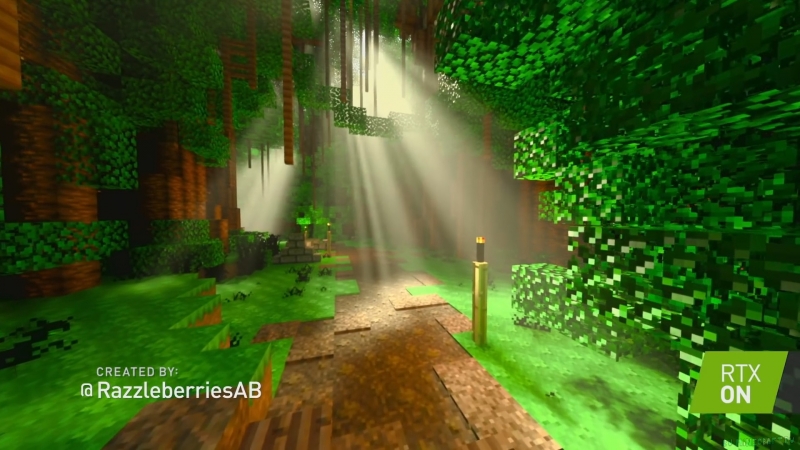
Вместе с NVidia разработчики создали версию игры которая использует аппаратную поддержку технологии RTX в картах NVidia RTX серии, что позволило создать шикарный шейдер для этой версии игры.
Для тех, кто не знает, RTX это технология в которой свет ведет себя супер реалистично, попадая на какой-то объект он не просто отражается, а отражается на множество углов, таким образом объект на который упал свет сам становится источником света в помещении. Все это делает картинку супер реалистичной.
Системные требования:
Изначально установим приложение Центр предварительной оценки XBOX. из Microsoft Store.
Далее заходим сюда:
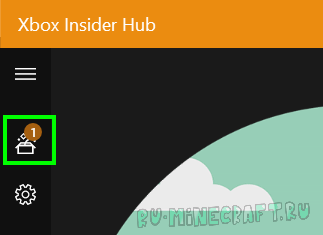
Выбираем Minecraft и идём сюды.
Ну а далее мы делаем всё как на скриншоте:
Ура, мы смогли установить!
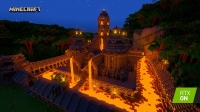
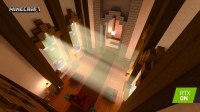
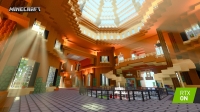
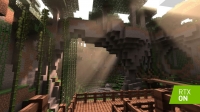
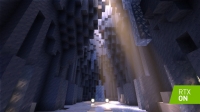
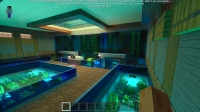
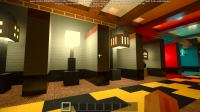
Как Включить Трассировку Лучей в Майнкрафт

В этой статье мы научим вас играть в Майнкрафт с включенной функцией трассировки лучей
Некоторое время назад версия Minecraft для Windows 10 имеет эксклюзивную бета-версию, где игроки могут испытать чудо Minecraft с графикой трассировки лучей. По состоянию на 8-е число этого месяца каждый может насладиться мощью трассировки лучей, если у него есть версия Minecraft для Windows 10 и графический процессор с возможностью трассировки лучей. Однако включение трассировки лучей в Minecraft все еще немного сбивает с толку, но, к счастью, в этом руководстве мы шаг за шагом покажем вам, как это сделать.
Как включить трассировку лучей в windows 10 Minecraft
Чтобы загрузить мир трассировки лучей, просто зайдите на рынок Minecraft в игре, найдите кнопку поиска в правом верхнем углу и введите RTX. После этого должен появиться ряд миров с трассировкой лучей; все они доступны для бесплатной загрузки, поэтому не стесняйтесь выбирать тот, который соответствует вашему вкусу.
После того, как мир загружен, все, что вам нужно сделать, это запустить его, и все, теперь вы можете наслаждаться мощью трассировки лучей в Minecraft сами или с друзьями.
В качестве примечания, вы должны убедиться, прежде чем пытаться играть с трассировкой лучей, может ли ваш компьютер справиться с этим. К счастью, ниже у нас будут минимальные системные требования, которые Nvidia рекомендует для Minecraft с трассировкой лучей.
Включение системы скинов TLauncher к собственным версиям
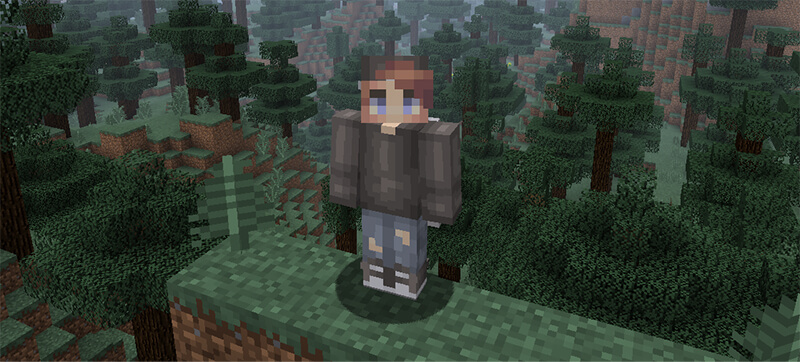
Возможно вам захочется включить отображение нашей системы скинов к вашей собственной версии Minecraft, например когда вручную установили Forge (для него лучше использовать нашу мод-пак систему) или OptiFine, а так же к скачанным сборкам с модами из интернета. Достаточно выполнить пару пунктов и все ваши скины будут работать!
Внимательно проверяйте вашу версию TLauncher, узнать её можно в верхнем углу программы.
Активация скинов в НОВОЙ версии TLauncher (>=2.694)
1) Проверьте, что у вас версия TLauncher БОЛЬШЕ 2.694 (Бета). Скачать TL 2.694 (Windows) ; Скачать TL 2.694 (MacOS/Linux)
Windows 7, 8, 10: c:\Users\ИМЯ ПОЛЬЗОВАТЕЛЯ\AppData\Roaming\.minecraft\
Windows XP: c:\Documents and Settings\ИМЯ ПОЛЬЗОВАТЕЛЯ\Application Data\.minecraft\
MacOS: /Users/ИМЯ ПОЛЬЗОВАТЕЛЯ/Library/Application Support/minecraft/
3) Заходим в скопированную папку .minecraft/versions/1.14.4-OptiFine_HD_U_F5/, там обязательно должен быть файл 1.14.4-OptiFine_HD_U_F5.json (У вас с другим названием), если его нет, значит вы не в той папке. Если он есть:
4) Копируем в эту папку файл additional_tl.properties (Скачать additional_tl.properties). Вы можете сами создать пустой текстовый файл с названием additional_tl.properties и содержимым: «userConfigSkinVersion=true» (без кавычек).
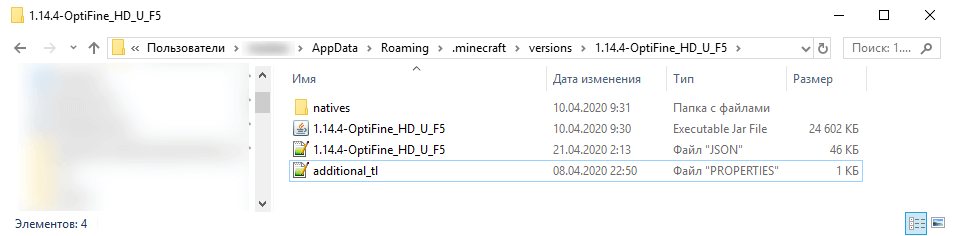
5) Перезапускаем TLauncher. Возле названия вашей версии должна появится иконка «TL«, в игре должен появится ваш скин.
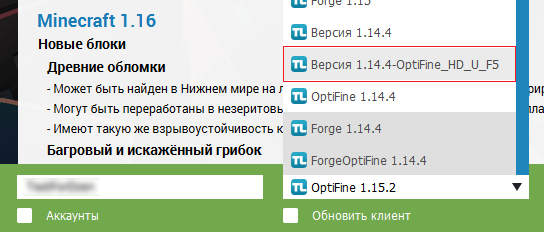
Активация скинов в СТАРОЙ версии TLauncher (ДО 2.5)
Для начала, мы вам рекомендуем установить OptiFine в вашу сборку (версию) если его там нет, из-за того, что скины с ним работают и отображаются намного лучше.
Используйте всегда последнюю версию лаунчера, скачать TLauncher можно с главной страницы сайта.
Внимание: Ваш клиент Minecraft должен быть минимум версии 1.7.10 (включительно). То есть, все версии от этой: 1.8, 1.9, 1.10 и выше.
Windows 7, 8, 10: c:\Users\ИМЯ ПОЛЬЗОВАТЕЛЯ\AppData\Roaming\.minecraft\
Windows XP: c:\Documents and Settings\ИМЯ ПОЛЬЗОВАТЕЛЯ\Application Data\.minecraft\
MacOS: /Users/ИМЯ ПОЛЬЗОВАТЕЛЯ/Library/Application Support/minecraft/

2) В данной папке должно быть два файла с расширением *.jar и *.json. В нашем случае ACE.jar и ACE.json
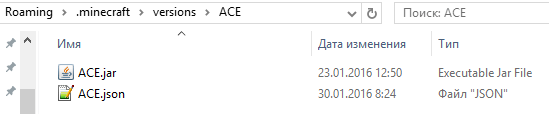
3) Открываем с помощью текстового редактора (например, notepad++) файл *.json, в нашем случае ACE.json.
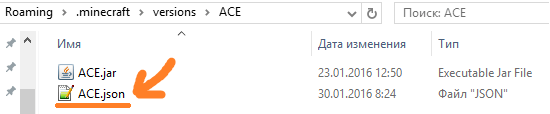
4) Листаем в самый конец файла и находим строку «skinVersion»: false (Если её нету, запустите один раз из лаунчера версию) и меняем значение false на true. False означает что система скинов отключена, а true что включена.
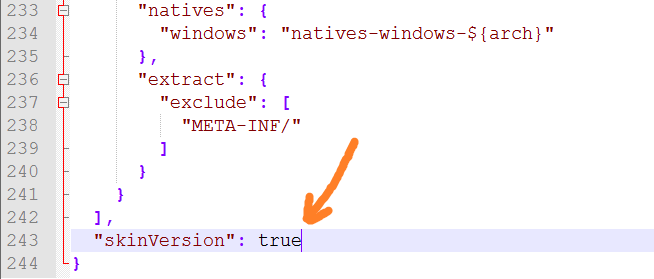
Если всё правильно сделали, то в лаунчере в списке, возле названия вашей версии, будет значок TL, которая указывает на работающую систему скинов с этой версией.
Решение проблем в TLauncher

Если у вас появились вопросы при использовании нашего TLauncher, то в этой новости мы собрали наиболее частые проблемы и их решения.
— А это платно?
Нет, это бесплатно.
— Что делать, если TLauncher или Minecraft отказывается работать?
1) Переустановить Java с сайта http://java.com
2) Скачать последнюю версию TLauncher:
3) Удалить файл настройки
/.tlauncher/ru-minecraft.properties
4) Удалить папку

* на скриншоте количество выделяемой памяти стоит для примера, у вас может запуститься только на других значениях.
— Как установить скин?
Купить игру и установить в профиле на официальном сайте.
— Почему мой скин отображается криво?
Начиная с версии 1.8 используется другой формат скинов, который не поддерживается в более ранних версиях.
— Я поставил скин по нику, почему он не отображается?
С введением новой системы скинов (с версий 1.7.5+), скин перестал отображаться у пиратов.
— Где взять моды?
У нас на сайте, в разделе Моды.
— Как установить моды?
Читайте инструкцию в новости с модом.
— Где папка «bin», файл «minecraft.jar»?
После выхода Minecraft 1.6 (которая вышла больше года назад, слоупоки) папка «bin» заменена на папку «versions/Номер_версии/», а «minecraft.jar» на «versions/Номер_версии/Номер_версии.jar» соответственно.
— Версии с Forge (до 1.7.10) не запускаются вообще. Или при их запуске лаунчер перезапускается (закрывается и снова открывается).
Возможно, у тебя установлен один из апдейтов Java 8, который имеет известный баг сортировщика.
(!) Для новых версий Forge 1.7.10 патч не требуется.
2) Открой папку Minecraft, кликнув на иконку папки в главном меню TLauncher.
3) Последовательно перейди в папку libraries/net/minecraftforge/minecraftforge/
4) Найди папку, окончание имени которого совпадает с номером патча.
Например, ты скачал патч для Forge 1.7.2 #1121 / #1147: тебе нужно открыть папку 1.7.2-10.12.2.1121 (или 1.7.2-10.12.2.1147, как там будет; если есть обе папки, применяй патч к обоим)
5) Открой JAR-файл, находящийся в этой папке любым архиватором. Удали папку META-INF/. Открой папку cpw/mods/fml/relauncher/ и скопируй в неё файл, который ты скачал. Согласись на замену и закрой архиватор.
6) Готово 🙂
– Нажмите «Accept License Agreement»
– Если у тебя 64-битная система, выбери «Windows x64 (jre-7uXX-windows-x64.exe)». Если нет, то выбери «Windows x86 Offline (jre-7uXX-windows-i586.exe)».
* На месте XX любое двузначное число от 51 до 99.
– Запусти загруженный файл
— Не могу играть на сервере!
1) Если выходит ошибка «связанная чем-то там с java», то попробуйте отключить антивирус и/или брандмауэр и проверьте подключение к Интернету.
2) Если выходит ошибка «Bad Login» или «Invalid session» («Недопустимая сессия»), то ошибка связана с тем, что сервер использует премиум-модель авторизации, то есть пиратов (или просто людей с другими лаунчерами), на этот сервер не пустят. Попробуйте войти на этот сервер с использованием лаунчера, который предлагается на сайте/странице этого сервера, либо используйте официальный.
— Не могу играть по локальной сети: пишет «Недопустимая сессия»
«Открыть» сервер для сети могут только премиум-пользователи. Создайте отдельный сервер (У нас есть статья как создать сервер Майнкрафт) и в его настройках пропишите online-mode=false
— Антивирус Касперского блокирует загрузку ресурсов. Что делать?
Добавьте в белый список Анти-баннера адрес: http://resources.download.minecraft.net/ad/ad*
У этой ошибки нет строго определённой причины.
Но мне известно, что она имеет место:
— Преимущественно на версиях >1.6.4
— При попытке сломать стекло
— После установки текстур-пака (с сервера)
— Техническая причина: из-за ошибки выделения памяти (PermGen, все дела).
Возможные решения:
— Нажмите галочку «Обновить клиент» и нажмите «Переустановить». Таким образом Вы даёте лаунчеру шанс обнаружить поврежденные файлы и скачать их заново.
— Удалите моды и ресурс-паки. Да, они тоже могут наложить свои лапы на сложившуюся ситуацию
— Можете отключить звук в настройках самого Minecraft. Вы будете играть без звука, зато без вылетов.
— Как установить Forge самостоятельно?
1. Перейдите на этот сайт: http://files.minecraftforge.net/
— Как установить OptiFine самостоятельно?
1. Перейдите на этот сайт: http://optifine.net/downloads
— Как установить LiteLoader самостоятельно?
1. Перейдите по этой ссылке: http://www.liteloader.com/download
2. Найдите нужную Вам версию и скачайте её
3. Запустите загруженный файл и выберите версию, на которую надо установить LiteLoader. Примечание: если Вы устанавливали Forge способом выше, то установщик автоматически найдет её. Таким образом, если Вы хотите совместить Forge и LiteLoader, то либо выберите Forge в списке версий, либо щёлкните по галочке «Chain to Minecraft Forge».
— Я обновил лаунчер, а у меня пропали все аккаунты/сохранения/сервера/плюшки. Что делать?
Начнём с того, что ничего не пропало. Обновился ТОЛЬКО лаунчер и ТОЛЬКО файл его конфигурации.
Скорее всего, ты поместил папку Minecraft не в стандартную директорию, а в какое-то другое место. Вспомни, где всё это дело лежало, и в настройках лаунчера в поле «Директория» укажи на него. Ничего трудного. Лаунчер снова начнёт работать по старому пути.
0) Прочитайте FAQ выше и попробуйте все варианты решения наиболее частых проблем. Если же не помогло, читаем дальше.