
Как установить лаунчер Майнкрафт
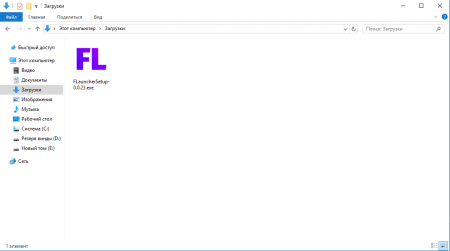
Если у Вас его там нет, значит посмотрите куда Ваш браузер скачивает файлы.
Для запуска установщика нажмите на этот ярлык 2 раза левой кнопкой мыши. После этого у Вас появится вот такое окошечко
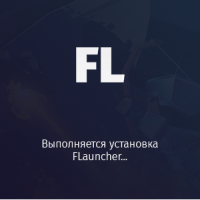
И так как лаунчер достаточно простенький, он очень быстро установится даже на самые слабые компьютеры и ноутбуки. В среднем его установка занимает в буквальном смысле пару секунд.
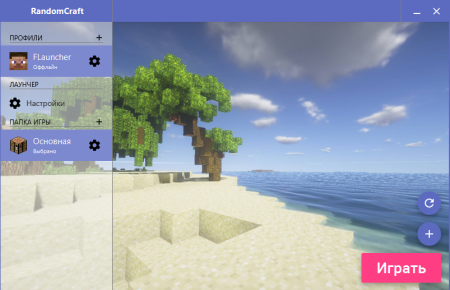
После установки он автоматически откроется и Вы увидите его главную станицу:
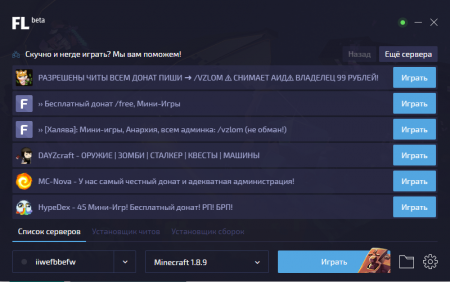
Все, что Вам останется сделать, так это сменить себе ник, установить чит/сборку/простую версию или что-то еще и пойти играть.
Как установить моды на лаунчер
Доброго времени суток, дорогие читатели. Данная статья будет полезна тем, кто не умеет устанавливать моды и Forge на лаунчеры майнкрафт. По традиции.
Как установить читы на лаунчер
Доброго времени суток, дорогие читатели. Данная статья будет полезна тем, кто не умеет устанавливать читы на лаунчеры майнкрафт. По традиции будет.
Лучшие лаунчеры Майнкрафт
Доброго времени суток, уважаемые читатели. В этой статье мы покажем лучшие лаунчеры по статистике нашего сайта. Данная статья будет не только.
Список лаунчеров Майнкрафт
Доброго времени суток, уважаемые читатели. Вам наверняка всегда было интересно какие лаунчеры можно взять для игры на классических серверах, но.
Другие лаунчеры
Комментарии
Все мы очень любим Майнкрафт, но почти у каждого игрока постоянно возникают одни и те же вопросы. Как скачать лаунчер майнкрафт? Что такое майнкрафт лаунчер? Как запустить майнкрафт? Если у вас возникли такие же вопросы, то вы попали на нужный сайт. Мы всегда покажем и расскажем о любом minecraft лаунчере, мы ответим на любой ваш вопрос по поводу лаунчера. А главная особенность нашего сайта в том, что мы предоставляем лаунчеры абсолютно бесплатно и без вирусов. Лаунчеры майнкрафт бывают разных типов: с читами, с модами, с мини играми. Всё это можно найти на нашем сайте, поэтому скачивайте быстро и без проблем.
Мы обозреваем программы для игры в майнкрафт уже очень много времени, поэтому дадим вам несколько советов о том как выбрать хороший лаунчер, итак:
Во-первых, посмотрите веб страницу сайта, где находится лаунчер. Сайт должен быть красивым и понятным для обычного пользователя.
Во-вторых, на серверах проекта должен быть какой-то онлайн, так мы поймем, что сервер настоящий и живой. Это относится только для серверов с модами.
В-третьих, попробуйте написать в группу ВКонтакте данного проекта или лаунчера, чтобы узнать как быстро они отвечают на вопросы и жалобы игроков.
В-четвёртых, проверьте, можно ли устанавливать на проекте скины, плащи. Ведь это самое лучшее, что есть в Майнкрафте.
Выбирайте программу с умом, ведь от этого зависит уровень вашего удовольствия от игры на серверах. Важно, чтобы лаунчер обеспечивал вам стабильную, а главное качественную игру.
Мы предоставляем тестовый бесплатный вариант игры Minecraft. Купить и скачать лицензионную версию можно здесь.
Minecraft Wiki
Из-за новой политики Microsoft в отношении сторонних ресурсов, Minecraft Wiki больше не является официальной. В связи с этим были внесены некоторые изменения, в том числе и обновлён логотип вики-проекта. Подробности на нашем Discord-сервере.
Лаунчер
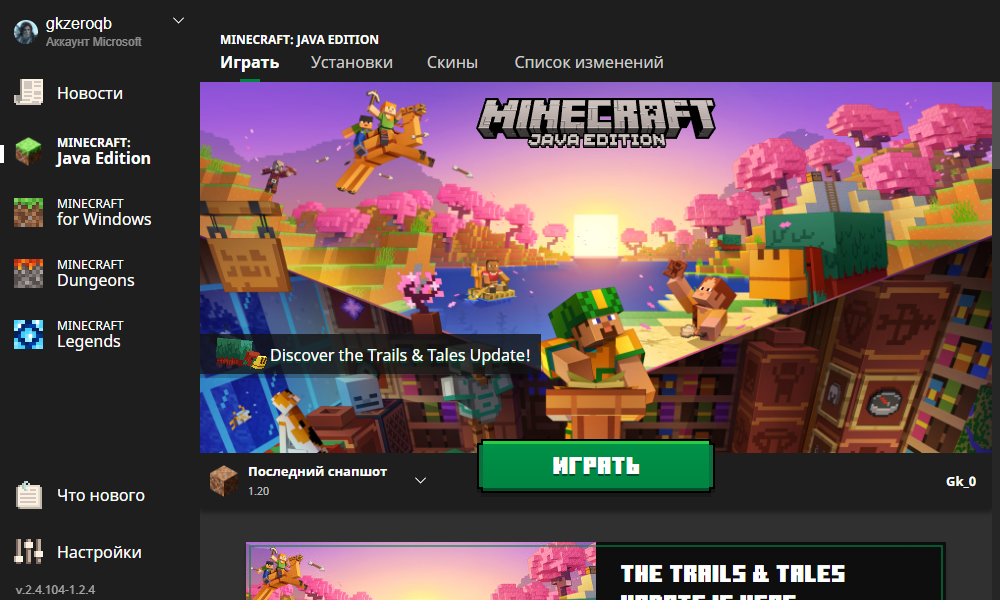


Также через клиент игры можно загрузить лаунчер для Minecraft Dungeons.
Содержание
Описание [ ]
Последняя версия лаунчера [ ]
Последняя версия лаунчера была в разработке с мая 2013 года, и одновременно была публично представлена. Она отличалась тем, что можно загружать разные версии Minecraft, в версии 1.0 — заменилось профилями. Также, он позволяет менять папки версий Minecraft и расположение исполняемого файла Java. В 1.2 лаунчер теперь может загружать версии Beta, с 1.2.1 — Alpha, Infdev и версии Classic. Лаунчер был выпущен 1 июля 2013 года.
Предыдущая версия лаунчера [ ]
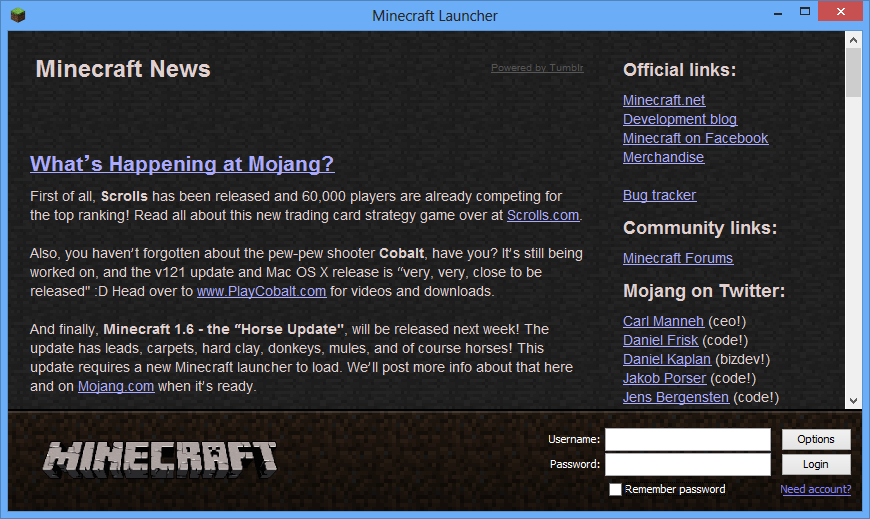
Первая версия лаунчера
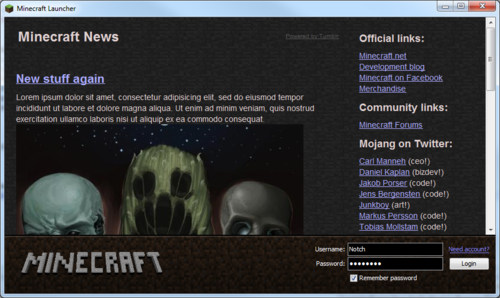
Предварительный скриншот 2-ой версии лаунчера
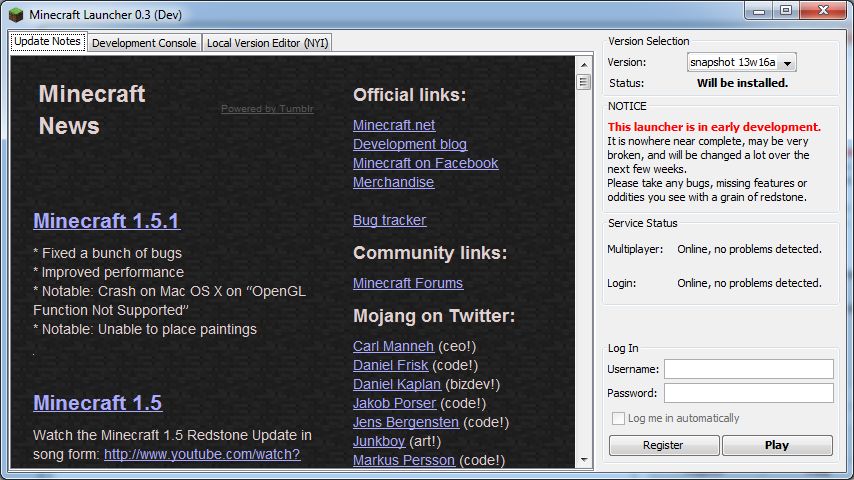
Предварительная версия лаунчера для версии 1.6.1
Использование командной строки [ ]
Minecraft.jar (Все ОС):
Minecraft.jar (Windows — без окна CMD):
Начиная с версии 1.2.3 для логина и пароля добавлены префиксы:
Начиная с версии 1.6 изменился формат и добавились новые опции в новый лаунчер:
| —help | помощь |
| —force | принудительное обновление |
| —workdir | рабочая папка игры |
| —proxyHost —proxyPort —proxyUser —proxyPass | для работы через прокси |
История [ ]
| Альфа-версия Java Edition | |||||
|---|---|---|---|---|---|
| 1.0.0 | Первоначальный релиз. Пользователи могут выбрать не только текущую версию, но и Infdev. | ||||
| Бета-версия Java Edition | |||||
| 1.3 | Обновление клиента игры. Доступны ссылки на официальные сайты, сайты сообщества и Twitter разработчиков. | ||||
| Добавлена поддержка командной строки. | |||||
| Официальный выпуск Java Edition | |||||
| 1.1 | Релиз состоялся 21 февраля 2011 года. | ||||
| Используется новый логотип Minecraft. | |||||
| Добавлена возможность автоматического входа в игру или сервер с помощью аргументов командной строки. | |||||
| Добавлено обновление системы, которое обновляет только изменённые файлы, предлагает пользователю использовать HTTPS логины для более безопасного соединения, и предлагает улучшение интерфейса. Техническое прервью было опубликовано Нотчем 18 февраля 2011 года. | |||||
| Устанавливается каталог для более лёгкого доступа. | |||||
| Добавлена кнопка Force Update под опциями. | |||||
| Лаунчер также отображает список последних обновлений игры через Tumblr. | |||||
| 1.2.1 | Теперь лаунчер правильно выбирает установку 64-разрядной Java для Mac OS X пользователей. | ||||
| 1.3.2 | Добавлена возможность поиграть в демо-режим игры для пользователей, не имеющих лицензии. | ||||
| 1.6.1 | 13w16a | Глобальное обновление лаунчера. | |||
| 1.11.2 | Редизайн лаунчера. | ||||
| 1.14.4 | Редизайн лаунчера. | ||||
Примечания [ ]
 Java Edition
Как установить моды в Minecraft [TLauncher]

Установка модов не такой сложный процесс как кажется многим, всего лишь достаточно прочитать и выполнить несколько пунктов данной инструкции. И наконец, вы сможете порадовать себя интересными модами, которые могут добавить в Minecraft много всего: от мелких предметов до целых миров.
0) Проверяем, что у вас последняя версия нашего лаунчера. Скачать актуальной версии TLauncher можно с главной страницы. Инструкции представлены для версий Майнкрафт выше 1.5. Не рекомендуем вообще использовать версию меньше.
Установка модов через Мод-паки
1) Открываем TLauncher и находим в нижнем правом углу находим иконку «TL MODS«, кликаем на неё, дабы открыть окно Мод-пак системы.

2) Теперь необходимо создать ваш собственный Мод-пак (сборку модов), данная система предполагает создание множества сборок и их управление, находим сверху и кликаем на «Создать» (1), вводим любое название Мод-пака (2) и кликаем на «Создать» (3) в данном окне.

3) У вас в списке сборок теперь появился новый, можете наполнять его модами из специальной вкладки «Моды«. Для добавления мода, нужно нажать на кнопку «Установить» (4), как только модов будет достаточное количество, проверяем, что у вас выбрана в списке версий ваша сборка (мод-пак) (5) и нажимаем на большую жёлтую кнопку «Войти в игру» (6).

4) После загрузки всех необходимых файлов, произойдёт запуск игры. Во вкладке «Моды«, сможете подтвердить успешную установку ваших модификаций! Можно играть!

Видео: Установка модов через Мод-паки
Установка модов вручную
Данный способ более традиционный, так как именно им, многие годы уже устанавливали наши игроки. Но в данном случаи, нужно более тонко разбираться во всех деталях и рекомендуется только продвинутым игрокам.
1) Находим в интернете мод который вам нужен (Моды на Minecraft 1.15.2), и смотрим под какую версию игры он разработан. У нас в примере будет «TL SKIN CAPE» для версии 1.15.2. Скачиваем файл мода и сохраняем пока в любое место на компьютере.
2) Открываем лаунчер, и находим в списке версий Forge (Именно он отвечает за работу большинства модов), версии такой же как и мод, в нашем случае 1.15.2. Нажимаем на кнопку «Установить«, дожидаемся установки и первого запуска.

3) Теперь нужно открыть папку с самой игрой, если не меняли в настройках лаунчера путь, то стандартный будет таков:
Windows 7, 8, 10: c:\Users\ИМЯ ПОЛЬЗОВАТЕЛЯ\AppData\Roaming\.minecraft\
Windows XP: c:\Documents and Settings\ИМЯ ПОЛЬЗОВАТЕЛЯ\Application Data\.minecraft\
MacOS: /Users/ИМЯ ПОЛЬЗОВАТЕЛЯ/Library/Application Support/minecraft/
Автовход: В нашем лаунчере нажать на иконку «Папки» в нижнем правом углу, откроется окно с нужной директорией!

5) Запускаем лаунчер и входим в версию Майнкрафт Forge, в меню нажимаем на кнопку «Mods«, там находим установленный мод. Это значит то, что теперь мод должен работать. Играем и радуемся! Действительно наш способ установки модов в Minecraft простой? Мы так и думали: Да!

Видео: Установка модов вручную
Решение ошибок/крашей у модов
При вылете игры (краше), наш лаунчер показывает «Консоль разработчика«, дабы упростить нахождение проблемы и поиска решения.
1) Ошибка в «общих» классах игры или Java, пример:
Caused by: java.lang.SecurityException: class «javax.vecmath.Matrix4f»‘s signer information does not match signer information of other classes in the same package
at java.lang.ClassLoader.checkCerts(Unknown Source)
2) Ошибка «java.lang.ClassNotFoundException может указывать на две возможные причины:
2.1) Отсутствие дополнительной библиотеки. Если в данной строчке есть упоминание какого мода с «Lib», то это указывает на необходимость установить данный дополнительный мод.
2.2) «Испорченный» мод. Если всё же в строчке фигурирует название полноценного мода, то есть резон попробовать установить мод актуальной версии или другую версию Forge (Не версию игры, а именно версию Мода и Forge!).
Caused by: java.lang.ClassNotFoundException: net.minecraft.client.gui.inventory.GuiInventory
at net.minecraft.launchwrapper.LaunchClassLoader.findClass(LaunchClassLoader.java:191)
Как включить лаунчер майнкрафт
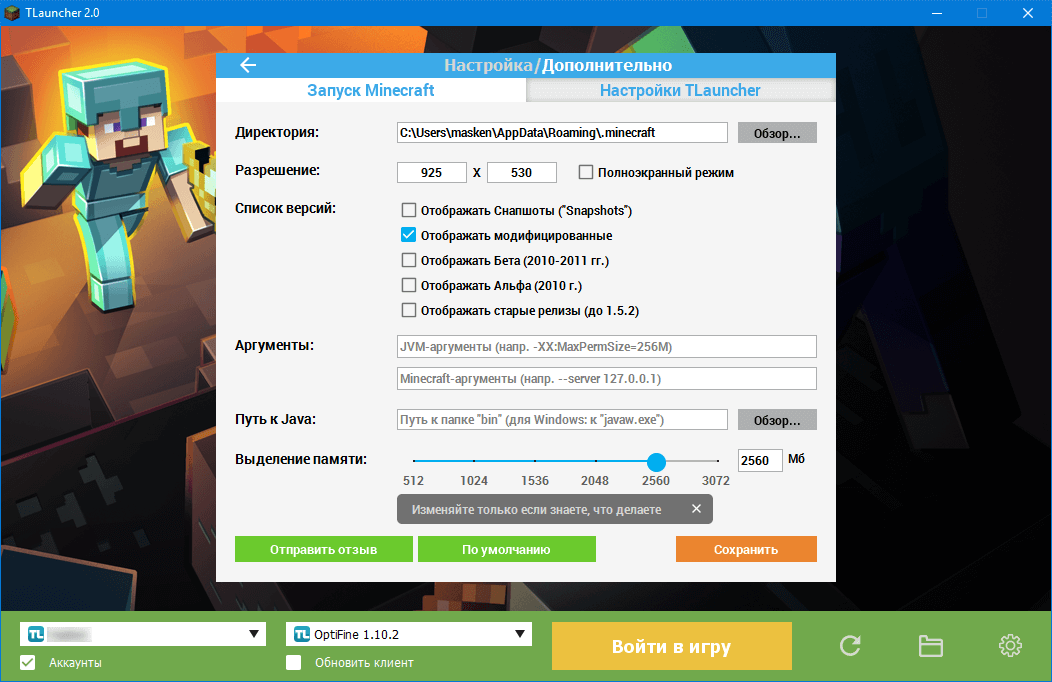
Сейчас мы опишем все настройки, которые можно изменить под себя в лаунчере. Конечно их не сильно много, но некоторые действительно очень полезные, отнеситесь к настройке очень серьёзно и аккуратно, ведь можно вообще сломать лаунчер неправильные установками. Если такое случилось, нажмите на кнопку «По умолчанию», чтобы все настройки вернулись к стандартным значением.
Директория: Если у вас не хватает места на стандартном диске C, то можно изменить местоположение файлов игры.
Можно выбрать стандартное разрешения запускаемой игры или же сразу запускать в полноэкранном режиме
Список версий: В лаунчере есть множество версий игры, если вы хотите некоторые сборки отключить, то используйте эти пункты.
Аргументы: Можно установить некоторые дополнительные аргументы при запуске, например подключение к серверу –server 192.0.0.1
Выделение памяти: Количество оперативной памяти выделяемой игре (Чем больше, тем лучше).
Переключив вкладку на «Настройки TLauncher«, там можно увидеть следующие настройки:
Консоль разработчика: установив значение в «Общая», включается специальная консоль, в которую записываются все команды которые выполняет лаунчер. Причём как команды самого лаунчера, так и игры. Переключив в значение «Только Minecraft», включится консоль при запуске игры, в которую записывается всё что происходит в игре.
Качество соединения: Чем лучше соединение вы установите, тем меньше будет количество раз переподключений при загрузке данных игры.
При запуске Minecraft: Скрывать TLauncher, Закрывать TLauncher, нечего не делать – с этим наверное и так всё ясно.
Язык: так же можно установить на каком языке будут все надписи в лаучнере – английский, русский и украинский.
Предыстория. Как мой брат не мог запустить майнкрафт
Я решил написать эту статью после одного случая, поизошедшего со мной. Как-то раз летом, ко мне приехал мой троюродный брат из деревни. Он был еще первоклашкой, к тому же у него в деревне небыло компьютера, так что по приезду он сразу стал умолять меня включить ему какую-нибудь игру. Я решил включить ему майнкрафт, он ему очень понравился. Он играл уже час, а мне нужно было идти по делам, так что я оставил его, и сказал, что скоро вернусь.
Я подумал, что если он нечаянно закроем майнкрафт, то он, наверное, догададается, как включить майнкрафт снова. Но нет. Когда я через 2 часа вернулся домой, брат уже не играл, а в браузере, в строке поисковика красовался запрос «Как включить майнкрафт«. Оказалось, что мой троюродный брат нечаянно закрыл окно игры и не знает, как снова открыть его. Я показал ему, и он сразу же запомнил, и теперь у него не было проблем с открыванием и закрываеним майнкрафта.
Как открыть майнкрафт с помощью ярлыка
Если вы случайно закрыли майнкрафт, и не знаете, как запустить его снова, то попробуйте вспомнить, где вы его запускали, или где вам его включали. Если вспомнить все-таки не получится, то вам нужно внимательно осмотреть рабочий стол компьютера. Ищите иконку (ярлык) на которой изображен блок земли или другие блоки или вещи из майнкрафта, но в основном это все же блок земли.
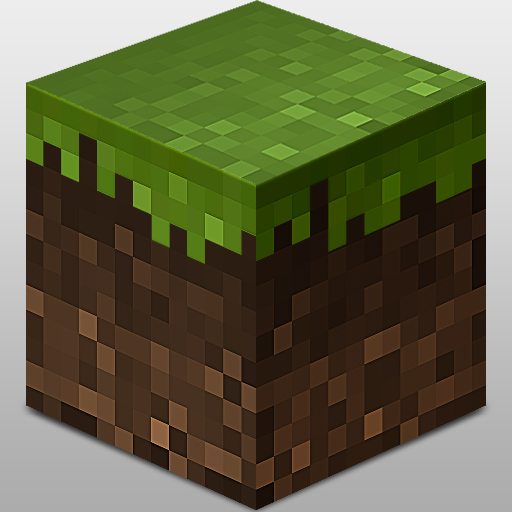
Если вы не понимаете как запустить майнкрафт и не можете найти ярлыка на рабечем столе, то попробуйте осмотреть папки на рабочем столе. Ищите папки с названиями «Игры», «Майнкрафт», «Games», «Minecraft» и так далее. Если нашли одну такую, то зайдите в нее и посмотрите там иконку блока земли.
Если этот способ не помог вам, попробуйте все же узнать как включить майнкрафт следующим способом. Он белее действенен, и не оставляет права на ошибку.
Как включить майнкрафт из папки «.minecraft» с помощью лаунчера
Поскольку мы не смогли отыскать ярлык майнкрафта ни на рабочем столе компьютера, ни в папках рабочего стола, тогда нам следует запустить сам лаунчер minecraft.exe. Найти его можно в папке установки майнкрафта, то есть в папке «.minecraft».
Открыть ее можно таким путем:
Если вы все сделали правильно, то вероятнее всего вы откроете нужную папку и запустите нужный вам файл. Тогда майнкрафть без проблем должен запуститься. И тогда у вас в голове больше не возникнет вопрос «Как включить майнкрафт».
Но это был вариант решения проблемы для операционной системы Windows XP. А для тех, у кого стоит операционная версия Windows 7, у нас специальный видео мануал по включению майнкрафта.
Как открыть майнкрафт на Windows 7:
Переходите на главную и читайте другие полезные статьи сайта minecraft247.ru. Удачи!
Очередь просмотра
Очередь
YouTube Premium

Хотите сохраните это видео?
Пожаловаться на видео?
Выполните вход, чтобы сообщить о неприемлемом контенте.
Понравилось?
Не понравилось?
Текст видео
Подробное описание установки и запуска нового отечественного лаунчера Minecraft – TLauncher от turikhay
[Ссылка на скачивание в самом низу!]
Группа разработчика лаунчера ВКонтакте:
Ссылка на скачивание лаунчера (если не работает попробуйте зайти с другого браузера):
Vepjy – «31122»
31122 by Vepjy is licensed under a Creative Commons Attribution License.
Что делать если лаунчер Minecraft не запускается?
Разработчики самых крупных студий, а также программисты-любители день и ночь создают модификации для Minecraft. Отсюда возникает много проблем, например, лаунчер Майнкрафт не запускается из-за множественных ошибок и несовместимости. Рассмотрим основные проблемы, из-за которых лаунчер Minecraft не работает должным образом.
Что делать, если не запускается лаунчер?
Майнкрафт – игра с мировой известностью, но почему лаунчер не запускается? Ответить сходу на такой вопрос достаточно сложно. Опытные геймеры предлагают сразу же рассмотреть самые частые неполадки и способы их устранения.
Ошибка Java
Распространенные симптомы, мешающие нормальному запуску клиента лаунчера, – некорректная работа Java. Исправить данные ошибки возможно следующим образом:
Узнайте подробнее об ошибках Java и способах их решения на отдельной странице нашего сайта.
Графический адаптер
Еще один нюанс, вызывающий вопрос, почему не запускается лаунчер Майнкрафт. Недостаток производительности видеокарты препятствует нормальному запуску игры.
Верное решение – обновление видеодрайвера:
Возможен другой способ установки актуального ПО для видеоплаты. Откройте официальный сайт разработчика устройства, затем перейдите в раздел техподдержки и загрузок. Далее потребуется указать серию, модель видеокарты, разрядность используемой ОС. По завершении загрузки производим установку драйвера как обычной программы.
Работа антивируса
Случается, что лаунчер не открывается из-за блокировки со стороны защитных приложений. Обычно этими блокировщиками являются антивирусы.
Популярные антивирусные программы могут воспринимать активность загрузчиков как потенциальную угрозу, из-за чего геймерам не удается поиграть в Майнкрафт.
Решение проблемы очевидно – временное отключение антивируса. Также рекомендуется добавить лаунчер Minecraft в «доверенную зону» антивируса.
Проблемы с Forge
При некорректной конфигурации второстепенного софта лаунчер не будет запускаться. Появится ошибка «The directory is missing a launcher profile forge».
Что делать пользователю:
Что делать, если лаунчер Майнкрафт вылетает?
Случается, что после запуска загрузчика игра самовольно завершает работу, возвращая геймера на рабочий стол Windows. Это частая ошибка, устранить которую возможно:
В крайнем случае рекомендуется установка другого загрузчика.
Немалое значение имеет потребление ОЗУ:
От недостатка оперативки страдает и Java. В результате игра будет часто зависать, иногда вылетать.
Видео: Что делать, если лаунчеры не запускаются – решение проблем.
Что делать, если лаунчер выдает ошибку?
После запуска загрузчик может выдавать ошибку с малоинформативным описанием. В таких случаях рекомендуется: