
Как включить ПК интерфейс и голосовой чат в Майнкрафт ПЕ

В сегодняшнем гайде, хотелось бы поговорить о функции, которая была добавлена совсем давно в Minecraft Pocket Edition. А именно о голосовом чате в Майне. Так же расскажу немного того, что знаю об интерфейсе в MCPE.
Как включить PC интерфейс?
Вам нужно будет зайти в настройки клиента, далее перейти в раздел видео.

Далее вам нужно будет жмякнуть на вот эту кнопку:

Теперь у вас открылось новое окно, в котором вам нужно будет выбрать Classic вместо Pocket


После всего выше проделанного, вы сможете увидеть в игре абсолютно такой же интерфейс как и в PC версии Minecraft PE.


В игре есть такая функция, как голосовй чат.
Голосовой чат работает на основе чата в игре. Он будет просто озвучивать все сообщения, которые будут видно в чате. Это может помочь в том случае, если вы не успеваете читать все сообщения или же просто вам неохото этим заниматься.
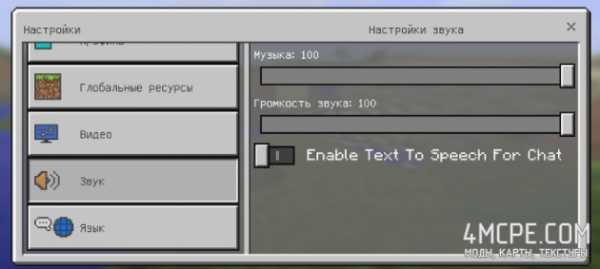
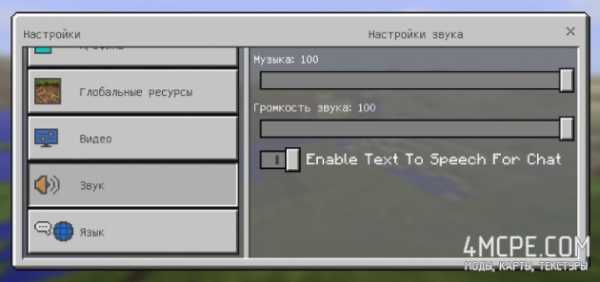
Вам потребуется перейти опять же в настройки вашего Minecraft Pocket Edition, и зайти во вкладку Звук. Далее нужно будет жмякнуть на кнопку Enable Text To Speech For Chat.


Теперь вы сможете не читать чат, а просто прослушивать голос Google Переводчика, который будет вам зачитывать появившиеся сообщения в чате игры.
Как в майнкрафт разговаривать по микрофону
Как в майнкрафте разговаривать по микрофону
Каждодневный фарм, преследующий абсолютно каждого игрока в Майнкрафт, рано или поздно вообще отбивает желание играть. И неважно, занимается он мирным строительством и переделкой кубического мира, или же крошит в труху армии монстров – все это требует ресурсов, а добывать их долго и скучно. Решить эту проблему помогут друзья или товарищи по серверу. Разделение обязанностей значительно ускоряет процесс игры, избавляя от рутинного фарма. А для удобства и непрерывного общения с командой, существует голосовой чат minecraft.
Лучший вариант для общения
Играть в майнкрафт голосовым чатом намного удобнее, нежели писать друг другу или использовать сторонние программы. Максимально быстрое взаимодействие игроков значительно повышает эффективность коллективной работы, позволяя извещать команду об опасностях и находках, а также согласовывать те или иные действия. Пользуясь minecraft voice chat можно превратить командную игру из беспрерывного чтения и набора текста в живое общение.
Плюсы и минусы
Из минусов можно сразу отметить то, что игрокам придется создать свой сервер. Однако, изучив некоторые моменты, даже этот пункт станет жирным плюсом для желающих играть в команде. Сервер создается минуты за три, позвать в игру можно всех желающих, при этом доступ будет защищен, что обеспечивает сохранность данных и гарантирует ее конфиденциальность. Подключение к серверу тоже занимает не более трех минут, связь будет стабильной, без задержек. И все это абсолютно бесплатно. Нет никаких скрытых ограничений, багов и потерь связи, интерфейс прост и понятен.
Обобщив все сказанное выше, можно подвести небольшой итог. Голосовое общение в игре без участия каких-либо специальных программ выводит процесс командной игры на совершенно новый уровень. Это инновационные разработки, позволяющие снять все возможные ограничения с онлайн-разговоров, обеспечить действительно безлимитное общение для любого количество игроков одновременно. При этом, данные пользователей, такие как электронный адрес, IP и прочее остаются неразглашенными.
Развивающие игры Здесь 26 товаров.
Никак, в нём отродясь голосового чата не было.
Можно но нужно плагин или мод установить.
Все просто! находишь кнопку включения питания на системном блоке или ноутбуке и держишь 5 секунд
Никак. Нужна специальная программа для разговора.
Надо зайти в диск с и удалить папку виндовс и микро сам работать начинает 😀
Читы использовать плохо. А флай блочится даже самым гнилым античитом на сервере.
Лично мне сначала нравилось играть но потом х**** потом уже надоел я удалил с компа
Нормальная игра, просто надоела уже некоторым.
С модами она интересней
Я фсе сделайу, вирните майнкруууфт.
Отправлю за вами санитаров.
Ув. Школьники перестаньте играть в эту игру а то ппц вам
Ждите ответа. Если вас пошлют куда подальше, то все ОК, микрофон работает Если вам говорят, что ваши слова неразборчивы, увеличьте уровень звука вашего микрофона.
Жители никогда не нападут на вас. С целью защиты деревенского жителя в майнкрафт, на вас скорее напад т железный голем. Спасаясь от зомби, в дождь или с наступлением ночи жители запираются у себя в домах.
Bпоиске введи. %APDATA%
Там всё будет
Смотри открываешь minecraft, заходишь в ресурспаки, нажимаешь открыть папку. и меняешь сверху resurspacks на bin, там minecraft.jar,нажимаешь правой кнопкой по нему и выбираешь открыть с помощью WinRar. Но для установки практически всех модов нужен minecraft forge
Кажется /mute (ник игрока)
Админ, иначе говоря оператор сервера в Minecraft, имеет ряд команд, которые можно использовать для управления сервером. Это базовые команды, для их использования не нужно устанавливать никаких.
Нажми т и появится окно, там ты можешь разговаривать с игроками, привать зона это место на котором пользоваться блоками может хозяин этой зоны
Enter или T нажми, мне помогло)
Чувак зайди в youtube.com и посмотри!
С четером не разговаривари
Не играй, лучше сходить погулять.
Да можно но только в креативе
Скачать — kak-razgovarivat-v-minecraft.zip. пишут русификатор для зарубежного софта, выпускают как разговаривать в minecraft патч для ПО, чтобы добавить.
В skype? в игре вообще не как что за тупые вопросы!
Сервере на minecraft как разговаривать по микрофону. — Между тем, предприниматели поступок Дурова восприняли с удивлением.
Вот это жесть, дети хватит сидеть в интернете, идите гулять
Майнкрафт игра вообще для людей слабым умом.
Не хочу показаться грубым, но надо послать их всех. Коли нравится играй и это твоё личное дело.
У всех свое мнение и отношение к чему либо, но ты просто не обращай внимания и все)
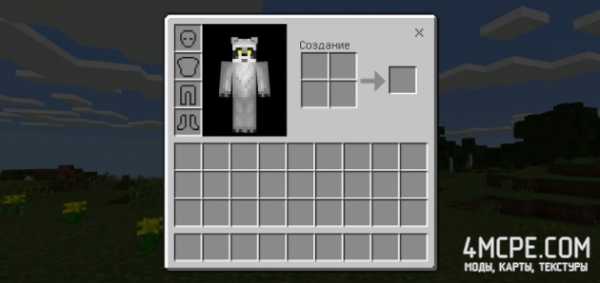
В сегодняшнем гайде, хотелось бы поговорить о функции, которая была добавлена совсем давно в Minecraft Pocket Edition. А именно о голосовом чате в Майне. Так же расскажу немного того, что знаю об интерфейсе в MCPE.
Как включить PC интерфейс?
Вам нужно будет зайти в настройки клиента, далее перейти в раздел видео.
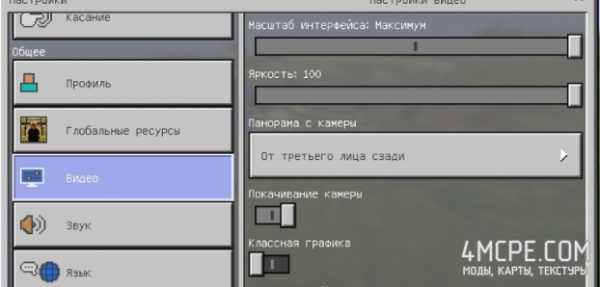
Далее вам нужно будет жмякнуть на вот эту кнопку:
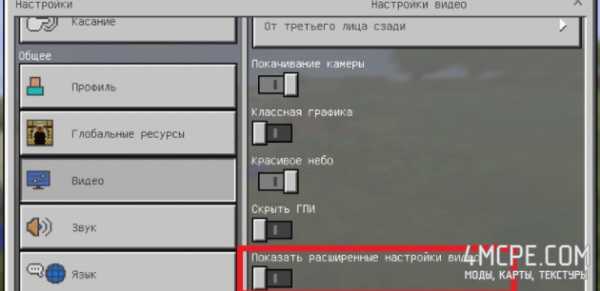
Теперь у вас открылось новое окно, в котором вам нужно будет выбрать Classic вместо Pocket
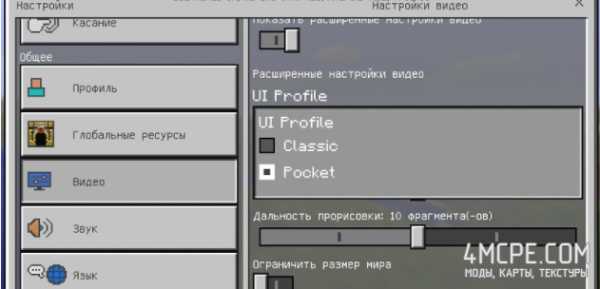
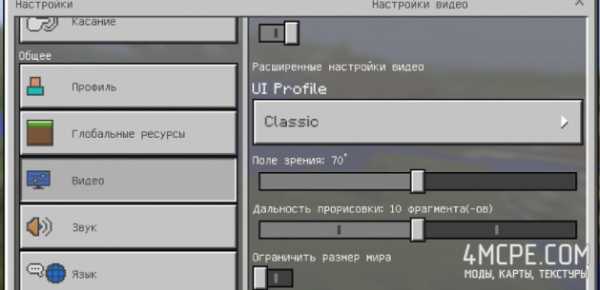
После всего выше проделанного, вы сможете увидеть в игре абсолютно такой же интерфейс как и в PC версии Minecraft PE.
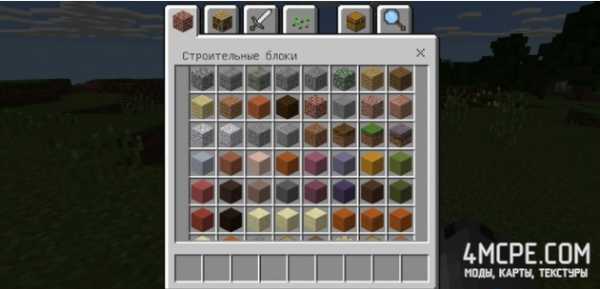
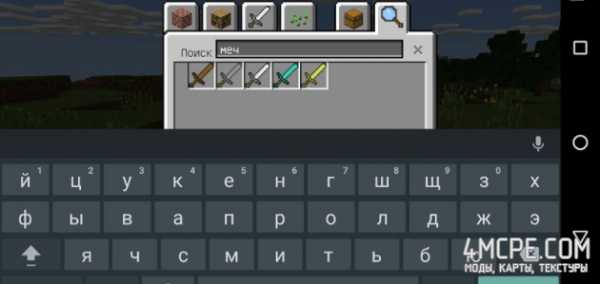
В игре есть такая функция, как голосовй чат.
Вам потребуется перейти опять же в настройки вашего Minecraft Pocket Edition, и зайти во вкладку Звук. Далее нужно будет жмякнуть на кнопку Enable Text To Speech For Chat.
микрофонов! Как разговаривать в микрофон
Пусть ваш голос будет услышан!
Конечно, профессионалы делают это постоянно; радио, телевидение, ораторы и даже агенты телемаркетинга знают, как сформулировать звуковые слова, которые мы слышим, и управлять ими. Но «каждый день» говорящие, оказывающиеся перед микрофонами, должны уметь «говорить», чтобы их аудитория могла слышать и понимать сообщения.
Техническая сторона
На самом деле, мы не будем вдаваться в технические подробности, потому что, если вы не инженер или специалист по физике, «отсюда туда» может быть довольно сложно.Но все начинается с микрофона.
Микрофон (также называемый «микрофон» или «микрофон») поглощает акустический звук, который затем преобразуется в электрический сигнал.
различаются для использования в телефонах, радиоприемниках, слуховых аппаратах, магнитофонах, живых выступлениях (музыкальных, театральных и т. Д.), Студиях звукозаписи и т. П.
Краткий обзор (длинный список) других микрофонов
Углеродные микрофоны имеют низкокачественный звук с ограниченным частотным диапазоном; когда-то они обычно использовались для телефонов.
Кристаллические микрофоны используют процесс, называемый пьезоэлектрический давление; он индуцирует напряжение для преобразования вибрации в электрические сигналы. Пьезо (кристаллические) электрические микрофоны могут использоваться для усиления акустических музыкальных инструментов в дополнение к записи звука в определенных условиях.
Беспроводные микрофоны используются в живых музыкальных выступлениях, а также с системами оповещения. Без подключенных шнуров пользователи беспроводных микрофонов могут свободно перемещаться в пределах частотного диапазона устройства.
Микрофоны гарнитуры, , такие как те, которые часто используются в ресторанах быстрого питания и call-центрах, очень чувствительны; они устанавливаются близко ко рту пользователя и, таким образом, улавливают внешний фоновый шум.
The Vocal Side
Микрофоны усиливают ваш голос, но если вы не говорите в них должным образом, они не сделают звук, проходящий через динамики, чистым или приятным для прослушивания. Говорите в микрофон своим «радио-голосом».
Подождите, у вас нет «радиоголоса?»
Да, но вы должны научиться им пользоваться. Использование вашего «радио-голоса» может во многом походить на «повседневный голос», но для этого нужно немного подумать и немного больше практики.
Теперь дело за вами…. Доставка есть все.
Что вы можете сделать?
Подготовка : Приготовьтесь подойти к микрофону, произносите ли вы речь по сценарию или просто говорите несколько слов.Подумайте, что вы собираетесь сказать. Помните: то, что вы слышите в своей голове, отличается от того, что может слышать ваша аудитория.
Практика : Практикуйте свою речь и репетируйте ее интонации, ритм и доставку. Знайте свой материал.
Изучите : Изучите искусство речи, общения и публичных выступлений. Ваша местная библиотека, школьный округ или общественный колледж могут предлагать программы повышения квалификации.
Безумие Тери
Я ведущий новостей и ведущий программы по профессии, много лет провёл в эфире различных радиостанций. Я также мощный вокалист полного диапазона с большим опытом работы на сцене и в студии. Хотя я не техно-гик, я люблю звук!
Плохая связь и плохой звук равносильны потере сообщения. Итак, как бы просто это ни звучало, поэтому так важно уметь говорить в микрофон,
Запомните…
То, что вы говорите, может быть не таким, как слушатели, поэтому… установите зрительный контакт и говорите четко, громко, медленно, сжато и ритмично.Не слишком быстро и не слишком медленно. Не загоняйте микрофон, прикладывая к нему рот; говорить по верху. Репетируйте то, что вы собираетесь сказать, прочистите и смочите горло, убедитесь, что микрофон включен, и не произносите слова невнятно. Обратите внимание на окружающий шум, который может проникать в микрофон; устраните близлежащие отвлекающие факторы.
Ваш голос будет услышан!
Как превратить телефон в микрофон для ПК
Какими бы дорогими ни были наши компьютеры, у них нет микрофона хорошего качества. Поскольку микрофон очень редко используется на настольных и портативных компьютерах, производители, как правило, используют в своих продуктах микрофоны низкого качества. С другой стороны, в наших мобильных телефонах есть микрофон очень хорошего качества с функцией шумоподавления и другими функциями.
Используйте микрофон вашего телефона на ПК с Windows
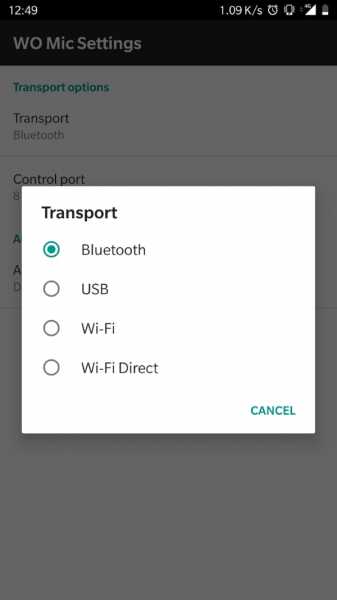
Шаги просты; вам нужно установить сервер и клиент Wo Mic и получить прямое соединение.Мы подробно обсудили процедуру следующим образом.
Первым шагом здесь будет настройка Wo Mic Server. Вместо того, чтобы создавать сервер на вашем ПК, Wo Mic предпочитает создавать его на вашем телефоне. Зайдите в Google Play Store или Apple AppStore и загрузите Wo Mic.
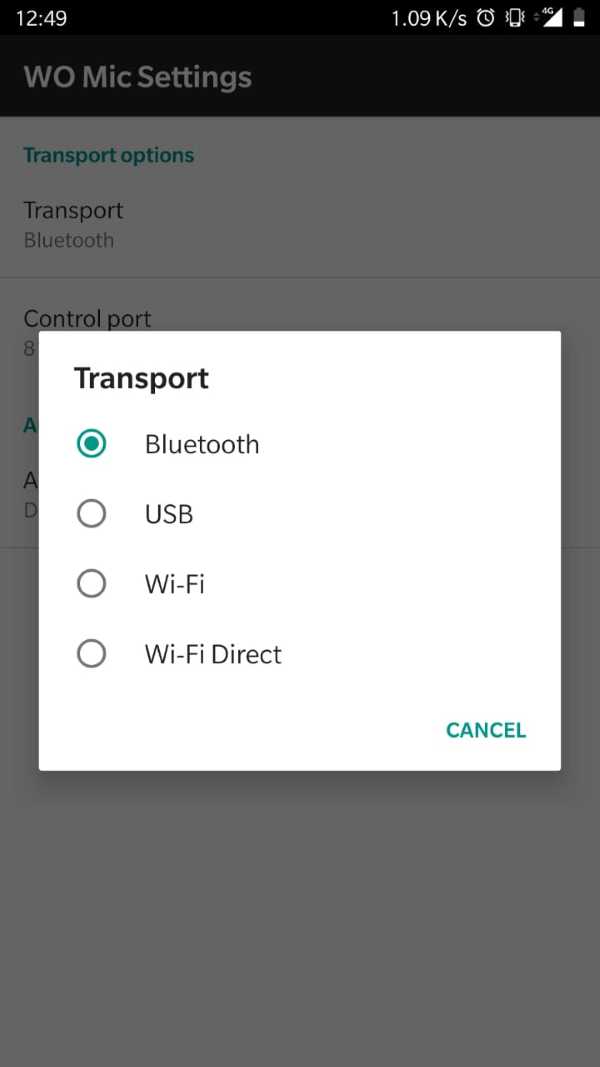
Откройте приложение, дайте ему разрешение на запись звука с вашего устройства. Нажмите на значок Settings в заголовке. Теперь нажмите на Transport и выберите носитель, через который вы хотите транслировать контент с вашего микрофона.Доступные варианты: Bluetooth, USB, Wi-Fi и Wi-Fi Direct. Вы можете использовать Bluetooth или Wi-Fi, но если вы хотите наилучшего качества с меньшими задержками звука, выберите USB. Для установления соединения с USB на вашем устройстве Android должна быть включена отладка по USB.
Выбрав подходящий транспорт, убедитесь, что ПК и мобильный подключены. Если вы выбрали Wi-Fi, убедитесь, что оба устройства находятся в одной сети. Нажмите кнопку Play в мобильном приложении, чтобы запустить сервер.
Теперь перейдите на домашнюю страницу Wo Mic и загрузите клиент Wo Mic для Windows. Кроме того, также скачайте драйвер виртуального устройства Wo Mic для Windows. Установите их оба и запустите Wo Mic Client на своем ПК.
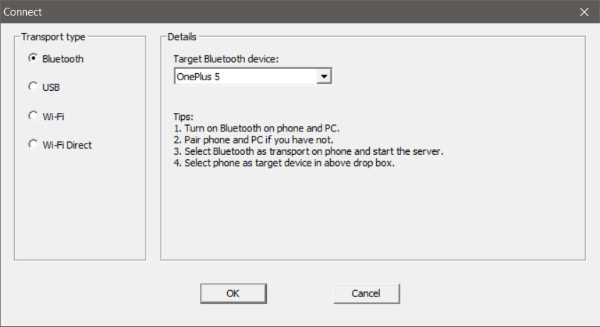
После подключения устройств вы сможете увидеть виртуальный микрофон Wo в Sound Settings вашего компьютера. Этот виртуальный микрофон можно использовать с любым приложением для записи звука или любой другой деятельности, связанной с микрофоном. Вы также можете напрямую воспроизводить микрофонный вход на динамиках, используя встроенную функцию в Wo Mic Client.
 .
.
Как узнать, есть ли в моем компьютере микрофон
Обновлено: 02.08.2020, Computer Hope
Внутренние микрофоны, как следует из названия, встроены в корпус ноутбука или лицевую панель монитора компьютера или экрана ноутбука.Вы можете найти их, физически осмотрев оборудование и ища несколько небольших отверстий, расположенных близко друг к другу. Однако мы считаем, что проще всего подтвердить это с помощью программного обеспечения. Чтобы продолжить, выберите свою операционную систему из списка ниже и следуйте инструкциям.
Windows Vista, 7, 8 и 10
Информация в этом разделе поможет вам определить, есть ли у вас внутренний или внешний микрофон на ПК под управлением Windows.
macOS
Информация в этом разделе поможет вам определить, есть ли у вас внутренний или внешний микрофон на компьютере или ноутбуке под управлением macOS. Например, MacBook или iMac.
Как настроить микрофон в Телеграмме на компьютере оптимальным образом
Как настроить микрофон в Телеграмме на компьютере так, чтобы собеседники слышали каждое ваше слово, вам было удобно разговаривать и действительно хотелось звонить и записывать войсы? Познакомим вас с соответствующими параметрами, это легко!
Настройка устройства на компьютере
Обычно настройки микрофона в Телеграмм выставляются автоматически после загрузки и запуска программы. Однако, никто не застрахован от ошибок и сбоев, поэтому нужно уметь работать с параметрами записывающего устройства.


Что главное для корректного обмена звонками или голосовыми сообщениями? Выбрать правильное устройство, которое подключено к компьютеру!
В разделе «Устройство записи» вы увидите значение «По умолчанию».

Нажмите, чтобы выбрать другой девайс, если это необходимо. Обязательно удостоверьтесь, что выбрано правильное устройство. Иначе нормального качества разговора не добиться! Вас просто никто не услышит.

По сути, на этом настройку микрофона в Телеграмме для компьютера можно завершить. Вы выбрали нужный девайс, удостоверились в его работоспособности – громкость воспроизведения отображается в том же меню.
Но мы советуем сделать кое-что еще. Обязательно активируйте опцию «Разрешить принимать звонки на этом устройстве», переключив тумблер в активное положение. Если вы не подключите эту функцию, поговорить с другими людьми не удастся!
А теперь щелкните по значку «Перейти к системным параметрам звука». Система автоматически перебросит вас в меню компьютера, где вы можете удостовериться, что выбрано верное устройство, правильно распределены источники выхода звука, включена громкость и многое другое.
Включаем на смартфоне
Вы уже знаете, как настроить микрофон в Телеграмме на компьютере – стоит сказать несколько слов и о мобильных устройствах. По сути, записывающее устройство начинает работать автоматически, сразу после установки приложения. Как только вы сделаете первый звонок, запишете войс или видеосообщение!
Но многие пользователи забывают о том, что система требует разрешение на доступ к устройству. Если вы не дали разрешение при установке приложения, придется вернуться к этому вопросу позже. Итак, как включить микрофон в Телеграмме на Андроиде и Айфоне?


Теперь вы можете не переживать – качество разговоров гарантированно будет на высоте.
Вот как настроить микрофон в Телеграм наилучшим образом! Теперь ваше общение выйдет на новый уровень, разговаривать будет проще и приятнее, вас будут слышать все собеседники. Сохраняйте наши инструкции, они еще обязательно пригодятся.
Как включить микрофон на ноутбуке и компьютере: инструкция
Включить микрофон на ноутбуке или компьютере, как и отключить довольно легко в настройках системы. В Microsoft сделали этот процесс максимально простым для пользователей.
Особенно с этим повезло владельцам лэптопов, в 99% случаев он стоит там уже с завода. Дополнительно в статье мы затронем и внешние устройства.

В прошлом материале мы составили список лучших сервисов эксель онлайн. Сейчас мы подробно и с поясняющими картинками рассмотрим, как включить / отключить микрофон на ноутбуке и компьютере Windows 10 и 7.
Как включить микрофон на ноутбуке и ПК — Windows 10 и 7
1. Включаем нажатием кнопок
На многих моделях ноутбуков микрофон включается нажатием сочетания клавиш «FN + F…» Чаще это FN + F4. Посмотрите на клавиатуре, есть ли на ней клавиша с изображением микрофона и нажмите ее одновременно с кнопкой FN. Таким же образом его можно отключить.

А в некоторых моделях лэптопов для этого выделена целая кнопка. В любом случае вы быстро найдете ее на корпусе.
Интересно! Где в ноутбуке микрофон? Обычно он находится прямо рядом с веб-камерой и помечен соответствующим значком. Поэтому, если вы заклеили камеру, вас могут плохо слышать собеседники, если вообще будут.
2. Включаем в настройках в Windows 10
1. Кликните по значку с изображением динамика правой кнопкой мыши и откройте параметры звука из списка.

2. В блоке «Ввод» посмотрите, как отображается устройство. Если там ничего нет, значит он не включен. Кликните по ссылке «Управление звуковыми устройствами».

3. В самом низу в отключенных устройствах, кликните по нужному левой кнопкой мыши и включите его.

Проверьте выставленную громкость, для этого нажмите на ссылку «Свойства устройства».
Интересно! Здесь же можете запустить «Устранение неполадок», если возникли проблемы в работе гаджета. Часто это сразу помогает решить проблему.
4. Далее вернитесь на страницу назад и нажмите на кнопку «Главная» в левом столбце, чтобы перейти к разделам. Откройте «Конфиденциальность».

5. В левом столбце перейдите в раздел «Микрофон», в правом окне кликните по кнопке «Изменить» и убедитесь, что параметр включен. Также должны быть активированы пункты разрешения доступа приложениям к микрофону и разрешения классическим приложениям доступа. Доступ у программ можно настроить вручную из списка.

Интересно! Рекомендую к ознакомлению стать — проверка микрофона онлайн, там вы найдете лучшие интернет сервисы, которые позволяют сделать это максимально просто и быстро. Плюс, так вы сможете узнать, какое качество звука выдает ваш гаджет.
3. Включаем в настройках в Windows 7
1. Кликните по значку с динамиков в трее панели задач правой кнопкой мыши и откройте «Записывающие устройства».

2. Кликните по отключенному устройству правой кнопкой мыши и выберите пункт включения. Все максимально просто.

3. Затем откройте его, переключитесь на вкладку «Уровни» и посмотрите выставленную громкость, не выставлена ли она в 0.

4. Устанавливаем драйвера на звуковую карту
В редких случаях, если у вас не установлены драйвера на звуковую карту, микрофон может не работать. Скачайте их для своей материнской платы или c сайта производителя ноутбука и установите. Обычно это Realtek HD.
После установки драйверов все автоматом начнет работать и при подключении внешнего записывающего устройства, на экране компьютера будет выводится информация, что он подключен.
Откройте установленное ПО для звуковой карты, кликнув по значку в трее, у Realtek HD это также значок большого динамика. Посмотрите к какому порту подключен гаджет и при желании измените его настройки на соответствующей вкладке.

Интересно! Если никак не получается заставить устройство работать, то рекомендую к ознакомлению материал — не работает микрофон Windows 10. Там мы подробно рассмотрели эту проблему и, как ее исправить.
Как включить микрофон на компьютере — Виндовс 10 и 7
Так как на 99% компьютеров просто на просто нет встроенного микрофона, необходимо использовать в любом случае внешний. Подключите его в фиолетовый разъем материнской платы сзади системного блока. Он будет помечен соответствующим значком (смотрите картинку).

Также на многих системных блоках, разъем для подключения есть на передней панели. Посмотрите, есть ли он у вас, можете подключить гаджет туда.
Сразу после этого все будет работать, если установлены драйвера, то появится и информация о том, в какое гнездо он был подключен. Если звук не идет, то выполните действия из прошлой главы.
В заключение
Сразу после включения, попробуйте проверить, все ли точно заработало, записать что-нибудь и конечно, пообщайтесь с друзьями онлайн.