
Как включить миникарту в майнкрафт
Как включить карту в Майнкрафте 1.5.2, 1.6.4, 1.7.2, 1.7.5, 1.7.10, 1.8
Уважаемые пользователь, чуть ниже описаны модификации для получения мини карты с возможностью ставить метки, получать данные без разведывания, а так же установки авто точки места смерти. Благодаря этим модам, вы без проблем отыщите деревню или легко найдете выход из подземелья.
Как сделать карту в Майнкрафте без модов
В стандартной версии Minecraft есть карта, но ей пользоваться не очень удобно. При её создании вы появляетесь в середине карты, и когда вы начинаете перемещаться, карта заполняется.
Рецепт: (компас + 8 листов бумаги)
Чтобы карта заполнилась, нужно держать её в руках. Существует несколько размеров карты. Чем меньше её масштаб, тем дольше вы будете заполнять её, и тем больше она сможет отобразить. Но учтите, чем меньше карта, тем меньше все предметы, отображаемые на ней. Чтобы уменьшить ее масштаб, нужно положить карту в верстак и окружить листами бумаги.
Кстати, здесь существует небольшой баг. Если карта не уменьшила свой масштаб после такой манипуляции, вам нужно перезайти в игру.
Попытка уменьшить масштаб уже разведанной карты – плохая идея. При уменьшении масштаба, все, что вы разведали, исчезнет.
Удобно, что карту можно копировать, особенно при игре в мультиплеере. Для копирования поместите в слот для крафта вашу и пустую карты.
Все игроки, у которых будет копия вашей карты, будут отображаться на ней желтой точкой.
Миникарта для Майнкраф с помощью модов
Но гораздо удобнее пользоваться картами из модификаций! Они не требуют крафта. Вам только нужно установить мод MapWriter или Rei’s Minimap и пользоваться всеми удобствами!
MapWriter
В моде MapWriter при нажатии клавиши М открывается полноразмерная карта. Вы сможете с лёгкостью изменять её масштаб колесиком мышки и перемещаться по ней, а также ставить в любых местах метки с именами нажатием ПКМ. Эти же метки вы сможете сортировать по группам. Переключение между группами осуществляется при помощи пробела.
А в режиме одиночной игры с включёнными читами, или при игре на сервере, имея права администратора, вы сможете, выбрав метку и нажав кнопку T, телепортироваться на неё. Для этого мода также существует функция автоматической установки маркера на месте вашей смерти. Вдобавок, на протяжении игры вы можете видеть мини-карту, отображаемую кружком в верхнем углу экрана.
Rei’s Minimap
Мод Rei’s Minimap ничуть не уступает MapWriter. Единственное, здесь нет возможности перемещаться по карте при помощи мыши, а изменять масштаб можно только клавишами.
Установка меток возможна с помощью нажатия клавиши C. Вы можете задать ей имя и выбрать цвет ее отображения. Она будет отображаться точкой в вашем поле зрения и на карте при нажатии X. Также на карте будет видно расстояние, на которое вы удалились от метки.
В этом моде так же есть функция появления метки на месте вашей смерти.
Вывод
Бумажная карта или модификации? Решать вам. Однако иногда лучше иметь карту и знать дорогу домой, чем плутать в потёмках убегая от зомби и криперов.
219 795 просмотров ❘ Автор: xaero ❘ 5 дней назад
60 голосов
3313068 просмотров ❘ Автор: Mamiya0taru, Zaneris ❘ 11 июля 2020 г.
1,251 голос
2513559 просмотров ❘ Автор: MamiyaOtaru ❘ 15 мая 2020 г.
1,028 голосов
328701 просмотр ❘ Автор: VectronDiablon ❘ 2 июля 2019 г.
102 голоса
215 526 просмотров ❘ Автор: MamiyaOtaru ❘ 29 августа, 2016
98 голосов
182 481 просмотр ❘ Автор: зима холодная ❘ 27 августа 2016
31 голос
454068 просмотров ❘ Автор: MamiyaOtaru ❘ 26 августа, 2016
261 голос
3036672 просмотра ❘ Автор: ReiFNSK ❘ 24 августа, 2016
492 голоса
261379 просмотров ❘ Автор: mapwriter ❘ 17 августа 2016 г.
65 голосов
Автор: mapwriter 17 августа 2016 г. 261380 просмотров
MapWriter (Minimap) Mod 1.7.10 добавляет миникарту в игре для многопользовательской и одиночной игры. Полноэкранный графический интерфейс карты, который позволяет вам устанавливать путевые точки щелчком правой кнопкой мыши, панорамировать карту щелчком мыши, масштабировать колесом мыши. Он также добавляет подземный режим ближнего действия, показывающий воздух, воду и лаву вокруг игрока.
Характеристики:
Если вы не можете устоять перед прогулкой в каждый уголок мира в играх только с одной целью, кроме заполнения карты, то этот мод для вас. Он работает так же, как карты во многих ролевых играх, показывая не только ваше ближайшее окружение, но и все, что вы были раньше. Еще одна особенность заключается в том, что после того, как вы закончите исследование в течение дня, вы можете нажать «m», затем «p», чтобы создать изображение в формате PNG того места, которое вы исследовали!
Скриншоты:
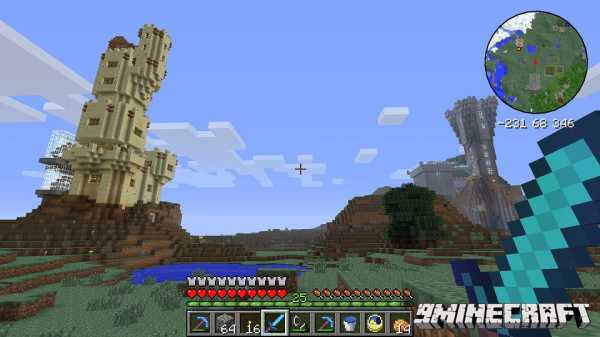
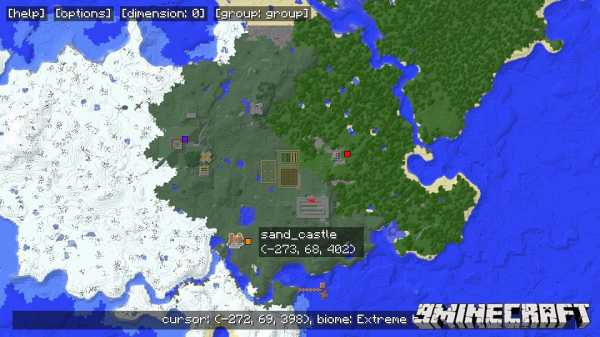
В игре полноэкранный графический интерфейс.
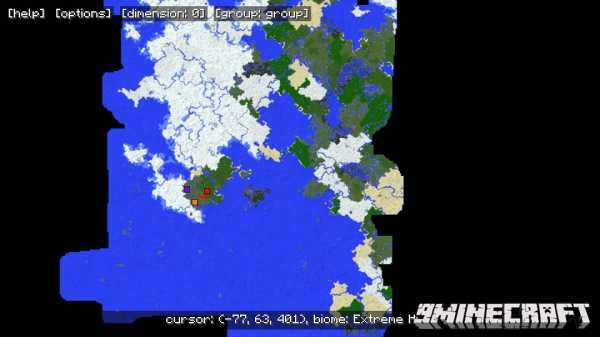
Уменьшите масштаб, чтобы увидеть мир.
Привязки клавиш в игре:
Привязки клавиш графического интерфейса карты:
Обзор модов:
Как установить MapWriter (Minimap) Mod 1.7,10
Ссылки для загрузки для MapWriter (Minimap) Mod 1.7.10
Рей больше не обновляется, вам следует скачать VoxelMap.
Для Майнкрафт 1.5.2
для Майнкрафт 1.6.2
для Майнкрафт 1.6.4
Для Майнкрафт 1.7.2
Для Майнкрафт 1.7.10
Опции для JourneyMap 5.1.x
Информация на этой странице относится только к
JourneyMap 5.1.0 и 5.1.1
На этой странице перечислены все доступные параметры, которые можно настроить в игре с помощью Менеджера параметров JourneyMap. (Примечание: всю эту информацию также можно получить из всплывающих подсказок в самом диспетчере параметров.)
Предустановка мини-карты (1 и 2)
Настройте внешний вид предустановки MiniMap (1 и 2).(Переключайтесь между предустановками в игре с помощью клавиши ‘\’)
| Опция | Назначение | Диапазон / значение по умолчанию |
|---|---|---|
| Включить MiniMap | Отображение мини-карты в игре | По умолчанию: true |
| Показать животных | Ближайшие пассивные мобы показаны на карте | По умолчанию: true |
| Показать биом | Показать биом вашего местоположения | По умолчанию: true |
| Показать пещеры | Показывать карты пещер под землей или в помещении | По умолчанию: true |
| Показать компас | Показывать точки компаса на рамке MiniMap | По умолчанию: true |
| Показать FPS | Показать текущее количество кадров в секунду (FPS) | По умолчанию: false |
| Показать сетку | Показать сетку границ чанков на карте | По умолчанию: true |
| Показать расположение | Показать ваше текущее местоположение | По умолчанию: true |
| Показать заголовки моб | Показать, в каком направлении смотрят мобы | По умолчанию: true |
| Показать мобов | Ближайшие враждебные мобы показаны на карте | По умолчанию: true |
| Показать домашних животных | Ближайшие домашние животные показаны на карте | По умолчанию: true |
| Показать заголовки игроков | Показать, в каком направлении смотрят другие игроки | По умолчанию: true |
| Показать игроков | Ближайшие игроки показаны на карте | По умолчанию: true |
| Показать сетку | Показать сетку (перекрестие) на MiniMap | По умолчанию: true |
| Показать себя | Значок вашего локатора показан на карте | По умолчанию: true |
| Показать жителей | Соседние жители показаны на карте | По умолчанию: true |
| Показать ярлыки путевых точек | Показать метки путевых точек на карте | По умолчанию: true |
| Показать путевые точки | Ближайшие путевые точки показаны на карте | По умолчанию: true |
| Маленькие значки | Используйте маленькие значки на карте | По умолчанию: true |
| Подробное расположение | Местоположение показывает имена координат (x, y, z) с числами | По умолчанию: true |
| Расположение | Формат отображения координат местоположения.Примечание: «v» обозначает вертикальный фрагмент (или вертикальный фрагмент). Доступные варианты: xzyv, xyvz, xzy, xyz, xz | По умолчанию: x, z, y (v) |
| Заголовок карты | Ориентация (вращение) MiniMap. Примечание. Только круг поддерживает заголовок карты «Мой заголовок». Доступен выбор: Север, Старый Север, Мой заголовок | По умолчанию: Мой заголовок |
| Иконки моб | Набор иконок, используемый для отображения мобов на радаре Доступные варианты: 2D, 3D | По умолчанию: 2D |
| Позиция | Измените положение MiniMap на экране Доступные варианты: Вверху справа, внизу справа, внизу слева, вверху слева, вверху в центре, по центру | По умолчанию: Вверху справа |
| Направление сетки | Ориентация (поворот) сетки нитей на MiniMap Доступные варианты: Компас, Мой курс | По умолчанию: Компас |
| Форма | Форма мини-карты.Примечание. Только круг поддерживает заголовок карты «Мой заголовок». Доступные варианты: Квадрат, Прямоугольник, Круг | По умолчанию: круг |
| Масштаб шрифта компаса | Масштаб шрифта, используемый для обозначений точек компаса. | Диапазон: 1 4, по умолчанию: 1 |
| Масштаб шрифта | Масштаб шрифта для надписей и текста | Диапазон: 1 4, по умолчанию: 1 |
| Непрозрачность рамки | Отрегулируйте степень непрозрачности рамки MiniMap (в процентах) | Диапазон: 0 100, по умолчанию: 100 |
| Прозрачность карты | Отрегулируйте степень непрозрачности карты (в процентах) | Диапазон: 0 100, по умолчанию: 100 |
| Размер | Отрегулируйте размер мини-карты (в процентах от размера окна).Размеры более 768 пикселей могут снизить производительность. | Диапазон: 1 100, по умолчанию: 30 |
Полноэкранная карта
Настроить внешний вид полноэкранной карты
Настройки JourneyMap

JourneyMap предоставляет больше чем несколько параметров конфигурации, позволяя настраивать поведение и внешний вид многих различных аспектов мода. Все эти настройки доступны через диспетчер настроек.
Чтобы попасть в диспетчер настроек откройте полноэкранную карту и нажмите кнопку настроек внизу или клавишу O. Каждый пункт в списке представляет определенную категорию настроек — щелкните на него чтобы развернуть и просмотреть настройки внутри.
В каждой категории есть кнопка «Сброс». Обратите внимание, что нажатие этой кнопки приведет к сбросу настроек в этой категории к настройкам по умолчанию связанным с JourneyMap, вместо того чтобы просто отменить изменения.
Некоторые из этих категорий имеют довольно много настроек. Не стесняйтесь перейти к определенной категории, щелкнув одну из ссылок ниже.
Настройки сетки
Как предустановки миникарты так и полноэкранная карта могут иметь настраиваемое наложение сетки. Вы можете настроить это наложение нажав кнопку «Изменить сетку» под настройками в каждой соответствующей категории.
Вы также можете добраться до этого с полноэкранной карты удерживая клавишу Shift и нажав кнопку сетки вверху.

Сетка очерчивает отдельные участки на карте. Стили сетки включающие линии регионов, будут рисовать дополнительную сетку с линиями разного цвета чтобы выделить регионы мира на карте.
Настройки миникарты
JourneyMap позволяет иметь две предустановки миникарты. Каждый пресет представляет собой отдельный набор настроек, что позволяет вам иметь две отдельные миникарты, между которыми можно переключаться.
Настройки для каждой миникарты идентичны, поэтому ниже мы рассмотрим только одну предустановку.
Для переключения между предустановками миникарты нажмите клавишу переключения предустановок (по умолчанию — клавиша #).

Переключатели
По умолчанию все следующие параметры переключения включены.
| Переключатель | Описание переключателя |
|---|---|
| Включить миникарту | Включение или отключение этой предустановки миникарты |
| Показать животных | Показать или скрыть животных |
| Показать пещеры | Автоматическое переключение в режим пещеры |
| Показать компас | Переключить отображение точек компаса по краю миникарты |
| Шоу день / ночь | Автоматическое переключение между дневным и ночным режимами |
| Показать имена сущностей | Показать или скрыть имена объектов |
| Показать сетку | Показать или скрыть наложение сетки |
| Показать заголовки мобов | Переключить отображение, в какую сторону смотрят мобы |
| Показать мобов | Показать или скрыть мобов |
| Показать домашних животных | Показать или скрыть домашних животных |
| Показать заголовки игроков | Переключатель, показывающий, в какую сторону смотрят другие игроки |
| Показать игроков | Показать или скрыть других игроков |
| Показать сетку | Показать или скрыть линии средней точки, указывающие на центр миникарты |
| Показать себя | Показать или скрыть свое местоположение и заголовок |
| Показать жителей | Показать или скрыть жителей |
| Показать ярлыки путевых точек | Показать или скрыть названия путевых точек |
| Показать путевые точки | Показать или скрыть все путевые точки |
| Подробное расположение | Переключение между длинной или короткой формой ваших текущих координат |
Информационные слоты
Информационные слоты — это текстовые области над и под мини-картой, которые показывают дополнительную информацию. Их четыре, и они пронумерованы сверху вниз.

Для всех информационных слотов можно установить одно из следующих значений:
Другие настройки
Параметр по умолчанию для каждого параметра ниже выделен жирным шрифтом.
Настройки полноэкранной карты
Полноэкранная карта обеспечивает большой, прокручивать вид всей вашей карты. Как и предустановки миникарты, ее можно очень сильно настроить.
Чтобы переключиться на полноэкранную карту, нажмите клавишу полноэкранной карты (по умолчанию — клавиша J).

Некоторые из следующих параметров также доступны в виде кнопок на самом полноэкранном просмотре карты. Для получения дополнительной информации см. cтраницу полноэкранной карты.
Переключатели
По умолчанию все следующие параметры переключения включены.
| Переключатель | Описание |
|---|---|
| Показать животных | Показать или скрыть животных |
| Показать пещеры | Автоматическое переключение в режим пещеры |
| Показать имена сущностей | Показать или скрыть имена объектов |
| Показать сетку | Показать или скрыть наложение сетки |
| Показать ключи | Показать или скрыть список сочетаний клавиш |
| Показать заголовки мобов | Переключить отображение, в какую сторону смотрят мобы |
| Показать мобов | Показать или скрыть мобов |
| Показать домашних животных | Показать или скрыть домашних животных |
| Показать заголовки игроков | Переключатель, показывающий, в какую сторону смотрят другие игроки |
| Показать игроков | Показать или скрыть других игроков |
| Показать себя | Показать или скрыть свое местоположение и заголовок |
| Показать жителей | Показать или скрыть жителей |
| Показать ярлыки путевых точек | Показать или скрыть названия путевых точек |
| Показать путевые точки | Показать или скрыть все путевые точки |
| Подробное расположение | Переключение между длинной или короткой формой ваших текущих координат |
Другие настройки
Параметр по умолчанию для каждого параметра ниже выделен жирным шрифтом.
Настройки веб-карты
Веб-карта — это совершенно другой способ просмотра вашей карты в веб-браузере, а не непосредственно в Minecraft. Это позволяет отображать карту на другом экране или даже на другом устройстве!

В этой категории много настроек, которые на данный момент ничего не делают. Вместо этого веб-карта настраивается с использованием собственного интерфейса — см. страницу веб-карты для получения дополнительной информации об этом.
Из-за этого ниже задокументированы только те настройки, которые действительно что-либо делают.
Переключатели
По умолчанию ни один из следующих параметров переключения не включен. Вам нужно будет включить веб-карту, прежде чем вы сможете ее использовать.
| Переключатель | Описание |
|---|---|
| Включить веб-карту | Должна ли веб-карта быть включена и доступна |
Хотя есть входные данные для предоставления порта для использования веб-карты, в настоящее время он игнорируется. JourneyMap попытается использовать порт 8080 по умолчанию — если он недоступен, он попытается найти порт который есть.
Правильный порт всегда отображается в чате когда веб-карта включена.
Настройки путевой точки
Эта категория позволяет вам изменять некоторые настройки, касающиеся поведения и отображения путевых точек. Путевые точки также имеют ряд индивидуальных настроек — вы можете узнать о них на странице путевых точек.
Переключает
Настройки переключателей, выделенные жирным шрифтом ниже, включены по умолчанию.
| Переключатель | Описание |
|---|---|
| Включить диспетчер маршрутных точек | Включите диспетчер путевых точек — вы можете отключить это, если используете другой мод для управления путевыми точками. |
| Автоматическое удаление путевых точек смерти | Следует ли удалять путевые точки смерти при приближении к ним |
| Создать точки смерти | Следует ли создавать путевые точки смерти, когда вы умираете |
| Отображение метки точки смерти на наложении карты | Показывать ли названия путевых точек смерти на миникарте и полноэкранной карте |
Другие настройки
| Параметр | Значения | Описание |
|---|---|---|
| Пользовательская команда телепортации путевой точки | Ввод текста: / tp <имя> | Команда телепортации, которую следует использовать при телепортации к путевой точке с использованием следующих заполнителей: | |
Настройки путевого маяка
По умолчанию путевые точки отображаются в мире с помощью луча маяка на расстоянии, что позволяет вам видеть, где они находятся из любой точки мира. По умолчанию вы можете смотреть на луч и видеть значок и метку путевой точки. Это поведение можно настроить ниже.

Переключатели
Настройки переключателей, выделенные жирным шрифтом ниже, включены по умолчанию.
| Переключатель | Описание |
|---|---|
| Включить маяки для путевых точек | Включение или отключение видимости маяков путевых точек |
| Автоматически скрывать метку | Следует ли скрывать метки путевых точек, пока вы не посмотрите на них |
| Жирный шрифт | Должны ли метки путевых точек отображаться жирным шрифтом |
| Вращающийся луч | Показывать ли вращающийся внешний луч для маяка путевой точки |
| Показать расстояние | Показывать ли на этикетке, насколько далеко вы находитесь от путевой точки |
| Показать значок | Показывать ли значок путевой точки |
| Показать имя | Показывать ли название путевой точки на ее этикетке |
| Маленький значок | Должен ли значок путевой точки быть маленьким |
| Стационарный луч | Показывать ли стационарный внутренний луч для маяка путевой точки |
Другие настройки
Параметр по умолчанию для каждого параметра ниже выделен жирным шрифтом.
| Параметр | Значения | Описание |
|---|---|---|
| Масштаб шрифта | Диапазон: 1 — 4 | Насколько большим должен быть текст метки относительно настройки масштаба графического интерфейса. |
| Минимальное расстояние | Диапазон: 0 — 64 (в блоках, по умолчанию: 4 ) | Как далеко вы должны быть от путевой точки, чтобы отображался ее маяк? |
Настройки картографии
Настройки картографии позволяют точно настроить способ создания карты JourneyMap на основе мировых данных. Здесь вы можете изменить внешний вид некоторых вещей, а также настроить различные параметры, связанные с производительностью.

Этот экран также отображает статистику рендеринга — в частности, количество фрагментов, которые были визуализированы во время последнего прохода рендеринга, и сколько времени это заняло. Вы можете использовать это как показатель производительности при настройке этих параметров.
Переключатели
Настройки переключателей выделенные жирным шрифтом ниже включены по умолчанию.
| Переключатель | Описание |
|---|---|
| Всегда отображать пещеры | Следует ли наносить на карту пещеры под вами, когда вы находитесь на поверхности |
| Всегда отображать поверхность | Следует ли наносить на карту поверхность над вами, когда вы находитесь в пещерах |
| Смешанная листва | Применять ли цвета биома к листве |
| Смесь травы | Применять ли цвета биома к траве |
| Смешайте воду | Применять ли цвета биома к воде |
| Игнорировать стеклянные потолки | Стоит ли оставаться в поверхностном режиме под стеклянным потолком |
| Топография карты | Следует ли создавать контурную карту, показывающую высоту |
| Показать батиметрию | Показывать ли подводный ландшафт на карте |
| Показать культуры | Показывать ли урожай на карте |
| Показать тени растений | Должны ли растения и культуры отбрасывать тени на карте |
| Показать растения | Показывать ли растения на карте |
| Показать поверхность над пещерами | Показывать ли затемненный вид поверхности в режиме пещеры |
| Использовать сглаживание | Следует ли использовать сглаживание для улучшения эффекта затенения, используемого для отображения высоты |
| Используйте освещение пещеры | Показывать ли огни под землей — отключите, чтобы карта была полностью яркой. |
| Использовать прозрачность | Должны ли прозрачные блоки отображать то, что находится под ними на карте |
Другие настройки
Параметр по умолчанию для каждого параметра ниже выделен жирным шрифтом.
Расширенные настройки
Этот раздел содержит расширенные настройки для опытных пользователей и тех, кто может пожелать настроить некоторые внутренние компоненты JourneyMap.
Настройки в этом разделе сильно влияют на производительность вашего клиента. Рекомендуем изменять эти настройки если вы точно понимаете что делаете, или если вас попросил сделать это сотрудник службы поддержки JourneyMap. Если изменение этих параметров приводит к сбою вашего клиента или вызывает ужасные задержки вашего компьютера, не говорите что вы небыли предупреждены.

Переключатели
Настройки переключателей выделенные жирным шрифтом ниже включены по умолчанию.
| Переключатель | Описание |
|---|---|
| Анонсировать мод | Сообщать ли в чате, когда JourneyMap готов к использованию |
| Проверить наличие обновлений модов | Следует ли JourneyMap проверять наличие обновлений на Curse |
| Скрыть скрытые сущности | Следует ли скрывать крадущихся / крадущихся существ |
| Высокое качество отображения | Снимите флажок, чтобы повысить производительность масштабирования и использование памяти, но снизьте качество отображения и снизьте производительность вращения мини-карты, если установлено значение «Мой заголовок». |
| Запись статистики кэша | Это предназначено для бета-тестеров — включить запись статистики для каждого кеша |
Другие настройки
Параметр по умолчанию для каждого параметра ниже выделен жирным шрифтом.