
WorldEdit

| Автор | sk89q | |||||||||||||||||||||||||||||||||||||||||||||||||||||
|---|---|---|---|---|---|---|---|---|---|---|---|---|---|---|---|---|---|---|---|---|---|---|---|---|---|---|---|---|---|---|---|---|---|---|---|---|---|---|---|---|---|---|---|---|---|---|---|---|---|---|---|---|---|---|
| Последняя версия | 7.2.0 Beta 4 | |||||||||||||||||||||||||||||||||||||||||||||||||||||
| Лицензия | GNU GPLv3 | |||||||||||||||||||||||||||||||||||||||||||||||||||||
| Репозиторий исходного кода | Репозиторий | |||||||||||||||||||||||||||||||||||||||||||||||||||||
| Совместимо с | 1.16.4 | |||||||||||||||||||||||||||||||||||||||||||||||||||||
| Ссылки |

| Тип | Технический блок |
|---|---|
| Действует ли гравитация | Нет |
| Прозрачность | Да |
| Светимость | Да (15) |
| Взрывоустойчивость | 18 000 000 |
| Прочность | -1 |
| Инструмент | Нет |
| Дроп | Нет |
| Опыт | Нет |
| Возобновляемый | Да |
| Складываемый | Да (64) [ только для BE ] |
| Воспламеняемый | Нет |
| Загорается от лавы? | Нет |
| Первое появление | 1.0.0 |
| Текстовый идентификатор | end_portal |
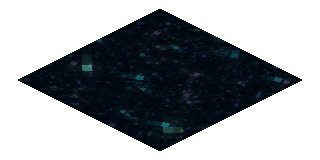
Блок портала Края (англ. End Portal Block) — это блок, который перемещает игрока в измерение Край. Внешне он похож на звёздное небо, испускает дым и свет. Нижняя сторона блока не имеет текстуры. Блок портала размещается горизонтально на верхней границе полного «виртуального» блока, который он занимает. Его толщина составляет 1 ⁄16 блока.
Блоки портала Края могут быть уничтожены в режиме Творчество. Это, равно как и уничтожение фрагментов рамки, не заставляет исчезнуть соседние блоки портала. Также в портале застревают стрелы. Портал не разрушает упавший на него песок или гравий. Не уничтожается потоками воды, однако может быть уничтожен ей, если разливать воду в блоке, где находится блок портала. Поршни не могут сдвинуть этот блок.
Блок обладает огромной взрывоустойчивостью (18 000 000, как у коренной породы), что исключает возможность разрушения портала игроком в режиме Выживание.
Сбоку и снизу портал невидим, но видны исходящие от него чёрные частицы.
Содержание
Получение
В Bedrock Edition блок портала можно получить путём редактирования инвентаря и с помощью багов.
Использование
Блоки портала Края могут быть использованы для перемещения между Краем и другими измерениями. Когда игрок или другая сущность в обычном или Нижнем мире касается блока портала, он мгновенно переносится в Край. Для этого могут использоваться любые блоки портала Края вне зависимости от того, были ли они размещёны с помощью команд или нет.
Все сущности, прошедшие через портал, появляются в Крае на платформе из обсидиана (при этом платформа восстанавливается, если ранее была повреждена или уничтожена). Игроки, путешествующие из Края в Обычный мир, появляются в своей точке спауна, в то время как другие сущности появляются в первоначальной точке спауна игрока.
Блок света
.png)
.png)
.png)
.png)
.png)
.png)
.png)
.png)
.png)
.png)
.png)
.png)
.png)
.png)
.png)
.png)
| Тип | Нетвёрдый блок |
|---|---|
| Действует ли гравитация | Нет |
| Прозрачность | Да |
| Светимость | См. Использование |
| Взрывоустойчивость | ? |
| Прочность | ? |
| Инструмент | Нет |
| Дроп | Нет |
| Возобновляемый | Нет |
| Складываемый | Да (64) |
| Воспламеняемый | ? |
| Значения данных | См. Значения |
Блок света (англ. Light Block) — это невидимый блок, в первую очередь предназначенный для создателей карт, который производит любой уровень света.
Содержание
Получение
Блоки света не могут быть добыты, на них даже нельзя нацелиться, как и на воздух. Они не прикрепляются ни к какому блоку, что означает, что при разрушении соседнего блока, блок света остаётся. Однако их можно сломать, заменив другим блоком. Исключением является вода (включая текущую воду), которая может занимать то же пространство, что и блок света.
Блоки света отсутствуют в творческом инвентаре. Их можно получить только с помощью команды /give @s light_block 1 с любым значением данных от 0 до 15. Это значение определяет уровень освещения блока.
Использование
Каждый блок света (как блок или как предмет) имеет собственный уровень света, который может быть в диапазоне от 0 до 15. В инвентаре уровень освещения блока света отображается в верхнем левом углу, и чем выше уровень освещения, тем «ярче» выглядят эти блоки.
При размещении в виде блока, блоки света не являются твёрдыми и полностью невидимы.
Блоки света можно толкать и тянуть с помощью поршня, обнаружить с помощью наблюдателя и затопить в воде.
Источник света
Блоки света производят связанный с ними уровень освещения.
Как майнкрафт включить читы в созданном мире
Здравствуйте, уважаемые читатели сайта computerhom.ru. Если у вас вдруг возник вопрос на тему — как майнкрафт включить читы в созданном мире?
То вы можете ознакомиться с простой и доступной инструкцией — как активировать читы в майнкрафт.
Итак, чтобы активировать читы в созданном мире, вам нужно выполнить следующую инструкцию:
1. На своем устройстве запускаем игру, далее выбираем и загружаем мир, в котором вы играете.
2. Когда вы загрузите игру, вам нужно находясь в игре нажать на кнопку «ESC».
3. Далее у вс откроется игровое меню паузы. В этом меню нажимаем на кнопку «Открыть для сети»
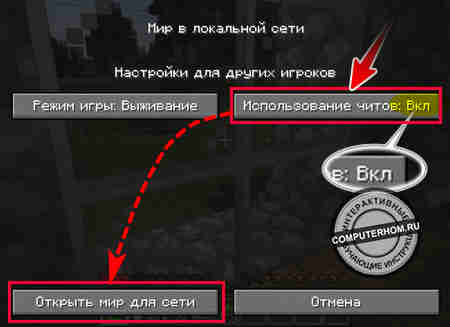
4. И последний шаг — в меню «Мир в локальной сети» выставляем значение «Использование читов: Вкл».
После всех действий нажимаем на кнопку «Открыть мир для сети.»
Это самый простой и быстрый способ, об остальных способах я расскажу чуть ниже. Давайте рассмотрим более подробную и пошаговую инструкцию.
Итак, приступим к изучению материала…
Как включить читы в мире майнкрафт
Способ №1 — включение читов через меню игры
1. На своем компьютере или ноутбуке или другом устройстве запускаем игру, выбираем и загружаем созданный вами мир.
После того как у вас загрузится ваш созданный мир, вам нужно будет войти в меню паузу, для этого нажимаем кнопку «ESC».
2. Далее в меню игры откроется «Мир в локальной сети», где вам нужно будет нажать на кнопку «Использование читов».
После того, как значение сменится на «ВКЛ», нажимаем на кнопку «Открыть мир для сети».
После всех выполненных действий читы будут активированы и вы сможете ими пользоваться.
Обратите внимание: Если вы выйдите с игры и заново зайдете, вам придется повторно включать режим читов, так как он сбрасывается при выходе из игры.
Как вводить читы в майнкрафте
Чтобы вводить читы в игре, вам нужно включить консоль.
Таким вот образом вводятся читы в игре майнкрафт
Как включить читы в мире майнкрафт
Способ №2 — включение читов через программу NBTExplorer
С помощью данной программы вы сможете активировать режим читов в любом созданном вами мире майнкрафт.
Чтобы приступить к выполнению, скачиваем программу по ссылке чуть ниже.
Все действия производятся один раз, и вы в любое время сможете ввести чит в mincraft, даже если вы выйдите и заново загрузите игру.
Скачивание программы NBTExplorer
1. Программу NBTExplorer, вы сможете скачать с этой инструкции. Чтобы скачать программу, жмем по ссылке Скачать NBTExplorer.
Запуск программы NBTExplorer
2. После того как вы скачали на свой компьютер данную программу, выполняем следующие действие:
Открываем папку с сохранениями майнкрафт
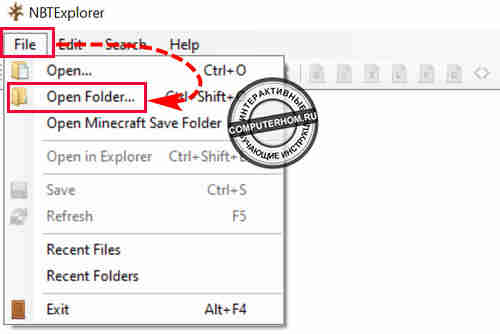
3. В открывшейся программе наводим курсор мыши на пункт «File», Затем в контекстном меню нажимаем на пункт «Open Folder…».
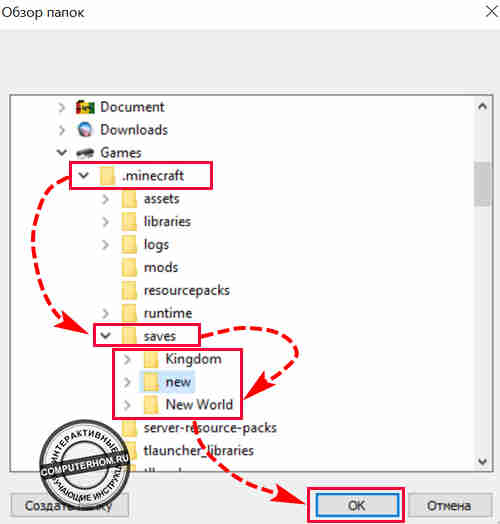
3.1 В следующем шаге, у вас откроется проводник windows, где вам нужно выполнить следующие действие:
После всех действий нажимаем на кнопку «OK».
Включение чита в созданном мире майнкрафт
4. После того как вы открыли папку с вашим миром, вам нужно выполнить следующие действия:
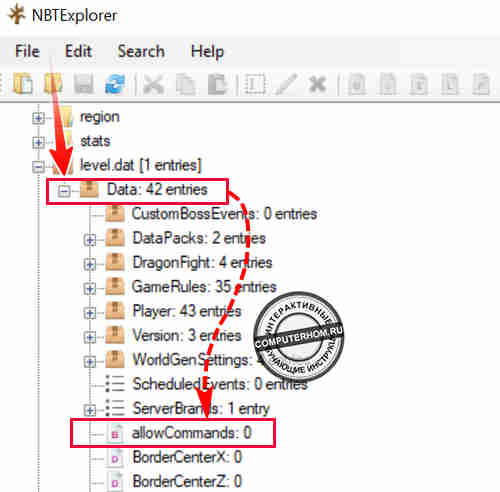
4.1 В раскрывшемся списке, также нажимаем на кнопку с рисунком «+» напротив строчки «Data: 42 enteries».
После всех действий, у вас появится дополнительный список, где вам нужно навести курсор мыши на строчку «allowCommands: 0» и два раза нажать левую кнопку мыши.
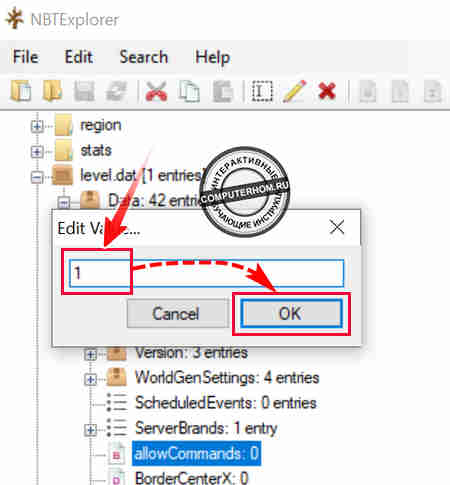
4.3 И последний шаг наших настроек, в открывшемся окошке, меняем 0 на 1.
После того как вы поставите цифру один жмем кнопку «OK».
5. Чтобы изменения вступили в силу, вам нужно нажать на кнопку «Сохранить», также вы можете сохранить изменения нажав комбинацию клавиш «Ctrl+S».
Теперь программу мы можем полностью закрыть и попробовать ввести читы в игре.

Чит в майнкрафт активен
6. Запускаем игру и загружаем свой мир.
Чтобы ввести какой-либо чит:
Вот и все…
Теперь вы знаете, как майнкрафт включить читы в созданном мире.
На этом я буду заканчивать инструкцию, всем пока приятной вам игры! До новых встреч на сайте computerhom.ru.
Вы можете оставить комментарии от своего имени, через соц. сервисы