

Сегодня у меня для вас мод «Description Tag»
Этот мод не такой сложный и с ним легко справится любой ребёнок. Данный мод добавляет в игру некий «ярлык», с помощью которого можно очень просто добавить описание к предмету. Например, алмазный меч с супер чарами. Вы добавите описание, например, «каратель драконов».
Вот и сама штука, добавляющая описание.

Для начала крафт. Ярлыки бывают четырех видов: красный, зелёный, синий, белый. Они по крафту отличаются только красителями.


Как пользоваться данным предметом?
Очень просто! Просто нажимаете левой кнопкой мыши, держа предмет в руке. Перед вами открывается такое окно:

В правый верхний слот вы должны положить вещь, которой вы хотите добавить описание.

А в строку под этими слотами вы пишите описание. Ничего сложного!

В итоге получается вот такая вещь.

Как я уже и говорил мод очень простой и не требует большого количества ресурсов для крафта.
Как использовать ID блоков в «Майнкрафте»?
Описание
По мере выхода новых версий игры разработчики меняли структуру и систему предметов. Например, с версии 1.7 была введена строковая нумерация, помимо числовой. Однако после 1.10 версии этот вариант индексации был удален.
Чтобы узнать индивидуальный ID блоков в «Майнкрафте», вам необходимо открыть инвентарь и нажать на комбинацию клавиш F3+H. После этого возле каждой ячейки появится ее адрес.
Как вводить коды?
Теперь поговорим о добавлении предметов с помощью ввода кодов. Сначала вам необходимо открыть командную строку с помощью нажатия на клавишу T. Затем напишите команду /give *ID* *количество*. Для наглядности рассмотрим один пример.
Допустим, что вам необходимо получить 100 блоков коренной породы. Для этого открывайте консоль и вводите строку /give 100 7, после чего нажмите клавишу Enter для применения кода.
У некоторых предметов и компонентов есть вторичный индекс, который обозначается маленькой цифрой после основного номера. Его также необходимо вписывать при вводе комбинации. Маленький индекс должен приписываться через двоеточие. Например, для получения 10 кубов земли с ID 51 вам необходимо в командной строке вписать следующее: /give 5:1 10. Для применения также щелкните на Enter.
Где найти таблицу с номерами?
Поскольку все ID блоков в «Майнкрафте» 1.8 могут занять не одну страницу сайта, мы не можем перечислить их все в рамках данной статьи. Однако полный список всех идентификаторов можно найти в любой популярной базе знаний по данной игре.
Пользоваться подобным методом разрешается в одиночной игре или в свободном режиме. Если вы играете на уровне сложности «выживание», то добыть ресурсы подобным методом не получится. Также команды и все ID могут пригодиться администраторам и владельцам собственных серверов.
Minecraft горячие клавиши [ТАБЛИЦА]
Убирает элементы интерфейса с экрана
Позволяет делать скриншоты
Переключения режима перспективы
Вкл./Выкл. полноэкранного режима игры
TPS в реальном времени
Перезагружает все текстуры, звуки и клиентские ресурсы
Вкл./Выкл. автопаузу, когда окно с игрой сворачивается
Вкл./Выкл. детализированные описания предметов
Копирует координаты игрока
Вызывает краш игры
Переключение режимов игры с текущего на наблюд.
Увеличивает дальность прорисовки
Уменьшает дальность прорисовки
Копирует данные сущности или блока
Переключения режимов игры
Быстрое перемещение блоков (предметов) в инвентаре
Shift + ПКМ (Внешний инвет.)
Быстрое перемещение блоков (предметов) во внешнем инвентаре
Быстрое перемещение блоков (предметов) в нужные слоты специального блока
Shift + ПКМ х2 (Вместе с блоком или предметом)
Быстрое перемещение ВСЕХ блоков (предметов) во внешний или внутренний инвентари
Shift + ПКМ (По крестику)
Очистка всего инвентаря (ТОЛЬКО В ТВОРЧЕСКОМ МЕНЮ)
Быстрый крафт всех блоков (предметов) / Быстрое перемещение блоков (предметов)
Выбросить блок (предмет) в количестве 1 единицы
Выбросить стак блоков (предметов)
Быстрый выбор блока в хотбар (только если он есть в инвентаре)
Быстрый выбор блока (даже если его нету в инвентаре)
Быстрый способ взять стак блоков (предметов) в руку
Цифры 1 — 9
(Творческое меню)
Быстрый способ взять стак блоков (Предметов) в хотбар
Быстрый способ взять стак блоков (предметов) в руку
Копирование блоков (предметов) в инвентарь
(Зажать блок, выживание)
Быстрый способ разложить стак блоков (предметов) в каждый слот инвентаря (внутреннего и внешнего)
Ctrl + Колёсико Мыши
Скопировать блок (сущность) со всем содержимым (NBT тегами)
Вкл./Выкл. диктора (переключения режима диктора)
Как включить подробное описание предметов в майнкрафт
С увеличением популярности Minecraft все больше людей стали интересоваться внутриигровыми командами, серверами и так называемым «командным блоком» с помощью которого можно создать легкие, а также сложные нестандартные механизмы. Чтобы воспользоватся самой простейшей командой /give — выдача игроку блоков или предметов определенного количества, требуется «айди».
Что такое ID (Айди) и зачем он нужен в Майнкрафт?
ID — это уникальный порядковый номер используемый для обращения к определенной ячейке данных, в нашем случае к предмету или блоку. В Minecraft помимо числового значения могут быть и строковые (буквенные) идентификаторы, но использовать id предметов в Майнкрафт 1.10 и выше возможно только в числовом виде, потому что они были удалены из-за крайнего неудобства в использовании.
ID предметов в Майнкрафт используются в основном для выдачи игроку блоков с помощью команды или командного блока, а также зачастую их задействуют Админы серверов для быстрой постройки зданий или удаления выделенного участка земли при помощи плагина WorldEdit.
Как узнать id предмета в Майнкрафт?
Существуют два способа узнать id предмета в Майнкрафт для новых версий и старых: 1.8, 1.7.2, 1.7.10, 1.6.4, 1.5.2, 1.4.7.
Первый способ заключается в сочетании клавиш F3 + H которые активируют отображение айди при наведении на блок курсором мыши — этот простой метод будет работать начиная с версии 1.4.2, а это означает что Вы сможете узнавать id предметов в Майнкрафт 1.12 и 1.12.1.
Второй способ — это использовать специальную таблицу в виде картинки с уже подготовленными «айдишками».
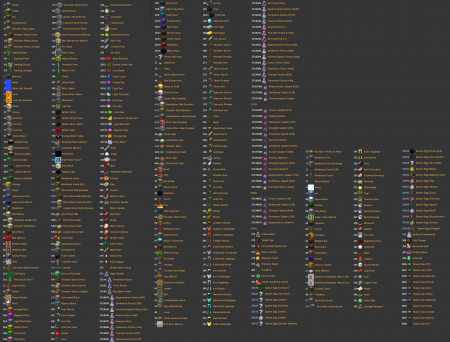
Каким из двух способов воспользоватся, — решать только Вам.
6 расширенных подсказок в Minecraft для улучшения вашей игры
Когда вы новичок в Minecraft, вас больше беспокоит выживание в первый день и постройка убежища. Игроки более высокого уровня полагаются на различные уловки и расширенные подсказки, чтобы дать им преимущество, особенно при игре в хардкорном режиме.
Как включить расширенные подсказки
Самый простой способ включить расширенные всплывающие подсказки в Minecraft — одновременно нажать F3 + H. На экране появится сообщение, которое гласит:
Когда вы это увидите, вы узнаете, что команда выполнена успешно. Некоторые пользователи сообщают о проблемах при включении всплывающих подсказок таким образом из-за жестко запрограммированных команд на их клавиатуре, которые устанавливают F3 + H на другой ярлык. Если ваша клавиатура не позволяет переназначить ярлык, вам нужно будет найти другой способ включить расширенные подсказки.

Существуют моды, которые позволяют включить эту функцию и получить доступ к другим командам отладки через меню параметров.
В Minecraft vanilla может быть сложно определить, сколько ударов осталось на вашем оружии. Возможно, вы нашли или выловили невероятный предмет с мощными чарами, но показатель его прочности уменьшился почти до нуля.
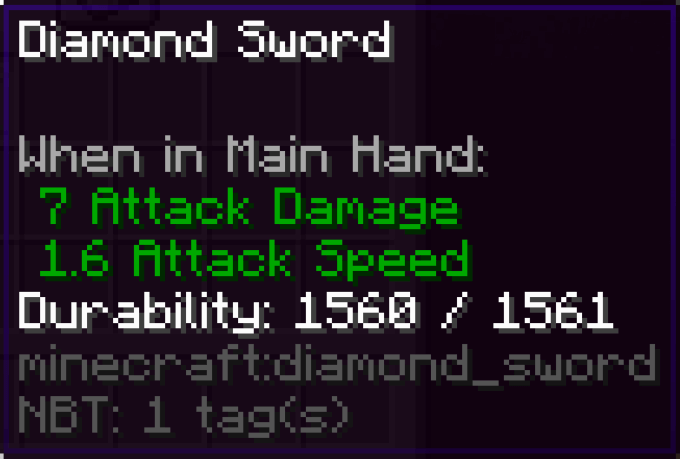
Это может быть разница между немедленным использованием вновь обретенного предмета или отложением его для ремонта позже. Хотя хорошее практическое правило заключается в том, что любой поврежденный предмет, который вы выловили, обычно можно сломать один раз.
Всплывающие подсказки показывают оставшуюся прочность брони
Например, падение может повредить комплект обуви, но вряд ли повредит вашу нагрудную пластину. Горение повредит всю вашу броню. Доспехи, которые носят враги, не будут получать урон, кроме случаев, когда они носят нежить, а их шлемы получат урон, когда они начнут гореть на солнце.
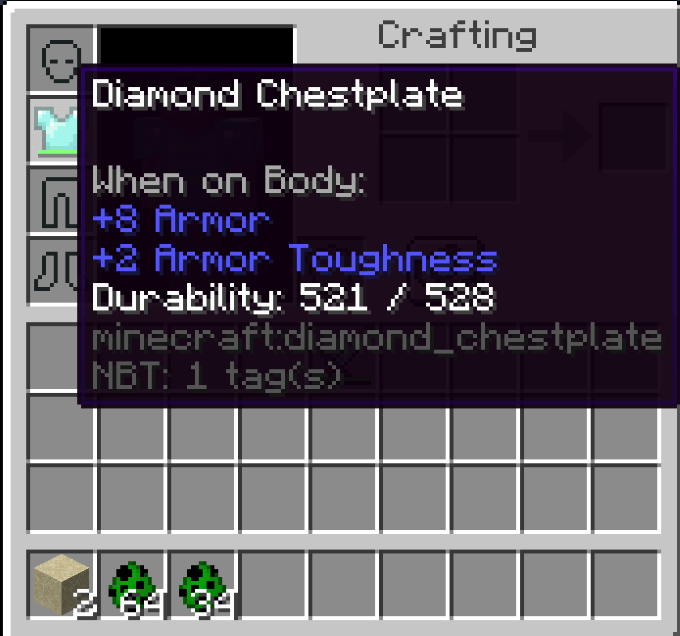
Всплывающие подсказки также можно использовать для обозначения дополнительной информации об элементах, например о том, есть ли в улье пчел или нет. Кроме того, всплывающие подсказки не содержат дополнительной информации, но есть и другие способы задействовать меню отладки.
F3 + B активирует видимые хитбоксы и линию обзора
Клавиша F3 в паре с другой клавишей предназначена не только для активации всплывающих подсказок, но и для управления внутриигровым меню отладки. Это позволяет вам просматривать огромное количество информации, к которой вы иначе не имели бы доступа. Например, если вы нажмете F3 + B, вы сможете просмотреть хитбоксы различных сущностей и их линию обзора.

F3 + T перезагружает пакеты ресурсов
Minecraft — это старая игра, в которую за эти годы было внесено множество изменений. Хотя обычно он работает без сбоев, бывают случаи, когда пакеты ресурсов могут выходить из строя. Вы можете столкнуться с графическими сбоями или странными ошибками, которые мешают игровому процессу.

В этом случае нажмите F3 + T, чтобы перезагрузить пакеты текстур. Это особенно полезно, если вы играете в модифицированную версию Minecraft или загрузили дополнительные пакеты текстур, чтобы улучшить внешний вид игры.
Игра приостановится, и появится экран загрузки. После того, как полоса заполнится, экран будет мигать, и игра возобновится со всеми перезагруженными текстурами.
Alt + F3 отображает график времени кадра
Никто бы не назвал Minecraft ресурсоемкой игрой, но определенные моды определенно могут повлиять на производительность. Если вас беспокоит частота кадров в игре и вы хотите контролировать ее при выполнении определенных действий, нажмите Alt + F3. Это открывает меню отладки с добавленным графиком времени кадра внизу.

Вы можете играть в игру, пока это меню отображается на экране (хотя оно сильно отвлекает), и следить за тем, как ваша частота кадров ведет себя во время игры. Это хороший способ точно измерить, какие действия могут влиять на вашу производительность.
F3 + G показывает границы фрагментов
Мир Minecraft разделен на различные разделы, называемые «кусками», каждая из которых представляет собой область размером 256 блоков размером 16 × 16. Они важны по разным причинам, но главная из них заключается в следующем: блоки, которые остаются загруженными, влияют на игровой процесс всего мира.
Например, фрагмент вашего возрождения (раздел, в котором вы появляетесь в игре) всегда загружается. Если у вас установлено много часов красного камня, которые вызывают задержку в этом фрагменте, то каждый фрагмент в игре также будет испытывать задержку.

Однако большинство фрагментов не загружаются. Если вы хотите быть уверенными, что строите объекты разными блоками, чтобы избежать дублирования и потенциальных ошибок, важно иметь возможность видеть границы блоков. Нажмите F3 + G, чтобы отобразить их на экране.
Как только вы узнаете, где лежат границы чанков, вы сможете лучше спланировать машины из красного камня, модификации и многое другое.