
6 расширенных подсказок в Minecraft для улучшения вашей игры
Когда вы новичок в Minecraft, вас больше беспокоит выживание в первый день и постройка убежища. Игроки более высокого уровня полагаются на различные уловки и расширенные подсказки, чтобы дать им преимущество, особенно при игре в хардкорном режиме.
Как включить расширенные подсказки
Самый простой способ включить расширенные всплывающие подсказки в Minecraft — одновременно нажать F3 + H. На экране появится сообщение, которое гласит:
Когда вы это увидите, вы узнаете, что команда выполнена успешно. Некоторые пользователи сообщают о проблемах при включении всплывающих подсказок таким образом из-за жестко запрограммированных команд на их клавиатуре, которые устанавливают F3 + H на другой ярлык. Если ваша клавиатура не позволяет переназначить ярлык, вам нужно будет найти другой способ включить расширенные подсказки.

Существуют моды, которые позволяют включить эту функцию и получить доступ к другим командам отладки через меню параметров.
В Minecraft vanilla может быть сложно определить, сколько ударов осталось на вашем оружии. Возможно, вы нашли или выловили невероятный предмет с мощными чарами, но показатель его прочности уменьшился почти до нуля.
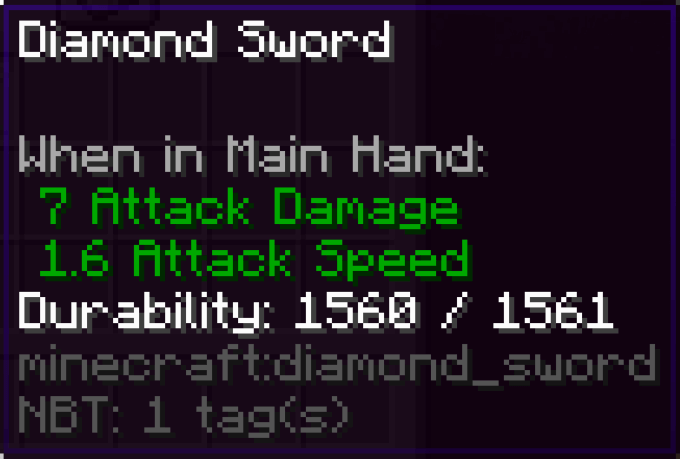
Это может быть разница между немедленным использованием вновь обретенного предмета или отложением его для ремонта позже. Хотя хорошее практическое правило заключается в том, что любой поврежденный предмет, который вы выловили, обычно можно сломать один раз.
Всплывающие подсказки показывают оставшуюся прочность брони
Например, падение может повредить комплект обуви, но вряд ли повредит вашу нагрудную пластину. Горение повредит всю вашу броню. Доспехи, которые носят враги, не будут получать урон, кроме случаев, когда они носят нежить, а их шлемы получат урон, когда они начнут гореть на солнце.
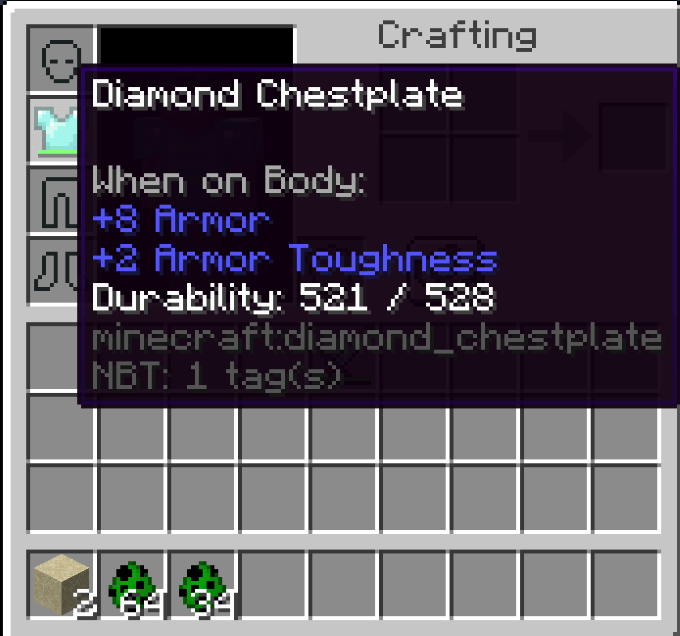
Всплывающие подсказки также можно использовать для обозначения дополнительной информации об элементах, например о том, есть ли в улье пчел или нет. Кроме того, всплывающие подсказки не содержат дополнительной информации, но есть и другие способы задействовать меню отладки.
F3 + B активирует видимые хитбоксы и линию обзора
Клавиша F3 в паре с другой клавишей предназначена не только для активации всплывающих подсказок, но и для управления внутриигровым меню отладки. Это позволяет вам просматривать огромное количество информации, к которой вы иначе не имели бы доступа. Например, если вы нажмете F3 + B, вы сможете просмотреть хитбоксы различных сущностей и их линию обзора.

F3 + T перезагружает пакеты ресурсов
Minecraft — это старая игра, в которую за эти годы было внесено множество изменений. Хотя обычно он работает без сбоев, бывают случаи, когда пакеты ресурсов могут выходить из строя. Вы можете столкнуться с графическими сбоями или странными ошибками, которые мешают игровому процессу.

В этом случае нажмите F3 + T, чтобы перезагрузить пакеты текстур. Это особенно полезно, если вы играете в модифицированную версию Minecraft или загрузили дополнительные пакеты текстур, чтобы улучшить внешний вид игры.
Игра приостановится, и появится экран загрузки. После того, как полоса заполнится, экран будет мигать, и игра возобновится со всеми перезагруженными текстурами.
Alt + F3 отображает график времени кадра
Никто бы не назвал Minecraft ресурсоемкой игрой, но определенные моды определенно могут повлиять на производительность. Если вас беспокоит частота кадров в игре и вы хотите контролировать ее при выполнении определенных действий, нажмите Alt + F3. Это открывает меню отладки с добавленным графиком времени кадра внизу.

Вы можете играть в игру, пока это меню отображается на экране (хотя оно сильно отвлекает), и следить за тем, как ваша частота кадров ведет себя во время игры. Это хороший способ точно измерить, какие действия могут влиять на вашу производительность.
F3 + G показывает границы фрагментов
Мир Minecraft разделен на различные разделы, называемые «кусками», каждая из которых представляет собой область размером 256 блоков размером 16 × 16. Они важны по разным причинам, но главная из них заключается в следующем: блоки, которые остаются загруженными, влияют на игровой процесс всего мира.
Например, фрагмент вашего возрождения (раздел, в котором вы появляетесь в игре) всегда загружается. Если у вас установлено много часов красного камня, которые вызывают задержку в этом фрагменте, то каждый фрагмент в игре также будет испытывать задержку.

Однако большинство фрагментов не загружаются. Если вы хотите быть уверенными, что строите объекты разными блоками, чтобы избежать дублирования и потенциальных ошибок, важно иметь возможность видеть границы блоков. Нажмите F3 + G, чтобы отобразить их на экране.
Как только вы узнаете, где лежат границы чанков, вы сможете лучше спланировать машины из красного камня, модификации и многое другое.
Основные команды для сервера Minecraft

Незаменимое средство для администрирования сервера Minecraft – это команды, благодаря которым мы можем конфигурировать игровой процесс, блокировать нарушителей и вносить различные корректировки. Под команды выделено отдельное консольное окно.
Консоль запускается с помощью кнопки «T» или символа «/» — он открывает окно ввода с указанным символом. Это позволяет сразу указать терминалу, что вводится не простой текст, а команда. Если исполняемая команда запускается через сервер, то в таком случае символ использовать не нужно. Также мы можем создать командный блок и вписать в него нужную функцию, а затем подключить к этому сигнал красного камня.
В сегодняшней статье мы рассмотрим набор команд, которые могут пригодиться каждому администратору и игроку Майнкрафт. Использовать их можно будет как в сетевой игре, так и в локальной сети, где подключена опция «Использование читов».
Команды для администратора сервера Майнкрафт
В нижеприведенных командах мы будем использовать ключевое слово «таргет» — оно обозначает выбранную цель (игрок, предмет и так далее).
clear [индекс объекта] [доп. параметры] — полностью очищает содержимое сумки выбранного юзера.
debug — активация/остановка режима отладки.
defaultgamemode — для каждого нового пользователя будет изменен режим игры: выживание/творчество/приключение.
difficulty — устанавливает сложность игры для всех юзеров, где 0 — мирно, 1 — легко, 2 — нормально, 3 — сложно.
enchant [уровень] — зачаровывает предмет в руках на указанный уровень.
gamemode [таргет] — указывает на юзера и изменяет его режим игры. Выживание (survival, s или 0), Творчество (creative, c или 1), Приключение (adventrure, a или 2).
gamerule [true/false] — изменение игровых правил, которые включают в себя следующее:
Таким образом, команда для изменения игровых правил принимает следующий вид: «gamerule keepInventory true» — в таком случае будет включена опция, благодаря которой все содержимое инвентаря будет сохранено после гибели персонажа.
give [количество] [доп. параметры] — присваивает пользователю выбранный предмет.
publish — активирует подключение по локальной сети.
say — введите данную команду, чтобы отправить сообщение розовым цветом.
spawnpoint [таргет] [x] [y] [z] — определяет точное местоположение в координатах, где будет установлен спавн выбранного пользователя.
time set — используйте для изменения времени, где 0 — рассвет, 6000 — полдень, 12000 — заката и 18000 — полночь.
time add — увеличивает время на выбранное значение.
toggledownfall — позволяет активировать и деактивировать осадки в игре. Если погода была солнечная, то она будет изменена на дождливую.
weather — изменяет погоду на некоторое время в секундах.
xp — приписывает пользователю выбранное количество опыта, от 0 до 5000. Также можно добавить сразу несколько уровней — для этого необходимо прописать L и ввести количество уровней. Для понижения левела используйте опцию L, например, 15L снизит уровень на 15 единиц.
ban [опишите, почему пользователь был заблокирован] — блокирует пользователя по нику.
ban-ip — блокирует пользователя по ip-адресу.
pardon — возвращает доступ пользователю, который был забанен.
pardon-ip — исключает IP-адрес, внесенный в черный список.
banlist [ips] — отображает список всех юзеров, которые были заблокированы на сервере.
op — определяет выбранному юзеру привилегии оператора.
deop — забирает у пользователя привилегии оператора.
kick [опишите причину] — используйте, чтобы исключить юзера из игрового процесса.
list — показывает онлайн всех юзеров на сервере.
save-all — сохраняет все измененные параметры на сервере.
save-on — активирует автосохранение всех изменений, внесенных на сервере.
save-off — отключает автосохранение изменений на сервере.
stop — прекращает работу сервера.
whitelist list — отображает список пользователей в whitelist.
whitelist — добавляет выбранного пользователя в белый список.
whitelist — активация/деактивация опции белого списка на сервере.
whitelist reload — перезагрузка whitelist.

Команды для игроков
Для отображения всех доступных команд на сервере Minecraft мы можем ввести в чат символ «/» и нажать на клавишу «Tab».
Общие команды
rules — отображает правила поведения на сервере.
spawn — возвращает вашего персонажа на спавн.
motd — предназначено для просмотра приветственного сообщения.
ignore — если вы хотите, чтобы выбранной пользователь не мог с вами общаться, воспользуйтесь данной командой.
near — отображает юзеров, находящихся рядом с вами.
afk — активация режима «Отсутствует».
depth — показывает положение персонажа относительно уровня моря.
getpos — показывает, где вы находитесь на координатной оси.
itemdb — отображает ID предмета в руке.
list; who; playerlist; online — список команд для просмотра онлайн-сервера.
r; reply — быстрый ответ на присланное ранее письмо.
time — позволяет узнать время сервера.
compass — указывает текущее направление.
call — отправляет запрос для телепортации к другому юзеру.
tpahere — отправляет запрос на телепортации к себе.
pvp-on — деактивирует защиту для новых пользователей.
rtp — телепортирует в случайное место.
warp — телепортирование на точку варпа.
warp list [страница] — список открытых варпов.
case — отображает список предметов, которые находятся в указанном кейсе.
case — отображает список предметов, которые находятся в кейсе из руки.
me — отправляет письмо в чат от третьего лица. Например, если написать me копает, то будет отображена фраза «Player копает».
seed — показывает зерно мира, где происходит игровой процесс.
Команды для настройки жилища
home — отправляет в свое жилище.
home set — устанавливает жилище в текущей позиции.
home delete — удаляет жилище вашего персонажа.
home — позволяет посетить жилище указанного пользователя Minecraft.
home point — позволяет указать компасу на ваше жилище.
home list — отображает список домов, доступных для посещения.
home ilist — отображает список пользователей, которые могут посетить ваше жилище.
home invite [имя пользователя] — приглашает пользователя в дом.
home uninvite [имя пользователя] — отменяет приглашение указанного пользователя.
home public — разрешает сделать жилище публичным.
home private — разрешает сделать жилище приватным.
Мощные игровые серверы для Minecraft от 3 руб./час
От 4 Гб ОЗУ, от 80 Гб на скоростном NVMe и стабильные 200 Мбит/сек
Приват территории
//wand — добавляет деревянный топор для выделения области.
/region claim — выделенная область сохраняется как регион с указанным именем.
//pos1; //pos2 — выделяет блок, на котором стоит пользователь.
//hpos1 — добавляет первую точку с учетом координат пользователя.
//hpos2 — добавляет вторую точку с учетом координат пользователя.
/region list — отображает список доступных регионов
/region addowner — присваивает пользователей к выбранному региону как владельцев. Для них доступны те же опции, как и для основателя области.
/region addmember — присваивает пользователей к выбранному региону как обычных участников. Возможности ограничены.
/region removeowner — исключает выбранных пользователей из владельцев указанной области.
/region removemember — исключает выбранных пользователей из указанной области.
//expand — увеличивает масштаб области в указанном направлении. Например, при вводе команды //expand 10 down, расширение пойдет на 10 кубов вниз. Существует несколько направлений: up, down, me.
//contract — уменьшает масштаб области в указанном направлении. Например: //contract 10 down — уменьшит выделение на 5 кубов сверху вниз. Используются направления, аналогичные предыдущей команде.
/region flag — установка флага выбранной области. Работает только в том случае, если у вашего персонажа есть к этому доступ, содержит команды для различных типов пользователей.
Флаги для простых пользователей
pvp — включает или отключает режим PVP;
use — включает или отключает использование механизмов и дверей;
chest-access — если хотите запретить использование сундуков, то используйте эту команду;
lava-flow — подключает или отключает растекание лавы;
water-flow — подключает или отключает растекание воды;
lighter — если хотите запретить использование зажигалки, то используйте эту команду.
Флаги для VIP-пользователей
ice-form — создает лед;
ice-melt — создает процесс таяние льда;
snow-fall — активирует снегопад;
leaf-decay — активирует листопад;
ghast-fireball — урон от гастов;
creeper-explosion — урон от крипперов.
Флаги для Premium-пользователей
mob-spawning — предназначена для управления спавном мобов;
deny-spawn — предназначена для управления спавном отдельных мобов;
mob-damage — настройка урона от мобов в регионе;
entry — определяет, разрешено ли входить в регион;
greeting — сообщение при входе в регион;
farewell — сообщение при выходе из региона;
notify-enter — отображает текстовое сообщение при входе в пользовательскую зону;
notify-leave — отображает текстовое сообщение при выходе из пользовательской зоны;
item-drop — позволяет пользователям выбрасывать вещи на территории;
lava-fire — открывает доступ к поджогу от лавы.
Флаги для Deluxe-пользователей
invincible — устанавливает бессмертие в регионе;
feed-max-hunger — указывает на то, до скольки увеличится голод;
feed-min-hunger — указывает на то, со скольки увеличится голод.
Возможные значения:
allow — true,
deny — false,
none — не задано.
Заключение
В ходе статьи мы разобрали основные команды для администраторов и пользователей игры Minecraft. Если вы администрируете свой сервер, то подойдите к использованию команд с умом – правильно настроенный сервер позволит вывести себя на высокий уровень. Если вы простой игрок, то внимательно изучайте дополнительные параметры к выбранным командам, чтобы впоследствии не возникало никаких проблем. Удачи!
Как использовать ID блоков в «Майнкрафте»?
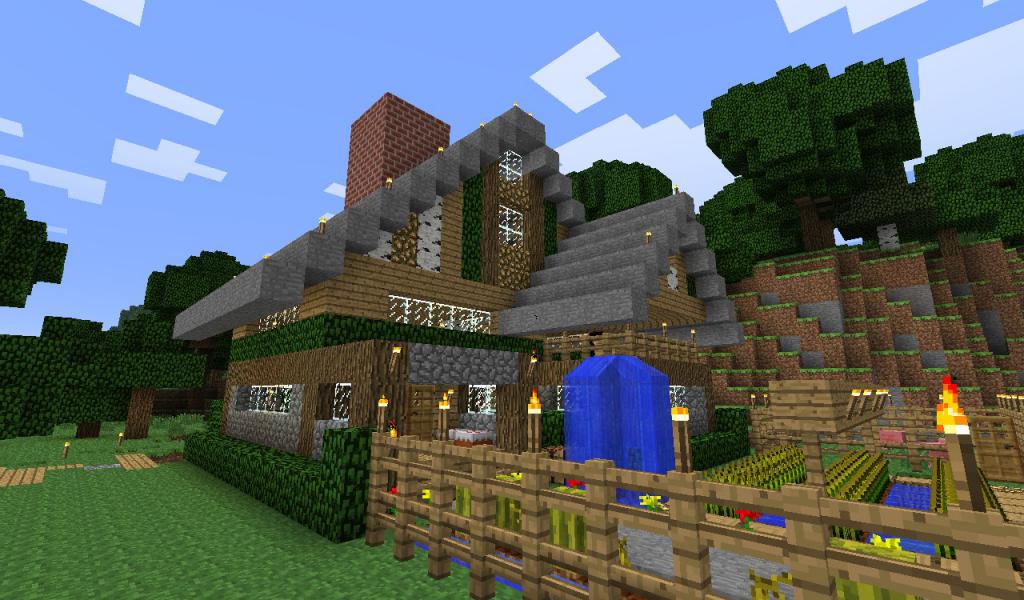
Описание
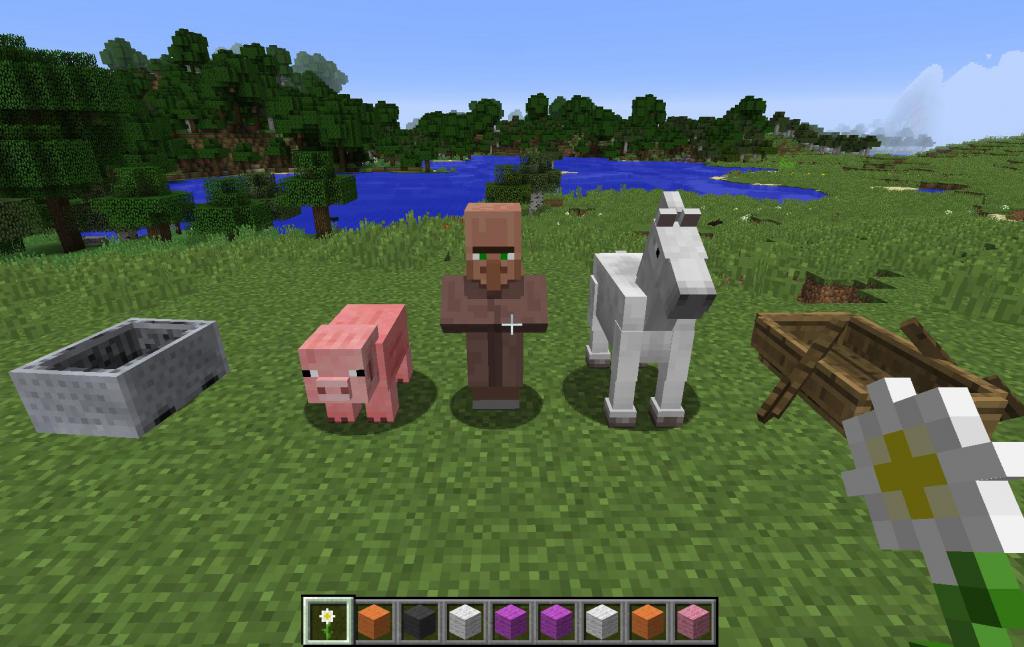
По мере выхода новых версий игры разработчики меняли структуру и систему предметов. Например, с версии 1.7 была введена строковая нумерация, помимо числовой. Однако после 1.10 версии этот вариант индексации был удален.
Чтобы узнать индивидуальный ID блоков в «Майнкрафте», вам необходимо открыть инвентарь и нажать на комбинацию клавиш F3+H. После этого возле каждой ячейки появится ее адрес.
Как вводить коды?
Теперь поговорим о добавлении предметов с помощью ввода кодов. Сначала вам необходимо открыть командную строку с помощью нажатия на клавишу T. Затем напишите команду /give *ID* *количество*. Для наглядности рассмотрим один пример.
Допустим, что вам необходимо получить 100 блоков коренной породы. Для этого открывайте консоль и вводите строку /give 100 7, после чего нажмите клавишу Enter для применения кода.
У некоторых предметов и компонентов есть вторичный индекс, который обозначается маленькой цифрой после основного номера. Его также необходимо вписывать при вводе комбинации. Маленький индекс должен приписываться через двоеточие. Например, для получения 10 кубов земли с ID 51 вам необходимо в командной строке вписать следующее: /give 5:1 10. Для применения также щелкните на Enter.
Где найти таблицу с номерами?
Поскольку все ID блоков в «Майнкрафте» 1.8 могут занять не одну страницу сайта, мы не можем перечислить их все в рамках данной статьи. Однако полный список всех идентификаторов можно найти в любой популярной базе знаний по данной игре.
Пользоваться подобным методом разрешается в одиночной игре или в свободном режиме. Если вы играете на уровне сложности «выживание», то добыть ресурсы подобным методом не получится. Также команды и все ID могут пригодиться администраторам и владельцам собственных серверов.
Как майнкрафт включить читы в созданном мире
Здравствуйте, уважаемые читатели сайта computerhom.ru. Если у вас вдруг возник вопрос на тему — как майнкрафт включить читы в созданном мире?
То вы можете ознакомиться с простой и доступной инструкцией — как активировать читы в майнкрафт.
Итак, чтобы активировать читы в созданном мире, вам нужно выполнить следующую инструкцию:
1. На своем устройстве запускаем игру, далее выбираем и загружаем мир, в котором вы играете.
2. Когда вы загрузите игру, вам нужно находясь в игре нажать на кнопку «ESC».
3. Далее у вс откроется игровое меню паузы. В этом меню нажимаем на кнопку «Открыть для сети»
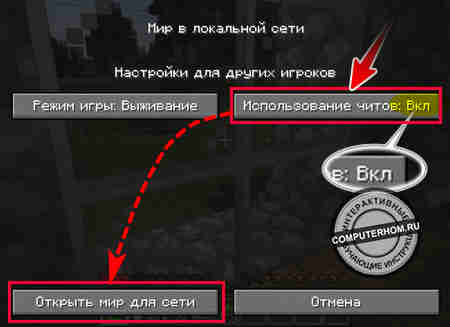
4. И последний шаг — в меню «Мир в локальной сети» выставляем значение «Использование читов: Вкл».
После всех действий нажимаем на кнопку «Открыть мир для сети.»
Это самый простой и быстрый способ, об остальных способах я расскажу чуть ниже. Давайте рассмотрим более подробную и пошаговую инструкцию.
Итак, приступим к изучению материала…
Как включить читы в мире майнкрафт
Способ №1 — включение читов через меню игры
1. На своем компьютере или ноутбуке или другом устройстве запускаем игру, выбираем и загружаем созданный вами мир.
После того как у вас загрузится ваш созданный мир, вам нужно будет войти в меню паузу, для этого нажимаем кнопку «ESC».
2. Далее в меню игры откроется «Мир в локальной сети», где вам нужно будет нажать на кнопку «Использование читов».
После того, как значение сменится на «ВКЛ», нажимаем на кнопку «Открыть мир для сети».
После всех выполненных действий читы будут активированы и вы сможете ими пользоваться.
Обратите внимание: Если вы выйдите с игры и заново зайдете, вам придется повторно включать режим читов, так как он сбрасывается при выходе из игры.
Как вводить читы в майнкрафте
Чтобы вводить читы в игре, вам нужно включить консоль.
Таким вот образом вводятся читы в игре майнкрафт
Как включить читы в мире майнкрафт
Способ №2 — включение читов через программу NBTExplorer
С помощью данной программы вы сможете активировать режим читов в любом созданном вами мире майнкрафт.
Чтобы приступить к выполнению, скачиваем программу по ссылке чуть ниже.
Все действия производятся один раз, и вы в любое время сможете ввести чит в mincraft, даже если вы выйдите и заново загрузите игру.
Скачивание программы NBTExplorer
1. Программу NBTExplorer, вы сможете скачать с этой инструкции. Чтобы скачать программу, жмем по ссылке Скачать NBTExplorer.
Запуск программы NBTExplorer
2. После того как вы скачали на свой компьютер данную программу, выполняем следующие действие:
Открываем папку с сохранениями майнкрафт
3. В открывшейся программе наводим курсор мыши на пункт «File», Затем в контекстном меню нажимаем на пункт «Open Folder…».
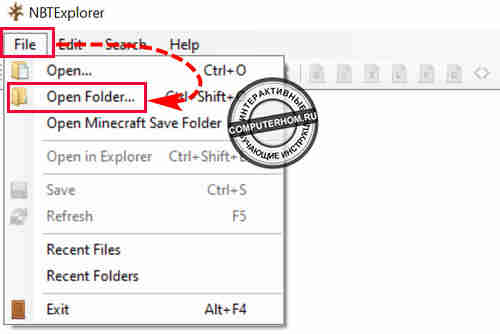
3.1 В следующем шаге, у вас откроется проводник windows, где вам нужно выполнить следующие действие:
После всех действий нажимаем на кнопку «OK».
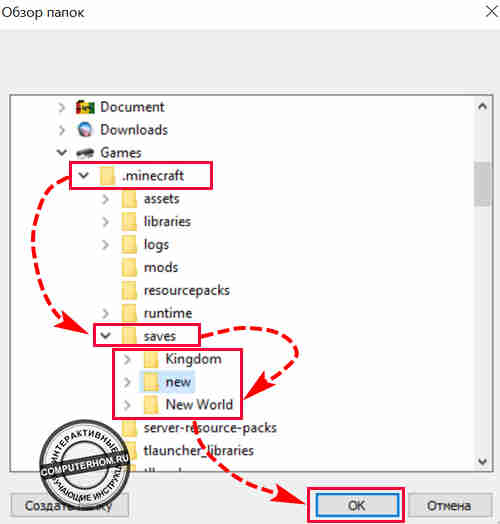
Включение чита в созданном мире майнкрафт
4. После того как вы открыли папку с вашим миром, вам нужно выполнить следующие действия:
4.1 В раскрывшемся списке, также нажимаем на кнопку с рисунком «+» напротив строчки «Data: 42 enteries».
После всех действий, у вас появится дополнительный список, где вам нужно навести курсор мыши на строчку «allowCommands: 0» и два раза нажать левую кнопку мыши.
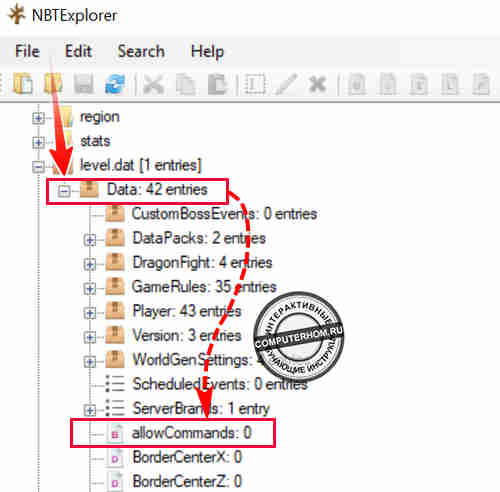
4.3 И последний шаг наших настроек, в открывшемся окошке, меняем 0 на 1.
После того как вы поставите цифру один жмем кнопку «OK».
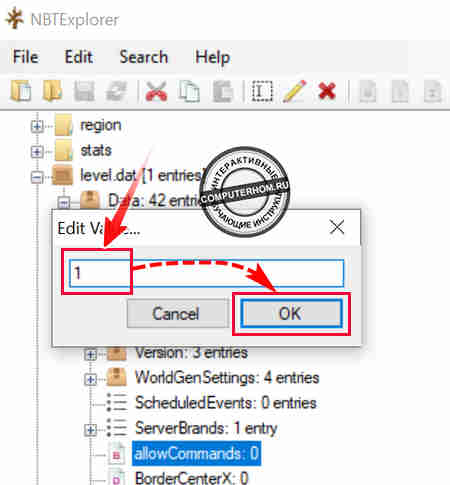
5. Чтобы изменения вступили в силу, вам нужно нажать на кнопку «Сохранить», также вы можете сохранить изменения нажав комбинацию клавиш «Ctrl+S».
Теперь программу мы можем полностью закрыть и попробовать ввести читы в игре.

Чит в майнкрафт активен
6. Запускаем игру и загружаем свой мир.
Чтобы ввести какой-либо чит:
Вот и все…
Теперь вы знаете, как майнкрафт включить читы в созданном мире.
На этом я буду заканчивать инструкцию, всем пока приятной вам игры! До новых встреч на сайте computerhom.ru.
Вы можете оставить комментарии от своего имени, через соц. сервисы