
Minecraft Wiki
Из-за новой политики Microsoft в отношении сторонних ресурсов, Minecraft Wiki больше не является официальной. В связи с этим были внесены некоторые изменения, в том числе и обновлён логотип вики-проекта. Подробности на нашем Discord-сервере.
Полёт
Содержание
Описание [ ]
Полёт позволяет игроку двигаться с скоростью 10.8 метров за секунду (38.88 км/ч), что на 150 % быстрее чем скорость бега игрока, которая составляет 4.3 м/с (15,48 км/ч). Полёт сильно уменьшает трение игрока (то есть создает эффект «проскальзывания», как на льду).
Время полёта не ограничивается никакими процессами, как например бег ограничивается пищевым истощением. Режим полёта может быть включен двойным нажатием Пробел на любой альтитуде, однако чем большая высота, тем большая будет задержка, и с поднятием выше она увеличивается до такой степени, что следует уменьшить высоту. Игрок может увеличивать и уменьшать высоту полёта нажатием клавиш прыжка и приседания соответственно. После отключения режима полёта, игрок поднимается на небольшую высоту, поскольку кнопка прыжка также увеличивает высоту. Если в это время над игроком находятся твёрдые блоки, он не сможет отключить полёт до тех пор, пока не опустится ниже или избавится от блоков над головой. Режим полёта отключается автоматически если игрок касается поверхности, или летит на очень небольшой высоте над ней. Полёт увеличивает дальность прорисовки на 10 блоков. Чтобы определить, находится ли игрок в режиме полёта или нет, следует посмотреть на Солнце или Луну, размер которых изменяется при переходе в режим полёта. Полёт также является удобным для использования в бою, так как игрок может не только застать свою жертву врасплох, но и может использовать критические удары, снижая высоту во время атаки.
В Карманном издании поднятие или спуск игрока в воздухе производится скольжением, начиная с центральной кнопки вверх или вниз соответственно.
Если игрок садится в вагонетку или ложится в кровать, находясь в режиме полёта, при выходе их них, он будет оставаться в том же режиме.
Игрок, который летает в пустоте, будет получать от этого стандартный урон что не позволит ему опуститься намного ниже уровня −64. Однако в режиме Творчество игрок не может увидеть полосу своего здоровья.
Режим полёта как правило отключен на не модифицированных серверах, поэтому если игроки в режиме Выживание будут долгое время находится в полёте, они будут отключены.
Как включить режим полета в Minecraft
Содержание статьи
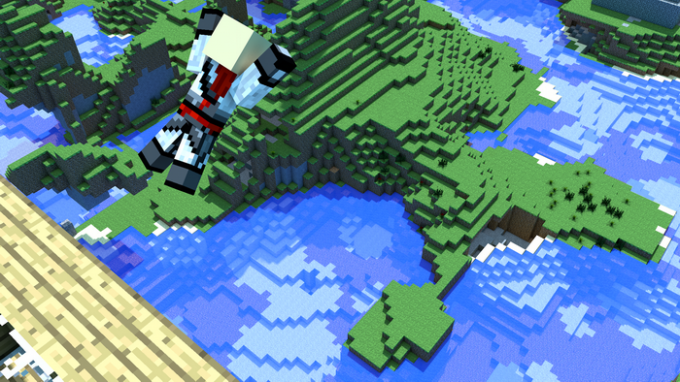
Преимущества полета
Полет быстрее бега в полтора раза. Он сильно уменьшает силу трения, можно сказать, что летящий персонаж проскальзывает над блоками, как если бы он был на льду. Лететь можно, находясь в воде (или в лаве под зельем огнестойкости), при этом скорость передвижения постепенно будет уменьшаться, но зато не получится утонуть.
Время полета, в отличие от времени бега, которое зависит от пищевого истощения, ничем не ограничивается. Летать можно сколько угодно. Войти в режим полета можно при помощи двойного нажатия клавиши прыжка. Уменьшать и увеличивать высоту полета можно клавишами приседания и прыжка соответственно. Двойное нажатие клавиши прыжка выводит игрока из режима полета.
Если вплотную к голове персонажа находятся любые твердые блоки, могут возникнуть проблемы как со входом, так и с выходом из режима полета. Чтобы устранить подобные проблемы, достаточно опуститься ниже или разрушить мешающие блоки.
Режим полета автоматически отключается, если персонаж касается поверхности под ногами или просто летит к ней слишком близко, это не касается жидкости под ногами, но при полете над лавой нужно действовать максимально осторожно, поскольку случайное касание этой жидкости приводит к поджиганию персонажа. Разумеется, это касается только полета в режиме «Выживание» при модифицированном клиенте или сервере, поскольку в режиме «Творчество» персонажи бессмертны.
Некоторые нюансы
В режиме полета дальность прорисовки увеличивается на десять блоков. Чтобы понять, находитесь ли вы в этом режиме или нет, достаточно посмотреть на Луну или Солнце, поскольку их размер изменяется, когда вы летите.
Если вы легли в кровать или сели в вагонетку в процессе полета, после выхода из них вы продолжите лететь.
На большинстве серверов режим полета отключен, поэтому если ваш клиент модифицирован для полета и вы пользуетесь этим в многопользовательской игре, администрация сервера может просто отключить вас от игры на время или навсегда.
Если ваш компьютер не слишком мощный, игра может тормозить при входе в режим полета и выходе из него. Чтобы избавиться от таких проблем, достаточно в настройках видео уменьшить дальность прорисовки, отключить облака и другие необязательные функции.
В игре быстрее всего можно двигаться, если выпить зелье, увеличивающее скорость перемещения, затем разбежаться (при помощи двойного нажатия кнопки «вперед») и взлететь.
В некоторых случаях слишком большая высота может тормозить скорость горизонтального перемещения, достаточно немного снизиться, чтобы эта проблема исчезла.
Основные команды для сервера Minecraft

Незаменимое средство для администрирования сервера Minecraft – это команды, благодаря которым мы можем конфигурировать игровой процесс, блокировать нарушителей и вносить различные корректировки. Под команды выделено отдельное консольное окно.
Консоль запускается с помощью кнопки «T» или символа «/» — он открывает окно ввода с указанным символом. Это позволяет сразу указать терминалу, что вводится не простой текст, а команда. Если исполняемая команда запускается через сервер, то в таком случае символ использовать не нужно. Также мы можем создать командный блок и вписать в него нужную функцию, а затем подключить к этому сигнал красного камня.
В сегодняшней статье мы рассмотрим набор команд, которые могут пригодиться каждому администратору и игроку Майнкрафт. Использовать их можно будет как в сетевой игре, так и в локальной сети, где подключена опция «Использование читов».
Команды для администратора сервера Майнкрафт
В нижеприведенных командах мы будем использовать ключевое слово «таргет» — оно обозначает выбранную цель (игрок, предмет и так далее).
clear [индекс объекта] [доп. параметры] — полностью очищает содержимое сумки выбранного юзера.
debug — активация/остановка режима отладки.
defaultgamemode — для каждого нового пользователя будет изменен режим игры: выживание/творчество/приключение.
difficulty — устанавливает сложность игры для всех юзеров, где 0 — мирно, 1 — легко, 2 — нормально, 3 — сложно.
enchant [уровень] — зачаровывает предмет в руках на указанный уровень.
gamemode [таргет] — указывает на юзера и изменяет его режим игры. Выживание (survival, s или 0), Творчество (creative, c или 1), Приключение (adventrure, a или 2).
gamerule [true/false] — изменение игровых правил, которые включают в себя следующее:
Таким образом, команда для изменения игровых правил принимает следующий вид: «gamerule keepInventory true» — в таком случае будет включена опция, благодаря которой все содержимое инвентаря будет сохранено после гибели персонажа.
give [количество] [доп. параметры] — присваивает пользователю выбранный предмет.
publish — активирует подключение по локальной сети.
say — введите данную команду, чтобы отправить сообщение розовым цветом.
spawnpoint [таргет] [x] [y] [z] — определяет точное местоположение в координатах, где будет установлен спавн выбранного пользователя.
time set — используйте для изменения времени, где 0 — рассвет, 6000 — полдень, 12000 — заката и 18000 — полночь.
time add — увеличивает время на выбранное значение.
toggledownfall — позволяет активировать и деактивировать осадки в игре. Если погода была солнечная, то она будет изменена на дождливую.
weather — изменяет погоду на некоторое время в секундах.
xp — приписывает пользователю выбранное количество опыта, от 0 до 5000. Также можно добавить сразу несколько уровней — для этого необходимо прописать L и ввести количество уровней. Для понижения левела используйте опцию L, например, 15L снизит уровень на 15 единиц.
ban [опишите, почему пользователь был заблокирован] — блокирует пользователя по нику.
ban-ip — блокирует пользователя по ip-адресу.
pardon — возвращает доступ пользователю, который был забанен.
pardon-ip — исключает IP-адрес, внесенный в черный список.
banlist [ips] — отображает список всех юзеров, которые были заблокированы на сервере.
op — определяет выбранному юзеру привилегии оператора.
deop — забирает у пользователя привилегии оператора.
kick [опишите причину] — используйте, чтобы исключить юзера из игрового процесса.
list — показывает онлайн всех юзеров на сервере.
save-all — сохраняет все измененные параметры на сервере.
save-on — активирует автосохранение всех изменений, внесенных на сервере.
save-off — отключает автосохранение изменений на сервере.
stop — прекращает работу сервера.
whitelist list — отображает список пользователей в whitelist.
whitelist — добавляет выбранного пользователя в белый список.
whitelist — активация/деактивация опции белого списка на сервере.
whitelist reload — перезагрузка whitelist.

Команды для игроков
Для отображения всех доступных команд на сервере Minecraft мы можем ввести в чат символ «/» и нажать на клавишу «Tab».
Общие команды
rules — отображает правила поведения на сервере.
spawn — возвращает вашего персонажа на спавн.
motd — предназначено для просмотра приветственного сообщения.
ignore — если вы хотите, чтобы выбранной пользователь не мог с вами общаться, воспользуйтесь данной командой.
near — отображает юзеров, находящихся рядом с вами.
afk — активация режима «Отсутствует».
depth — показывает положение персонажа относительно уровня моря.
getpos — показывает, где вы находитесь на координатной оси.
itemdb — отображает ID предмета в руке.
list; who; playerlist; online — список команд для просмотра онлайн-сервера.
r; reply — быстрый ответ на присланное ранее письмо.
time — позволяет узнать время сервера.
compass — указывает текущее направление.
call — отправляет запрос для телепортации к другому юзеру.
tpahere — отправляет запрос на телепортации к себе.
pvp-on — деактивирует защиту для новых пользователей.
rtp — телепортирует в случайное место.
warp — телепортирование на точку варпа.
warp list [страница] — список открытых варпов.
case — отображает список предметов, которые находятся в указанном кейсе.
case — отображает список предметов, которые находятся в кейсе из руки.
me — отправляет письмо в чат от третьего лица. Например, если написать me копает, то будет отображена фраза «Player копает».
seed — показывает зерно мира, где происходит игровой процесс.
Команды для настройки жилища
home — отправляет в свое жилище.
home set — устанавливает жилище в текущей позиции.
home delete — удаляет жилище вашего персонажа.
home — позволяет посетить жилище указанного пользователя Minecraft.
home point — позволяет указать компасу на ваше жилище.
home list — отображает список домов, доступных для посещения.
home ilist — отображает список пользователей, которые могут посетить ваше жилище.
home invite [имя пользователя] — приглашает пользователя в дом.
home uninvite [имя пользователя] — отменяет приглашение указанного пользователя.
home public — разрешает сделать жилище публичным.
home private — разрешает сделать жилище приватным.
Мощные игровые серверы для Minecraft от 3 руб./час
От 4 Гб ОЗУ, от 80 Гб на скоростном NVMe и стабильные 200 Мбит/сек
Приват территории
//wand — добавляет деревянный топор для выделения области.
/region claim — выделенная область сохраняется как регион с указанным именем.
//pos1; //pos2 — выделяет блок, на котором стоит пользователь.
//hpos1 — добавляет первую точку с учетом координат пользователя.
//hpos2 — добавляет вторую точку с учетом координат пользователя.
/region list — отображает список доступных регионов
/region addowner — присваивает пользователей к выбранному региону как владельцев. Для них доступны те же опции, как и для основателя области.
/region addmember — присваивает пользователей к выбранному региону как обычных участников. Возможности ограничены.
/region removeowner — исключает выбранных пользователей из владельцев указанной области.
/region removemember — исключает выбранных пользователей из указанной области.
//expand — увеличивает масштаб области в указанном направлении. Например, при вводе команды //expand 10 down, расширение пойдет на 10 кубов вниз. Существует несколько направлений: up, down, me.
//contract — уменьшает масштаб области в указанном направлении. Например: //contract 10 down — уменьшит выделение на 5 кубов сверху вниз. Используются направления, аналогичные предыдущей команде.
/region flag — установка флага выбранной области. Работает только в том случае, если у вашего персонажа есть к этому доступ, содержит команды для различных типов пользователей.
Флаги для простых пользователей
pvp — включает или отключает режим PVP;
use — включает или отключает использование механизмов и дверей;
chest-access — если хотите запретить использование сундуков, то используйте эту команду;
lava-flow — подключает или отключает растекание лавы;
water-flow — подключает или отключает растекание воды;
lighter — если хотите запретить использование зажигалки, то используйте эту команду.
Флаги для VIP-пользователей
ice-form — создает лед;
ice-melt — создает процесс таяние льда;
snow-fall — активирует снегопад;
leaf-decay — активирует листопад;
ghast-fireball — урон от гастов;
creeper-explosion — урон от крипперов.
Флаги для Premium-пользователей
mob-spawning — предназначена для управления спавном мобов;
deny-spawn — предназначена для управления спавном отдельных мобов;
mob-damage — настройка урона от мобов в регионе;
entry — определяет, разрешено ли входить в регион;
greeting — сообщение при входе в регион;
farewell — сообщение при выходе из региона;
notify-enter — отображает текстовое сообщение при входе в пользовательскую зону;
notify-leave — отображает текстовое сообщение при выходе из пользовательской зоны;
item-drop — позволяет пользователям выбрасывать вещи на территории;
lava-fire — открывает доступ к поджогу от лавы.
Флаги для Deluxe-пользователей
invincible — устанавливает бессмертие в регионе;
feed-max-hunger — указывает на то, до скольки увеличится голод;
feed-min-hunger — указывает на то, со скольки увеличится голод.
Возможные значения:
allow — true,
deny — false,
none — не задано.
Заключение
В ходе статьи мы разобрали основные команды для администраторов и пользователей игры Minecraft. Если вы администрируете свой сервер, то подойдите к использованию команд с умом – правильно настроенный сервер позволит вывести себя на высокий уровень. Если вы простой игрок, то внимательно изучайте дополнительные параметры к выбранным командам, чтобы впоследствии не возникало никаких проблем. Удачи!
Как дать полет игроку в майнкрафт на сервере
В «Майнкрафте» владельцы серверов ищут различные способы заработать, дабы поддерживать свой сервер. Плагин под названием «Флай» также подойдет для этого дела или же просто для развлечения. Что делает этот плагин, как давать «флай» игроку в «Майнкрафт», разберемся ниже в статье.

Что такое «флай» и для чего
Как давать «флай» игроку в «Майнкрафт» и что это означает? «Флай» в переводе с английского языка означает «полет», следовательно, установив этот бесплатный плагин на сервер, администратор сможет давать различным игрокам возможность летать. Да, летать можно и с помощью читов, но тогда античит заблокирует игрока, а этот способ полностью безопасен и дается лично админом либо доверенным членом сервера, например: модератором, ВИПом. Данную функцию на серверах администраторы продают игрокам за 25-50 рублей в месяц и блокируют режим атаки в этом режиме, дабы не получилось читерство. И что самое удивительное, данную функцию покупают очень многие. Однако многие администраторы, не установив плагин, пытаются дать данную возможность игроку, ничего не получается, и они задаются вопросом о том, как давать «флай» игроку в «Майнкрафт», на собственном сервере в режиме выживания.
Режим полета, плагин и функции
Установка плагина полета крайне легкая, и разберется любой администратор, всего лишь нужно найти плагин и скачать с доверенного сайта, например — с «Майнкрафт Модс». Только обязательно нужно убедиться, что скачивается плагин именно той версии, которую требует сервер. То есть если сервер 1.9 версии, то соответственно нужно скачивать плагин специально для этой версии. Весит не слишком много. Но все таки после установки плагина как давать «флай» игроку в «Майнкрафт»? Какими командами нужно пользоваться и надолго ли дается данный режим? Обо всем этом немного ниже в статье.
Команды, режим полета для игроков
После установки плагина любому игроку можно дать режим полета, даже если тот не находится на сервере на данный момент. После ввода команды, даже через месяц если игрок зайдет на сервер, у него будет возможность полета. Также есть плагины, которые помогают настраивать долготу полета, то есть через день полет у игрока пропадет и другие функции. Как дать «флай» игроку в «Майнкрафт», команда следующая:
1. /fly имя/никнейм игрока. Данный код самый легкий, нужно всего лишь ввести в чате с / знаком и все, у игрока будет возможность полета. Для отмены полета нужно ввести данную команду повторно. Только осторожнее, если игрок будет в воздухе при отключении, то упав на землю, скорее всего, умрет.
2. /giftfly никнейм — опять же легкий способ для флая. Повторный ввод команды отключит полет.
Преимущества полета
Полет быстрее бега в полтора раза. Он сильно уменьшает силу трения, можно сказать, что летящий персонаж проскальзывает над блоками, как если бы он был на льду. Лететь можно, находясь в воде (или в лаве под зельем огнестойкости), при этом скорость передвижения постепенно будет уменьшаться, но зато не получится утонуть.
Время полета, в отличие от времени бега, которое зависит от пищевого истощения, ничем не ограничивается. Летать можно сколько угодно. Войти в режим полета можно при помощи двойного нажатия клавиши прыжка. Уменьшать и увеличивать высоту полета можно клавишами приседания и прыжка соответственно. Двойное нажатие клавиши прыжка выводит игрока из режима полета.
Если вплотную к голове персонажа находятся любые твердые блоки, могут возникнуть проблемы как со входом, так и с выходом из режима полета. Чтобы устранить подобные проблемы, достаточно опуститься ниже или разрушить мешающие блоки.
Некоторые нюансы
В режиме полета дальность прорисовки увеличивается на десять блоков. Чтобы понять, находитесь ли вы в этом режиме или нет, достаточно посмотреть на Луну или Солнце, поскольку их размер изменяется, когда вы летите.
Если вы легли в кровать или сели в вагонетку в процессе полета, после выхода из них вы продолжите лететь.
На большинстве серверов режим полета отключен, поэтому если ваш клиент модифицирован для полета и вы пользуетесь этим в многопользовательской игре, администрация сервера может просто отключить вас от игры на время или навсегда.
Если ваш компьютер не слишком мощный, игра может тормозить при входе в режим полета и выходе из него. Чтобы избавиться от таких проблем, достаточно в настройках видео уменьшить дальность прорисовки, отключить облака и другие необязательные функции.
В некоторых случаях слишком большая высота может тормозить скорость горизонтального перемещения, достаточно немного снизиться, чтобы эта проблема исчезла.
Добрый день, с вами матрос. Сегодня я продолжу рассказывать команды админов в майнкрафте. А именно я расскажу о том, как давать флай в minecraft.
Fly в minecraft
Для начала давайте разберём что такое флай. Fly — (в переподве с англ.) Полёт. То есть прописывая данную команду игрок получит возможность летать. Объясню. Имея креативный режим мы можем летать двойным нажатием на пробел. Мы имеем ещё кучу способностей, но речь не об этом. Выдавая игроку данную привилегию он сможет взлетать так же, как в креативном режиме, но другие функции ему не доступны. Админы обычно дают данную функцию за победу в каких-либо мероприятиях, а так же иногда продают данную привилегию.
Стоит и упомянуть то, что на данную функцию придётся устанавливать отдельный плагин. Найти его можно на просторах интернета, как и другие плагины.
Узнать о других возможностях админа и его командах можно на нашем форуме. Так же наши редакторы ответят на любые ваши вопросы. Не забывайте про наш магазин, ведь там вы сможете найти кучу товаров на любую тему по очень низкой цене.
С вами был редактор матрос. До новых встреч и приятной игры.
[Гайд] Запрещаем полёт в творческом режиме


Итак, давайте сформулируем нашу задачу: Создать механизм, способный на короткое время переключать режим игрока с творческого на режим выживания в случае полёта.
На самом деле можно просто создать статистику с критерием, позволяющим отслеживать количество блоков, которые пролетел игрок. Данный вариант имеет право на жизнь, однако, подумайте: Мы должны переключать режим игры используя селектор, а затем обнулять статистику. Таким образом, если игрок успеет пролететь 2 блока, данная схема больше работать не будет.
Итак, с помощью команды /testfor мы проверяем наличие у игрока атрибута «flying» в значении 1. Нам останется только поставить клок-генератор к командному блоку с данной командой, затем компаратор и командные блоки с командами /gamemode 0 @p и /gamemode 1 @p.
Также, не забывайте, что возможность проверки атрибутов игрока появилась в версии 1.8 (Снапшоты). Поэтому данный поход не будет работать на меньшей версии.
Также, советую посмотреть видео-урок на эту тему: