
[Гайд] Команда /gamerule, все её подкоманды
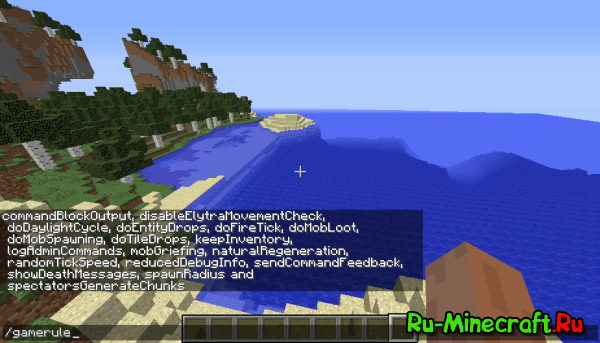
Текст в ‘ ‘ нужно писать обязательно. Вместо него нужно поместить игровое правило без скобок, список игровых правил описан ниже.
‘[true|false]‘, вместо него нужно поместить true или false. true — это правда, false — ложь. Писать так же нужно без скобок.
На момент релиза 1.9.4 существует 18 игровых правил.
commandBlockOutput — Предупреждать ли админов о выполнении команд в командном блоке (по умолчанию true)
disableElytraMovementCheck — Должен ли сервер пропускать проверку скорости игроков с надетыми надкрыльями (не рекомендуется изменять) (работает только на серверах) (по умолчанию false)
doDaylightCycle — Должен ли цикл дня/ночи изменять свой процесс (время также не изменяется во время сна в кровати) (по умолчанию true)
doEntityDrops — Должны ли существа, не являющиеся мобами дропать предметы (такие как падающий песок) (по умолчанию true)
doFireTick — Должен ли огонь тушится ветром или переходить на другие горючие блоки (по умолчанию true)
doMobLoot — Должны ли мобы дропать предметы (по умолчанию true)
dpMobSpawning — Должны ли мобы естественно спаунится (по умолчанию true)
doTileDrops — Дроп предметов после разрушения блоков (по умолчанию true)
keepInventory — Должен ли инвентарь сохранятся после смерти игрока (по умолчанию false)
logAdminCommands — Запись команд администратора в лог сервера (работает только в мультиплеере) (по умолчанию true)
mobGriefing — Должны ли криперы, зомби, эндермены, гасты, иссушители, эндер драконы, овцы, кролики и деревенские жители иметь право изменять блоки и должны ли деревенские жители, зомби, скелеты и зомби-свинолюди поднимать выпавшие предметы (по умолчанию true)
naturalRegeneration — Должен ли игрок естественно регенерировать своё здоровье, если его сытость почти полна (нет эффекта на дополнительную регенерацию, такие как золотые яблоки, эффект регенерации и т. п.) (по умолчанию true)
randomTickSpeed — Как часто должен происходить случайный игровой тик (такие как рост растений, опадение листвы и т. п.) на каждый игровой чанк каждый игровой тик. Значение 0 отключает случайные тики, большие значения увеличивают время между случайными тиками (по умолчанию 3)
reducedDebugInfo — неизвестно, но лучше не включать (по умолчанию false)
sendCommandFeedback — Выводить ли в чат информацию при успешном выполнении команды в чате (по умолчанию true)
showDeathMessages — Должно ли после смерти появляться соответствующее сообщение (по умолчанию true
spectatorsGenerateChunks — Должны ли игроки в режиме наблюдения (/gamemode 3) генерировать новые чанки (по умолчанию true)
Если введено только правило, в чате отобразится его установленное на данный момент значение.
Консольные команды и читы для Minecraft
Неважно, нужно ли вам скопировать существующую сборку, изменить режим игры или просто считерить, консольные команды в Minecraft – важная часть игры, с которой мы сталкиваемся каждый день. Существует множество различных команд, все из которых различаются по сложности, и мы пробежались по тем из них, которые обязательно знать и которые вы сможете использовать, чтобы потроллить ваших друзей. Потому что каким был бы Minecraft без дружеского грифинга?
Если вам интересно, как вводить команды для консоли Minecraft, перечисленные ниже, все, что вам нужно сделать, это нажать клавишу косой черты (/), и появится небольшое окно. Введите код и нажмите Enter, и ваша команда активируется.
Если вам нужно больше советов по Minecraft от нас, ознакомьтесь с нашими лучшими сидами для Minecraft и лучшими модами для Minecraft.
Селекторы
Ниже приведены селекторы, то есть коды сокращений, которые избавляют вас от необходимости вводить имена разных игроков. Их стоит запомнить, чтобы вам не пришлось вводить ники типа «Sniper_Kitty_Bruv_91» каждый раз, когда какой-нибудь идиот присоединяется к вашей игре.
Команда клонирования
/clone
Клонирует ряд блоков в другое место. Очень полезно, если вы строите город и хотите скопировать несколько зданий в другие локации. « » – начальная точка. « » – конечная точка. И « » – это место, куда вы хотите перенести выбранные блоки.
Как изменить сложность
/difficulty
Изменяет сложность игры. Замените последнюю часть кода одним из следующих значений:
Пример: /difficulty peaceful
Наложите эффект на себя или на другого игрока
/effect [секунды] [уровень] [hideParticles]
Накладывает эффект на игрока. «[секунды]», «[уровень]» и «[hideParticles]» (спрятать частицы) – необязательные условия, поэтому не стесняйтесь игнорировать их, если вы не хотите изменять длительность действия, силу эффекта и видимость частиц. Если вы хотите снять эффект с игрока, введите «/effect clear».
Пример: /effect Gamer water_breathing 30
Наложите чары на предмет
/enchant [уровень]
Накладывает чары на предмет в руках игрока. Небесная кара, бич членистоногих, острота – любые чары, которые вы могли бы извлечь из книги или стола зачаровывания. Вот список ID чар.
Пример: /enchant Gamer minecraft:smite 1
Изменение опыта
/xp [игрок]
Дает игроку указанное количество очков опыта. Если вы просто хотите добавить уровни, что пригодится для зачаровывания, попробуйте «/xp L [игрок]».
Пример: /xp 100L Gamer
Изменение игрового режима
/gamemode
Изменяет режим игры для всех в игре. Добавьте имя игрока в конец команды, чтобы изменить режим только для него. Замените « » одним из следующих вариантов:
Пример: /gamemode Survival
Выдайте предмет или предметы
/give [количество]
Добавляет предмет в инвентарь игрока. Идеально, если вы хотите начать игру с полным набором алмазного снаряжения. Но имейте в виду, что количество работает только для стакающихся предметов. Вы не можете выдать себе 100 алмазных мечей за раз, хотя это было бы здорово. Полный список ID предметов можно получить здесь.
Пример: /give Gamer diamond_sword 1
Помощь, если команда не работает
/help [название команды]
Дает дополнительную информацию о любой команде консоли. Если вы пытаетесь выполнить команду, и она не работает должным образом, введите приведенную выше команду перед названием команды, которая не работает, и вам будет более подробно рассказано о том, как она работает.
Включите сохранение инвентаря
/gamerule keepInventory true
Изменяет правила игры так, что если вы умрете, то вы сохраните все предметы в инвентаре. Замените «true» на «false», чтобы отключить это.
Убейте всех или все
/kill
Команда воспроизведения звука
/playsound
Воспроизводит определенный звуковой файл. Прекрасно подходит, если вы хотите использовать командный блок для воспроизведения звука, когда кто-то открывает дверь. Кто не любит хорошие дверные звонки? Взгляните на все названия звуковых файлов здесь.
Пример: /playsound minecraft:entity.elder_guardian.ambient voice @a
Как посмотреть сид мира
/seed
Показывает сид для текущего мира, чтобы вы смогли продублировать мир или передать сид другу.
Установите точку спавна
/setworldspawn
Перемещает точку спавна в то место, где стоит игрок. Если вы не хотите этого делать, вы также можете установить точку спавна в заданное место с помощью «/setworldspawn »
Пример: /setworldspawn 100 80 0
Остановите время
/gamerule doDaylightCycle false
Эта команда полностью останавливает цикл дня и ночи, поэтому в мире всегда будет текущее время суток. Чтобы возобновить цикл, замените «false» на «true».
Заспавните моба
/summon [x] [y] [z]
Вызывает моба в определенном месте. Удалите часть с «[x] [y] [z]» в конце, чтобы моб появился прямо над вами. Только помните, что если вы спавните Иссушителя, вам нужно как можно быстрее делать ноги.
Пример: /summon creeper
Телепортация
/tp [игрок]
Телепортирует игрока в указанное место. И да, вы действительно можете телепортировать друга высоко в небо и смеяться, пока он летит обратно к земле.
Пример: /tp Gamer 100 0 10
Измените внутриигровое время
/time set
Устанавливает внутриигровое время. Добавьте одно из следующих чисел в конец, чтобы изменить время суток на:
Измените погоду на что-нибудь получше или похуже
/weather
Изменяет погоду в игре. Т.е. «/weather thunder» начнет грозу. Это просто необходимо для охоты на заряженных криперов. Никто не будет сидеть и ждать грозы.
6 расширенных подсказок в Minecraft для улучшения вашей игры
Когда вы новичок в Minecraft, вас больше беспокоит выживание в первый день и постройка убежища. Игроки более высокого уровня полагаются на различные уловки и расширенные подсказки, чтобы дать им преимущество, особенно при игре в хардкорном режиме.
Как включить расширенные подсказки
Самый простой способ включить расширенные всплывающие подсказки в Minecraft — одновременно нажать F3 + H. На экране появится сообщение, которое гласит:
Когда вы это увидите, вы узнаете, что команда выполнена успешно. Некоторые пользователи сообщают о проблемах при включении всплывающих подсказок таким образом из-за жестко запрограммированных команд на их клавиатуре, которые устанавливают F3 + H на другой ярлык. Если ваша клавиатура не позволяет переназначить ярлык, вам нужно будет найти другой способ включить расширенные подсказки.

Существуют моды, которые позволяют включить эту функцию и получить доступ к другим командам отладки через меню параметров.
В Minecraft vanilla может быть сложно определить, сколько ударов осталось на вашем оружии. Возможно, вы нашли или выловили невероятный предмет с мощными чарами, но показатель его прочности уменьшился почти до нуля.
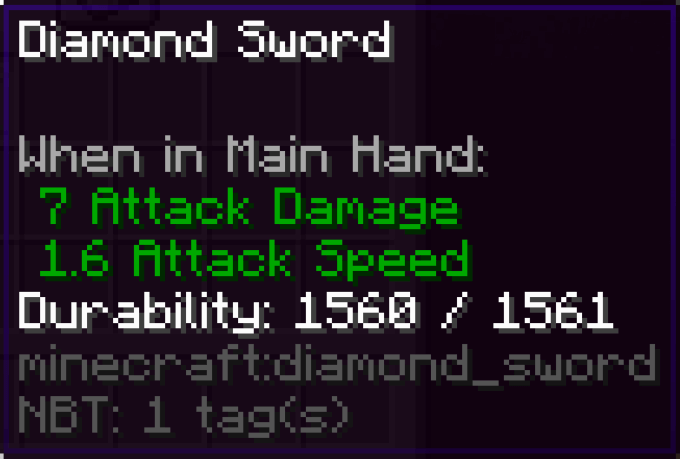
Это может быть разница между немедленным использованием вновь обретенного предмета или отложением его для ремонта позже. Хотя хорошее практическое правило заключается в том, что любой поврежденный предмет, который вы выловили, обычно можно сломать один раз.
Всплывающие подсказки показывают оставшуюся прочность брони
Например, падение может повредить комплект обуви, но вряд ли повредит вашу нагрудную пластину. Горение повредит всю вашу броню. Доспехи, которые носят враги, не будут получать урон, кроме случаев, когда они носят нежить, а их шлемы получат урон, когда они начнут гореть на солнце.
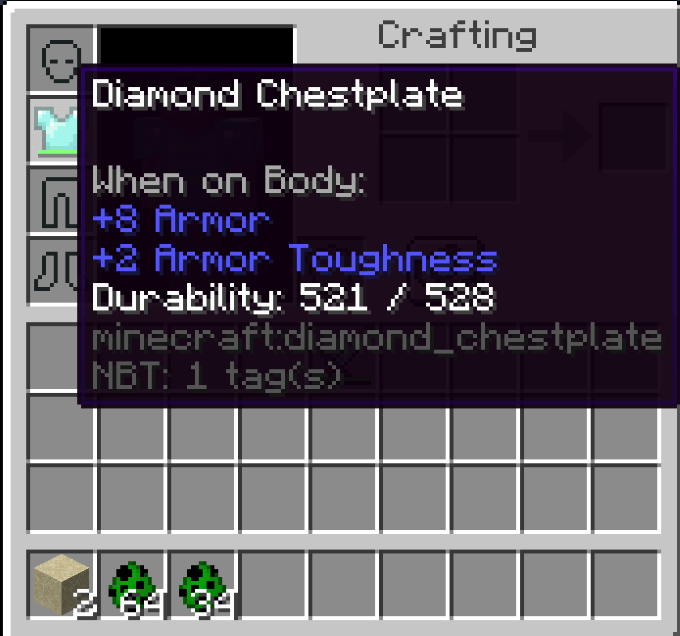
Всплывающие подсказки также можно использовать для обозначения дополнительной информации об элементах, например о том, есть ли в улье пчел или нет. Кроме того, всплывающие подсказки не содержат дополнительной информации, но есть и другие способы задействовать меню отладки.
F3 + B активирует видимые хитбоксы и линию обзора
Клавиша F3 в паре с другой клавишей предназначена не только для активации всплывающих подсказок, но и для управления внутриигровым меню отладки. Это позволяет вам просматривать огромное количество информации, к которой вы иначе не имели бы доступа. Например, если вы нажмете F3 + B, вы сможете просмотреть хитбоксы различных сущностей и их линию обзора.

F3 + T перезагружает пакеты ресурсов
Minecraft — это старая игра, в которую за эти годы было внесено множество изменений. Хотя обычно он работает без сбоев, бывают случаи, когда пакеты ресурсов могут выходить из строя. Вы можете столкнуться с графическими сбоями или странными ошибками, которые мешают игровому процессу.

В этом случае нажмите F3 + T, чтобы перезагрузить пакеты текстур. Это особенно полезно, если вы играете в модифицированную версию Minecraft или загрузили дополнительные пакеты текстур, чтобы улучшить внешний вид игры.
Игра приостановится, и появится экран загрузки. После того, как полоса заполнится, экран будет мигать, и игра возобновится со всеми перезагруженными текстурами.
Alt + F3 отображает график времени кадра
Никто бы не назвал Minecraft ресурсоемкой игрой, но определенные моды определенно могут повлиять на производительность. Если вас беспокоит частота кадров в игре и вы хотите контролировать ее при выполнении определенных действий, нажмите Alt + F3. Это открывает меню отладки с добавленным графиком времени кадра внизу.

Вы можете играть в игру, пока это меню отображается на экране (хотя оно сильно отвлекает), и следить за тем, как ваша частота кадров ведет себя во время игры. Это хороший способ точно измерить, какие действия могут влиять на вашу производительность.
F3 + G показывает границы фрагментов
Мир Minecraft разделен на различные разделы, называемые «кусками», каждая из которых представляет собой область размером 256 блоков размером 16 × 16. Они важны по разным причинам, но главная из них заключается в следующем: блоки, которые остаются загруженными, влияют на игровой процесс всего мира.
Например, фрагмент вашего возрождения (раздел, в котором вы появляетесь в игре) всегда загружается. Если у вас установлено много часов красного камня, которые вызывают задержку в этом фрагменте, то каждый фрагмент в игре также будет испытывать задержку.

Однако большинство фрагментов не загружаются. Если вы хотите быть уверенными, что строите объекты разными блоками, чтобы избежать дублирования и потенциальных ошибок, важно иметь возможность видеть границы блоков. Нажмите F3 + G, чтобы отобразить их на экране.
Как только вы узнаете, где лежат границы чанков, вы сможете лучше спланировать машины из красного камня, модификации и многое другое.
Клавиши управления в игре Майнкрафт

В этой статье вы можете посмотреть список всех клавиш, которые используются в игре Майнкрафт и узнать как переназначить клавиши управления. В начале опишем несколько клавиш, которые нужны в самом начале игры, а затем покажем таблицу с полным списком клавиш. Итак, вы появились в игре, что дальше? Перемещайтесь используя клавиши «WASD» и найдите дерево, чтобы добыть древесину. Подойдите к дереву вплотную и зажмите левую кнопку мыши, пока не выпадет блок древесины. Когда вы получили блок древесины вы можете нажать клавишу «E», чтобы перейти в режим инвентаря, здесь вы сможете создать доски из древесины (брёвен) и другие предметы, которые можно скрафтить из досок. Смотрите также полный список клавиш.
Список клавиш управления
| Клавиша | Действие | Описание |
|---|---|---|
| W | Вперёд | Передвижение |
| A | Влево | Передвижение |
| S | Назад | Передвижение |
| D | Вправо | Передвижение |
| Пробел | Прыжок | Чтобы забраться на блок, также игрок может включить авто-прыжок в настройках, чтобы не приходилось прыгать для того, чтобы забраться на блок |
| Esc | Меню | Открыть меню настроек и выхода из игры |
| 1-9 | Слот | Выбор предмета в одном из 9 слотов инвентаря, также можно использовать колесико мыши |
| Q | Выбросить | Выбрасывается 1 предмет, который выбран в инвентаре. Если при этом удерживать CTRL, то будет выброшена вся стопка |
| F | Заменить предмет | Предмет, который находится в правой руке перекладывается в левую. Например, в левую руку можно переложить факелы, а в левой держать кирку. |
| E | Инвентарь | В инвентаре можно создать простые предметы, а также мышью перетаскивать предметы из одних |
| Ctrl + W | Бег | Можно также быстро нажать клавишу W дважды и второй раз удерживать её |
| Shift | Красться | В таком режиме игрок не упадёт с края блока, даже если подойдёт очень близко, игра не даст упасть, пока клавиша Shift не опущена |
| Левая кнопка мыши | Атаковать/Сломать блок | Добываемые блоки добываются, если использовать подходящий инструмент |
| Средняя кнопка мыши | Выбрать слот инвентаря | Если крутить колесико мыши, то можно переключаться между слотами инвентаря, выбранный предмет или блок окажется в руке игрока. В творческом режим клик средней кнопкой мыши по предмету выдаст стопку этого предмета |
| Правая кнопка мыши | Использовать/Установить | Правой кнопкой мыши можно открыть дверь или перейти в режим просмотра содержимого сундука. Если при клике в руке есть блок, то он устанавливается на место клика |
| C+1 | Сохранить инструменты | Работает только в творческом режиме. Нажмите C+1, чтобы игра запомнила все предметы вашего инвентаря. Можно использовать все цифры от 1 до 9 |
| X+1 | Загрузить инструменты | Работает только в творческом режиме. В инвентаре появятся предметы, которые вы сохранили нажав на C+1 |
| / | Ввод команды | Открывает чат и сразу подставляет слеш (/) для удобного ввода команды |
| T | Чат | Открывает чат для переписки или ввода команд |
| Tab | Список игроков | Если вы играете онлайн, то можете посмотреть список игроков, которые в данный момент на сервере |
| Р | Социальные взаимодействия | Работает только на серверах |
| L | Достижения | Посмотреть список достижений |
| F1 | Убрать инструменты | Убирает инвентарь и некоторые другие инструменты с экрана. Второе нажатие возвращает обычный режим. |
| F2 | Скриншот | Создаёт снимок экрана и сохраняет его в папке игры |
| F3 | Информация | Можно посмотреть FPS, координаты, названия биома на английском и другую информацию |
| F5 | Переключить перспективу | Первое нажатие позволяет посмотреть на себя сзади, второе — спереди, третье — возвращает в обычный режим |
| F11 | Полноэкранный режим | Убираем рамки в игре |
Как посмотреть или изменить клавиши управления
Для того, чтобы посмотреть или изменить клавиши управления в игре:
1. Нажмите кнопку ESC (в левом верхнем углу клавиатуры), чтобы перейти в меню игры.
2. Нажмите кнопку «Настройки»

3. Нажмите кнопку «Управление»

4. Крутите колесико мыши или бегунок в игре, чтобы перематывать список клавиш. Клавиши модов также изменяются в этом меню. Чтобы изменить клавишу нажмите на её кнопку, а затем на клавишу на клавиатуре, на кнопке должна измениться надпись. Если выбранная клавиша уже задействована в игре или модами, то цвет текста станет красным. Это означает, что могут быть конфликты, клавиша может работать неправильно, хоть и не всегда это так, проверьте в игре, если не хотите менять выбранную клавишу.
Minecraft горячие клавиши [ТАБЛИЦА]
Убирает элементы интерфейса с экрана
Позволяет делать скриншоты
Переключения режима перспективы
Вкл./Выкл. полноэкранного режима игры
TPS в реальном времени
Перезагружает все текстуры, звуки и клиентские ресурсы
Вкл./Выкл. автопаузу, когда окно с игрой сворачивается
Вкл./Выкл. детализированные описания предметов
Копирует координаты игрока
Вызывает краш игры
Переключение режимов игры с текущего на наблюд.
Увеличивает дальность прорисовки
Уменьшает дальность прорисовки
Копирует данные сущности или блока
Переключения режимов игры
Быстрое перемещение блоков (предметов) в инвентаре
Shift + ПКМ (Внешний инвет.)
Быстрое перемещение блоков (предметов) во внешнем инвентаре
Быстрое перемещение блоков (предметов) в нужные слоты специального блока
Shift + ПКМ х2 (Вместе с блоком или предметом)
Быстрое перемещение ВСЕХ блоков (предметов) во внешний или внутренний инвентари
Shift + ПКМ (По крестику)
Очистка всего инвентаря (ТОЛЬКО В ТВОРЧЕСКОМ МЕНЮ)
Быстрый крафт всех блоков (предметов) / Быстрое перемещение блоков (предметов)
Выбросить блок (предмет) в количестве 1 единицы
Выбросить стак блоков (предметов)
Быстрый выбор блока в хотбар (только если он есть в инвентаре)
Быстрый выбор блока (даже если его нету в инвентаре)
Быстрый способ взять стак блоков (предметов) в руку
Цифры 1 — 9
(Творческое меню)
Быстрый способ взять стак блоков (Предметов) в хотбар
Быстрый способ взять стак блоков (предметов) в руку
Копирование блоков (предметов) в инвентарь
(Зажать блок, выживание)
Быстрый способ разложить стак блоков (предметов) в каждый слот инвентаря (внутреннего и внешнего)
Ctrl + Колёсико Мыши
Скопировать блок (сущность) со всем содержимым (NBT тегами)
Вкл./Выкл. диктора (переключения режима диктора)