
Minecraft RTX с трассировкой лучей: если не включается и прочие проблемы
С 16 апреля Nvidia, Mojang Studios и Microsoft начали открытое бета-тестирование игры Minecraft RTX с поддержкой технологии трассировки лучей. В настоящее время игра уже есть в Microsoft Store…
Так что, скачать её уже можно хоть сейчас, и хоть сейчас начинать творить новые миры со всякими отражениями и преломлениями света и теней невиданного ранее уровня реалистичности.
Но надо понимать, что, как и полагается «бете», в нынешнем виде Minecraft RTX, конечно же, не идеальна. Список официально задокументированных проблем на сайте игры уже очень очень немаленький и продолжает увеличиваться. Но на то она и бета. Будем надеяться, что по мере выхода обновлений проблем в игре будет меньше.
А в этом посте — о некоторых, наиболее актуальных вопросах, которые, судя по отзывам, возникают у многих пользователей на этапе первого знакомства с MinecraftRTX beta.
трассировка лучей в Minecraft RTX не включается
Разработчики об этом предупредили еще накануне старта бета-теста игры, однако напомним, с целью оптимизации Minecraft RTX на первоначальном этапе тестирования технология трассировки лучей поддерживается не во всех, а только в нескольких заранее оптимизированных (RTX enabled) мирах Minecraft.
Скачать их можно бесплатно с Minecraft Marketplace, но, повторимся, количество таких миров ограничено. На момент публикации данного поста их было уже 6 (‘Aquatic Adventure RTX‘ — [ЛИНК], ‘Of Temples and Totems RTX‘, ‘Crystal Palace RTX‘, ‘Imagination Island RTX‘, ‘Color, Light and Shadow RTX‘ и ‘Neon District RTX‘), плюс проект ‘Razzleberries RTX Texture Showcase’ для работы с собственными RTX-картами.

Что касается вопроса, как включить трассировку лучей в Minecraft RTX, то в игре сделать это можно следующим образом:
Но учитываем, что DirectX Ray Tracing включается только в мирах, в которых предусмотрена поддержка RTX (список см. выше). И если при попытке включить эту опцию игра пишет «This feature is only available in a ray tracing capable world. Find one in the Marketplace, or create your own tracing capable resource pack», значит, данная конкретная карта эту функцию не поддерживает.
Minecraft RTX блокирует макс. разрешение на 1080p
Это одно из действующих ограничений бета-версии игры. Максимальное разрешение в Minecraft RTX действительно не может быть выше 1080p. Как отмечают разработчики, сделано это для того, чтобы игра могла задействовать ресурсы ПК в достаточном для качественного отображения графики объеме. Апскейлинг позволяет обойти это ограничение, но, разумеется, только если производительности системы позволяет.
обновление Nether пропало
И это тоже ограничение Minecraft RTX beta. После установки её установки все ссылки и функции на апдейт Nether beta автоматом удаляются из игры. Но функции обновления Nether (новые мобы, биомы и блоки) по-прежнему доступны в бета-версии Minecraft без RTX для Windows 10.
проблемы с трассировкой лучей в Nether и End?
Оба этих измерения, и «Нижний мир», и «Край», еще не оптимизированы для технологии RTX. И хотя в Nether и в End трассировка лучей уже поддерживается, но, как тоже предупреждает Mojang, пока не без проблем…
Полный список всех задокументированных проблем бета-версии Minecraft RТX посмотреть можно на официальном сайте Minecraft, а именно ЗДЕСЬ, список обновляется…
Как скачать и установить Minecraft RTX на ПК с Windows 10

Любой желающий может бесплатно скачать Minecraft RTX на Windows 10 с официального сайта Windows Store и протестировать игру с трассировкой лучей. Важно понимать, что к стабильности её работы есть много вопросов, ведь она находится в стадии Beta-версии.
Ниже приведена пошаговая инструкция как скачать и установить игру. Подразумевается, что вы уже купили цифровую копию Майнкрафт для Windows 10. Речь идёт о лицензионной версии песочницы, про использование торрентов говорить не будем.
Проверка системных требований
Перед началом загрузки проверьте соответствие вашего ПК системным требованиям игры:
Расход системных ресурсов Minecraft RTX выше, чем у обычной Java-версии игры. Все видеокарты GeForce RTX поддерживают трассировку лучей.
Игра работает только на 64-разрядной Windows 10. Скачать Minecraft RTX на Windows 7 или телефон невозможно. В этом случае остаётся использовать ресурс-паки с шейдерами — они способны выдавать почти такой же визуальный эффект как трассировка лучей.


Установка драйвера Game Ready
Для запуска игры необходимо установить на Windows 10 драйвер Game Ready для Minecraft с RTX. Он необходим для обеспечения оптимальной производительности, включения трассировки лучей, а также позволяет активировать технологию суперсэмплинга NVIDIA DLSS 2.0.
Для установки драйвера есть два варианта:
Скачать GeForce Experience для автоматической установки можно по ссылке выше. Размер установщика чуть больше 100 Мб.
После установки драйвера Game Ready, переходим к третьему шагу.
Создание резервной копии миров Minecraft Bedrock
Minecraft RTX работает на основе Minecraft Bedrock Edition, поэтому если вы играли в Bedrock Edition для Windows 10 и не хотите потерять свои миры, нужно сделать их резервную копию.
Любой мир, который вы откроете в Minecraft с RTX, будет невозможно использовать в других бета-версиях игры для Windows 10, в финальной версии Minecraft RTX и даже в стандартной Java-версии песочницы.
Сделайте резервные копии всех миров, чтобы была возможность восстановить их в других версиях игры. Это можно сделать через Проводник Windows 10 либо непосредственно из игры. Откройте Майнкрафт, нажмите на значок « Редактировать », прокрутите меню вниз и нажмите кнопку « Экспортировать мир ».
Как Включить Трассировку Лучей в Майнкрафт

В этой статье мы научим вас играть в Майнкрафт с включенной функцией трассировки лучей
Некоторое время назад версия Minecraft для Windows 10 имеет эксклюзивную бета-версию, где игроки могут испытать чудо Minecraft с графикой трассировки лучей. По состоянию на 8-е число этого месяца каждый может насладиться мощью трассировки лучей, если у него есть версия Minecraft для Windows 10 и графический процессор с возможностью трассировки лучей. Однако включение трассировки лучей в Minecraft все еще немного сбивает с толку, но, к счастью, в этом руководстве мы шаг за шагом покажем вам, как это сделать.
Как включить трассировку лучей в windows 10 Minecraft
Чтобы загрузить мир трассировки лучей, просто зайдите на рынок Minecraft в игре, найдите кнопку поиска в правом верхнем углу и введите RTX. После этого должен появиться ряд миров с трассировкой лучей; все они доступны для бесплатной загрузки, поэтому не стесняйтесь выбирать тот, который соответствует вашему вкусу.
После того, как мир загружен, все, что вам нужно сделать, это запустить его, и все, теперь вы можете наслаждаться мощью трассировки лучей в Minecraft сами или с друзьями.
В качестве примечания, вы должны убедиться, прежде чем пытаться играть с трассировкой лучей, может ли ваш компьютер справиться с этим. К счастью, ниже у нас будут минимальные системные требования, которые Nvidia рекомендует для Minecraft с трассировкой лучей.
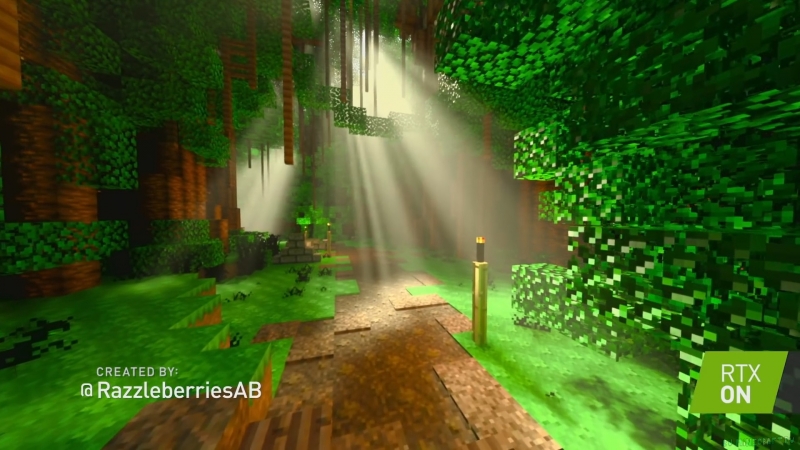
Вместе с NVidia разработчики создали версию игры которая использует аппаратную поддержку технологии RTX в картах NVidia RTX серии, что позволило создать шикарный шейдер для этой версии игры.
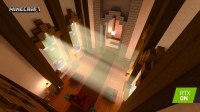
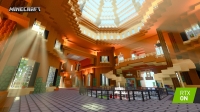
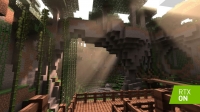
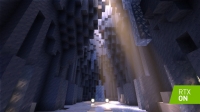
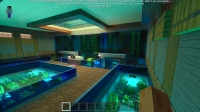
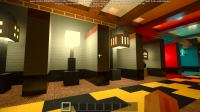
Для тех, кто не знает, RTX это технология в которой свет ведет себя супер реалистично, попадая на какой-то объект он не просто отражается, а отражается на множество углов, таким образом объект на который упал свет сам становится источником света в помещении. Все это делает картинку супер реалистичной.
Системные требования:
Изначально установим приложение Центр предварительной оценки XBOX. из Microsoft Store.
Далее заходим сюда:
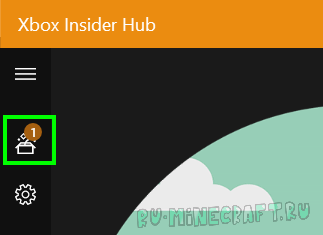
Выбираем Minecraft и идём сюды.
Ну а далее мы делаем всё как на скриншоте:
Ура, мы смогли установить!
Как скачать и установить Minecraft RTX на ПК с Windows 10
Любой желающий может бесплатно скачать Minecraft RTX на Windows 10 с официального сайта Windows Store и протестировать игру с трассировкой лучей. Важно понимать, что к стабильности её работы есть много вопросов, ведь она находится в стадии Beta-версии.
Ниже приведена пошаговая инструкция как скачать и установить игру. Подразумевается, что вы уже купили цифровую копию Майнкрафт для Windows 10. Речь идёт о лицензионной версии песочницы, про использование торрентов говорить не будем.
Проверка системных требований
Перед началом загрузки проверьте соответствие вашего ПК системным требованиям игры:
Расход системных ресурсов Minecraft RTX выше, чем у обычной Java-версии игры. Все видеокарты GeForce RTX поддерживают трассировку лучей.
Игра работает только на 64-разрядной Windows 10. Скачать Minecraft RTX на Windows 7 или телефон невозможно. В этом случае остаётся использовать ресурс-паки с шейдерами — они способны выдавать почти такой же визуальный эффект как трассировка лучей.
Установка драйвера Game Ready
Для запуска игры необходимо установить на Windows 10 драйвер Game Ready для Minecraft с RTX. Он необходим для обеспечения оптимальной производительности, включения трассировки лучей, а также позволяет активировать технологию суперсэмплинга NVIDIA DLSS 2.0.
Для установки драйвера есть два варианта:
Скачать GeForce Experience для автоматической установки можно по ссылке выше. Размер установщика чуть больше 100 Мб.
После установки драйвера Game Ready, переходим к третьему шагу.
Создание резервной копии миров Minecraft Bedrock
Minecraft RTX работает на основе Minecraft Bedrock Edition, поэтому если вы играли в Bedrock Edition для Windows 10 и не хотите потерять свои миры, нужно сделать их резервную копию.
Любой мир, который вы откроете в Minecraft с RTX, будет невозможно использовать в других бета-версиях игры для Windows 10, в финальной версии Minecraft RTX и даже в стандартной Java-версии песочницы.
Сделайте резервные копии всех миров, чтобы была возможность восстановить их в других версиях игры. Это можно сделать через Проводник Windows 10 либо непосредственно из игры. Откройте Майнкрафт, нажмите на значок « Редактировать », прокрутите меню вниз и нажмите кнопку « Экспортировать мир ».