
Как включить шэйдеры для Майнкрафт 1.16.1 на пиратке TLauncher?
Нужно их сначала скачать. Например с Minecraft.ru, MinecraftInside. Советую Chochapic, luma (вроде так). Ещё для работы шейдеров нужен optifine (версия(лучше) или мод) или специальный мод на шейдеры (Просто в версиях выбери версию игры 1.16.1 OptiFine(лучше), возможно, если у тлаунчера не такой версии(вряд ли), то нужно установить мод на OptiFine с тех же сайтов). Далее, не распаковывая скачанный файл его нужно поместить в папку с шейдерами. Вручную искать не придется, так как в тлаунчере есть кнопка, которая открывает папку с игрой. Она выглядит, логично, как папка, находится в нижнем левом углу (левее настроек). *Тык. Открывается проводник. В нем ищем папку «Shaderpacks». Закрываем туда скачанный файл, до сих пор не распаковывая). Ещё, если ты устанавливал мод OptiFine, то нужно играть через версию с игрой Forge 1.16.1 (не в самом тлаунчере), то в той же папке, где лежит папка «Shaderpacks» нужно найти папку «Mods», в нее закидываем OptiFine.jar.
Заходим в игру и наслаждаемся!
P.s: хммм, если в тлаунчере нету версии OptiFine 1.16.1, то вряд ли будет forge, наверное, тогда и мода на эту версию нет.
Короткая инструкция:
1. Скачай из интернета шейдеры
2. В тлаунчере установи 1.16.1OptiFine
3. Нажми кнопку папки в левом нижнем углу (левее настроек)
4. Найди в открывшемся проводнике папку Shaderpacks
5. Закинь в эту папку скачанные шейдеры (не распаковывая)
6. Закрывай все ненужные окна
7. Наслаждайся игрой
Как установить Шейдеры на Майнкрафт [1.17.1] [1.16.5] [1.15.2] [1.14.4] [1.12.2] [1.11.2] [1.8.9] [1.7.10]
Как установить шейдеры:
Выбрать и скачать шейдер:
Установить Optifine для вашей версии игры:
Скопировать архив с шейдером в папку shaderpacks:
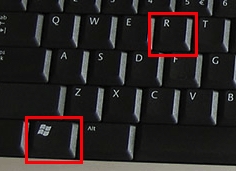
Включить данный шейдер в игре:
Запускайте игру, вам нужна версия с припиской оптифайн, либо вы Forge если вы скопировали оптифайн в папку mods.
В меню игры перейдите в настройки.
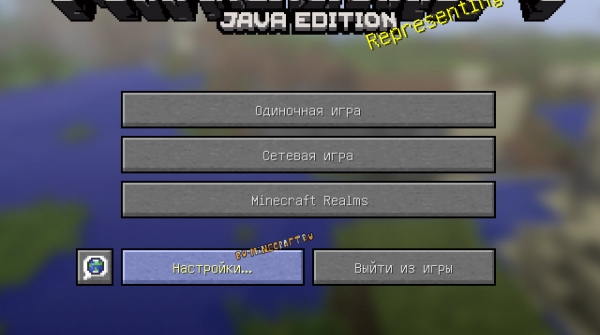
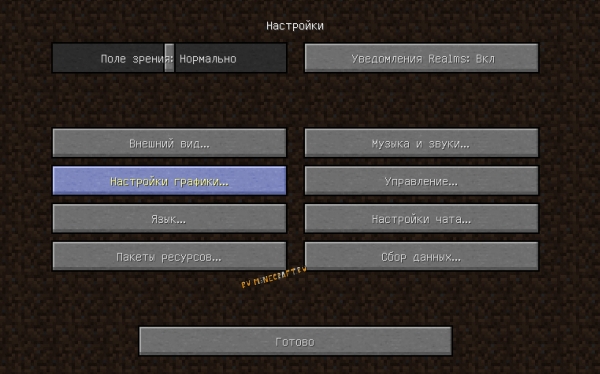
Шейдеры
Если кнопки шейдеры нету, значит вы не верно установили Optifine
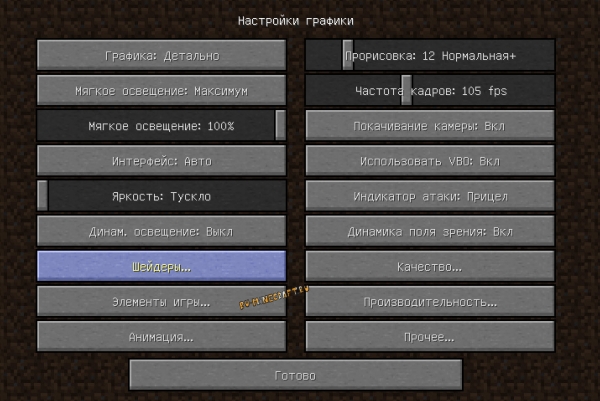
Выберите шейдер (ты ведь скопировал их в папку shaderpacks?)
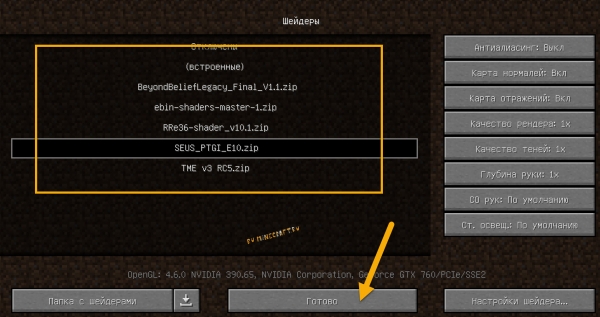
Настроить шейдер если необходимо:
Многие шейдеры не имеют версий под разное качество графики (Low, medium, ultra), но они могут иметь переключатель качества в настройках.
Каждый шейдер имеет собственное меню настроек, в некоторых нет возможности выбора качества, но можно изменить другие параметры, отключить некоторые эффекты, ослабить или усилить их. Зачастую в настройках нужно установить разрешение ваших текстур для лучшего эффекта, либо включить опции для старых версий игры, многие настройки повысят или понизят FPS, крутите, меняйте и смотрите.
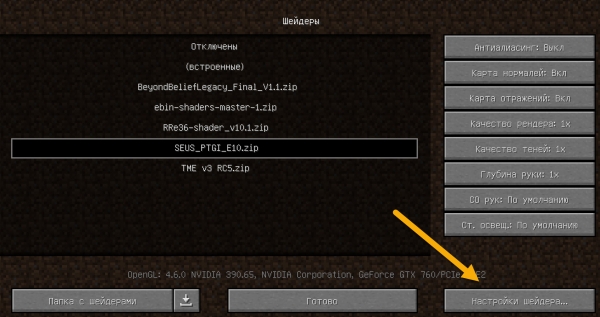
Пример меню настроек шейдера: 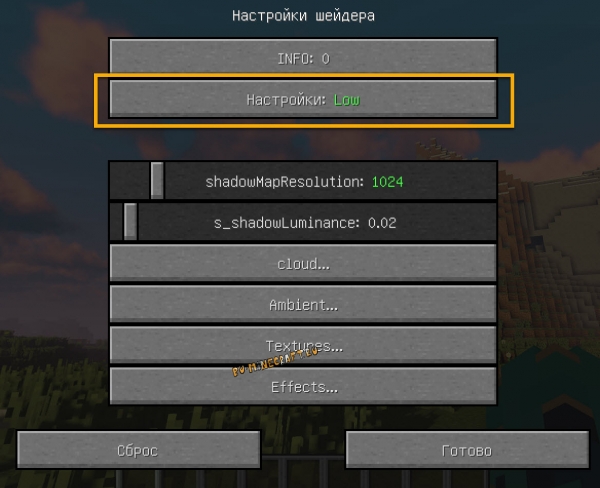
Как установить шейдеры на Minecraft
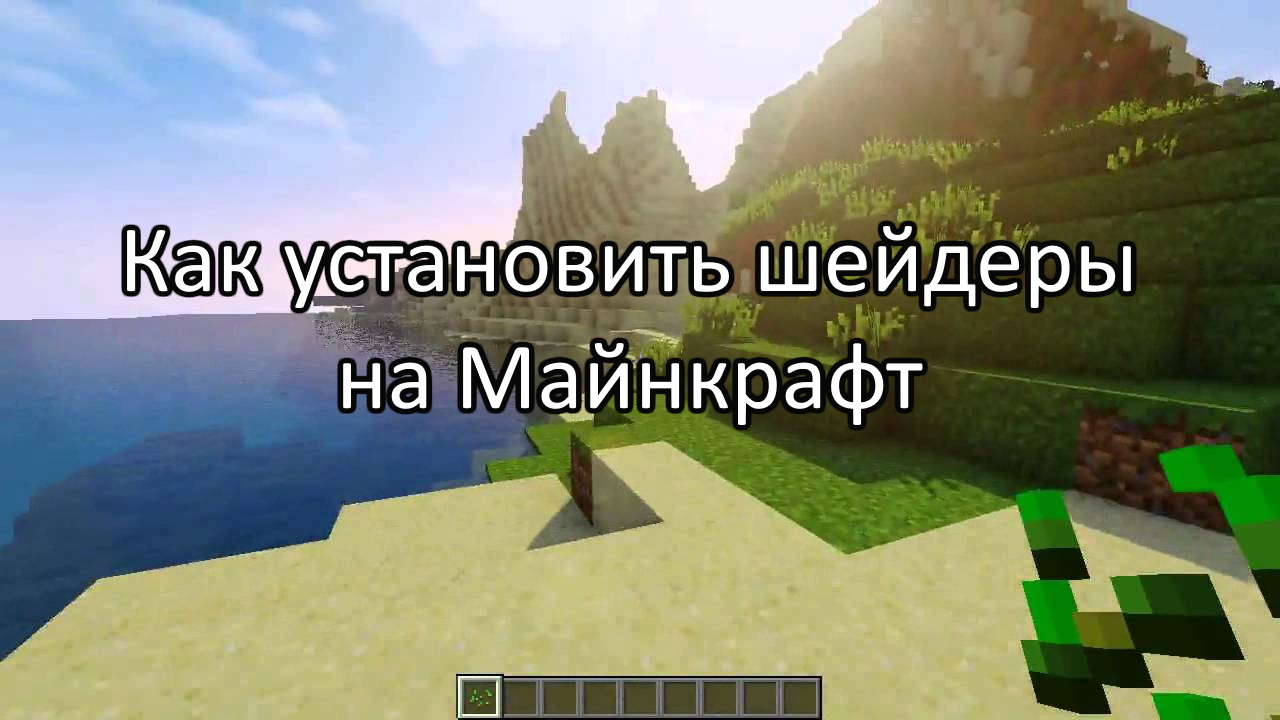
Здравствуйте, друзья! Если вам надоела квадратная пиксельная картинка в нашей любимой игре, и вам хочется, чтобы графика выглядела немного современнее, то эта статья – именно то, что вы искали, ведь в ней мы расскажем о том, как установить шейдеры на Майнкрафт.
Шейдеры позволят вам преобразить графику игры: новые красивые тени, вода, похожая на настоящую, симпатичные деревья, – все это вы увидите после их установки. Стоит сразу оговориться, что все эти эффекты достаточно требовательны к объему оперативной памяти и мощности видеокарты вашего компьютера. Кроме того, необходимо установить самый актуальный пакет Java, скачать который можно с официального сайта по этой ссылке.
Установка шейдеров на Майнкрафт
Для того, чтобы установить шейдеры на Майнкрафт, первым делом, вам потребуется установить OptiFine, подходящий под вашу версию игры. Сделать это проще всего, если вы пользуетесь лаунчером TLauncher, доступный для скачивания и установки по этой ссылке. Просто запустите лаунчер, выберите нужную вам версию OptiFine и нажмите «Установить».
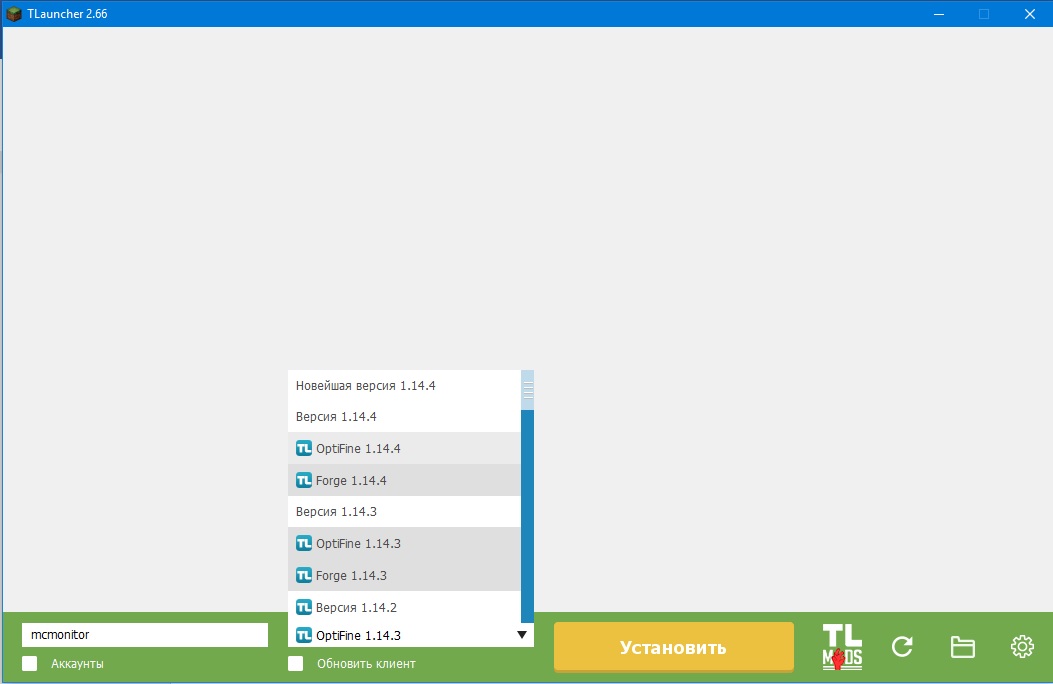
Далее, вам необходимо обзавестись шейдерами, при чем для слабых ПК лучше всего скачать Lagless или SFLP, для мощных компов можно попробовать поставить sildurs, chocapic13, cuda, continuum и другие требовательные к «железу» шейдеры. Найти и скачать вы их можете в интернете, после чего переместить архив с ними на рабочий стол вашего компьютера.
Затем следует запустить Майнкрафт и с помощью настроек игры открыть папку с шейдерами, последовательно нажав на кнопки: «Настройки»->«Настройки графики»->«Шейдеры»->«Папка с шейдерами».
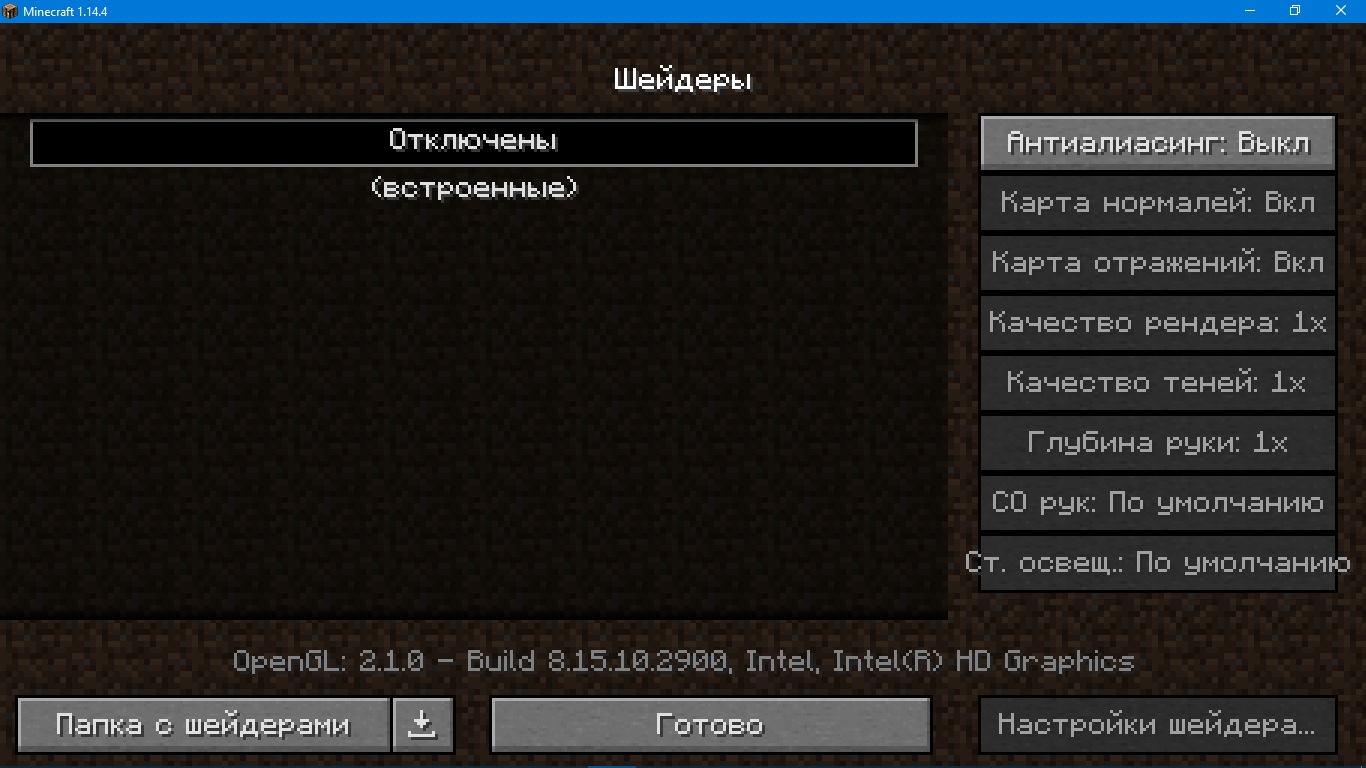
Если вы все сделали правильно, то откроется папка, в которую необходимо переместить скачанный ранее архив с шейдерами (*.zip).

Чтобы завершить установку шейдеров, выберите появившиеся в списке шейдеры и нажмите «Готово».
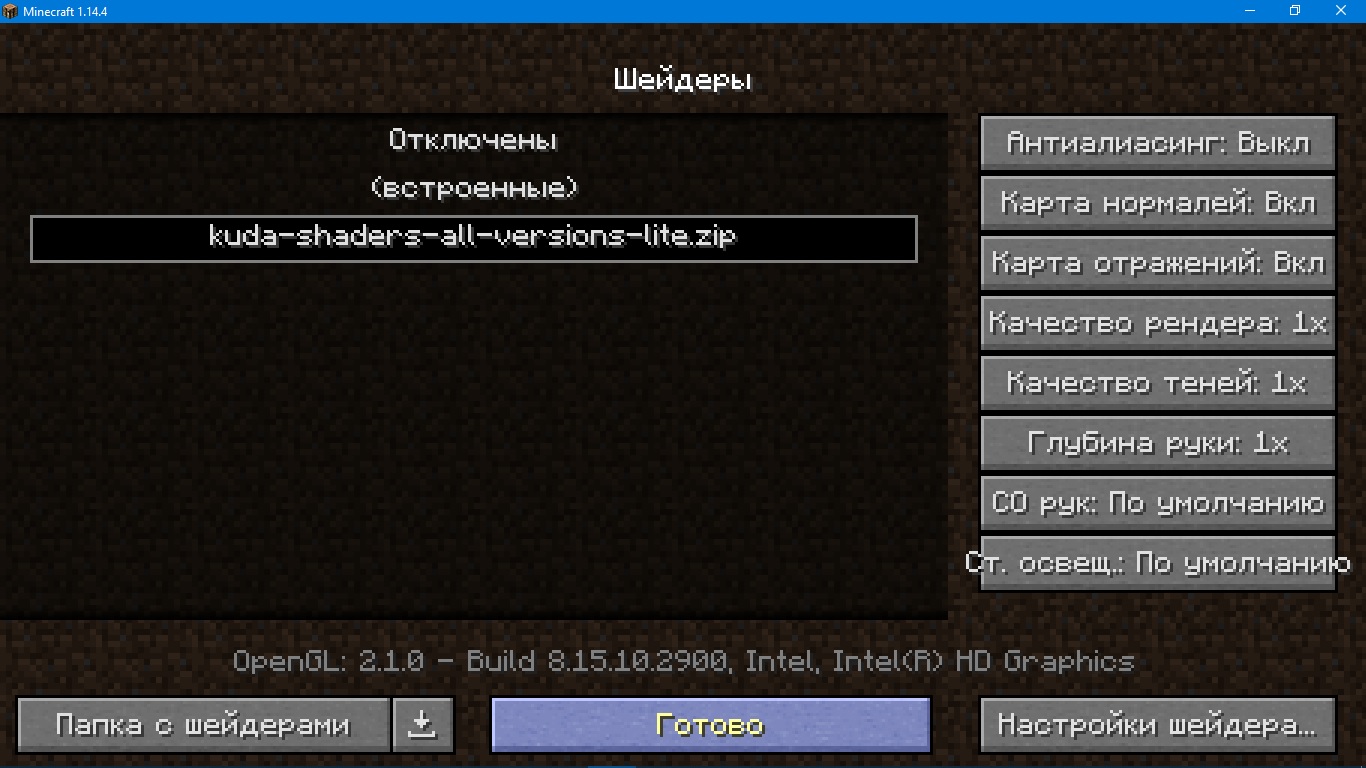
Поздравляем! Вы успешно установили шейдеры в Майнкрафт. Теперь осталось только создать свой мир и любоваться красивой графикой.
Как установить шейдеры на FLauncher?
Итак, для удобства мы разобьём статью на два раздела: первый раздел — установка шейдеров на обычный клиент без Forge, второй раздел — установка шейдеров на клиент с Forge.
Установка шейдеров в клиенты без Forge
Сразу скажем, что установить шейдеры в клиенты с читами получится только если в них установлен optifine. Если в чит-клиенте нет optifine, установить на него шейдеры не получится никак.
Для установки шейдеров на обычные клиенты без читов, вам потребуется установить optifine. Инструкцию по установке optifine на FLauncher вы можете найти в нашей статье по устаноке OptiFine на FLauncher.
Ну что, optifine установлен? Теперь пора начинать установку шейдеров.
Скачиваем шейдеры нужной версии с любого удобного для вас сайта (в нашем случае мы скачали шейдеры совместимые с версией 1.8.9). Далее нажимаем на иконку папки рядом с кнопкой «Играть» в лаунчере

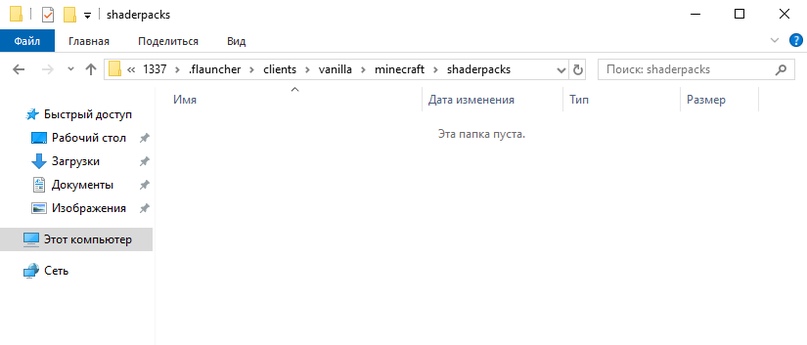
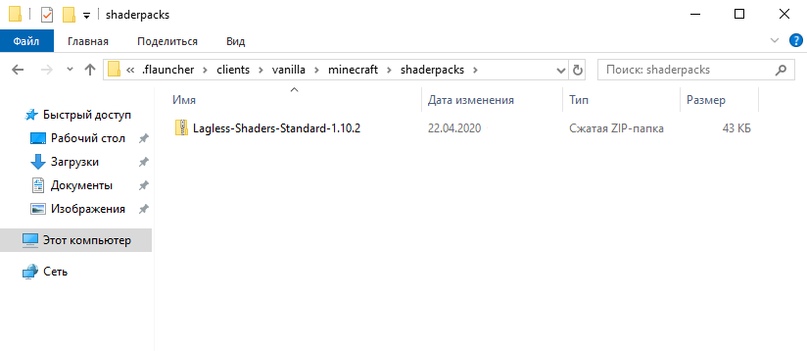
После этого вам нужно запустить игру, зайти в настройки игры и нажать на кнопку «Video settings». Там найти кнопку «Shaders» и нажать на неё.
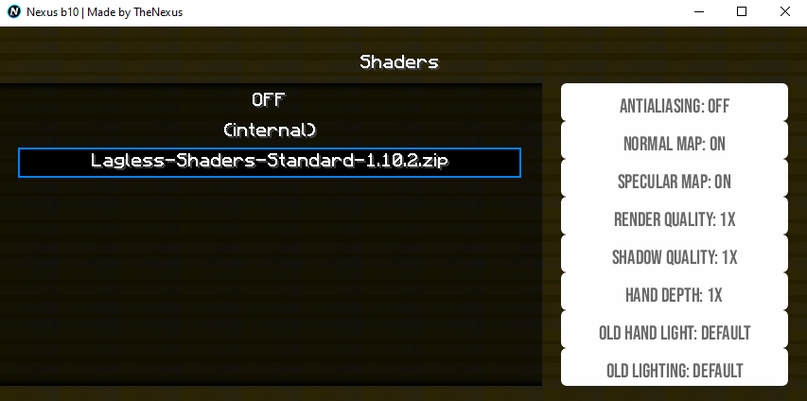
Осталось только выбрать установленный шейдер в списке шейдеров и нажать на кнопку «Done» снизу.
Шейдер успешно применится и отобразится непосредственно в игре. Так же установленные вами шейдеры могут быть использованы во всех других клиентах с optifine.
Установка шейдеров в клиентах с Forge
Здесь всё тоже достаточно просто. Для начала вам нужно установить сам Forge клиент. Как это сделать, описывается в статье где мы устанавливаем моды (кликните по этому тексту).
После того, как вы установили Forge клиент и зашли в папку mods, вам нужно закинуть туда мод optifine (скачать его можно ТУТ). Выбрав нужную версию и скачав мод, вы должны закинуть его в папку mods.
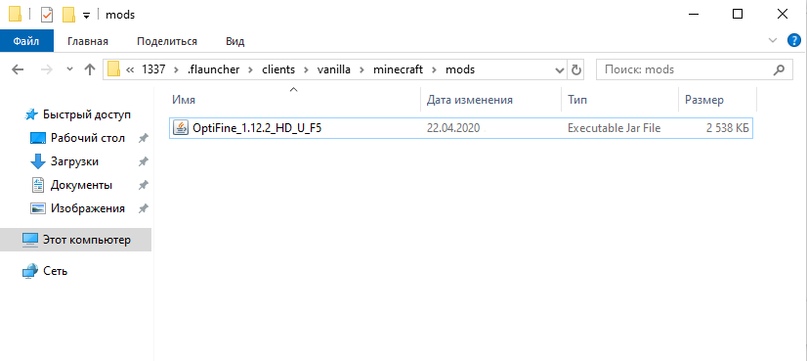
В папку shaderpacks вам нужно будет закинуть скачанные шейдеры.
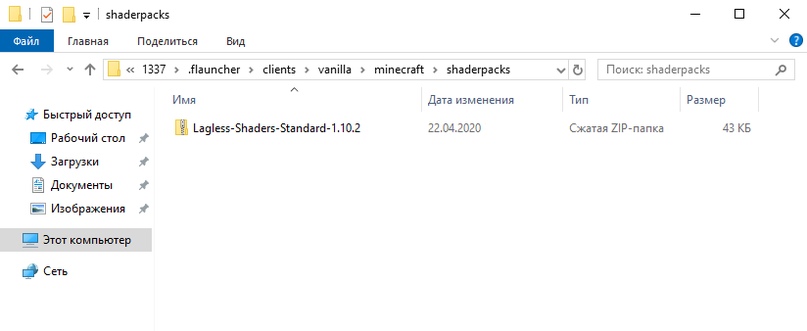
После установки запускайте игру, заходите в настройки игры и нажимайте на кнопку «Video settings». Дальше нажимайте на «Shaders» и выбирайте установленный вами шейдер в списке шейдеров. Когда выберите, нажимайте кнопку «Done» снизу, и теперь можно играть.
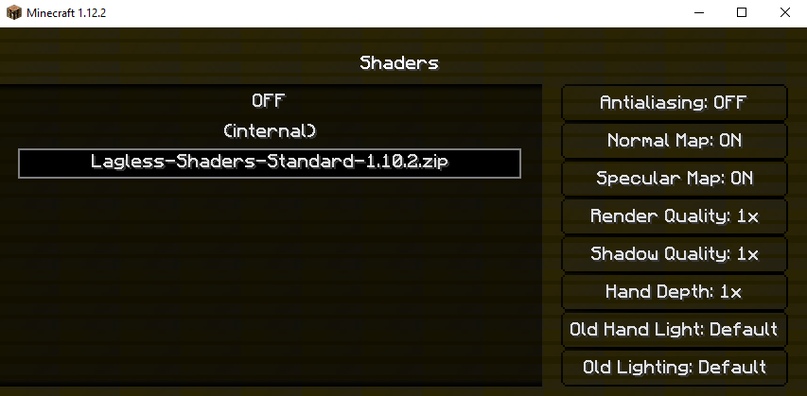
Всё тоже самое будет работать и с чит-клиентами, которые устанавливаются как моды. Просто вместе с ними закидываете optifine, и точно так же в папку shaderpacks любые свои шейдеры.
Шейдеры из папки shaderpacks будут отображаться как в обычных версиях с optifine, так и в версиях Forge с установленным модом optifine.
Итак, для удобства мы разобьём статью на два раздела: первый раздел — установка шейдеров на обычный клиент без Forge, второй раздел — установка шейдеров на клиент с Forge.
Установка шейдеров в клиенты без Forge
Сразу скажем, что установить шейдеры в клиенты с читами получится только если в них установлен optifine. Если в чит-клиенте нет optifine, установить на него шейдеры не получится никак.
Для установки шейдеров на обычные клиенты без читов, вам потребуется установить optifine. Инструкцию по установке optifine на FLauncher вы можете найти в нашей статье по устаноке OptiFine на FLauncher.
Ну что, optifine установлен? Теперь пора начинать установку шейдеров.
Скачиваем шейдеры нужной версии с любого удобного для вас сайта (в нашем случае мы скачали шейдеры совместимые с версией 1.8.9). Далее нажимаем на иконку папки рядом с кнопкой «Играть» в лаунчере
После этого вам нужно запустить игру, зайти в настройки игры и нажать на кнопку «Video settings». Там найти кнопку «Shaders» и нажать на неё.
Осталось только выбрать установленный шейдер в списке шейдеров и нажать на кнопку «Done» снизу.
Шейдер успешно применится и отобразится непосредственно в игре. Так же установленные вами шейдеры могут быть использованы во всех других клиентах с optifine.
Установка шейдеров в клиентах с Forge
Здесь всё тоже достаточно просто. Для начала вам нужно установить сам Forge клиент. Как это сделать, описывается в статье где мы устанавливаем моды (кликните по этому тексту).
После того, как вы установили Forge клиент и зашли в папку mods, вам нужно закинуть туда мод optifine (скачать его можно ТУТ). Выбрав нужную версию и скачав мод, вы должны закинуть его в папку mods.
В папку shaderpacks вам нужно будет закинуть скачанные шейдеры.
После установки запускайте игру, заходите в настройки игры и нажимайте на кнопку «Video settings». Дальше нажимайте на «Shaders» и выбирайте установленный вами шейдер в списке шейдеров. Когда выберите, нажимайте кнопку «Done» снизу, и теперь можно играть.
Всё тоже самое будет работать и с чит-клиентами, которые устанавливаются как моды. Просто вместе с ними закидываете optifine, и точно так же в папку shaderpacks любые свои шейдеры.
Шейдеры из папки shaderpacks будут отображаться как в обычных версиях с optifine, так и в версиях Forge с установленным модом optifine.
Шейдеры и текстуры Майнкрафт 1.16.5: вода, небо и освещение
Прокачиваем Майнкрафт версии 1.16.5.
Minecraft прокачивают и улучшают все, кому не лень. За долгие годы сообщество игроков придумало множество способов кастомизации и улучшения любимого Майнкрафта: от модов до сидов с готовыми мирами.
Шейдеры и текстуры Майнкрафт 1.16.5
Сейчас одной из самых популярных версий игры является Майнкрафт 1.16.5, поэтому давайте рассмотрим еще один крутой способ прокачать его: использование шейдеров и текстур. Шейдеры заменяют стандартные текстуры игры на более качественные версии. Если мощность вашего ПК позволяет насладиться качественными шейдерами воды, неба или погоды, то почему бы их и не скачать, правильно?
Для работы шейдеров, перечисленных ниже, требуются сторонние программы. Если шейдер очень старый, то нужна программа Shaders mod, но в большинстве случаев нужна Optifine.
Лучший шейдер воды, погоды и текстур – projectLUMA
Настоящий мастхев для игроков в Майнкрафт 1.16.5. Этот шейдер покрывает большую часть хотелок владельцев слабых и среднепроизводительных компьютеров. projectLUMA улучшает текстуры воды, облаков и окружающего мира.
Только посмотрите на эти блики на воде, топовые текстуры и работу шейдера освещения:
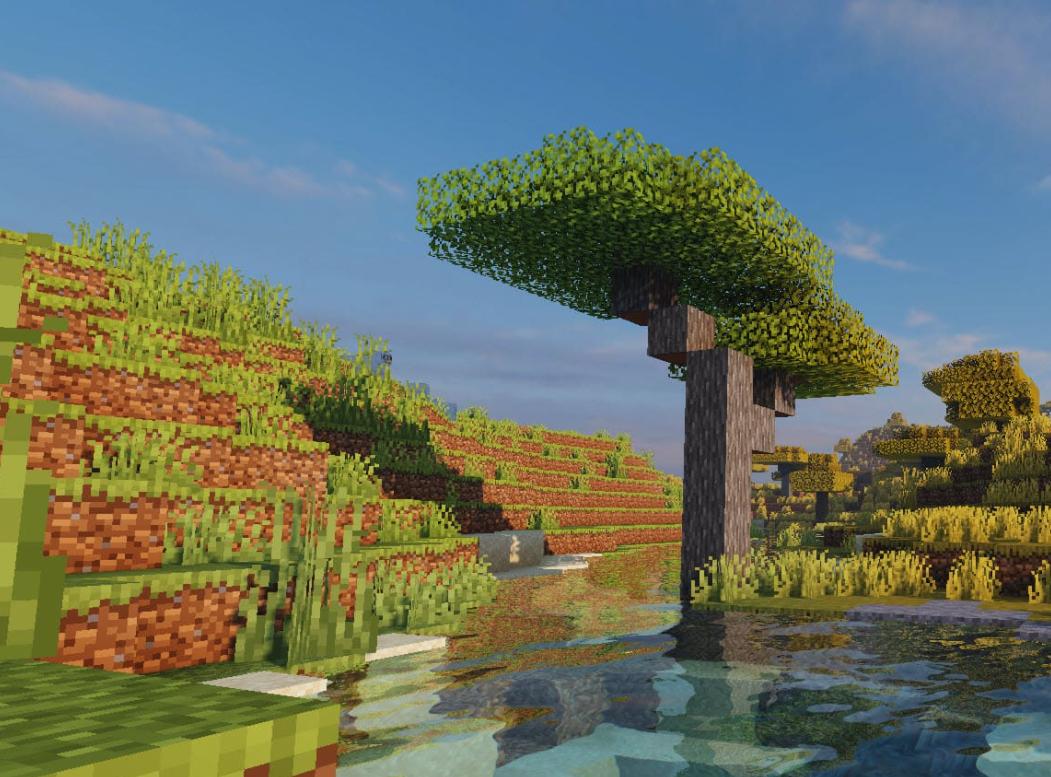
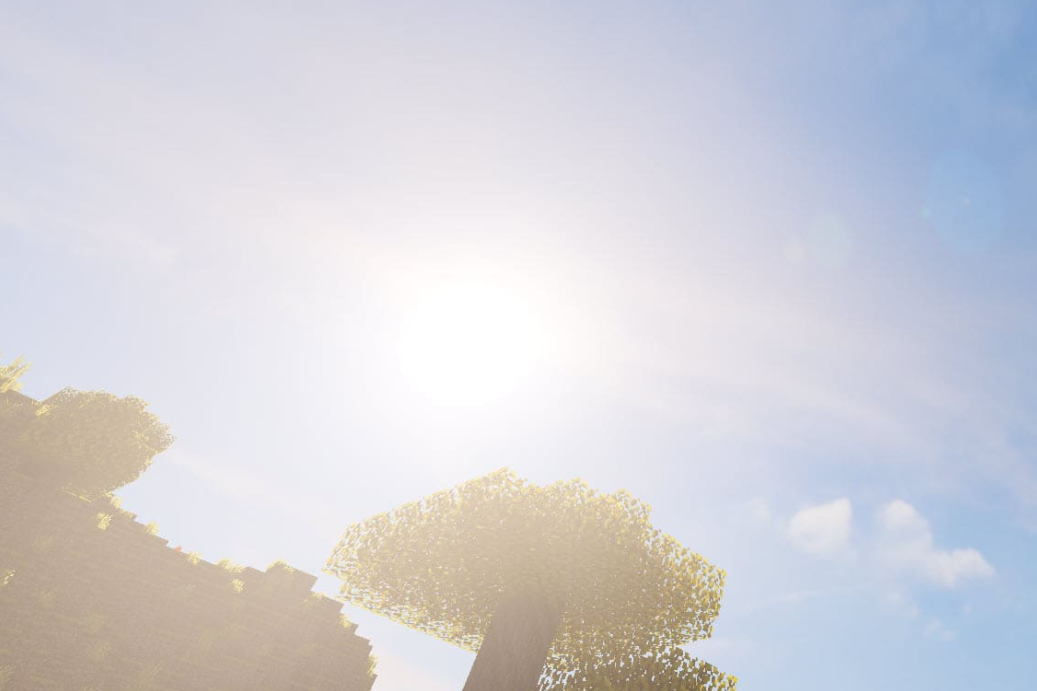
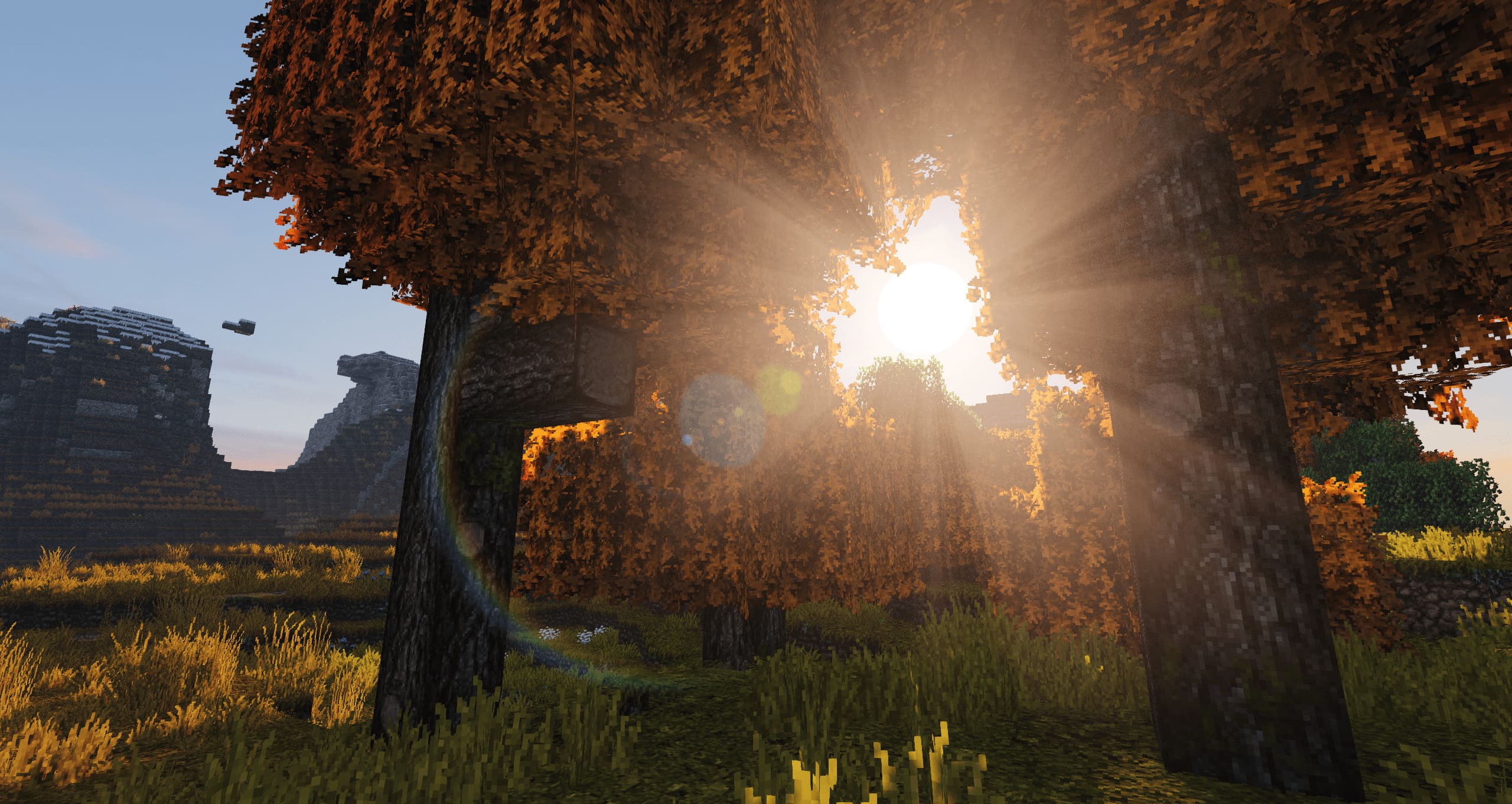
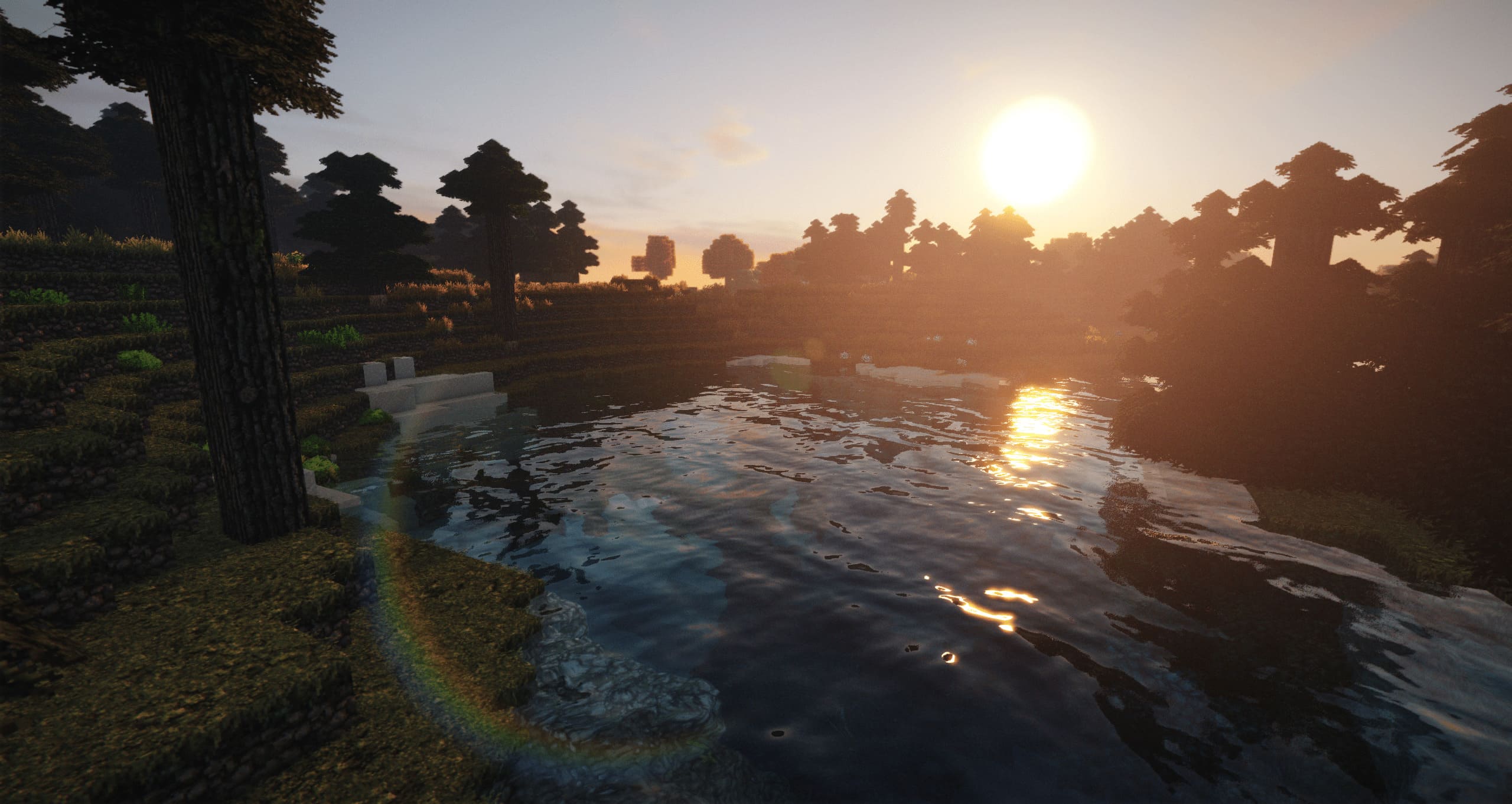
У шейдера есть три варианта «заводских» настроек: Low, Medium, Ultra. Слишком заметной разницы в картинке между ними, но на слабых компьютерах установка этого шейдера в Low может сохранить десяток-другой ФПС, не потеряв в качественных текстурах.
Как установить шейдер
Лучший шейдер для слабых компьютеров – SFLP Shaders
Этот шейдер создавался специально для слабых ПК. Разработчик хорошо поработал над производительностью, но не забыл и про визуальное качество картинки, и в итоге получился грамотно сбалансированный продукт для всех любителей Майнкрафт 1.16.5.
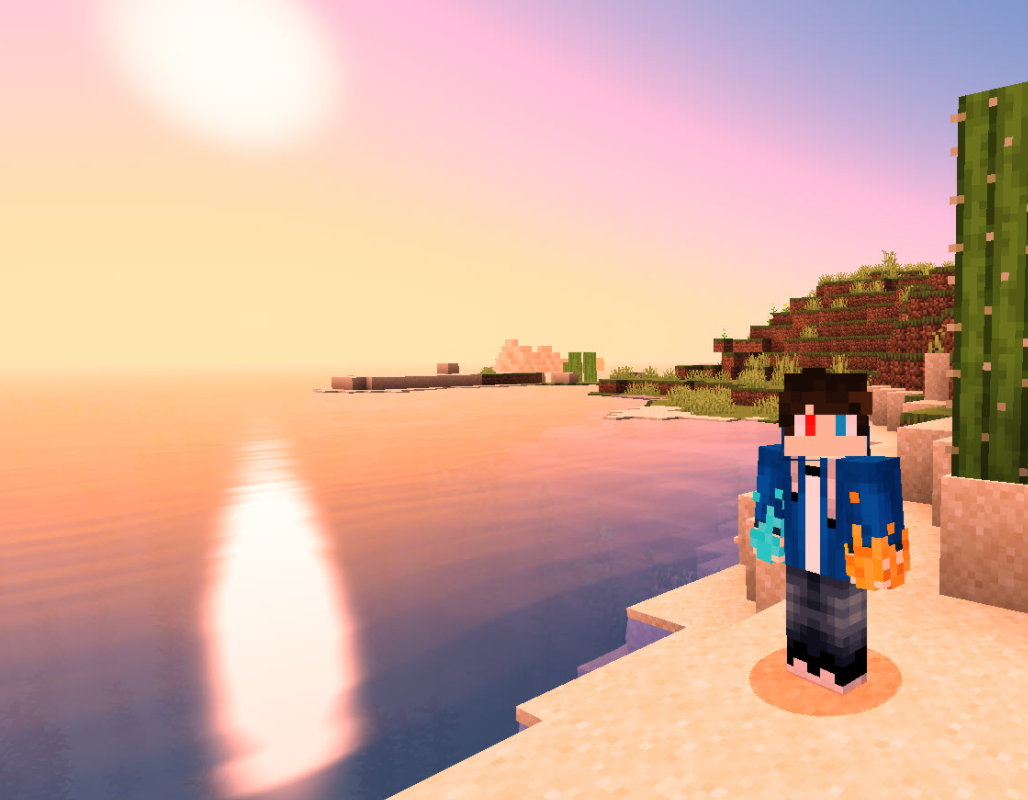
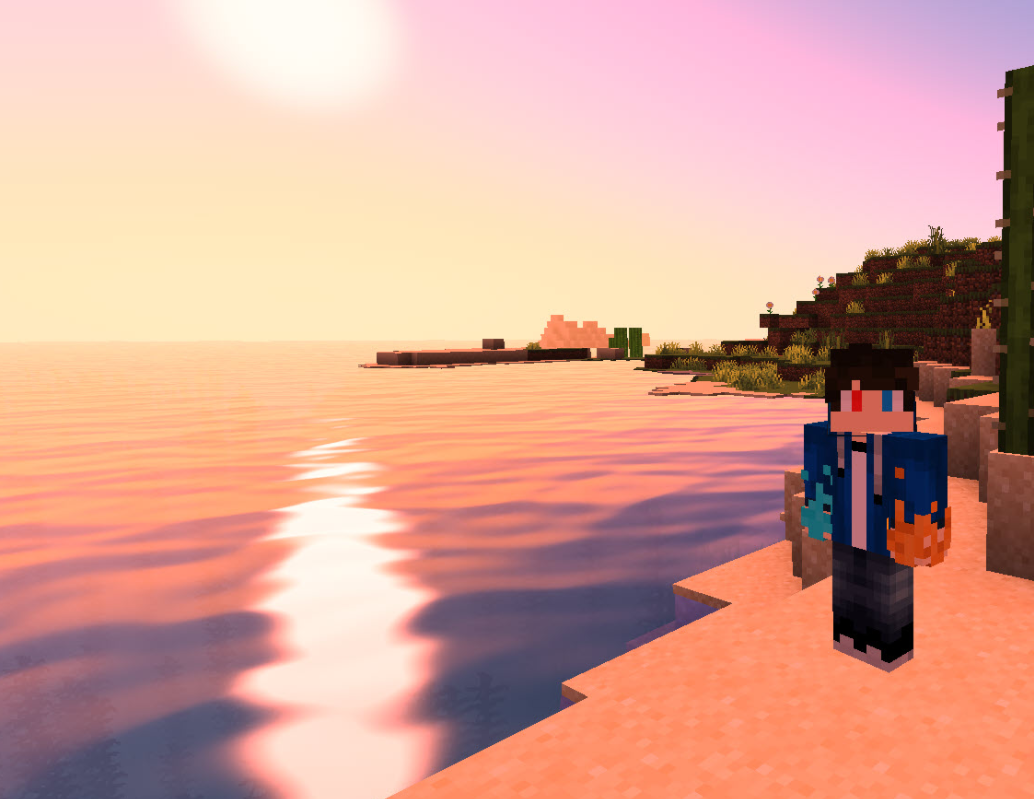
У шейдера есть три настройки: Light, Low и Standart. Лайтовую версию стоит включать на очень слабых ноутбуках или компьютерах, и все равно наслаждаться шейдерами воды (но куча других фишек будет отключена для лучшей производительности).
На Low картинка становится более полной, появляются тени (пускай и не супер топового качества), а Standart – максимально проработанная версия, которая на слабых ПК будет подъедать фпс, зато качество будет максимально возможным для этого шейдера.
Вот сравнение трех версий, от Light до Standart:
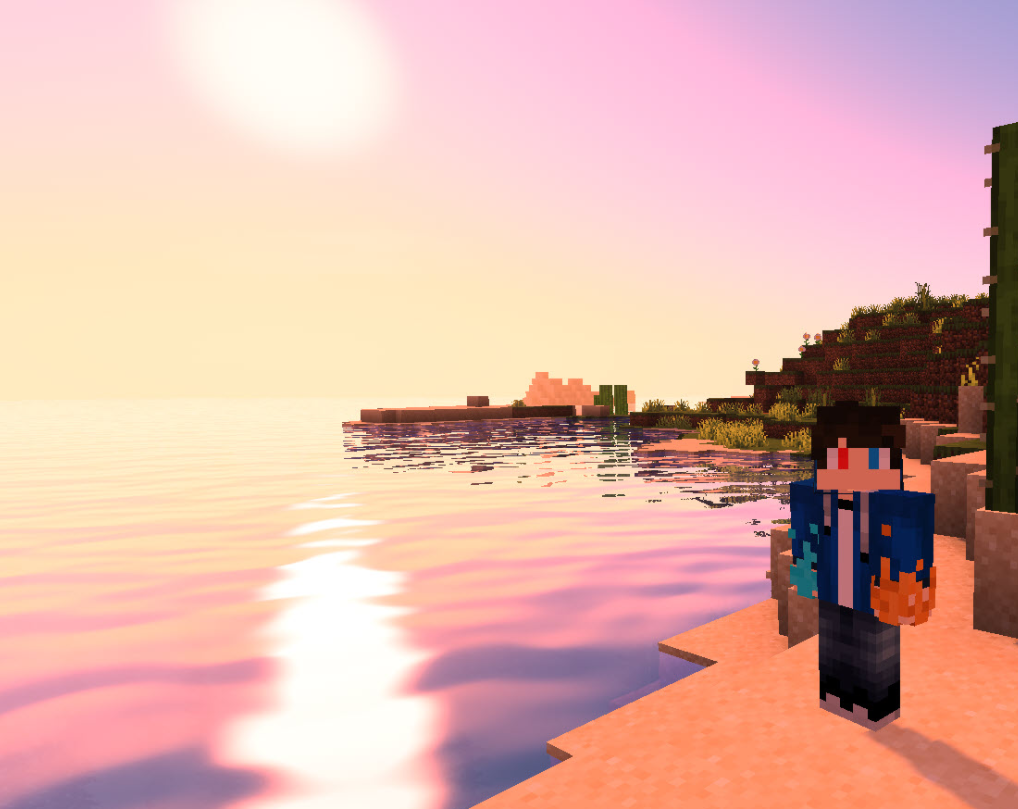
Скачать шейдер для слабых компьютеров:
Реалистичный шейдер – BSL Shaders
Настоящая находка для любителей реализма (и обладателей сильного ПК). Этот шейдер для Майнкрафт 1.16.5 дает реалистичное освещение с хорошо проработанными лучами и тенями. Также есть настройки для небольшого размытия картинки, так называемый блюр.
В настройках шейдера есть версии Low, Medium и High, но даже на Low-настройках комфортно играть на слабых ПК вряд ли получится.
Полюбоваться на уровень реализма шейдера можно на этих скриншотах с разным временем суток:
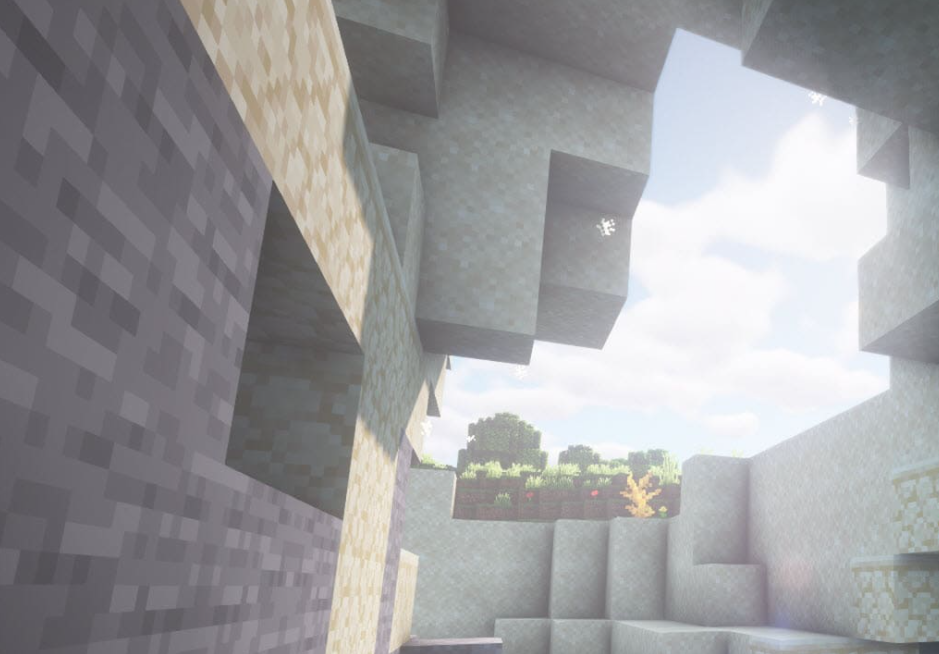
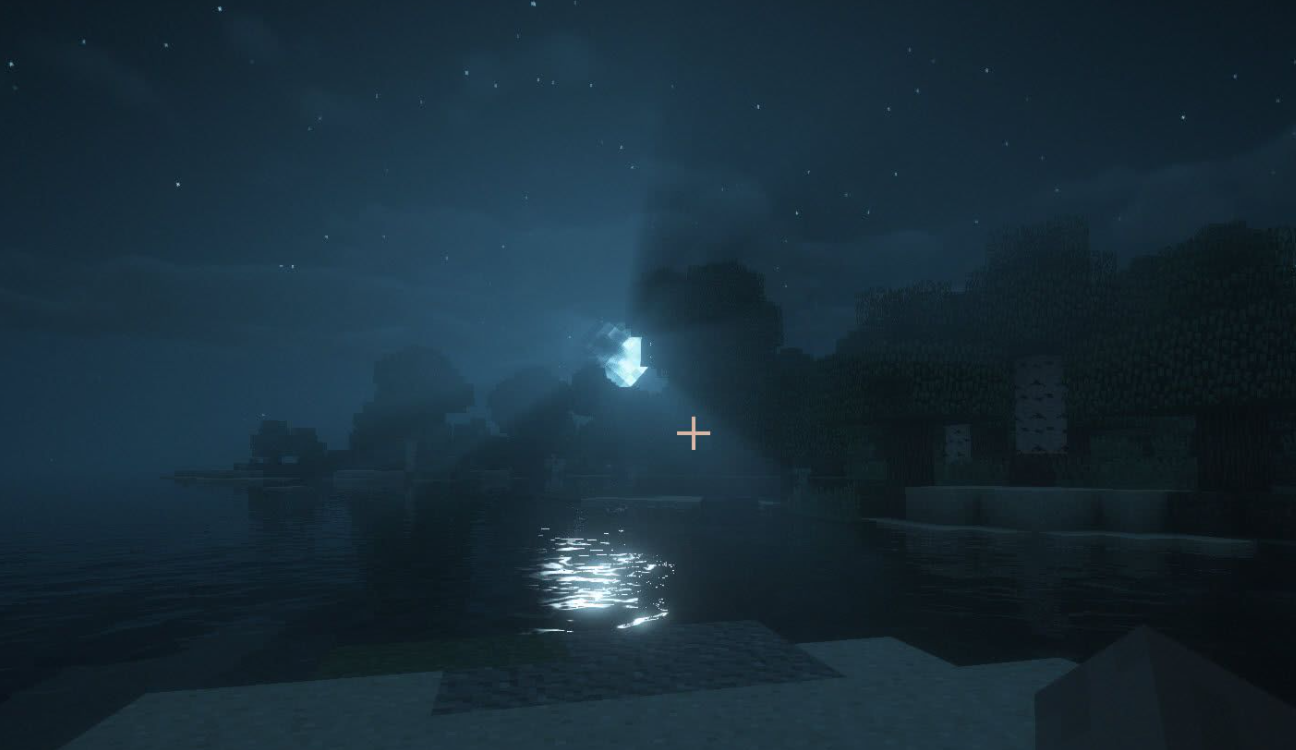
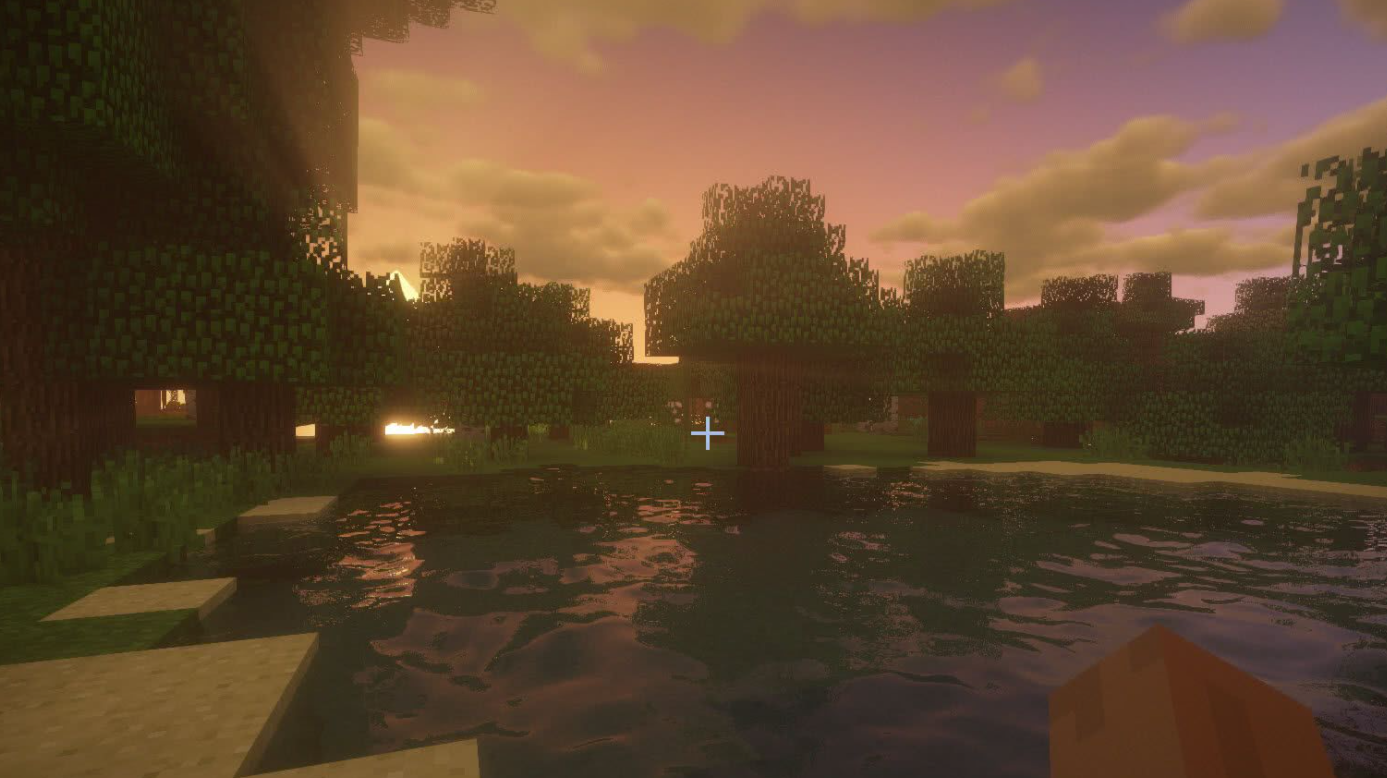
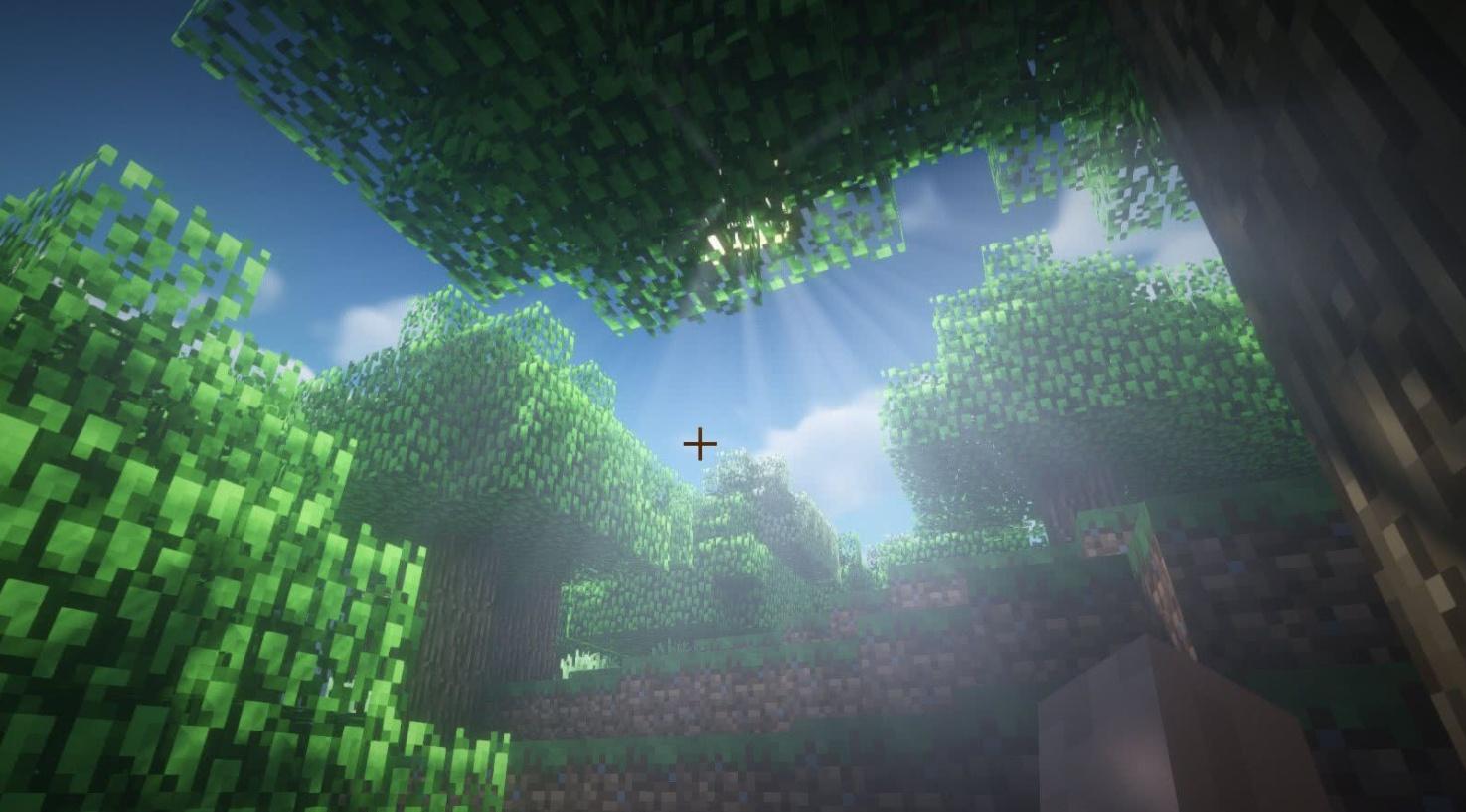
Скачать реалистичный шейдер: https://ru-minecraft.ru/engine/download.php?id=86977
А какие шейдеры и текстуры для Майнкрафт 1.16.5 используете вы? Делитесь в комментариях!