как включить скин на сервере майнкрафт

Включение системы скинов TLauncher к собственным версиям
Возможно вам захочется включить отображение нашей системы скинов к вашей собственной версии Minecraft, например когда вручную установили Forge (для него лучше использовать нашу мод-пак систему) или OptiFine, а так же к скачанным сборкам с модами из интернета. Достаточно выполнить пару пунктов и все ваши скины будут работать!

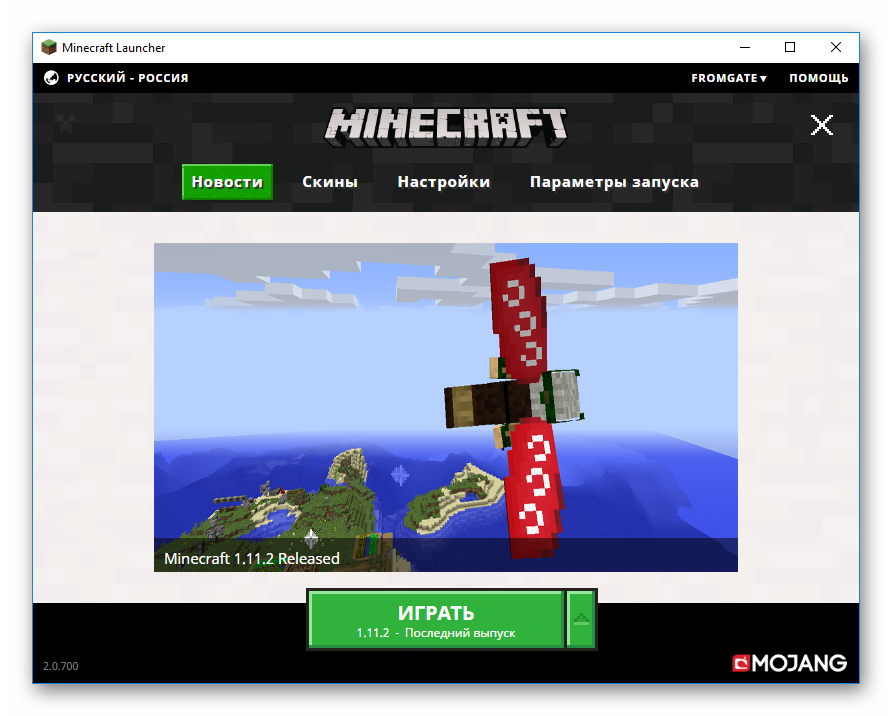
Внимательно проверяйте вашу версию TLauncher, узнать её можно в верхнем углу программы.

Активация скинов в НОВОЙ версии TLauncher (>=2.694)

1) Проверьте, что у вас версия TLauncher БОЛЬШЕ 2.694 (Бета). Скачать TL 2.694 (Windows) ; Скачать TL 2.694 (MacOS/Linux)

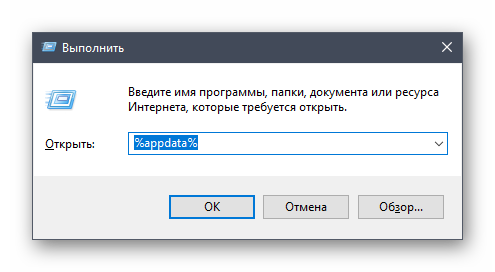
Windows 7, 8, 10: c:\Users\ИМЯ ПОЛЬЗОВАТЕЛЯ\AppData\Roaming\.minecraft\

Windows XP: c:\Documents and Settings\ИМЯ ПОЛЬЗОВАТЕЛЯ\Application Data\.minecraft\

MacOS: /Users/ИМЯ ПОЛЬЗОВАТЕЛЯ/Library/Application Support/minecraft/

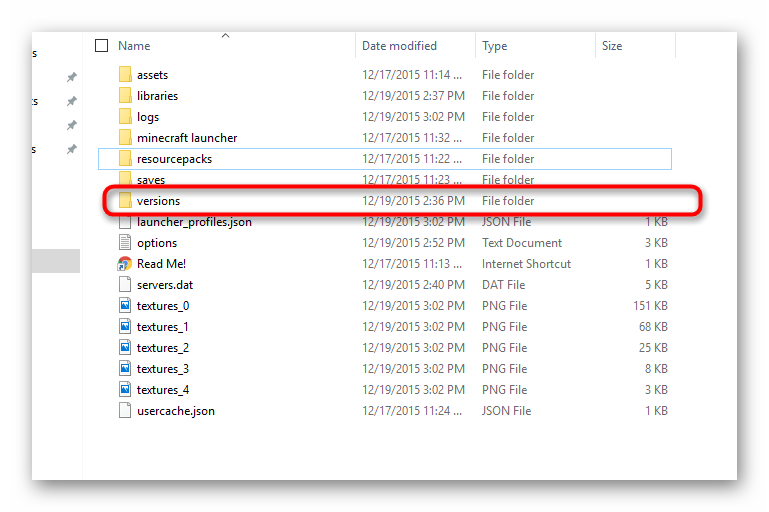
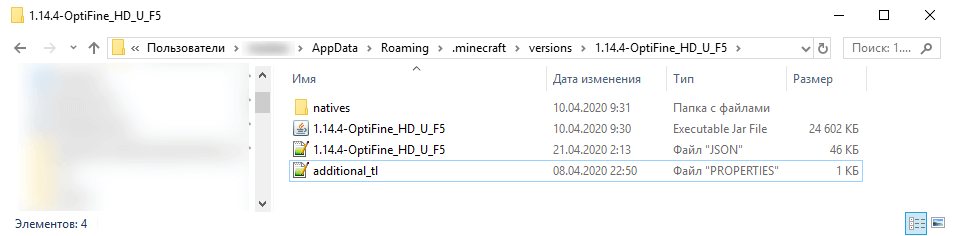
3) Заходим в скопированную папку .minecraft/versions/1.14.4-OptiFine_HD_U_F5/, там обязательно должен быть файл 1.14.4-OptiFine_HD_U_F5.json (У вас с другим названием), если его нет, значит вы не в той папке. Если он есть:

4) Копируем в эту папку файл additional_tl.properties (Скачать additional_tl.properties). Вы можете сами создать пустой текстовый файл с названием additional_tl.properties и содержимым: «userConfigSkinVersion=true» (без кавычек).
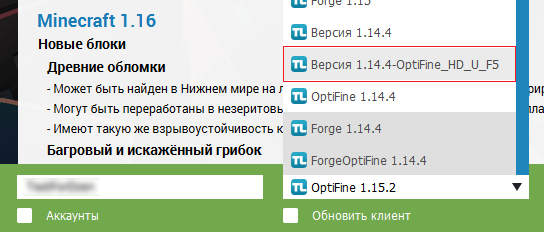
5) Перезапускаем TLauncher. Возле названия вашей версии должна появится иконка «TL«, в игре должен появится ваш скин.
Активация скинов в СТАРОЙ версии TLauncher (ДО 2.5)

Для начала, мы вам рекомендуем установить OptiFine в вашу сборку (версию) если его там нет, из-за того, что скины с ним работают и отображаются намного лучше.

Используйте всегда последнюю версию лаунчера, скачать TLauncher можно с главной страницы сайта.

Внимание: Ваш клиент Minecraft должен быть минимум версии 1.7.10 (включительно). То есть, все версии от этой: 1.8, 1.9, 1.10 и выше.

Windows 7, 8, 10: c:\Users\ИМЯ ПОЛЬЗОВАТЕЛЯ\AppData\Roaming\.minecraft\

Windows XP: c:\Documents and Settings\ИМЯ ПОЛЬЗОВАТЕЛЯ\Application Data\.minecraft\

MacOS: /Users/ИМЯ ПОЛЬЗОВАТЕЛЯ/Library/Application Support/minecraft/

2) В данной папке должно быть два файла с расширением *.jar и *.json. В нашем случае ACE.jar и ACE.json
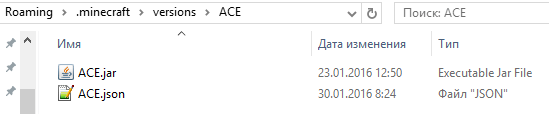
3) Открываем с помощью текстового редактора (например, notepad++) файл *.json, в нашем случае ACE.json.
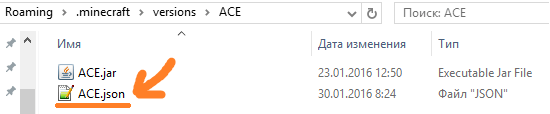
4) Листаем в самый конец файла и находим строку «skinVersion»: false (Если её нету, запустите один раз из лаунчера версию) и меняем значение false на true. False означает что система скинов отключена, а true что включена.
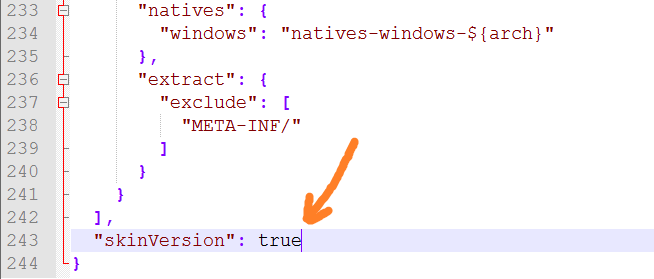
Если всё правильно сделали, то в лаунчере в списке, возле названия вашей версии, будет значок TL, которая указывает на работающую систему скинов с этой версией.

Источник

Как установить скин Майнкрафт, все способы, инструкция

Что такое скин игрока в Майнкрафт?

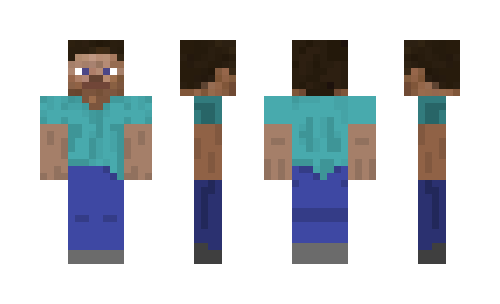
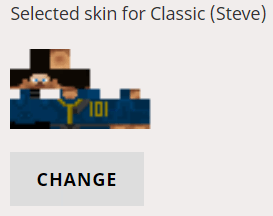
Как выглядит скин?

Не пугайтесь, в игре эта маленькая картинка превратится в человечка с рисунком.

Как установить скин в майнкрафт:

После того, как вы скачали желаемый скин (маленькую картинку), вам потребуется установить его. Существуют различные способы установки скинов:

Лицензия ( Premium Account )

Выбираем любой понравившийся нам скин и нажимаем на кнопку

После этого откроется официальный сайт игры Minecraft, где нам надо войти в свой аккаунт.
Далее скин сам автоматически загрузится
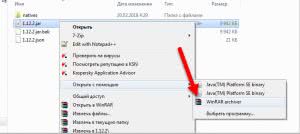
Внутри вы увидите папки и файлы, перейдите в

Перенесите файл внутрь программы Winrar.
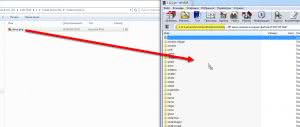
Закройте программу и запускайте игру.

Показать / Скрыть текст

Необходимо установить мод Custom Skin Loader. Далее запустить игру и сразу выключить ее.
Пройдите в папку с игрой и зайдите в папкуПереименуйте скачанный скин в ВашНик.png, который у вас в лаунчере.
Скопируйте скин, плащ, элитру в соответствующую папку и играйте.

Показать / Скрыть текст

Читайте также:  чем обшить фасад дачного дома

Данный вариант прост и быстр, но вам придется выбрать ник лицензионного игрока и играть только на пиратских серверах.

В лаунчере вы просто указываете ник игрока у которого скин который вы хотите.

На серверах все будут видеть скин данного ника.

Показать / Скрыть текст

При данной установке ваш скин будете видеть вы и все те, кто установил данный мод.

Вам необходимо установить мод Custom Skin Loader как для одиночной игры.

Для многопользовательской игры вам необходимо зарегистрироваться на сервисе скинов и установить там скин для вашего ника, после чего вы и все у кого есть данный мод будут видеть устанавливаемый вами скин.

Показать / Скрыть текст

Некоторые пиратские лаунчеры поддерживает работу с системой скинов ely.by.

После чего вы введете ник и пароль от сайта ely.by и скин установленный на сайте будет виден всем у кого установлен такой лаунчер и кто использует систему ely.by.

Показать / Скрыть текст

Скин устанавливается в профиле в личном кабинете данного сервера, виден всем игрокам данного сервера.

Обычно такие лаунчеры запускают ТОЛЬКО несколько сборок для игры только на серверах данного проекта.

Источник

Как установить скин в Minecraft

Не всем игрокам в Minecraft нравится стандартный скин, с которым приходится играть в одиночном мире или на сервере. К счастью, есть уйма разных методов, позволяющих изменить образ персонажа. Далее я покажу доступные варианты настройки внешнего вида и расскажу, откуда можно скачать новые скины.

Методы установки скина в Майнкрафте

Каждый доступный вариант зависит от того, какую версию игры вы используете и желаете ли, чтобы другие игроки на сервере видели новый скин.

Вариант 1: Замена стандартного скина на ПК

Инструкция для тех, кто желает сменить стандартный скин только на компьютере, чтобы видеть его при загрузке одиночного мира.

После этого можно сразу запускать клиент и открывать любой мир для проверки установки скина. Если игра уже была запущена, перезагрузите ее. В качестве альтернативы выступает следующая инструкция:

Вариант 2: Использование сторонних лаунчеров

Для Майнкрафта существует множество лаунчеров, которые иногда устанавливаются автоматически, если речь идет не о лицензионной сборке игры. Обычно в главном меню такого лаунчера присутствует отдельная вкладка или меню, где можно выбрать скин, с которым будет запускаться игра.

Найдите на просторах интернета удобный лаунчер или скачайте тот, который предлагается сервером, а затем произведите настройку внешнего вида персонажа на свое усмотрение.

Вариант 3: Смена скина на сервере

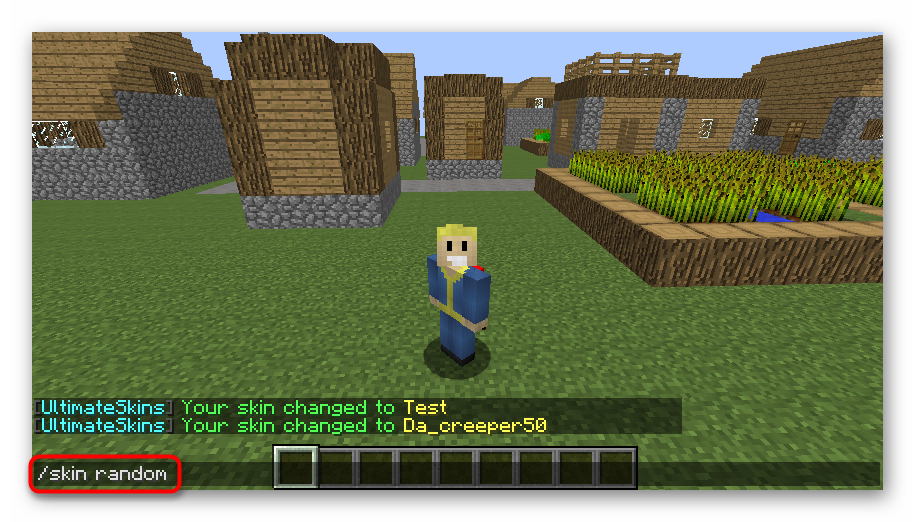
При игре на каком-либо сервере, даже при отсутствии лаунчера, можно поменять скин на любой доступный с помощью команд, добавленных администрацией. Для этого придется зайти на официальный сайт сервера или вызвать команду подсказок, где и находится перечень всех доступных параметров.

Новый облик будут видеть все другие игроки на сервере. Учитывайте, что определенный набор скинов зачастую доступен только администрации или другим привилегированным игрокам, поэтому не удивляйтесь, если вдруг не найдете скин, как у другого пользователя на этом же сервере.

Вариант 4: Настройка скина в личном кабинете

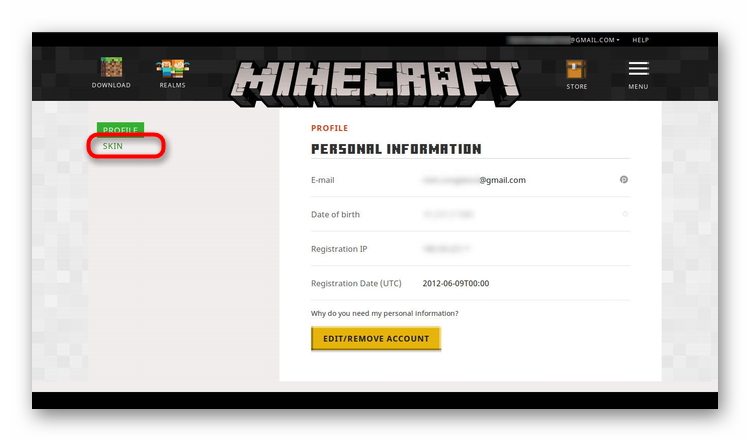
Последний вариант подходит только обладателям лицензионной копии Minecraft. Такие пользователи могут открыть личный кабинет на официальном сайте, перейти в раздел «Скин» и выбрать один из доступных обликов. Соответственно, такой внешний вид видят все игроки на официальных серверах. Если вы запускаете игру через лаунчеры определенных серверов, в них действуют свои скины, о которых я говорил ранее.

Где взять лучшие скины для Minecraft

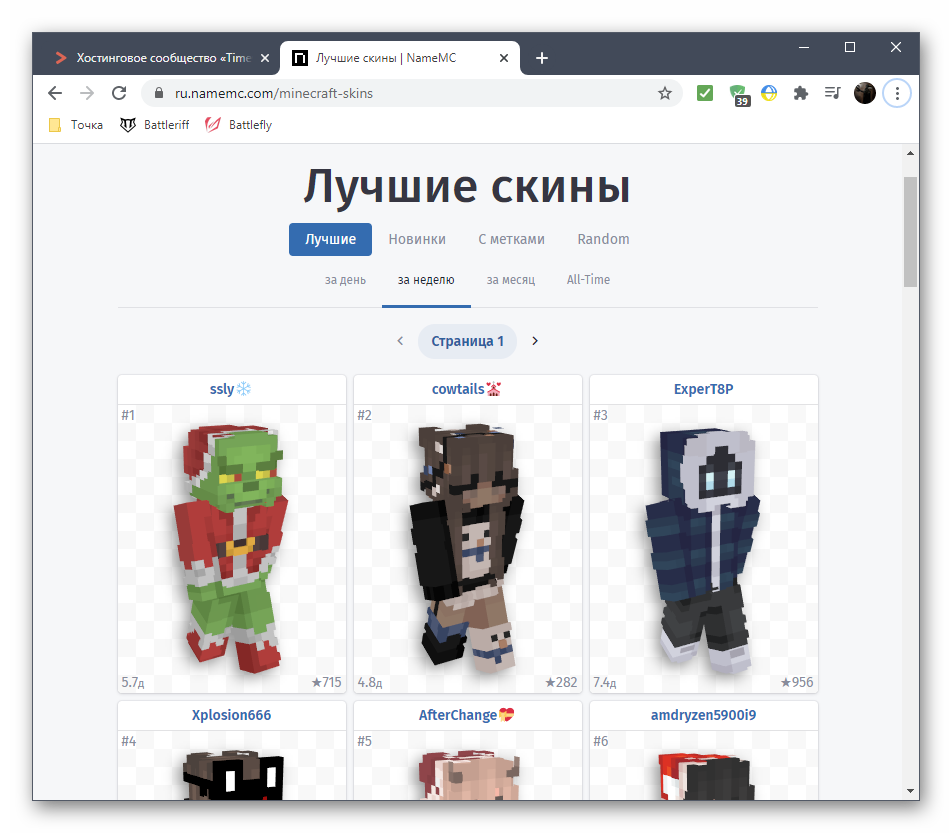
В завершение расскажу о том, где взять лучшие скины для Minecraft, если вы хотите загружать собственные файлы, а не пользоваться доступными в лаунчере или на официальном сайте. В таком случае придется использовать специальные сайты, распространяющие разные облики. Ниже вы видите пример того, как выглядит русскоязычный веб-ресурс, позволяющий скачать кастомные скины.

Я оставлю ссылки на два сайта, чтобы вы могли подобрать внешний вид своему персонажу для дальнейшей замены его при помощи Варианта 1:

Теперь вы знаете, как добавить новый скин в Minecraft разными способами.

Мощные игровые серверы для Minecraft от 3 руб./час

От 4 Гб ОЗУ, от 80 Гб на скоростном NVMe и стабильные 200 Мбит/сек

Источник

Техномагия

Любая достаточно развитая технология неотличима от волшебства.

Установка скинов на собственном сервере Minecraft

Как мы все знаем, на бесплатную версию игры Minecraft, нельзя установить свой скин. Постоянно ставится скин Steve, а с новыми версиями — скин Alex. Но ведь хочется, чтобы игроки на своем сервере могли ставить свои скины. Вот поэтому, энтузиасты пишут серверные плагины, которые дают возможность использовать скины для бесплатных версий игры.

В этой статье рассмотрим вариант использования плагина Custom Skins Manager на примере сервера, расположенного на бесплатном Minecraft хостинге Aternos.

Custom Skins Manager — это комплексное решение для внедрения системы скинов на ваш сервер. В дополнение к стандартным функциям, таким как изменение скина с помощью никнейма, плагин может устанавливать скины по умолчанию, вместо стива и алекса, и позволяет менять скины, используя прямую ссылку на изображение в формате PNG, что позволит игрокам проявить креативность, если у них нет лицензии Minecraft. Кроме того, плагин имеет много других функций, возможностей и полезных настроек, которые будут описаны ниже.

Итак, предполагается, что у вас уже есть аккаунт и свой сервер на Aternos. Далее выполняем следующую последовательность действий:

Команды для игроков:
/skin player — Установить себе скин игрока
/skin url [slim] — Установить скин по ссылке на изображение. Если указан параметр [slim], то скин будет иметь тонкую модель
/skin reset — Сбросить скин на дефолтный
/skin menu — Меню управления скинами

Команды для админов:
/skin npc — Установить скин для NPC от Citizens
/skin to from — Удаленно установить скин для по нику
/skin to url [slim] — Удаленно установить скин для по ссылке на изображение
/skin to reset — Сбросить скин для
/skull — Получить голову игрока со скином
/skull [получатель] — Выдать голову со скином игроку [получатель]
/skull url — Получить голову со скином по ссылке. Поддерживаются только ссылки с серверов моджанга и майнкрафта таких как textures.miencraft.net

Права
csm.skin.player — Разрешить установку скина по нику
csm.skin.url — Разрешить установку скина по ссылке
csm.skin.menu — Разрешить открывать меню скинов
csm.skin.reset — Разрешить сброс скина
csm.skin.npc — Разрешить устанавливать скин по ссылке для NPC
csm.skin.to — Разрешить удаленную установку скинов любому игроку
csm.skulls — Получить голову игрока со скином
csm.skulls.admin — Выдать голову со скином другому игроку. Так же отвечает за получение головы по ссылке на текстуру.

Поддержка языков
По умолчанию плагин поддерживает два языка: Английский и Русский. Но вы можете добавить свой собственный языковой файл. Для этого:

Смотрите также:

Важная информация! Не все скины, которые вы найдёте в сети, вы сможете использовать. Но если вы запасётесь терпением, то сможете собрать себе подходящую коллекцию, которую можно хранить, например, на сервисе imgur.com.

Увеличенный шаблон скина с помеченными участками

Создать скин майнкрафт, изменить, отредактировать скин можно здесь, а для начала можете воспользоваться нашей небольшой, но проверенной подборкой:

http://texno.info/mc/skin0.png
http://texno.info/mc/skin1.png
http://texno.info/mc/skin2.png
http://texno.info/mc/skin3.png
http://texno.info/mc/skin4.png
http://texno.info/mc/skin5.png
http://texno.info/mc/skin6.png
http://texno.info/mc/skin7.png
http://texno.info/mc/skin8.png
http://texno.info/mc/skin9.png

Напоминаем, что, например, для установки скина skin0 вам нужно использовать команду:

/skin url http://texno.info/mc/skin0.png

А для установки скина по нику, например, игрока Notch, используйте команду:

/skin player Notch

Какой скин соответствует какому скину можно посмотреть, например, здесь.

Источник

Как установить скин в Minecraft [TLauncher]
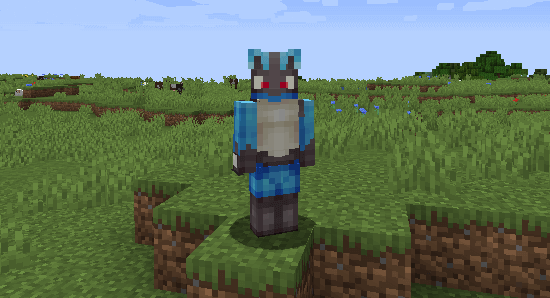
Играть со стандартным скином для многих скучно и не интересно, поэтому стоит задуматься об установке своего собственного скина. В этой инструкции описан полностью данный процесс, который кстати не займёт больше пяти минут, а радовать ваш скин будет долгое время. Конечно же, вы должны использовать наш лаунчер, скачать TLauncher можно с главной страницы сайта.

Внимание: Если у вас не работают скины на версии 1.17, а на других работают, то вам нужно ожидать иконки TL для версии 1.17. Мы работаем над этим! Спасибо.

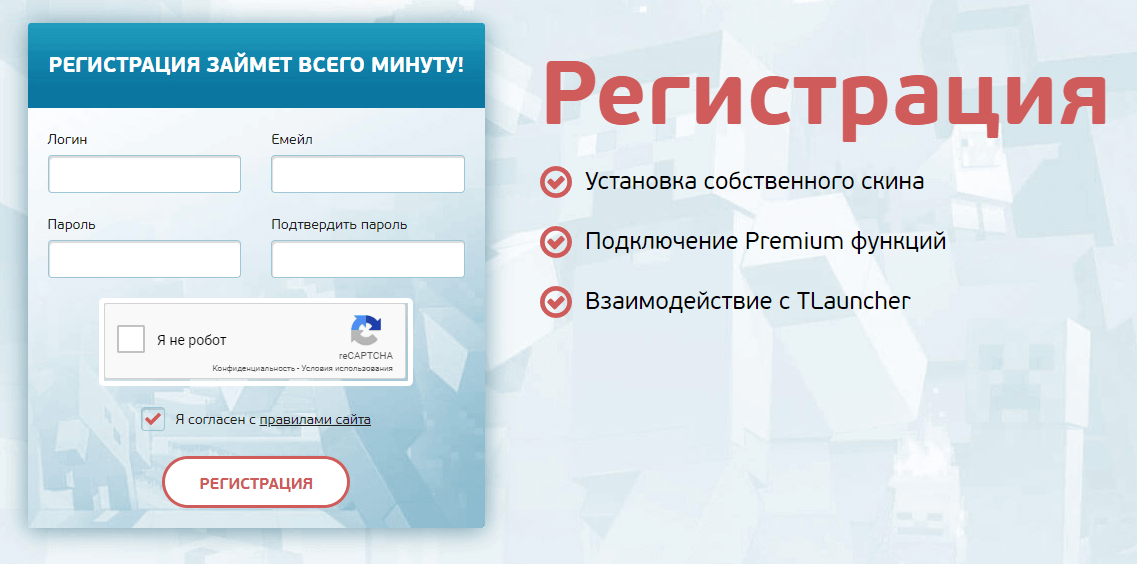
Необходимо пройти регистрацию на сайте, чтобы вы смогли в дальнейшем использовать указанные данные для авторизации в лаунчере. Заходим на страницу регистрации и вводии в поля нужные данные.
После регистрации, вы окажитесь в своём профиле, откуда можно не только установить скин, но и плащ (только для Premium пользователей).
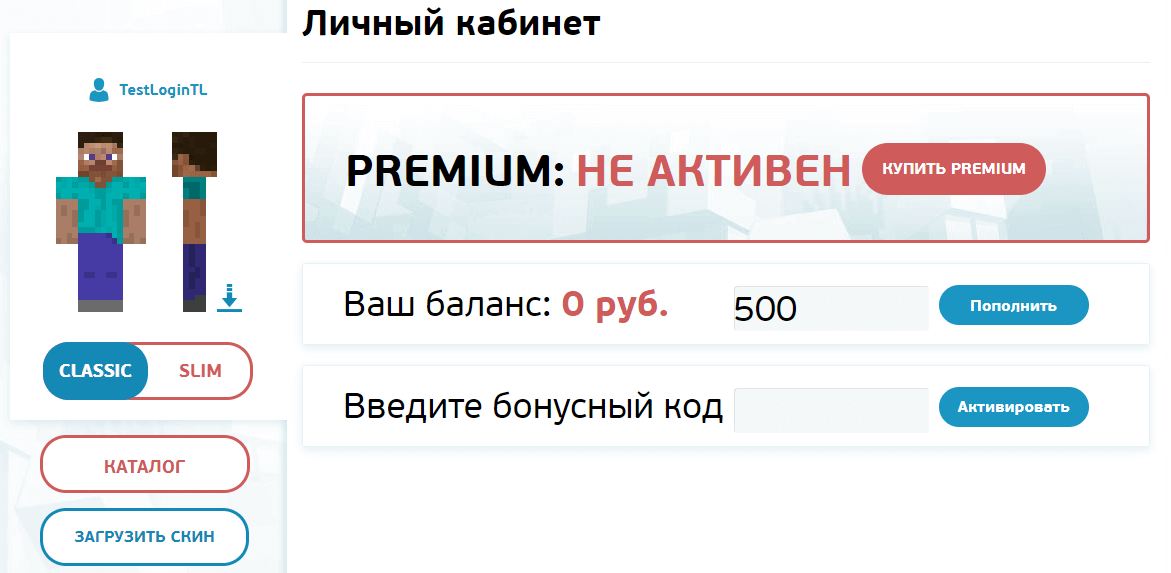
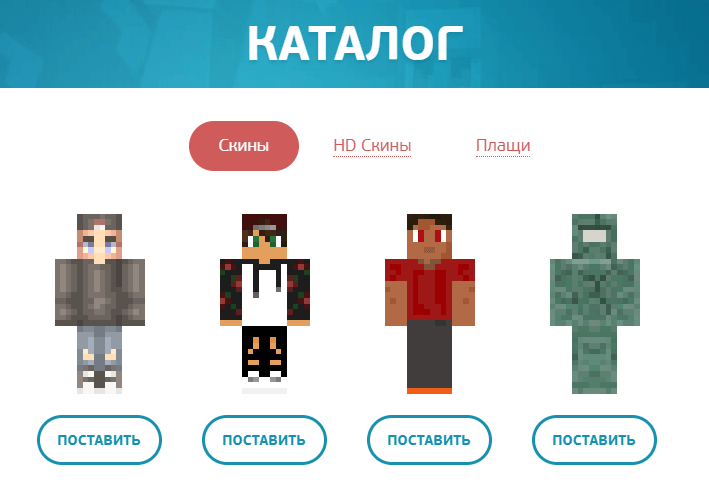
По кнопке «Загрузить скин» вы сможете выбрать файл скина со своего компьютера. Рекомендуем использовать размер 64×32 (если конечно вы не приобрели Премиум, с которым можно установить HD скины, то есть скины с высоким разрешением). К тому же, можете выбрать из нашего каталога, они все там красивые.
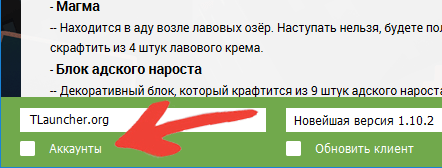
Запускаем наш любимый TLauncher, который уже у вас скачен, и устанавливаем галочку возле «Аккаунты». Нажимаем на вкладку с аккаунтами, в вашем случае написано «Нет аккаунтов», откроется список откуда по кнопке «Настроить аккаунты» перейдем на страницу авторизации.
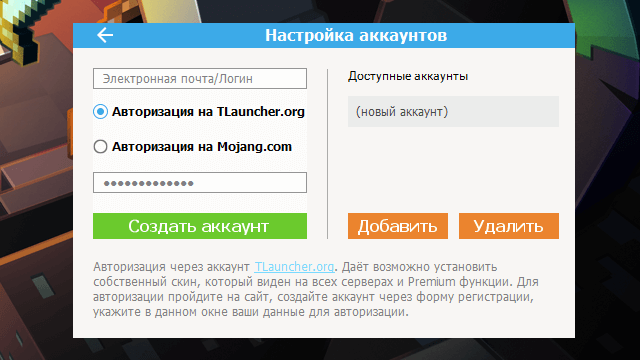
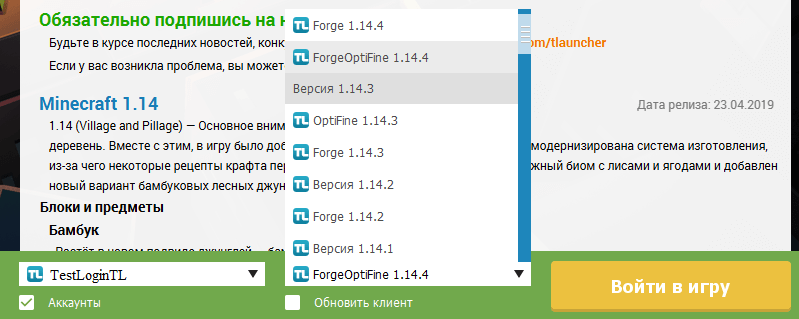
Если авторизация прошла успешна, то на главной странице лаунчера вы увидете ваш логин с иконкой TL. Теперь выберите из списка любую версию с иконкой TL (Которая означает, что данная версия поддерживает нашу систему скинов) и запускаем. В игре уже будет ваш скин!
Возможные проблемы со скинами TLauncher:

Вопрос: Это бесплатно?

Ответ: Да! Пройти регистрацию и установить свой собственный скин можно абсолютно бесплатно. Только если хотите Плащ и HD Скин, нужен TLauncher Premium.

Вопрос: Я не вижу свой скин!

Ответ: Скорее всего, вы не сделали один из пунктов инструкции. Обычно проблема заключается в том, что вы запускаете версию без иконки TL или не авторизовались в лаунчере через свой аккаунт TLauncher.org.

Вопрос: Я свой скин вижу, а мои друзья нет, что делать?

Ответ: Вы и ваши друзья должны использовать одну и ту же систему скинов, то есть дайте им ссылку на скачивание данного лаунчера и создадут аккаунт на сайте по инструкции выше!

Вопрос: Я точно запускаю поддерживаемую версию Forge (с иконкой TL), но скина нет, в других версия игры нормально, что делать?

Ответ: Если запускаете версию Forge, то необходимо проверить, работает ли скин без модов, если да, то добавляйте моды частями, выясняя в каком проблема. В данный момент, наши скины совместимы с 99.5% модов.

Источник

Читайте также:  как быстро ломать деревья в майнкрафте
Компьютерный онлайн портал