
[Гайд] Команда /scoreboard [2/2]


Итак, давайте попробуем определиться с тем, для чего нужна эта замечательная команда. Упрощённое определение находится ниже.
Сегодня мы разберём подкоманду team. Она предназначена для распределения игроков на различные команды, которые можно будет настраивать. Например, менять цвет ников или запрещать игрокам из определённых команд драться друг с другом.
Для начала нам потребуется создать команду:
/scoreboard teams add <имяКоманды>[отображаемоеИмяКоманды]
Обязательные и дополнительные параметры:
Просмотреть все имеющиеся в системе команды:
/scoreboard teams list
Удалить команду:
/scoreboard teams remove
После создания команд, нам потребуется их настроить. Запомните: один игрок может состоять только в одной команде. Первым делом давайте добавим в нашу команду игроков:
/scoreboard teams join <имяКоманды>[никИгрока]
Удалить игрока из команды:
/scoreboard teams leave [никИгрока]
Удалить всех игроков из команды:
/scoreboard teams empty
Теперь давайте настроим параметры самой команды. Самый простой параметр: изменение цвета ников всех игроков в команде:
/scoreboard teams option <имяКоманды>color
Запретить игрокам драться:
/scoreboard teams option <имяКоманды>friendlyfire
Дать возможность видеть игроков из своей команды полупрозрачными с эффектом невидимости:
/scoreboard teams option <имяКоманды>seeFriendlyInvisibles
Также, с помощью команды /testfor и параметра team=X, можно проверить, состоит ли игрок в определённой команде.
[Гайд] Команда /scoreboard [1/2]


Итак, давайте попробуем определиться с тем, для чего нужна эта замечательная команда. Упрощённое определение находится ниже.
Сегодня мы разберём подкоманду objectives. Она нужна для сбора игровой статистики. Это значит, что те, или иные действия в игре будут суммироваться и записываться в наш счёт.
Итак, давайте создадим нашу первую статистику:
/scoreboard objectives add <названиеСтатистики> <критерийСтатистики>[отображаемоеИмяСтатистики]
Обязательные и дополнительные параметры:
Просмотреть все имеющиеся в системе счета:
/scoreboard objectives list
Удалить статистику:
/scoreboard objectives remove
Сейчас мы разобрали самые простые команды, которые потребуются нам в первую очередь. Теперь давайте попробуем вручную изменить значение созданного ранее счёта:
/scoreboard players set <Игрок>
Добавить определённое количество очков в статистику:
/scoreboard players add <Игрок>
Удалить определённое количество очков из статистики:
/scoreboard players remove <Игрок>
Полностью сбросить значения всех счетов игрока:
/scoreboard players reset
Теперь давайте попробуем вывести значения переменных на экран. Например, для создания PvP арены или похожих механизмов:
/scoreboard objectives setdisplay <Место/Слот>[названиеСтатистики]
Теперь давайте рассмотрим те самые критерии для статистик. Они разобраны ниже.
Значения статистик также могут быть проверены командой /testfor с помощью параметров score_<названиеСтатистики>=X и score_<названиеСтатистики>_min=X. Сами параметры разобраны ниже.
[Гайд][1.8+] Экранизация скорборда
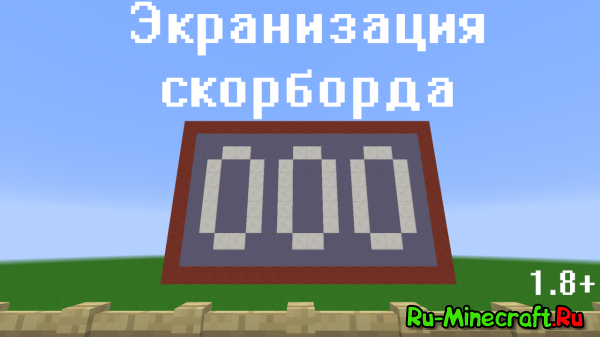
Итак, допустим, вы делаете карту и хотите вывести какую-либо статистику (время, количество убийств и т.д.) на большой дисплей. Соглашусь с тем, что эта задача кажется сегодня достаточно непростой. Однако в версии 1.8 появилось огромное количество возможностей. Инструментарий новой версии позволяет строить нам самые разнообразные механизмы, в частности благодаря команде scoreboard players operation. Именно она станет главным средством для нашей задачи.
Для начала взглянем на принцип действия механизма. В данном примере я для наглядности использовал быстрый таймер, а также намерено допускал ошибки, чтобы получить разные результаты.
Для примера я решил взять простой паркур на время, хотя жанр не имеет абсолютно никакого значения. Главное, нам требуется скорборд в качестве входных данных.
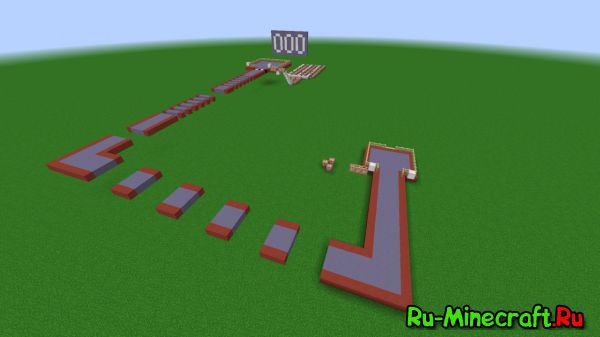
1. Для начала нужно разработать алгоритм. Как с помощью командных блоков вывести число на экран? Если бы наше число было меньше 10, то было бы намного проще. Мы бы просто перебрали все 10 цифр с помощью тестера, и подходящую цифру скопировали бы на итоговое табло командой clone. Поэтому, чтобы вывести многоразрядное число на экран, потребуется сначала извлечь все цифры данного числа. Я думаю, трех разрядов для примера нам хватит. Для наглядности приведу реализацию этого простого, наверное, многим известного алгоритма.
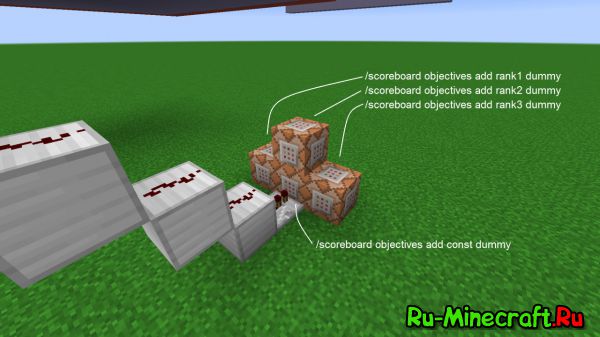
Теперь реализуем данный алгоритм на командных блоках. Для начала создадим необходимые скорборды:
/scoreboard objectives add rank1 dummy
/scoreboard objectives add rank2 dummy
/scoreboard objectives add rank3 dummy
/scoreboard objectives add const dummy
Скорборд const потребуется нам для хранения константы 10.
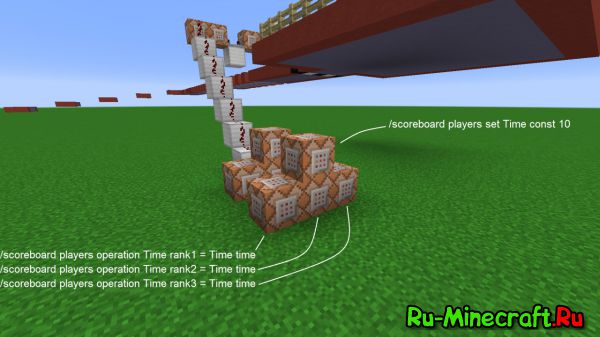
2. Далее присвоим нашим скорбордам начальные значения. Значения будем присваивать несуществующему игроку с ником Time:
/scoreboard players operation Time rank1 = Time time
/scoreboard players operation Time rank2 = Time time
/scoreboard players operation Time rank3 = Time time
/scoreboard players set Time const 10
Повторюсь, что time – это и есть изначальный скорборд (входные данные), значение которого мы собираемся выводить на экран.
3. В коде программы мы могли выполнить несколько операций в одной строчке. В командных блоках, однако, такой номер не пройдет. Чтобы не запутаться, предлагаю отслеживать значения скорбордов на каждом шаге. Возьмем число, например, 123. Значения будут такие:
rank1 = 123
rank2 = 123
rank3 = 123
Теперь применим нужные операции к нужным скорбордам. Действуем по алгоритму:
/scoreboard players operation Time rank1 %= Time const
/scoreboard players operation Time rank2 /= Time const
/scoreboard players operation Time rank3 /= Time const
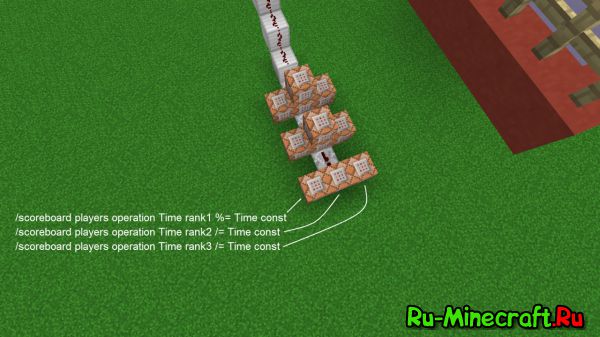
4. На данный момент значения скорбордов таковы:
rank1 = 3
rank2 = 12
rank3 = 12
Как мы видим, единицы мы уже получили, поэтому скорборд rank1 обрабатывать больше не нужно. Да, я знаю, что rank3 мы могли поделить сразу на 100, но так пришлось бы создавать еще один скорборд со второй константой. Лучше разобьем на две операции, много проблем это не добавит.
Выполняем вторые операции над rank2 и rank3:
/scoreboard players operation Time rank2 %= Time const
/scoreboard players operation Time rank3 /= Time const
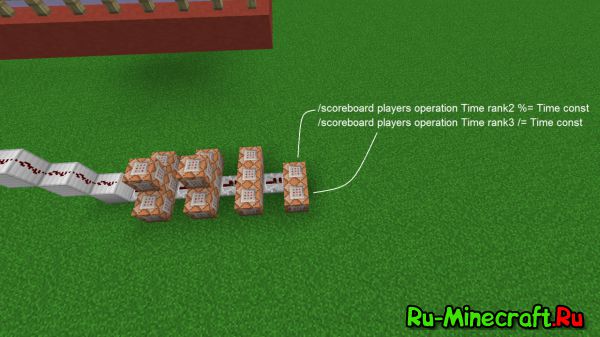
5. Отлично! Теперь все сходится:
rank1 = 3
rank2 = 2
rank3 = 1
Все, что нам осталось сделать, это тест на каждую цифру из всех трех разрядов. Для начала сделаем шаблоны цифр где-нибудь на карте. Я аккуратно поместил их за экраном.
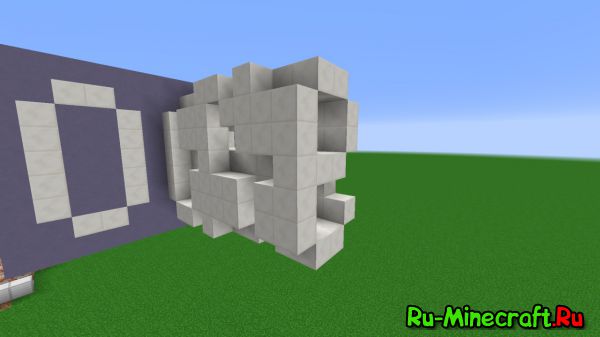
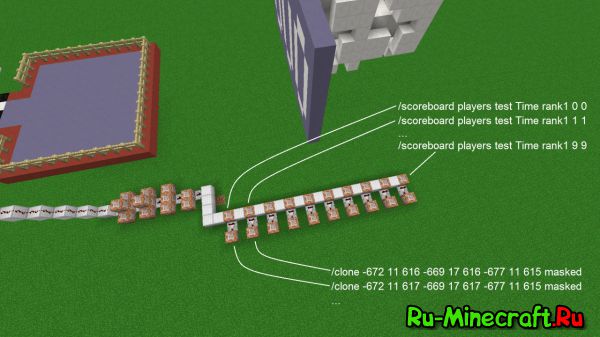
7. Аналогично поступаем с остальными двумя разрядами. Не забываем, что десятки мы копируем на среднюю позицию на экране, а сотни – налево.
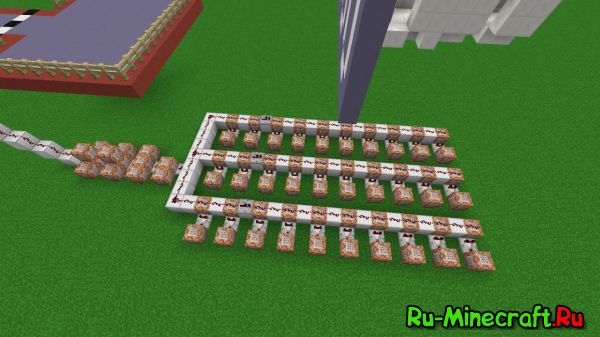
8. Теперь необходимо провести дополнительный сигнал, сбрасывающий выход тестовых командных блоков в случае, если игрок решит перезапустить прохождение данного отрезка карты. На этом же сигнале расположим командные блоки, удаляющие наши скорборды:
/scoreboard objectives remove rank1
/scoreboard objectives remove rank2
/scoreboard objectives remove rank3
/scoreboard objectives remove const
Все дело в том, что сигналы, которые издают командные блоки, постоянные. И если эти сигналы не сбросить, то при следующем прохождении значения отдельных разрядов могут получиться такими же, как в прошлый раз, и соответствующие цифры просто не отобразятся на экране, так как командные блоки, отвечающие за нее, уже будут активированы.
Также не забываем очистить экран (например, командой fill), сбросить игровой счет, ну и, в зависимости от карты, телепортировть игрока на старт.
[Гайд][1.8+] Экранизация скорборда
Итак, допустим, вы делаете карту и хотите вывести какую-либо статистику (время, количество убийств и т.д.) на большой дисплей. Соглашусь с тем, что эта задача кажется сегодня достаточно непростой. Однако в версии 1.8 появилось огромное количество возможностей. Инструментарий новой версии позволяет строить нам самые разнообразные механизмы, в частности благодаря команде scoreboard players operation. Именно она станет главным средством для нашей задачи.
Для начала взглянем на принцип действия механизма. В данном примере я для наглядности использовал быстрый таймер, а также намерено допускал ошибки, чтобы получить разные результаты.
Для примера я решил взять простой паркур на время, хотя жанр не имеет абсолютно никакого значения. Главное, нам требуется скорборд в качестве входных данных.
1. Для начала нужно разработать алгоритм. Как с помощью командных блоков вывести число на экран? Если бы наше число было меньше 10, то было бы намного проще. Мы бы просто перебрали все 10 цифр с помощью тестера, и подходящую цифру скопировали бы на итоговое табло командой clone. Поэтому, чтобы вывести многоразрядное число на экран, потребуется сначала извлечь все цифры данного числа. Я думаю, трех разрядов для примера нам хватит. Для наглядности приведу реализацию этого простого, наверное, многим известного алгоритма.
Теперь реализуем данный алгоритм на командных блоках. Для начала создадим необходимые скорборды:
/scoreboard objectives add rank1 dummy
/scoreboard objectives add rank2 dummy
/scoreboard objectives add rank3 dummy
/scoreboard objectives add const dummy
Скорборд const потребуется нам для хранения константы 10.
2. Далее присвоим нашим скорбордам начальные значения. Значения будем присваивать несуществующему игроку с ником Time:
/scoreboard players operation Time rank1 = Time time
/scoreboard players operation Time rank2 = Time time
/scoreboard players operation Time rank3 = Time time
/scoreboard players set Time const 10
Повторюсь, что time – это и есть изначальный скорборд (входные данные), значение которого мы собираемся выводить на экран.
3. В коде программы мы могли выполнить несколько операций в одной строчке. В командных блоках, однако, такой номер не пройдет. Чтобы не запутаться, предлагаю отслеживать значения скорбордов на каждом шаге. Возьмем число, например, 123. Значения будут такие:
rank1 = 123
rank2 = 123
rank3 = 123
Теперь применим нужные операции к нужным скорбордам. Действуем по алгоритму:
/scoreboard players operation Time rank1 %= Time const
/scoreboard players operation Time rank2 /= Time const
/scoreboard players operation Time rank3 /= Time const
4. На данный момент значения скорбордов таковы:
rank1 = 3
rank2 = 12
rank3 = 12
Как мы видим, единицы мы уже получили, поэтому скорборд rank1 обрабатывать больше не нужно. Да, я знаю, что rank3 мы могли поделить сразу на 100, но так пришлось бы создавать еще один скорборд со второй константой. Лучше разобьем на две операции, много проблем это не добавит.
Выполняем вторые операции над rank2 и rank3:
/scoreboard players operation Time rank2 %= Time const
/scoreboard players operation Time rank3 /= Time const
5. Отлично! Теперь все сходится:
rank1 = 3
rank2 = 2
rank3 = 1
Все, что нам осталось сделать, это тест на каждую цифру из всех трех разрядов. Для начала сделаем шаблоны цифр где-нибудь на карте. Я аккуратно поместил их за экраном.
7. Аналогично поступаем с остальными двумя разрядами. Не забываем, что десятки мы копируем на среднюю позицию на экране, а сотни – налево.
8. Теперь необходимо провести дополнительный сигнал, сбрасывающий выход тестовых командных блоков в случае, если игрок решит перезапустить прохождение данного отрезка карты. На этом же сигнале расположим командные блоки, удаляющие наши скорборды:
/scoreboard objectives remove rank1
/scoreboard objectives remove rank2
/scoreboard objectives remove rank3
/scoreboard objectives remove const
Все дело в том, что сигналы, которые издают командные блоки, постоянные. И если эти сигналы не сбросить, то при следующем прохождении значения отдельных разрядов могут получиться такими же, как в прошлый раз, и соответствующие цифры просто не отобразятся на экране, так как командные блоки, отвечающие за нее, уже будут активированы.
Также не забываем очистить экран (например, командой fill), сбросить игровой счет, ну и, в зависимости от карты, телепортировть игрока на старт.
Система Scoreboard уже в Minecraft Bedrock!
Если Вы играете в версии Windows 10, Xbox One, VR, мобильных устройств или Nintendo Switch, то Вы играете в Bedrock-версию Minecraft. Это означает, что Вы скоро сможете воспользоваться новой функцией — системой подсчета игровых событий – Scoreboards!
(На самом деле, Вы можете воспользоваться ею (функцией) уже сегодня, если Вы участвуете в бете для Minecraft на Windows 10, Xbox One или Android.
Как сделать счетчик смертей в Minecraft
Что за система подсчета? Хорошо, что Вы спросили! Это новая система, которой Вы сможете воспользоваться для того, чтобы узнать определённую статистику. Например, когда-нибудь хотели похвастаться тем, сколько зомби Вы убили? Что ж, теперь можете!
Таблицы нужны не только для отслеживания того, сколько зомби Вы отправили обратно в могилу. Игроки могут использовать их для чего угодно!
Вы можете использовать их для подсчета побед, убийств и смертей. Создания экономических систем, записывания прогресса, создания таймеров или статистики игроков. Вариантов миллион — поиграйтесь с ними в бета-версии игры!
Как воспользоваться системой Scoreboards в бета-версии
Если Вы играете в Minecraft на Xbox One, Windows 10 или Android, нажмите эту прекрасную линию синего текста, чтобы скачать бету.
Попав в бету, Вы сможете активировать Scoreboards при помощи Команды. Команда — это строка текста, которую Вы вводите определенный текст, чтобы активировать что-то в игре. Запустив Minecraft, просто нажмите на кнопку /.
На данный момент существует одна проблема — Вы вручную должны обновлять статистику. Но с будущими обновлениями мы сделаем всё автоматическим, что означает, что Вы сможете автоматически отслеживать количество сломанных блоков, опыта, найденных предметов и т. д.
Чтобы вручную добавить количество «убитых зомби» используйте команду /scoreboard players add * zombies_killed 1 (маленькая звездочка означает, что эта команда будет применяться к каждому счетчику в таблице).
Но счетчики в Майнкрафт можно использовать не только для того, чтобы вести счёт. Создатели карт могут использовать их как угодно! Например, Вы можете создать часы, которые говорят «Привет» в чат каждые 30 тиков с помощью командных блоков, таким образом, Вы сможете обманывать игроков! Или создать мини-игру, в которой Вам придётся спасти бедную ламу, окруженную TNT (и для тех, кто решил зайти сюда только для того, чтобы убедиться, что лама жива, не волнуйтесь. Всё в порядке — мы обещаем!)
Поэкспериментируйте с таблицами и перейдите на страницу Minecraft Wiki для дальнейшего вдохновения. Что касается игроков Bedrock, не участвующих в бете — Вы тоже скоро получите эту функцию!
Пишите отзывы
Что Вы думаете о новой функции? Серьёзно? Нам интересно! Ну, не надо кричать это в экран. Расскажите, что Вы думаете об этом на нашем сайте отзывов!
Вся функциональность таблиц, упомянутая выше, будет доступна в нашем следующем выпуске, но мы будем увеличивать функционал в будущих обновлениях, выпустив обновленную боковую панель, систему статистики, теги, триггеры и критерии. Чем больше отзывов мы получим от Вас, тем лучше мы сможем улучшить эту функцию.
Мы не можем дождаться того момента, когда Вы опробуете наши таблицы, и увидеть все те классные вещи, которые Вы сможете с ними сделать!