
[Гайд] Команда /gamerule, все её подкоманды
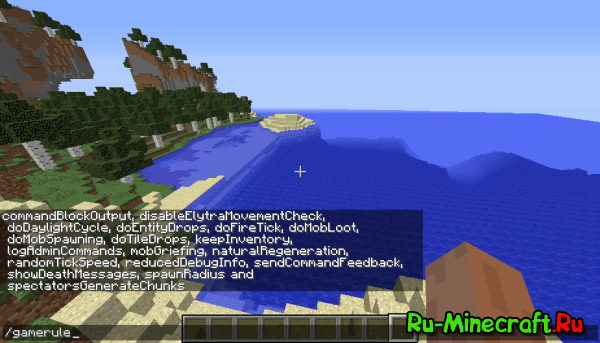
Текст в ‘ ‘ нужно писать обязательно. Вместо него нужно поместить игровое правило без скобок, список игровых правил описан ниже.
‘[true|false]‘, вместо него нужно поместить true или false. true — это правда, false — ложь. Писать так же нужно без скобок.
На момент релиза 1.9.4 существует 18 игровых правил.
commandBlockOutput — Предупреждать ли админов о выполнении команд в командном блоке (по умолчанию true)
disableElytraMovementCheck — Должен ли сервер пропускать проверку скорости игроков с надетыми надкрыльями (не рекомендуется изменять) (работает только на серверах) (по умолчанию false)
doDaylightCycle — Должен ли цикл дня/ночи изменять свой процесс (время также не изменяется во время сна в кровати) (по умолчанию true)
doEntityDrops — Должны ли существа, не являющиеся мобами дропать предметы (такие как падающий песок) (по умолчанию true)
doFireTick — Должен ли огонь тушится ветром или переходить на другие горючие блоки (по умолчанию true)
doMobLoot — Должны ли мобы дропать предметы (по умолчанию true)
dpMobSpawning — Должны ли мобы естественно спаунится (по умолчанию true)
doTileDrops — Дроп предметов после разрушения блоков (по умолчанию true)
keepInventory — Должен ли инвентарь сохранятся после смерти игрока (по умолчанию false)
logAdminCommands — Запись команд администратора в лог сервера (работает только в мультиплеере) (по умолчанию true)
mobGriefing — Должны ли криперы, зомби, эндермены, гасты, иссушители, эндер драконы, овцы, кролики и деревенские жители иметь право изменять блоки и должны ли деревенские жители, зомби, скелеты и зомби-свинолюди поднимать выпавшие предметы (по умолчанию true)
naturalRegeneration — Должен ли игрок естественно регенерировать своё здоровье, если его сытость почти полна (нет эффекта на дополнительную регенерацию, такие как золотые яблоки, эффект регенерации и т. п.) (по умолчанию true)
randomTickSpeed — Как часто должен происходить случайный игровой тик (такие как рост растений, опадение листвы и т. п.) на каждый игровой чанк каждый игровой тик. Значение 0 отключает случайные тики, большие значения увеличивают время между случайными тиками (по умолчанию 3)
reducedDebugInfo — неизвестно, но лучше не включать (по умолчанию false)
sendCommandFeedback — Выводить ли в чат информацию при успешном выполнении команды в чате (по умолчанию true)
showDeathMessages — Должно ли после смерти появляться соответствующее сообщение (по умолчанию true
spectatorsGenerateChunks — Должны ли игроки в режиме наблюдения (/gamemode 3) генерировать новые чанки (по умолчанию true)
Если введено только правило, в чате отобразится его установленное на данный момент значение.
[Guide] Увеличение скорости с разгоном


Всем привет! С вами Maksimym200, и я покажу, как это сделать.
Система называется Увеличение скорости с разгоном.
Я думаю, не все поняли смысл названия, так я его вам сейчас поясню:
Многие хотят сделать карту для гонок, но не все понимают как сделать так, чтобы скорость не была всегда одинаковой, а нарастала со временем езды, а с остановками понижалась.
Переходим к постройке:
1. Вы должны создать Scoreboard с счетом расстояния пробегаемого игроком.
(/scoreboard objectives add [Любое название №1] stat.walkOneCm
2. Необходимо создать замыкание (Любое)
3. К замыканию подключить командный блок уменьшающий очки в Scoreboarde.
(/scoreboard players remove @a [Название №1] [Желательно 1-2. С единицей долго сбивается скорость после остановки]
4. К замыканию поставить командные блоки (сколько вам нужно), которые будут выдавать скорость при разгоне.
(/effect @a[score_[Название №1]_min=4] 1 1 4)
5. Подключать дальше блоки, где число 4 (первое в команде) увеличивается на 1, а число 4 (второе в команде) увеличивается на 2.
Как использовать команду скорости Minecraft Tick?
Игровой тик
Прежде чем перейти к деталям темы, давайте сначала обсудим, что такое галочка. Итак, это характерно практически для всех видеоигр. Это наиболее важно для программирования игры. Действия и продвижение игрового моделирования синхронизируются с игровым циклом. Ровно один цикл игрового цикла называется тиком.
Обычно игровой цикл Minecraft работает с фиксированной скоростью, которая составляет 20 тиков в секунду. Это делает 1 тик каждые 0.05 секунды. Однако многие компьютеры в зависимости от их скорости могут иметь разную скорость тиков и тиков в секунду (TPS).
Итак, какая польза от этих клещей? Движения в игре рассчитываются по этим тикам, а не по часам. Так что иногда вы также можете столкнуться с задержками движений и действий в игре на медленном компьютере.
Различные аспекты игры, такие как изменение положения движущихся объектов, изменение поведения мобов и его обновление в соответствии с их окружением, происходят за такт. Более того, на здоровье и голод влияют обстоятельства игрока и многое другое.
Все это происходит на игровом сервере, той части программы, которая обрабатывает игровую логику (даже в однопользовательском режиме). В результате действия клиента, например рисование графики, не влияют на скорость тиков независимо от того, насколько медленно или быстро он выполняется.
Клещи могут быть далее разделены на типы в зависимости от того, как они вызывают изменение различных аспектов. Типы: тик фрагмента, случайный тик, запланированный тик и тик Редстоуна.
Объяснение команды скорости тика в Minecraft
В играх Minecraft доступна тиковая скорость от 0 до 256 тиков в секунду. Но обычно доступно 20 тиков в секунду, которые можно увеличивать с повышением уровня. Таким образом, более высокие уровни могут дать вам приращение TPS.
Но есть ли способ изменить эти тики в секунду или, другими словами, просто указать скорость в Minecraft. Да, способ есть. Эта команда называется командой / gamerule, которая доступна в некоторых версиях Minecraft: Java Edition (ПК / Mac), Pocket Edition (PE), Xbox One, PS4, Nintendo Switch, Windows 10 Edition и Education Edition.
В первую очередь, это две разные команды с небольшими различиями: одна для проверки правила игры, а другая для установки определенного значения правила игры. Они есть:
/ gamerule [Чтобы дать определенное значение]
/ gamerule [Просто чтобы проверить правило]
Это общая команда для выполнения ряда задач. Например, правило doFireTick устанавливает, должен ли пожар естественным образом распространяться, а затем гаснет doMobSpawning исправляет, должны ли мобы появляться естественным образом. Таких командных правил несколько.
Правило, которое мы желаем для Tick Speed: randomTickSpeed. Эта команда обычно устанавливает скорость роста или разрушения объектов (например, рост молодого деревца в дерево или движение игрового персонажа). 0 отключает случайный тик. Чем выше значение, тем быстрее будет случайный тик.
Как ввести команду
Теперь вам просто нужно ввести желаемую команду, которая указана выше, чтобы изменить скорость тика вашей игры.
Наслаждайтесь другой статьей Топор удачи Майнкрафт.
Заключение
Надеюсь, вам понравилась статья. Пожалуйста, дайте нам знать в комментариях, считаете ли вы это полезным и как общая скорость тиков повлияла на вашу игру.
Minecraft Wiki
Из-за новой политики Microsoft в отношении сторонних ресурсов, Minecraft Wiki больше не является официальной. В связи с этим были внесены некоторые изменения, в том числе и обновлён логотип вики-проекта. Подробности на нашем Discord-сервере.
Полёт
Содержание
Описание [ ]
Полёт позволяет игроку двигаться с скоростью 10.8 метров за секунду (38.88 км/ч), что на 150 % быстрее чем скорость бега игрока, которая составляет 4.3 м/с (15,48 км/ч). Полёт сильно уменьшает трение игрока (то есть создает эффект «проскальзывания», как на льду).
Время полёта не ограничивается никакими процессами, как например бег ограничивается пищевым истощением. Режим полёта может быть включен двойным нажатием Пробел на любой альтитуде, однако чем большая высота, тем большая будет задержка, и с поднятием выше она увеличивается до такой степени, что следует уменьшить высоту. Игрок может увеличивать и уменьшать высоту полёта нажатием клавиш прыжка и приседания соответственно. После отключения режима полёта, игрок поднимается на небольшую высоту, поскольку кнопка прыжка также увеличивает высоту. Если в это время над игроком находятся твёрдые блоки, он не сможет отключить полёт до тех пор, пока не опустится ниже или избавится от блоков над головой. Режим полёта отключается автоматически если игрок касается поверхности, или летит на очень небольшой высоте над ней. Полёт увеличивает дальность прорисовки на 10 блоков. Чтобы определить, находится ли игрок в режиме полёта или нет, следует посмотреть на Солнце или Луну, размер которых изменяется при переходе в режим полёта. Полёт также является удобным для использования в бою, так как игрок может не только застать свою жертву врасплох, но и может использовать критические удары, снижая высоту во время атаки.
В Карманном издании поднятие или спуск игрока в воздухе производится скольжением, начиная с центральной кнопки вверх или вниз соответственно.
Если игрок садится в вагонетку или ложится в кровать, находясь в режиме полёта, при выходе их них, он будет оставаться в том же режиме.
Игрок, который летает в пустоте, будет получать от этого стандартный урон что не позволит ему опуститься намного ниже уровня −64. Однако в режиме Творчество игрок не может увидеть полосу своего здоровья.
Режим полёта как правило отключен на не модифицированных серверах, поэтому если игроки в режиме Выживание будут долгое время находится в полёте, они будут отключены.
Как повысить FPS и устранить лаги в Minecraft
На первый взгляд Minecraft может показаться нетребовательной игрой с довольно простой графикой. Но иногда даже владельцы мощных ПК сталкиваются с низкими показателями FPS. Чтобы устранить эту проблему, необходимо для начала определить, почему Майнкрафт лагает. В некоторых случаях для повышения производительности достаточно всего несколько простых действий. Заметно повысить FPS могут даже владельцы слабых компьютеров, но им для этого придется прибегнуть к максимальной оптимизации.
Возможно, выполнение всего одного пункта позволит тебе играть в Minecraft с достаточным уровнем комфорта.
Установка и настройка Optifine
Настройки графики в стандартном Minecraft довольно ограничены, с их помощью ты сможешь изменять лишь базовые параметры. Провести более тонкую настройку поможет замечательный мод Optifine, который можно установить практически на любую версию игры.
Даже без изменения настроек Optifine зачастую увеличивает количество FPS в Minecraft в 2 раза.
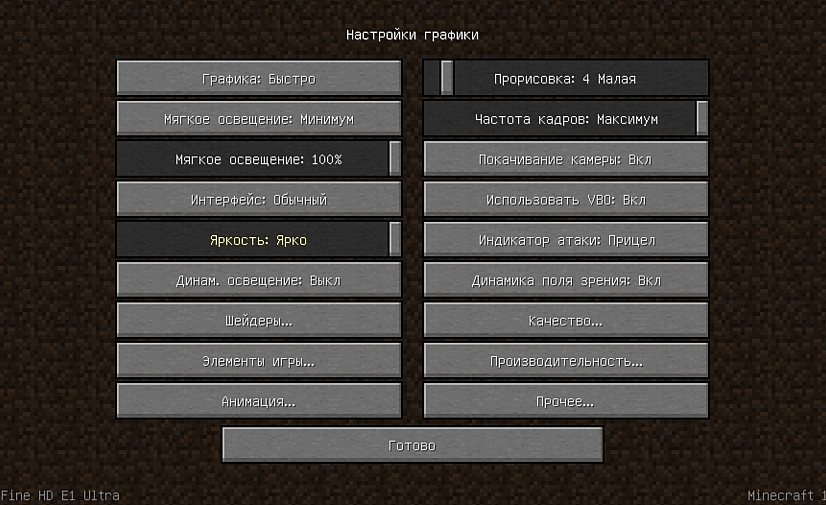
После установки этого мода ты, скорее всего, заметишь значительное улучшение производительности. Если же его будет недостаточно, то всегда можно заняться тонкой настройкой. Проще всего переключить качество графики с «Детально» на «Быстро», а также уменьшить до низких значений дальность прорисовки.
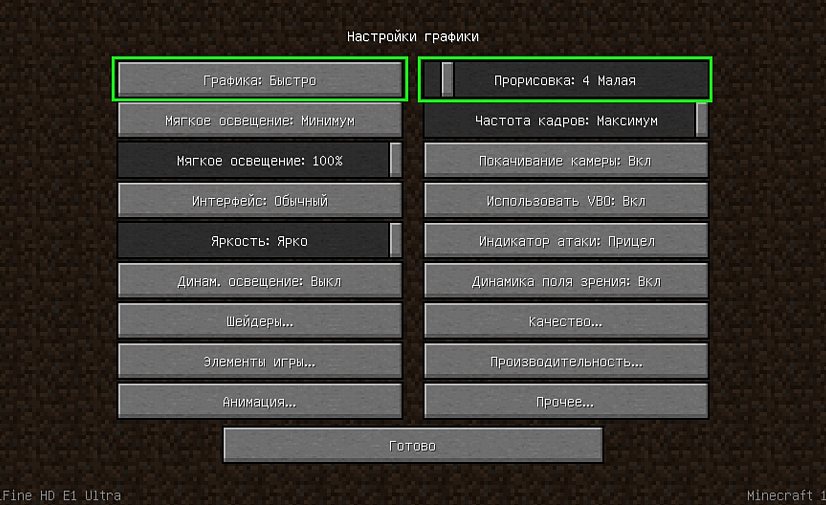
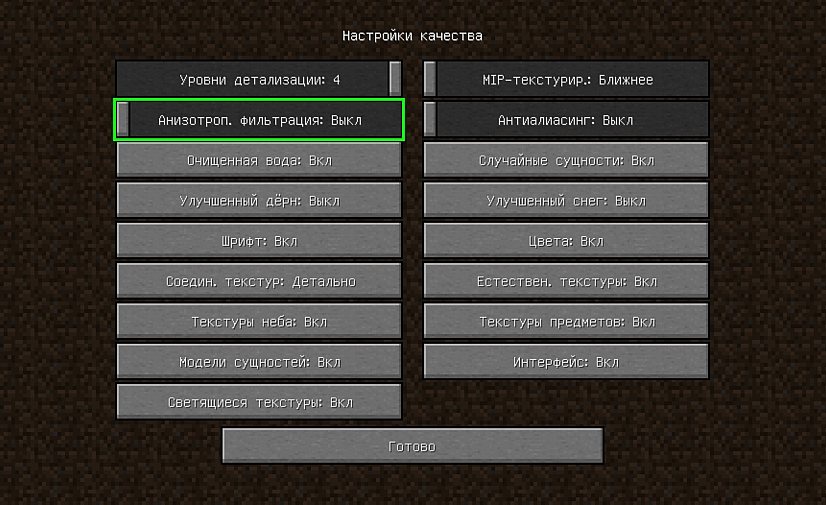
Для владельцев слабых видеокарт очень полезно будет минимизировать или даже вовсе убрать сглаживание. Это можно сделать в разделе «Качество». В Майнкрафте этот параметр имеет не настолько большое влияние на качество картинки, как в большинстве других игр.
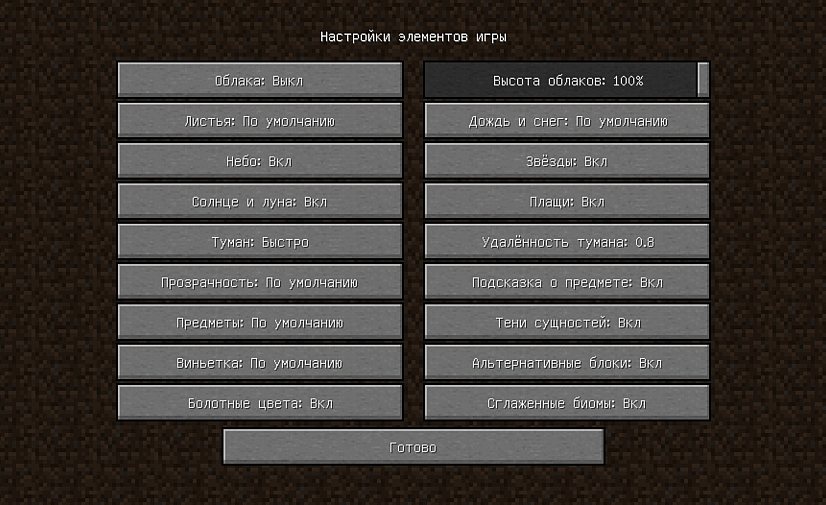
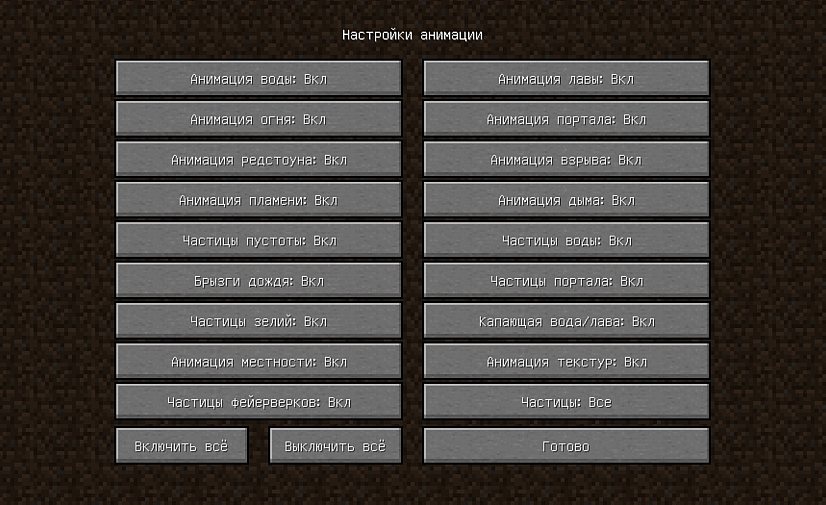
Optifine также позволяет детально настроить отображение и анимацию большинства элементов игры. Ты можешь отключить то, что для тебя не имеет большого значения. Всегда полезно убирать тени, иногда это может добавить 15-20 FPS.
Так же Optifine добавляет раздел настроек «Производительность». В нем лучше активировать все пункты, все они могут положительно повлиять на оптимизацию.
Моды для повышения FPS
Многие процессы и функции в Майнкрафте не оптимизированы, что позволяет сторонним разработчикам создавать моды, при помощи которых можно поднимать FPS. Некоторые из них хороши для ванильной версии, другие помогут тебе уменьшить количество лагов в больших сборках. Мы предлагаем список наиболее эффективных и простых в установке модификаций:
Для максимальной эффективности ты можешь использовать сразу несколько модов. Кроме того, все они полностью совместимы с Optifine.
Обновление Java и выделение памяти
Minecraft работает по технологиям Java и потребляет не всю оперативную память, а лишь тот объем, который задан в настройках. Иногда его оказывается недостаточно, особенно если играть с большим количеством модов. Если ты играешь в Майнкрафт через лаунчеры, то изменить выделяемый объем памяти очень просто. Достаточно зайти в настройки и переместить соответствующий ползунок. Для примера скриншот из TLauncher.
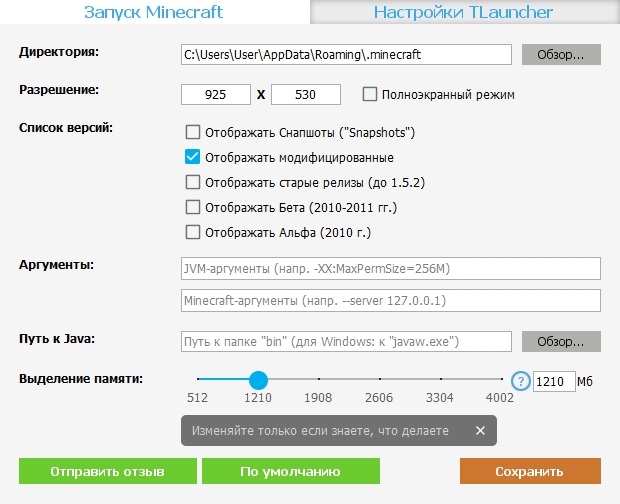
Настроить выделение памяти без лаунчера можно и через панель инструментов. Для этого выполни такую последовательность действий:
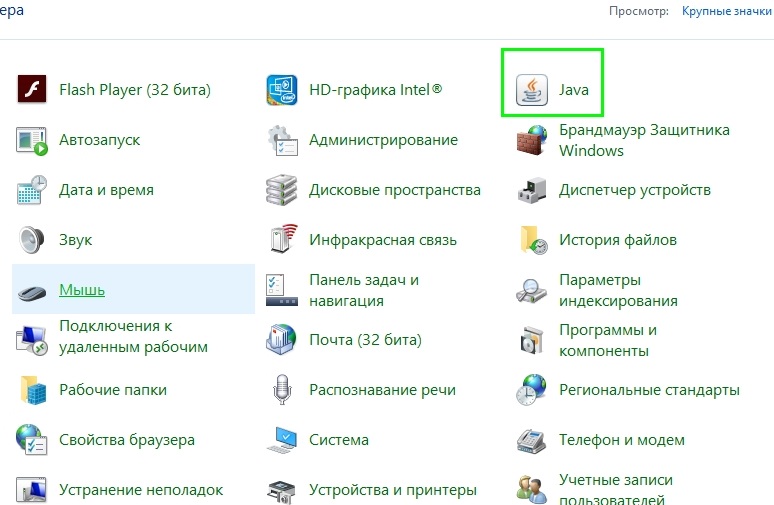
После этого откроется панель настроек, на которой тебе нужно перейти во вкладку Java и нажать кнопку View.
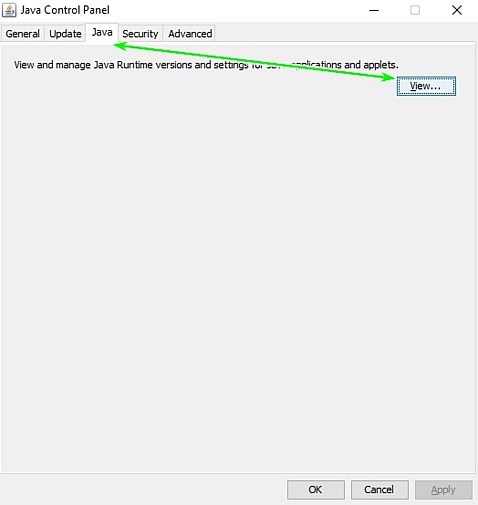
В появившемся окне можно задать выделение памяти на свое усмотрение. Это делается в столбце Runtime Parameters. В зависимости от количества ОЗУ на твоем компьютере, рекомендуется указывать такие параметры:
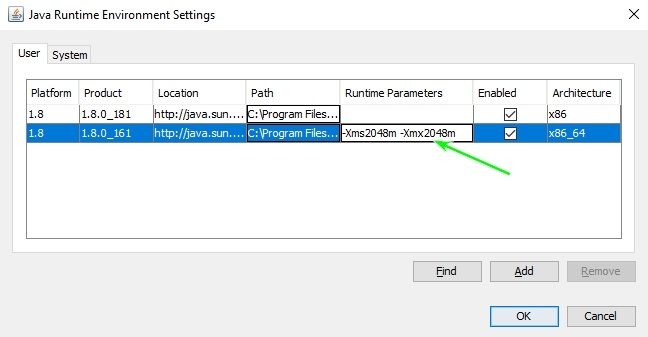
Выделяя память для Java, оставляй свободными не менее 1 Гб, иначе появится шанс зависания Windows или вылетов игры.
Если на твоем ПК установлено более 4 Гб оперативной памяти, то лучше скачать 64-битную версию Java. Её всегда можно найти на официальном сайте.
Установка оптимизированных ресурспаков
Заменяя стандартные текстуры, ты можешь добиться заметного уменьшения количества лагов.. Ты можешь выбрать оптимизированный текстурпак или ресурспак для буста ФПС, который не только увеличит производительность, но и улучшит графику в игре. Как правило, лучше всего повышают производительность текстуры для PvP.
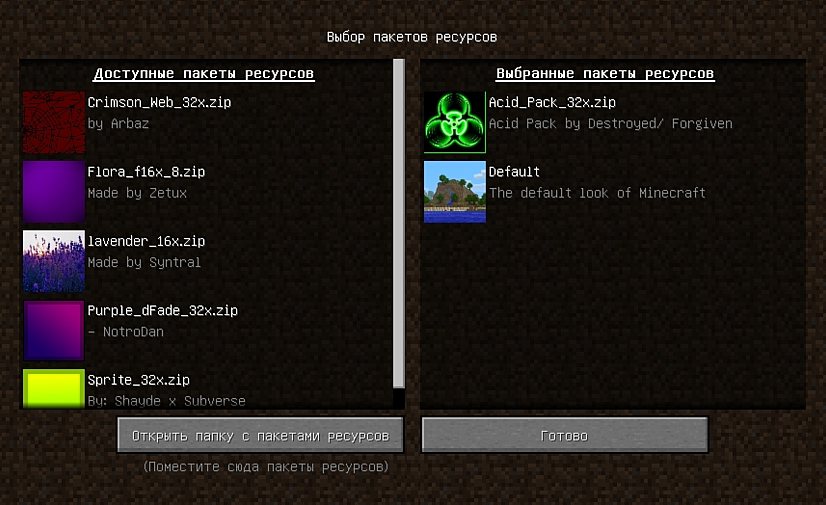
Для использования ресурспаков и текстурпаков в Майнкрафт тебе предварительно нужно будет установить Optifine. Поскольку этот мод сам по себе повышает FPS, ты сможешь повысить производительность более чем в два раза.