
Мод FreeLook 1.17.1/1.16.5 (Свободный обзор)
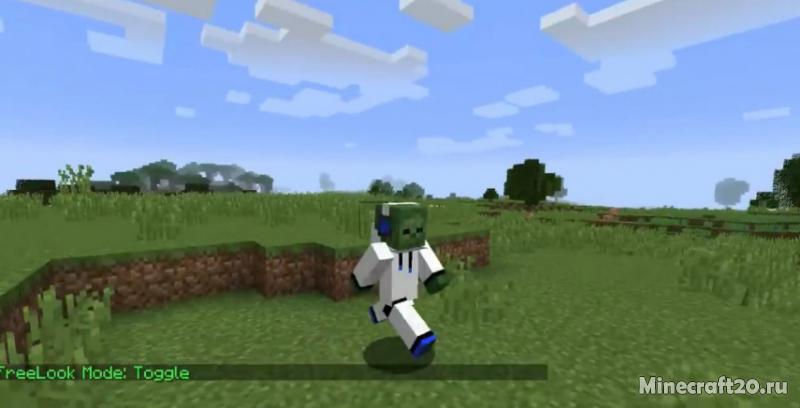
FreeLook – мод на Майнкрафт 1.17.1/1.16.5, который позволит вам оценить достоинства новой игровой камеры. Уверен, что вы могли заметить некоторые недоработки игровой камеры. К примеру, во время движения бы не смогли бы использовать поворот камеры без смены перемещения персонажа.
Что интересного?
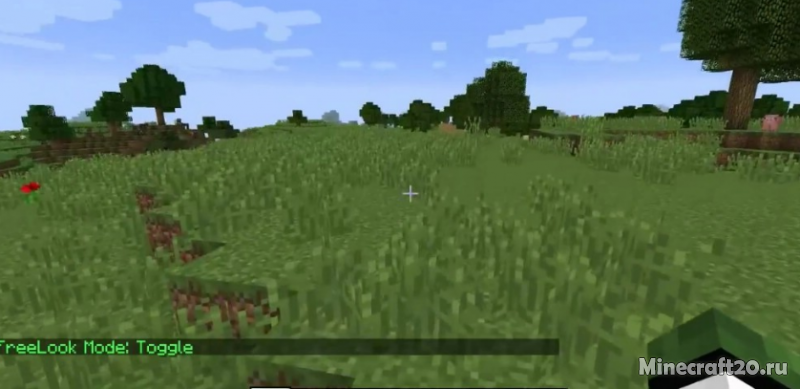
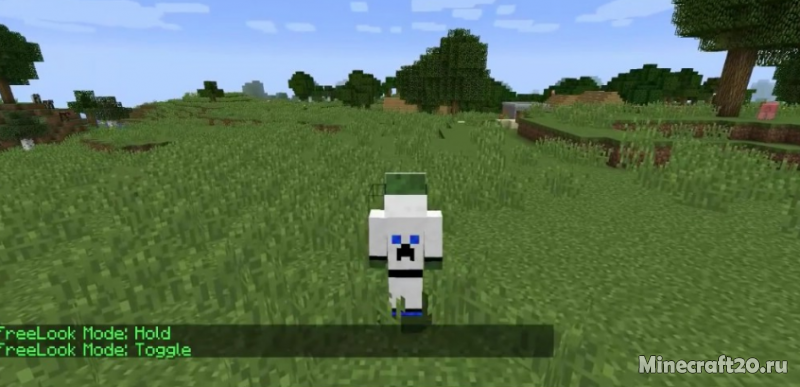
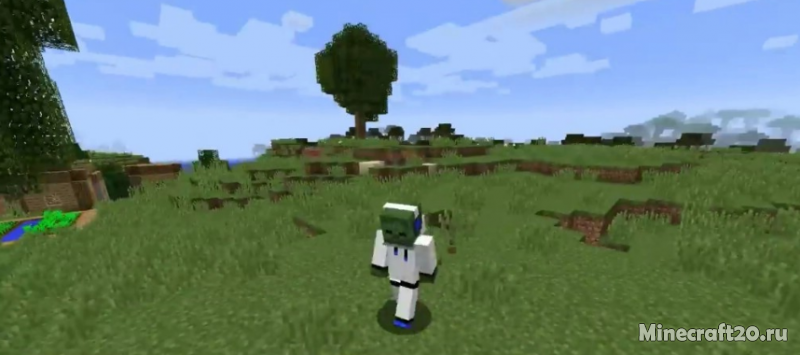
Теперь это можно сделать, если зажать специальную кнопку, которую вы сами сможете выбрать, исходя из того, как вам будет удобно. Теперь можно бежать, зажимая кнопку и осматриваться по сторонам. Также мод можно будет использовать при игре на серверах, за это вас точно не забанят!
Особенности мода:
Для 1.16.4 (forge) freelook-1_16_4-1_3_2.jar [ 10.47 Kb 88 10 декабря 2020]
Для 1.16.3 (forge) freelook-1_16_3-1_3_2.jar [ 10.47 Kb 14 10 декабря 2020]
Для 1.16.2 (forge) freelook-mod-1_16_2.jar [ 10.47 Kb 37 02 сентября 2020]
Для 1.16.1 (forge) freelook-1_16_1-1_3_2.jar [ 10.41 Kb 47 06 августа 2020]
Для 1.14.4 (forge) freelook-mod-1_14_4.jar [ 9.71 Kb 320 31 июля 2019]
Для 1.13.2 (forge) freelook-1_13_2-1_3.jar [ 8.44 Kb 7 06 августа 2020]
Для 1.12.2 (forge) freelook-mod-1_12_2.jar [ 8.57 Kb 675 08 февраля 2019]
[Чит] FreeCam Minecraft (Режим свободной камеры)
Майнкрафт уже давно стал не просто игрой, а целой индустрией. Свободное строительство, баталии между игроков, соревнования по крафту – все это привлекает игроков намного больше, чем игры с современной графикой. Но игра не идеальна и имеет несколько недостатков. Одним из самых часто упоминающийся является камера, которая не дает значительного обзора. А это очень важно, особенно при постройке огромных объектов.
Что это за мод?
FreeCam – как и понятно из названия – это мод, который открепляет основную камеру от самого игрока и ей можно управлять отдельно. При этом она дает следующие «плюшки»:
- Просматривание всех объектов сквозь любые преграды. Очень удобно, особенно на дальних дистанциях. Просматривание «НПЦ» на любой дистанции и сквозь любые преграды. Также довольно удобно, особенно когда требуется крафт определённой вещи с использование лута из мобов. Просматривание помещений, спрятанных внутри геодаты. Также очень удобная штука при строительном режиме. Больше не придется бегать туда-сюда и считать кубики, чтобы выстроить помещения в идеальной симметрии между собой.

Примечательно, что мод работает без проблем на большинстве серверов. Однако, доподлинно не известно, считается ли он модом, который привносит в игру дисбаланс. Скорее всего, этот вопрос остается на усмотрение администрации отдельно взятых серверов игры. Активируется режим при нажатии кнопки F6 с любой локации. При этом, сам персонаж не двигается, он остается на том месте, где был активирован мод, а камера свободно перемещается по прогруженному пространству.

Как установить FreeCam
Установка мода вполне простая и понятная:
[Гайд] Создаём камеру без модов!


Итак, для начала работы, нам потребуется зайти в мир, с которым мы будем работать. В начальной точке поставьте губку, а на неё табличку с надписью «1» в первой строчке. Направление таблички указывает то место, куда смотреть камера при пролёте до следующей точки. Создание следующего кадра ничем не отличается от предыдущего. Только не забудьте изменить надпись на «2«. Таким образом и продолжайте работать. После создания всех кадров можно закрывать карту.
Теперь нам потребуется MCEdit. Скачать его можно здесь. Также, нам потребуются специальный фильтр, который нужно будет переместить в папку «filters«. Отлично. Заходим в MCEdit и выбираем мир, в котором мы ранее производили изменения. Следующим шагом будет выделение области, в которой поместятся все контрольные точки вместе с губками и табличками. Затем нажмите «Filter» в меню снизу. Выберите фильтр «Camera Studio Filter«. Параметр «Total Travel Time» отвечает за общее время облёта. Нажмите «Filter» и сохраните файл на компьютер. Далее в меню снизу нажмите «Export» и экспортируйте сохранённый ранее файл на карту. Выберете подходящее место и нажмите «Export«. Готово. Можно заходить в игру.
Также, не стоит забывать, что команда возможность телепортировать игрока под определённым углом поворота была добавлена в версии 1.8 (Снапшоты). Поэтому, данный подход не будет работать на меньшей версии.
К сожалению, данный фильтр имеет несколько багов, которые надо будет исправить вручную. Объяснять всё это в текстовом очень долго и достаточно сложно, поэтому я предлагаю Вам посмотреть видео-урок по работе с данным фильтром:
Как включить свободную камеру в майнкрафте
Для включения свободной камеры открываем папку Euro Truck Simulator 2 в документах. Примерный путь к папке: Х:\Users\ИМЯ_ПОЛЬЗОВАТЕЛЯ\Documents\Euro Truck Simulator 2 (для Win 7, 8)
Открываем блокнотом файл config.cfg.
Ищем и меняем значения следующих строчек:
uset g_developer «0»
uset g_console «0»
изменяем 0 на 1.
Скорость камеры:
uset g_flyspeed «100.0» меняем на удобную.
В игре нажмите кнопку 0 для включения свободной камеры. Управление NUM клавишами 8, 4, 5, 6.
Перемещение камеры в любой город на карте.
Запускаем консоль клавишей
(Русская Ё) и набираем goto Х (вместо Х название города), потом нажимаем ENTER.
Пример goto Berlin
Если нажать F9 или Ctrl + F9 (Спасибо KANYE24 за подсказку Ctrl + F9), то в новом городе появится ваш грузовик. Грузовик респавнтся по центру камеры, если центр камеры показывает ниже земли, то грузовик появится под землей и начнет парить в вечном цифровом 3Д пространстве, а если центр камеры над трафиком, то грузовик упадет на машины ).
Для нормальной телепортации грузовика надо на глаз в нужном месте нацеливать камеру, и представляя в уме габариты машины, выбрать место телепортации, если ошибетесь в расчетах, то грузовик упадет/грохнется на землю и получит сильные повреждения.
Далее находим строки:
config_lines[154]: «mix dbgfwd `keyboard.num8?0`»
config_lines[155]: «mix dbgback `keyboard.num5?0`»
config_lines[156]: «mix dbgleft `keyboard.num4?0`»
config_lines[157]: «mix dbgright `keyboard.num6?0`»
config_lines[154]: «mix dbgfwd `keyboard.uarrow?0`»
config_lines[155]: «mix dbgback `keyboard.darrow?0`»
config_lines[156]: «mix dbgleft `keyboard.larrow?0`»
config_lines[157]: «mix dbgright `keyboard.rarrow?0`»
Сам лично этот метод переназначения клавиш не пробовал, но думаю на упрощенных клавах ноутбуков многим поможет.
От себя лично большое спасибо fleser за предоставленную инфу!
Как приближать в Майнкрафте? Как в Minecraft приблизить экран, камеру?

На самом деле, изначально такой функции не предусмотрено, так как разработчики не думали что она понадобится. Но после того как игра стала мультипопулярна, геймеры со всего мира объединились и изобрели специальный мод. Он называется «Optifine», его можно скачать бесплатно, и затем приближать экран путем нажатия кнопки » Ctrl».
Майнкрафт уникален тем, что он настолько нравится игрокам, что они готовы сами изобретать улучшения игры, создавая бесплатные моды. Когда игроки поняли, что возможность увеличивать и приближать предметы, вращая камеру, в игре отсутствует, то они изобрели следующий способ:
Вот и весь, в принципе, не трудный пусть того, как приближать в Майнкрафте. Так что остается поблагодарить фанатов-альтруистов.
Для того, чтобы приблизить экран ( камеру ) в Майнкрафте, для начала нужно установить мод под названием » Optifine «, а затем, удерживая кнопку «левый Ctrl», делается увеличение на дальность.
Без установки дополнительного мода такая возможность в игре не предусмотрена.
В Майнкрафте можно приближать даже без модов.
Если у вас Mac, то сделать это вы сможете нажав левый Ctrl. На других компьютерах такая функция не работает.
В ином случае попробуйте зажать один из Ctrl и прокрутить колесиком мышки. Но часто и этом вам не поможет, потому лучше установите мод Optifine, который позволит масштабировать.
Действительно, для того, чтобы в игре «Minecraft» иметь возможность приближать камеру, нужно будет установить мод.
Можно установить мод под названием «Optifine», можно любой другой мод на приближение (например, «Zoom Mod»).
После установки появляется возможность приближать камеру (а если точнее, то присматриваться), для чего нужно лишь нажать на левую клавишу «Ctrl».
В minecraft найти железную руду не сложно.
Обычно я находил железную руду в обычных пещерах (если железа нет, то копайте горизонтально).
Также можно самому сделать шахту, главное копайте как можно глубже.
Советую копать по методу лестницы, то есть копаете два блока вперед и один вниз, соответственно ставя факелы на некотором расстоянии друг от друга (это для безопасности и для того, чтобы не потеряться).
Я очень часто находил железную руду под горами, просто идете к подножию и копаете горизонтально и потихоньку вниз.
Удачи в поиске руды!
В майнкрафте ты играешь за человека попавшего на остров где тебе предстоит выживать, строить что душе угодно,добывать ценные руды и создавать нужные вещи. Существует три режима одиночной игры и сетевая, где ты можешь поиграть с друзьями. Сейчас так же существуют разные игры в майнкрайте: голодные игры, прятки, и многое другое. В общем, я советую поиграть)
Недавно купил дочке сенсорный мобильный телефон Самсунг s5230. Довольно долго разыскивал в интернете где можно скачать бесплатно игры для телефона с сенсорным экраном. Наконец нашел страничку, где представлены сенсорные игры именно для нужного мне телефона Samsung s5230.
Я скачал бесплатно эти игры и дочка проверила их на своём сенсорном телефоне. Все игры работают!
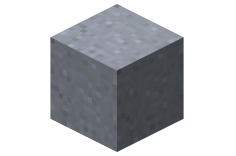
Для дочычи глины лучше всего использовать лопату, но подойдет любой другой инструмент.
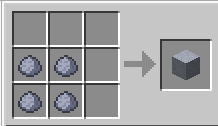
Из четырех комков глины можно скафтить обратно глиняный блок.
Конечно же, указанные разработчиками требования и пожелания не могут быть одинаковыми абсолютно для всех устройств. Лучше самому скачать игру и лично протестировать её, чтобы убедиться, подходит она к данному девайсу или нет. Но всё же разработчики игры Pokemon Go предлагают некие минимальные системные требования при установке. Вот они.
Pokemon Go для Android: от 4.4 до 6.0.1 (Android N не поддерживаются)
Обязательна поддержка GPS, а также сервисов локации. Не поддерживаются процессоры, работающие на базе Intel.
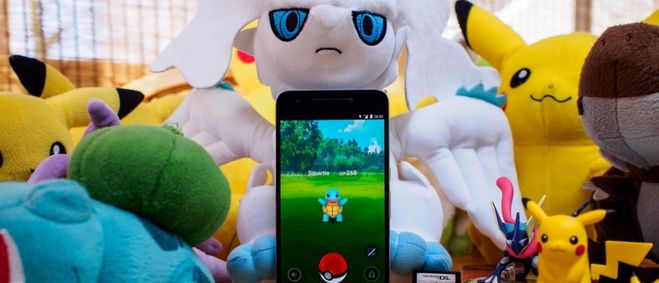
Для iOS устройств требуется: iPhone 5+
iOS 8+ (желательно 6, лучше выше)