
Как использовать ID блоков в «Майнкрафте»?
Описание
По мере выхода новых версий игры разработчики меняли структуру и систему предметов. Например, с версии 1.7 была введена строковая нумерация, помимо числовой. Однако после 1.10 версии этот вариант индексации был удален.
Чтобы узнать индивидуальный ID блоков в «Майнкрафте», вам необходимо открыть инвентарь и нажать на комбинацию клавиш F3+H. После этого возле каждой ячейки появится ее адрес.
Как вводить коды?
Теперь поговорим о добавлении предметов с помощью ввода кодов. Сначала вам необходимо открыть командную строку с помощью нажатия на клавишу T. Затем напишите команду /give *ID* *количество*. Для наглядности рассмотрим один пример.
Допустим, что вам необходимо получить 100 блоков коренной породы. Для этого открывайте консоль и вводите строку /give 100 7, после чего нажмите клавишу Enter для применения кода.
У некоторых предметов и компонентов есть вторичный индекс, который обозначается маленькой цифрой после основного номера. Его также необходимо вписывать при вводе комбинации. Маленький индекс должен приписываться через двоеточие. Например, для получения 10 кубов земли с ID 51 вам необходимо в командной строке вписать следующее: /give 5:1 10. Для применения также щелкните на Enter.
Где найти таблицу с номерами?
Поскольку все ID блоков в «Майнкрафте» 1.8 могут занять не одну страницу сайта, мы не можем перечислить их все в рамках данной статьи. Однако полный список всех идентификаторов можно найти в любой популярной базе знаний по данной игре.
Пользоваться подобным методом разрешается в одиночной игре или в свободном режиме. Если вы играете на уровне сложности «выживание», то добыть ресурсы подобным методом не получится. Также команды и все ID могут пригодиться администраторам и владельцам собственных серверов.
[Гайд] Разбираем NBT теги: Блоковые сущности


Все блоковые сущности:
id: ID блоковой сущности
x: Расположение сущности по оси x
y: Расположение сущности по оси y
z: Расположение сущности по оси z
Сундук:
CustomName: Название сундука
Items (Массив): Предметы, помещённые в сундук
Печь:
CustomName: Название печи
BurnTime: Количество тиков до того момента, после которого в печке закончится топливо (Уголь, дерево)
CookTime: Количество тиков до того момента, после которого в печке приготовится предмет
Items (Массив): Предметы, помещённые в печь
Варочная стойка:
CustomName: Название стойки
BrewTime: Количество тиков, которые понадобились для текущей варки
Items (Массив): Предметы, помещённые в стойку
Воронка:
CustomName: Название воронки
TransferCooldown: Количество тиков до того момента, после которого будет передан следующий предмет
Items (Массив): Предметы, помещённые в воронку
Раздатчик и выбрасыватель:
CustomName: Название раздатчика или выбрасывателя
Items (Массив): Предметы, помещённые в раздатчик или выбрасыватель
Цветочный горшок:
Item: ID предмета, который находится в горшке
Data: Дополнительный параметр блока, который находится в горшке
Маяк:
Levels: Количество уровней блоков под маяком
Primary: Базовый эффект
Secondary: Дополнительный эффект
Проигрыватель:
Record: Выбранная запись (Пластинка)
RecordItem: Предмет в проигрывателе
Компаратор:
OutputSignal: Сила сигнала, выдаваемого компаратором
Командный блок:
CustomName: Название командного блока
Command: Команда, прописанная в командном блоке
LastOutput: Строка состояния в командном блоке
SuccessCount: Мощность выводимого сигнала
TrackOutput: Не используется
Табличка:
Text1: Текст, написанный на первой строчке
Text2: Текст, написанный на второй строчке
Text3: Текст, написанный на третьей строчке
Text4: Текст, написанный на четвёртой строчке
Голова:
SkullType: Тип головы
Rot: Угол поворота
ExtraType: Ник игрока, чья голова надета на голов
Спаунер:
EntiyId: ID выбранной сущности
SpawnCount: Количество мобов, создающихся за раз
SpawnRange: Радиус, в котором создаются сущности
Delay: Количество тиков до того момента, после которого спавнер сработает вновь
MinSpawnDelay: Минимальное количество задержки
MaxSpawnDelay: Максимальное количество задержки
MaxNearbyEntities: Максимальное количество сущностей, которые могут находиться рядом со спавнером
RequiredPlayerRange: Радиус, в котором игрок активирует спавнер
SpawnData: Данные, копируемые в следующую сущность
SpawnPotentials (Массив): Список возможных сущностей для создания
—Type: Замена EntiyId
—Weight: Весовой шанс рождения
—Properties: Потенциально создаваемый объект
Как включить теги блоков в майнкрафт
С увеличением популярности Minecraft все больше людей стали интересоваться внутриигровыми командами, серверами и так называемым «командным блоком» с помощью которого можно создать легкие, а также сложные нестандартные механизмы. Чтобы воспользоватся самой простейшей командой /give — выдача игроку блоков или предметов определенного количества, требуется «айди».
Что такое ID (Айди) и зачем он нужен в Майнкрафт?
ID — это уникальный порядковый номер используемый для обращения к определенной ячейке данных, в нашем случае к предмету или блоку. В Minecraft помимо числового значения могут быть и строковые (буквенные) идентификаторы, но использовать id предметов в Майнкрафт 1.10 и выше возможно только в числовом виде, потому что они были удалены из-за крайнего неудобства в использовании.
ID предметов в Майнкрафт используются в основном для выдачи игроку блоков с помощью команды или командного блока, а также зачастую их задействуют Админы серверов для быстрой постройки зданий или удаления выделенного участка земли при помощи плагина WorldEdit.
Как узнать id предмета в Майнкрафт?
Существуют два способа узнать id предмета в Майнкрафт для новых версий и старых: 1.8, 1.7.2, 1.7.10, 1.6.4, 1.5.2, 1.4.7.
Первый способ заключается в сочетании клавиш F3 + H которые активируют отображение айди при наведении на блок курсором мыши — этот простой метод будет работать начиная с версии 1.4.2, а это означает что Вы сможете узнавать id предметов в Майнкрафт 1.12 и 1.12.1.
Второй способ — это использовать специальную таблицу в виде картинки с уже подготовленными «айдишками».
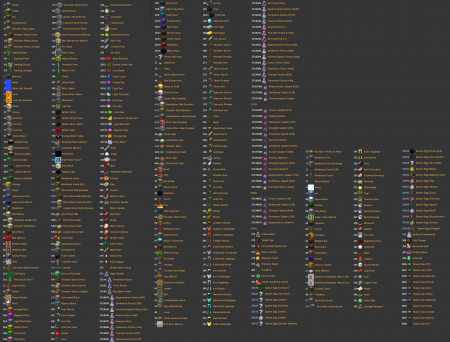
Каким из двух способов воспользоватся, — решать только Вам.
[Гайд] Разбираем NBT теги: Предметы и транспорт


Предметы:
Count: Количество предметов.
Slot: Слот, в который будет помещён предмет.
Damage: Дополнительный параметр предмета. Например: Цвет шерсти.
id: ID предмета.
tag (Массив): NBT параметры вызываемого объекта.
Обычная вагонетка: Удалено в версии 13w02a.
Вагонетка с сундуком или воронкой:
Items (Массив): Предметы, которые содержатся в контейнерах вагонетки. О том, как работать с предметами было написано выше.
Вагонетка с печкой:
PushX: Сила толчка по оси X.
PushZ: Сила толчка по оси Z.
Fuel: Количество тиков до того момента, после которого в печке закончится топливо.
Вагонетка с воронкой:
TransferCooldown: Количество тиков до того момента, после которого в воронку поступит следующий предмет.
Вагонетка со спавнером: Параметры спавнера. О том, как с ними работать, будет написано в одной из следующих статей.
Вагонетка с командным блоком:
Command: Команда, прописанная в командном блоке.
SuccessCount: Сила сигнала, получаемая компаратором в результате выполнения команды.
LastOutput: Информация, выводимая при выполнении команды в специальное поле командного блока.
TrackOutput: Неизвестно.
[Гайд] Изучаем структуру NBT с нуля


Итак, давайте определимся с тем, что-же такое структура NBT. Упрощённое определение находится ниже.
NBT параметры могут быть как обязательными, так и опциональными. Все они нужны для того, что-бы управлять теми, или иными объектами. Например, с их помощью можно выдавать мобам различные эффекты, броню, и прочее.
NBT код, с версии 1.7, может быть изменён непосредственно в игре, что значительно упрощает работу создателей карт, так как до этого изменить дополнительные параметры было возможно только используя специальные дополнения.
Итак, теперь давайте разберёмся с символами, которые нам потребуются. Фигурные скобки (< и >) потребуются нам в самом начале. Например: /summon Zombie <var:1>. Также фигурные скобки нужны, если какой-либо объект в массиве может иметь дополнительные параметры (Например: Параметры брони моба, /summon Zombie
Список всех возможных параметров для тех, или иных объектов можно найти здесь. Они не переведены на русский язык. Поэтому их придётся переводить самому.