
Как установить текстур-пак на лаунчер?
Текстур-пак – это архив с текстурами игры, где хранятся все изображения блоков и предметов Майнкрафта. Каждый игрок может изменять этот архив как хочет. В этой статье поговорим о том, как установить свой текстур-пак на лаунчер для Майнкрафта.
Как выглядят текстур-паки?
Благодаря изменению можно преобразить Minecraft: сделать его более красивым и атмосферным, добавить блокам четкости и превратить пиксельную игру в детализированный квадратный мир.
В каждом архиве есть папки, а в них – картинки. Каждое изображение отвечает за свой блок. Например, в «items» хранятся иллюстрации всех предметов, какие игрок может держать в руках: стрелы, меч, еда, саженцы, алхимические ингредиенты и т. д.
При изменении картинок меняется и текстура в мире Майнкрафта. Таким образом вы можете превратить стейк в, скажем, пульт, и это будет видно в инвентаре.
Как найти текстур-пак?
Сейчас текстур-паки называют еще ресурс-паками, так как в них хранятся все визуальные изменения. Однако в первых можно менять только внешние критерии, в то время как в последних меняется и музыка.
Устанавливаются они все одинаково, так что без разницы, что искать. Найти в интернете и скачать красивый текстур-пак на лаунчер не составит труда.
Версии текстур пака и лаунчера
Текстур-пак можете скачивать для любой версии Майна, даже если она ниже той, на которой собираетесь играть. Просто текстуры из более новой версии не будут заменены.
Другими словами: скачав их для Minecraft 1.9, вы сможете играть и на версии 1.13, но новые блоки будут иметь обычный вид. Ровно так же можно играть в 1.8 со сборником текстур для 1.12.
Установка текстур-пака
Видео: Как на лаунчер установить текстур-пак.
Система может зависнуть на время и даже подать сообщение, что не отвечает – игнорируйте это и ждите, пока компьютер обработает информацию. Рано или поздно графика установится.
У вас возникли проблемы c установкой ресурс паков и текстур вы обратились по адресу. в данной статье будут описаны возможное варианты установки ресурс паков и текстур и решение часто возникающих проблем.
После обновления версии minecraft 1.6 появилась поддержка HD текстур, HD шрифтов и другое, но всего того что добавляют MCPatcher HD и мод OptiFine. Но все же рекомендуется устанавливать OptiFine особенно если текстуры ресурс пака большого разрешения от 128×128.
Можно выделить два основных способа установки:
Способ №1 (рекомендуется)
1. Установите OptiFine (не обязательно, но рекомендуется)
2. Переместите архив с ресурс паков в папку resourcepacks
по умолчанию это: С:/Users/’UserName’/AppData/Roaming/.minecraft/
3. Запустите minecraft
4. Зайдите настройки > Пакеты ресурсов
5. Наведите курсор на нужный пакет и нажмите на стрелку. Пак переместиться в активные.
Способ №2
1. Скачайте MCPatcher и запустите его
2. Поставь те все галочки
3. Нажмите патч
4. Переместите архив с ресурс паков в папку resourcepacks
по умолчанию это: С:/Users/’UserName’/AppData/Roaming/.minecraft/
5. Запустите minecraft
6. Зайдите настройки > Пакеты ресурсов
7. Наведите курсор на нужный пакет и нажмите на стрелку. Пак переместиться в активные.
Возможные проблемы
Если после установки пака у вас вместо текста кракозябры, то откройте любым архиватор архив с ресурс паком и удалите папку Fonts.
Нашли не точность или вам есть что добавить, а может вы просто не разобрались напишите в комментарях.

 НЕ РАБОТАЕЕТ НЕТ НЕТ Я ПЕРЕМЕЩАЮ В РЕСУРС ПАК ЗАХОЖУ В МАЙН И ТАМ НИЧЕГО НИЧЕГО НЕ РАБОТАЕТ АЛЛО
таже проблемма 
Как установить текстур-паки в Minecraft [TLauncher]
Текстур изменяющий внешний вид всех объектов в игре уже сделали достаточно много, поэтому вы всегда сможете подобрать по своему вкусу, например, в мультяшном стиле или средневековом. Но что необходимо сделать для того, чтобы установить текстур-паки в Minecraft? В этой статье будет полная инструкция. Стоит сразу запомнить, что текстур-паки и ресурс-паки одинаковые вещи!
1) Если до сих пор не используете TLauncher, то скачайте с главной страницы сайта, в дальнейшем установка будет проще.
2) Подберите себе красивый текстур-пак и скачайте архив с ним. Под нужную версию игры или под любую, если нет разницы.
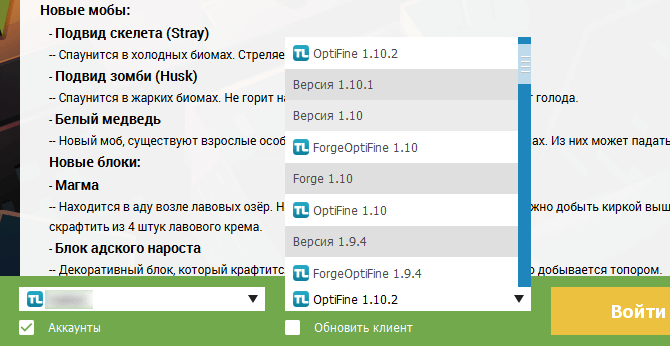
3) Запускаем скачанный лаунчер, в списке версий найдите OptiFine (которая совпадает с версией текстур-пака) и установите данную версию.
4) После этого откройте папку с игрой, достаточно нажать на кнопку «Открыть папку» в лаунчере.
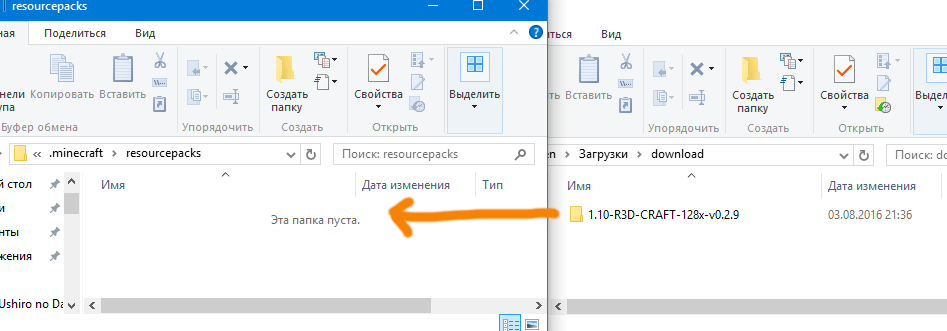
5) В данной директории найдите папку resourcepacks (создайте её, если нету) и скопируйте сюда папку из скачанного архива с текстур-паком.
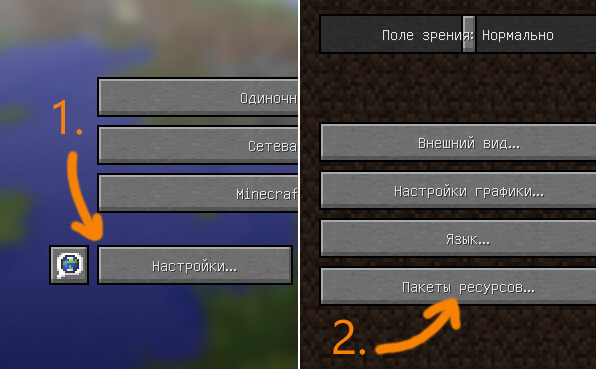
6) Запускаем игру и в главном меню нажимаем на кнопку «Настройки», потом на «Пакеты ресурсов».
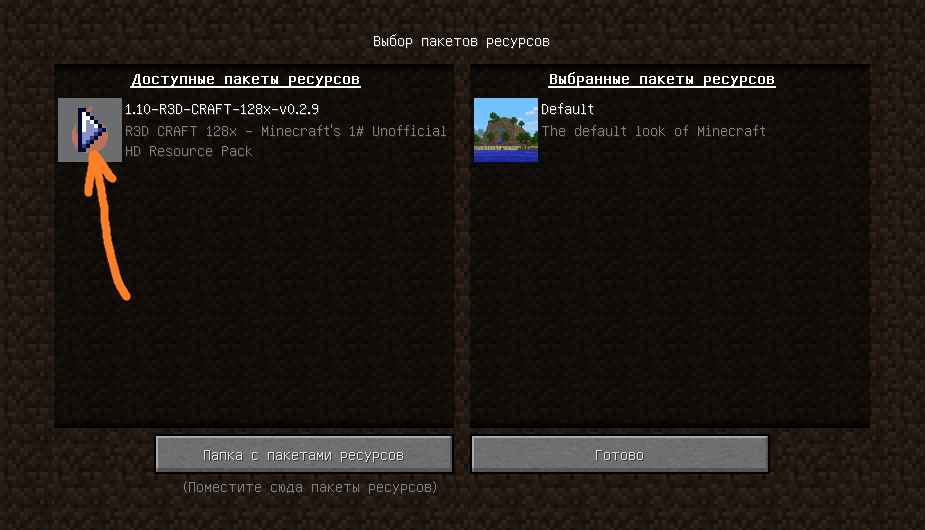
7) Нажимаем на иконку нового ресурс-пака, чтобы он переместился в правую колонку.
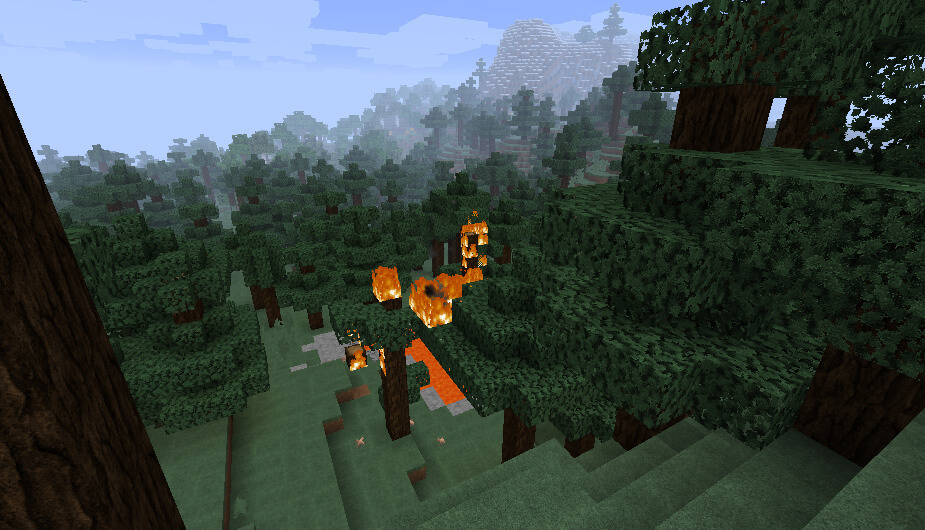
8) Установка завершена! Вот так легко смогли установить текстур-паки в Minecraft.
Читайте также:
— Как установить моды в Minecraft
— Как установить карты в Minecraft
Как установить пакеты текстур в Minecraft: текстур и ресурс паки
На протяжении многих лет Minecraft оставался верен своим текстурам. Новые обновления могут внести некоторые изменения в текстуры, но в основном Minecraft сохраняет классический и легендарный вид. Однако иногда вам может захотеться новых текстур; к счастью, в Интернете можно найти множество текстур-паков. Пока существует Minecraft, люди создают новые моды и текстур-паки.
Как установить текстур паки
В этом руководстве мы рассмотрим загрузку и использование текстур-пака. Это не потребует от вас загрузки каких-либо дополнительных программ. В целом, просто убедитесь, что у вас достаточно места на компьютере. Многие текстурные пакеты занимают много места, и вы определенно не хотите, чтобы на вашем компьютере закончилось свободное место. Помните, что это руководство предназначено для тех, кто играет в Java-версию Minecraft.
Создайте папку для выбранного текстур пака

Перед загрузкой текстур-пака необходимо создать папку, в которую он будет загружен. В этом руководстве мы будем работать с текстур-паком Overflow, поэтому наша папка будет называться «MC Overflow Texture Pack». Вы можете скачать любой текстур-пак на свой вкус и назвать папку так, как вам захочется. Позже мы рассмотрим некоторые рекомендуемые текстурные пакеты, которые вы можете скачать.
Скачайте текстур пак

Когда ваша папка готова, пришло время загрузить текстур-пак.
Существует несколько сайтов, позволяющих скачивать текстур-паки, и одним из самых популярных является Planet Minecraft. Здесь вы найдете множество текстур-паков, а также отзывы о каждом из них. Если вы пытаетесь найти подходящий текстур-пак, не забывайте читать отзывы и смотреть на рейтинг, так как не все текстур-паки созданы одинаково!
После того как вы нашли текстур-пак, который вам нравится, скачайте его и сохраните в только что созданной папке.
Извлеките файлы

Теперь у вас должна быть папка с несколькими файлами, составляющими текстурный пакет, как на изображении выше.
Теперь скопируйте всю папку. Если вы сохранили папку на рабочем столе, просто щелкните правой кнопкой мыши и нажмите «Копировать».
Откройте опции Minecraft

Пришло время открыть Minecraft! Этот шаг можно сделать либо в игре, либо из главного меню.
В меню настроек выберите «Опции». Это приведет вас к другому экрану с восемью опциями. Здесь нужно выбрать ‘Resource Packs’.
Вставьте папку с пакетом текстур
Панель пакета ресурсов будет иметь две колонки, а внизу будет кнопка с надписью «Открыть папку пакета». При нажатии на эту кнопку откроется новое окно проводника файлов. Вставьте сюда папку, которую вы скопировали ранее.
Как только вы вставите папку, текстурный пакет станет доступен для выбора.
Выберите текстур пак

После вставки папки вы можете выйти из окна проводника файлов. Теперь вы должны увидеть новый текстурный пакет в левом столбце.
На изображении выше вы можете видеть, что текстурный пакет окрашен в красный цвет. Это означает, что он не полностью совместим с версией Minecraft, на которой вы сейчас играете. К счастью, это не так уж и плохо. Текстурный пакет может не включать некоторые предметы, но в целом вы сможете комфортно пользоваться им.
Когда вы наведете курсор на текстурный пакет, вы увидите стрелку, указывающую вправо. Если нажать на эту стрелку, текстурный пакет появится справа, где находятся выбранные пакеты. Выше вы можете видеть уже выбранный текстурный пакет. В этом случае необходимо переместить все используемые в данный момент текстурные пакеты в колонку «Доступные», чтобы снять их выбор. Вариант по умолчанию всегда будет находиться в выбранной секции, поэтому вы можете оставить все как есть. Убедитесь, что загруженный вами текстурный пакет находится выше варианта по умолчанию.
Когда новый текстур-пак окажется в верхней части колонки «Выбранные», нажмите «Готово!». Minecraft перезагрузится, и новый текстур-пак будет применен.
Рекомендуемые текстур паки

Теперь, когда вы знаете, как установить текстурный пакет, давайте рассмотрим несколько текстурных пакетов, которые мы рекомендуем. В этом руководстве мы использовали текстурный пакет Overflow, который можно найти здесь.
Это все, что нужно знать об установке текстурного пакета. Поначалу это может быть немного сложно, особенно если вы не привыкли скачивать различные пакеты или моды. Как и при скачивании чего-либо в Интернете, будьте осторожны!
Перед загрузкой пакета проведите как можно больше исследований; загрузка чего-либо из Интернета может быть сопряжена с риском. Помните, скачивайте текстур-пак только в том случае, если вам удобно загружать эти файлы. Minecraft — это все равно весело, даже если вы играете с текстурами по умолчанию.
Как установить текстуры для Майнкрафт ПЕ?
Многие майнеры хотели бы узнать о том, как установить текстуры в Майнкрафт ПЕ? Именно для таких пользователей мы и приводим специальную и подробную инструкцию по установке текстурпаков в MCPE. Отдельно стоит отметить, что данный способ не требует установки сторонних программ, по типу BlockLauncher или чего-то вроде этого.
Установка текстур в MCPE
Подробнее о том, как устанавливать текстуры в Minecraft PE
Как было сказано выше, вам нужен проводник – это программа, которая есть у многих в стандартном наборе приложений мобильного устройства. Она позволяет смотреть папки в памяти девайса, как на компьютере. В нашем примере мы используем сторонний софт – ES File Explorer, но вы можете пользоваться любым другим.
После того, как вы скачали нужный вам пак ресурсов/текстур, нужно найти этот архив через ваш файловый менеджер. Скачанные файлы хранятся в папке «Загрузки» или «Download» на английском языке.
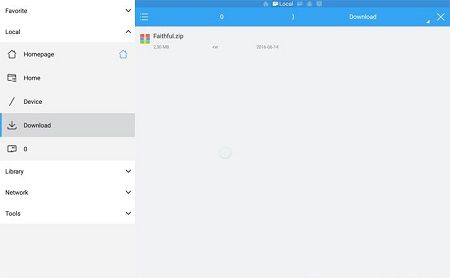
Среди всех файлов нужно выбрать тот, который вы качали. Он будет называться так же, как и ссылка на сайте, откуда вы качали. В нашем примере мы рассматриваем установку текстур в Майнкрафт на Андроид Faithful. Нужно выделить интересующий вас файл и в контекстом меню выбрать пункт распаковки его — «Извлечь в» или «Extract to» для английской версии.
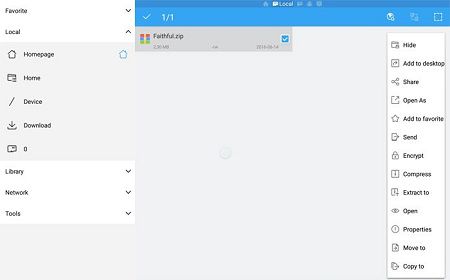
Нажав на кнопку извлечения, вам предложат выбрать папку куда требуется извлечь. Можно сделать это сразу, а можно выбрать ту же папку, где вы находитесь – «Загрузки», а уже затем скопировать файл в нужную.
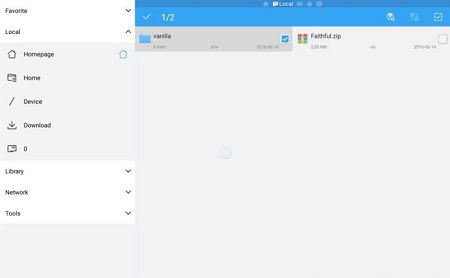
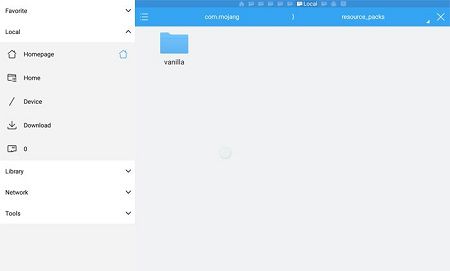
Интересующая нас директория находится по следующему пути: games/com.mojang, и называется «resource_pack». Может быть такой вариант, что у вас не будет этой папки, тогда придётся создать её вручную. Делается это достаточно просто – нажимаете на кнопку с плюсиком «+» и выбираете «новая папка». В открывшемся поле впишите имя resource_pack.

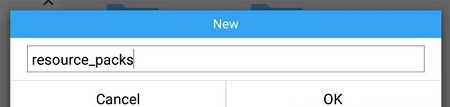
После того, как папка с текстурами, в нашем случае Faithful, окажется в нужном месте, можно выходить из менеджера файлов и заходить в Майнкрафт Карманное Издание.
Откройте в игре настройки и в левой части, где список, выберите Global Resources/Глобальные ресурсы. Справа у вас появится список установленных текстур с картинками и названием. Выбирайте нужный вам файл и можно начинать игру.