
У вас возникли проблемы c установкой ресурс паков и текстур вы обратились по адресу. в данной статье будут описаны возможное варианты установки ресурс паков и текстур и решение часто возникающих проблем.
После обновления версии minecraft 1.6 появилась поддержка HD текстур, HD шрифтов и другое, но всего того что добавляют MCPatcher HD и мод OptiFine. Но все же рекомендуется устанавливать OptiFine особенно если текстуры ресурс пака большого разрешения от 128×128.
Можно выделить два основных способа установки:
Способ №1 (рекомендуется)
1. Установите OptiFine (не обязательно, но рекомендуется)
2. Переместите архив с ресурс паков в папку resourcepacks
по умолчанию это: С:/Users/’UserName’/AppData/Roaming/.minecraft/
3. Запустите minecraft
4. Зайдите настройки > Пакеты ресурсов
5. Наведите курсор на нужный пакет и нажмите на стрелку. Пак переместиться в активные.
Способ №2
1. Скачайте MCPatcher и запустите его
2. Поставь те все галочки
3. Нажмите патч
4. Переместите архив с ресурс паков в папку resourcepacks
по умолчанию это: С:/Users/’UserName’/AppData/Roaming/.minecraft/
5. Запустите minecraft
6. Зайдите настройки > Пакеты ресурсов
7. Наведите курсор на нужный пакет и нажмите на стрелку. Пак переместиться в активные.
Возможные проблемы
Если после установки пака у вас вместо текста кракозябры, то откройте любым архиватор архив с ресурс паком и удалите папку Fonts.
Нашли не точность или вам есть что добавить, а может вы просто не разобрались напишите в комментарях.

 НЕ РАБОТАЕЕТ НЕТ НЕТ Я ПЕРЕМЕЩАЮ В РЕСУРС ПАК ЗАХОЖУ В МАЙН И ТАМ НИЧЕГО НИЧЕГО НЕ РАБОТАЕТ АЛЛО
таже проблемма 
Как установить текстур-паки в Minecraft [TLauncher]
Текстур изменяющий внешний вид всех объектов в игре уже сделали достаточно много, поэтому вы всегда сможете подобрать по своему вкусу, например, в мультяшном стиле или средневековом. Но что необходимо сделать для того, чтобы установить текстур-паки в Minecraft? В этой статье будет полная инструкция. Стоит сразу запомнить, что текстур-паки и ресурс-паки одинаковые вещи!
1) Если до сих пор не используете TLauncher, то скачайте с главной страницы сайта, в дальнейшем установка будет проще.
2) Подберите себе красивый текстур-пак и скачайте архив с ним. Под нужную версию игры или под любую, если нет разницы.
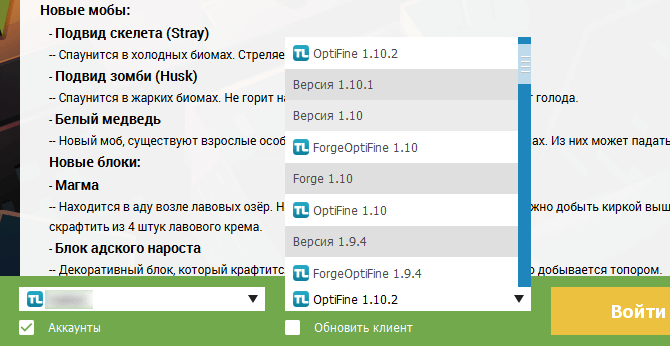
3) Запускаем скачанный лаунчер, в списке версий найдите OptiFine (которая совпадает с версией текстур-пака) и установите данную версию.
4) После этого откройте папку с игрой, достаточно нажать на кнопку «Открыть папку» в лаунчере.
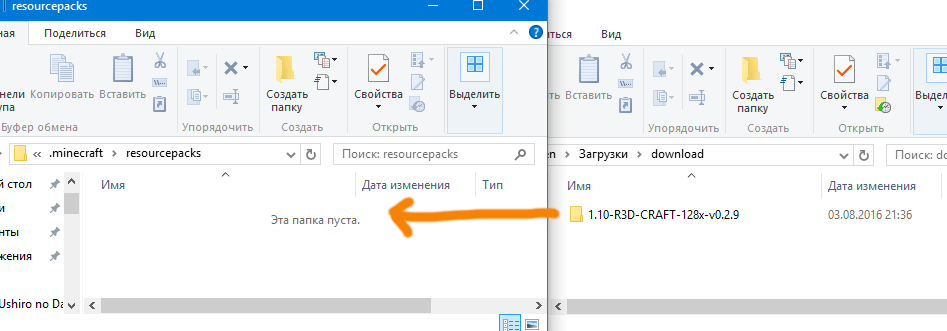
5) В данной директории найдите папку resourcepacks (создайте её, если нету) и скопируйте сюда папку из скачанного архива с текстур-паком.
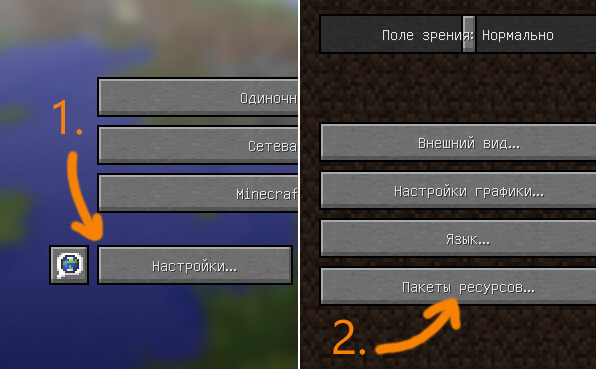
6) Запускаем игру и в главном меню нажимаем на кнопку «Настройки», потом на «Пакеты ресурсов».
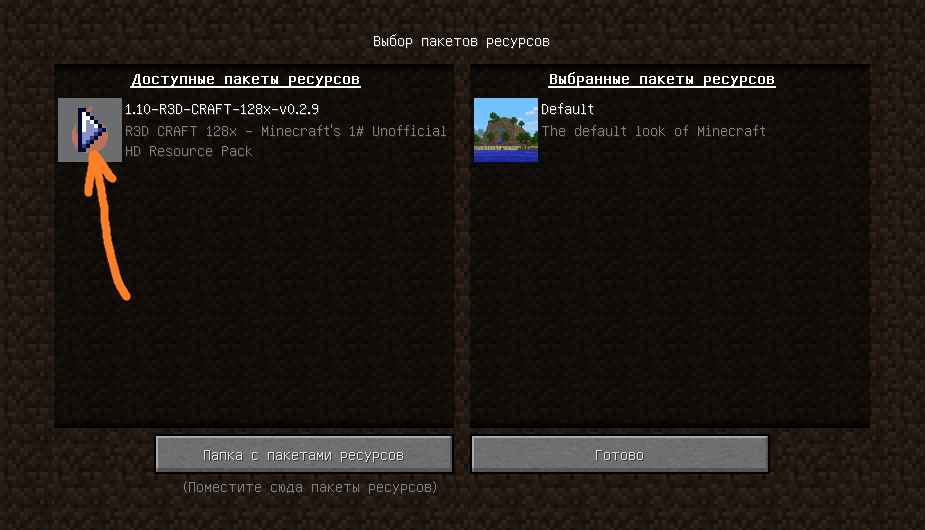
7) Нажимаем на иконку нового ресурс-пака, чтобы он переместился в правую колонку.
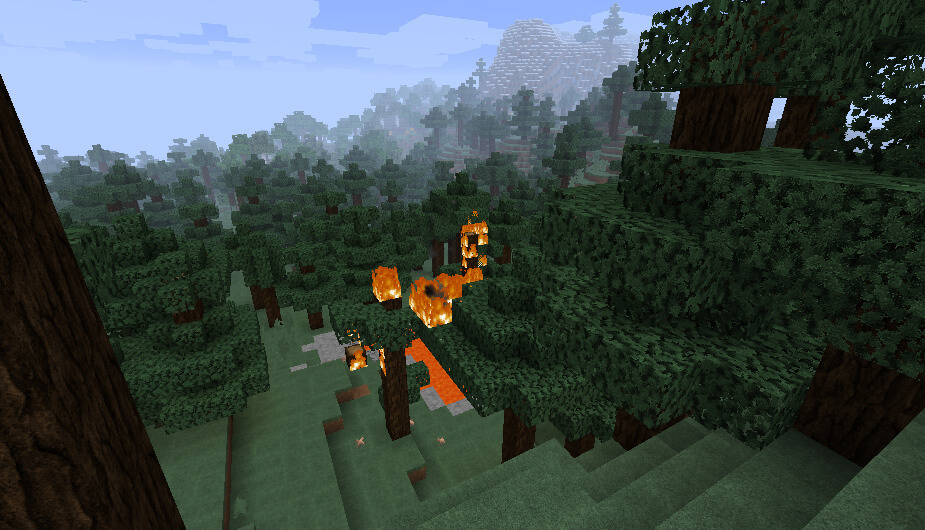
8) Установка завершена! Вот так легко смогли установить текстур-паки в Minecraft.
Читайте также:
— Как установить моды в Minecraft
— Как установить карты в Minecraft
Как установить текстуры в игре Майнкрафт
Изменение текстур и звуков в Minecraft было давним увлечением игроков Minecraft. Файлы, используемые для этого, раньше назывались пакетами текстур и до сих пор иногда называются таковыми, но официальное название от Mojang, а также в игре они называются пакетами ресурсов.
Что такое пакет ресурсов в Minecraft?
Пакеты ресурсов Minecraft — это набор файлов, к которым Minecraft может получить доступ вместо файлов по умолчанию. Пакет ресурсов может включать файлы и, следовательно, настраивать текстуры, звуки, модели и языки. Это позволяет изменять огромное количество настроек, в результате чего существуют тысячи различных пакетов для всех версий Minecraft.
Как установить пакеты ресурсов в Minecraft?
- Чтобы установить пакеты ресурсов в Minecraft, загрузите файлы пакета ресурсов и поместите их в определенную папку. Затем запустите Minecraft, перейдите в Параметры, затем Пакеты ресурсов, наведите указатель мыши на пакет, чтобы появилась стрелка, затем нажмите на нее. Наконец, нажмите “Готово”, чтобы игра загрузила пакет ресурсов. Сначала загрузите пакет ресурсов с любого сайта, с которого хотите его получить. Поместите скачанный файл в этот каталог: «C:\Users\ВАШ_ПОЛЬЗОВАТЕЛЬ\AppData\Roaming\.minecraft». Если нет папки resource_packs, создайте новую папку и назовите ее resourcepack. Закройте и снова откройте Minecraft, перейдите в «Настройки», прокрутите вниз до «Пакеты ресурсов», нажмите на пакет и нажмите «Активировать».
Советы по установке
Заключение
Пакеты ресурсов могут быть мощным способом изменить ваш опыт погружения в Minecraft, и, поскольку их так много, важно знать, как их быстро и легко установить. И всякий раз, когда Minecraft или ваши пакеты ресурсов обновляются, вы будете знать, как установить новые текстурпаки, чтобы продолжать играть с вашими любимыми текстурами.
Средний рейтинг / 5. Голосов:
Пока нет голосов! Будьте первым, кто оценит этот пост.
Как установить текстуры в игре Майнкрафт
Изменение текстур и звуков в Minecraft было давним увлечением игроков Minecraft. Файлы, используемые для этого, раньше назывались пакетами текстур и до сих пор иногда называются таковыми, но официальное название от Mojang, а также в игре они называются пакетами ресурсов.
Что такое пакет ресурсов в Minecraft?
Пакеты ресурсов Minecraft — это набор файлов, к которым Minecraft может получить доступ вместо файлов по умолчанию. Пакет ресурсов может включать файлы и, следовательно, настраивать текстуры, звуки, модели и языки. Это позволяет изменять огромное количество настроек, в результате чего существуют тысячи различных пакетов для всех версий Minecraft.
Как установить пакеты ресурсов в Minecraft?
- Чтобы установить пакеты ресурсов в Minecraft, загрузите файлы пакета ресурсов и поместите их в определенную папку. Затем запустите Minecraft, перейдите в Параметры, затем Пакеты ресурсов, наведите указатель мыши на пакет, чтобы появилась стрелка, затем нажмите на нее. Наконец, нажмите “Готово”, чтобы игра загрузила пакет ресурсов. Сначала загрузите пакет ресурсов с любого сайта, с которого хотите его получить. Поместите скачанный файл в этот каталог: «C:\Users\ВАШ_ПОЛЬЗОВАТЕЛЬ\AppData\Roaming\.minecraft». Если нет папки resource_packs, создайте новую папку и назовите ее resourcepack. Закройте и снова откройте Minecraft, перейдите в «Настройки», прокрутите вниз до «Пакеты ресурсов», нажмите на пакет и нажмите «Активировать».
Советы по установке
Заключение
Пакеты ресурсов могут быть мощным способом изменить ваш опыт погружения в Minecraft, и, поскольку их так много, важно знать, как их быстро и легко установить. И всякий раз, когда Minecraft или ваши пакеты ресурсов обновляются, вы будете знать, как установить новые текстурпаки, чтобы продолжать играть с вашими любимыми текстурами.
Средний рейтинг / 5. Голосов:
Пока нет голосов! Будьте первым, кто оценит этот пост.
[Гайд] Как изменить фон в меню minecraft, сделать свою панораму [1.16.5] [1.15.2] [1.14.4] [1.12.2] [1.7.10]

В этой статье я расскажу как поменять фон меню в майнкрафт, как довольно просто сделать собственную панораму из игры и добавить ее в майнкрафт, ведь многим надоел старый скучный фон главного меню Minecraft.
В конце статьи скачиваем чистый текстур пак, открываем его в Winrar или через проводник. Далее идем по такому пути заходим по такому пути: \assets\minecraft\textures\gui\title\background
Открываем любую картинку, ото одна часть стандартной панорамы, учтите, что в версиях 1.15.2+ стандартная панорама хранится в другом месте, а вы откроете файлы другой панорамы (но это не суть важно, мы ведь свою делать будем).
После того как часть панорамы открылась, заходим в майнкрафт и заходим в нужным мир и выбираем местность, желательно без мобов (они движутся). Теперь заходим в управление и ставим Чувствительность мышки на минимум, так же включаем работу майнкрафт в оконном режиме.

Выходим и нажимаем F3 и ищем такой параметр

Находим нашу открытую картинку одной части панорамы, она должна быть открыта через стандартную программу просмотра изображений Windows (иначе другая программа может увеличить ее на весь экран.)
Теперь делаем маленькое окно, майнкрафт у вас должен быть в оконном режиме и вы просто меняете размер окна за любой угол.
Это не очень просто, вы должны четко установить размер окна игры (БЕЗ РАМКИ С НАЗВАНИЕМ) по размеру картинки.


Нажимаем F2 и проверяем, точно ли вы выставили размер окна, заходим по этому пути C:/Users/пользователь/AppData/Roaming/.minecraft/screenshots

Если размер тот тогда, для удобства делаем окно майнкрафта большим (используя КНОПКУ рядом с кнопкой закрыть, а не растягиваем за угол), открываем F3 ставим на координаты (90.0 / 0.0) делаем окно маленьким на кнопку, жмём F1 потом F2, мы сделали одну картинку панорамы из 5, жмешь F1






Возвращаемся к открытом архиву который вы скачивали в начале гайда, удаляем из папки background все фото и вставляем туда свои.
Отлично, можно все закрыть и скопировать zip архив с текстурпаком в
C:/Users/пользователь/AppData/Roaming/.minecraft/resourcepacks и применяем его в игре.