
Как установить Шейдеры на Майнкрафт [1.17.1] [1.16.5] [1.15.2] [1.14.4] [1.12.2] [1.11.2] [1.8.9] [1.7.10]
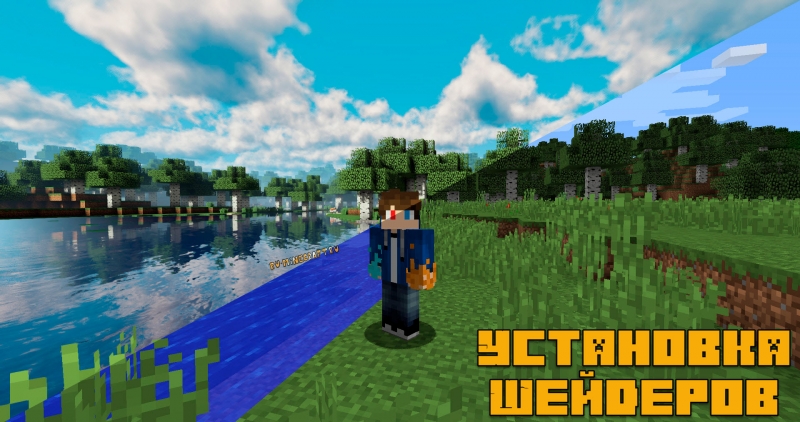
Как установить шейдеры:
Выбрать и скачать шейдер:
Установить Optifine для вашей версии игры:
Скопировать архив с шейдером в папку shaderpacks:
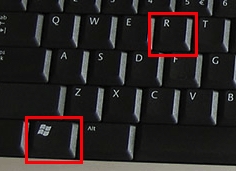
Включить данный шейдер в игре:
Запускайте игру, вам нужна версия с припиской оптифайн, либо вы Forge если вы скопировали оптифайн в папку mods.
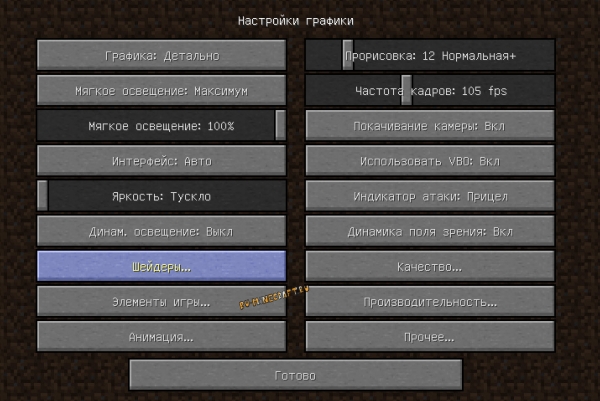
В меню игры перейдите в настройки.
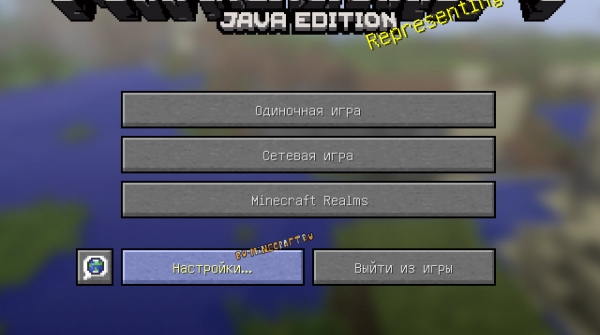
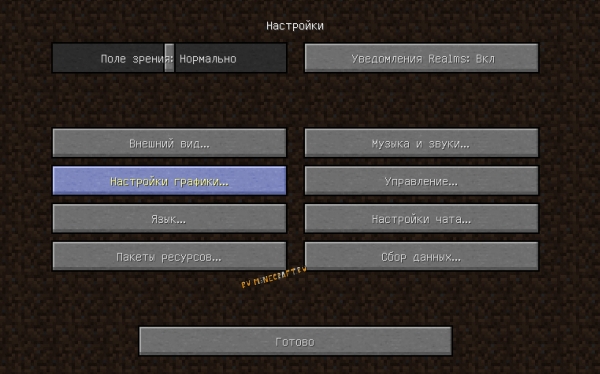
Шейдеры
Если кнопки шейдеры нету, значит вы не верно установили Optifine
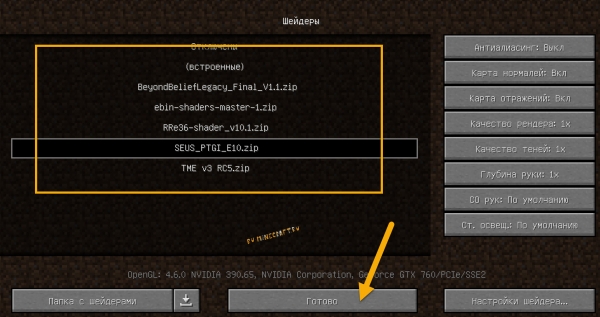
Выберите шейдер (ты ведь скопировал их в папку shaderpacks?)
Настроить шейдер если необходимо:
Многие шейдеры не имеют версий под разное качество графики (Low, medium, ultra), но они могут иметь переключатель качества в настройках.
Каждый шейдер имеет собственное меню настроек, в некоторых нет возможности выбора качества, но можно изменить другие параметры, отключить некоторые эффекты, ослабить или усилить их. Зачастую в настройках нужно установить разрешение ваших текстур для лучшего эффекта, либо включить опции для старых версий игры, многие настройки повысят или понизят FPS, крутите, меняйте и смотрите.
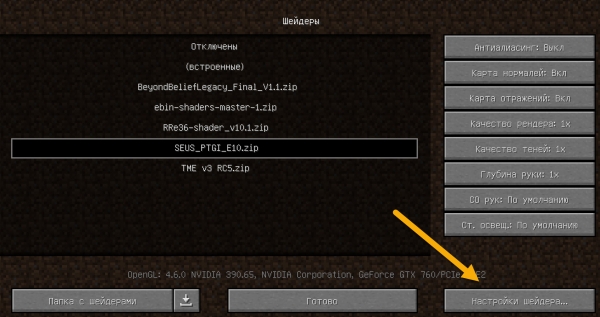
Пример меню настроек шейдера: 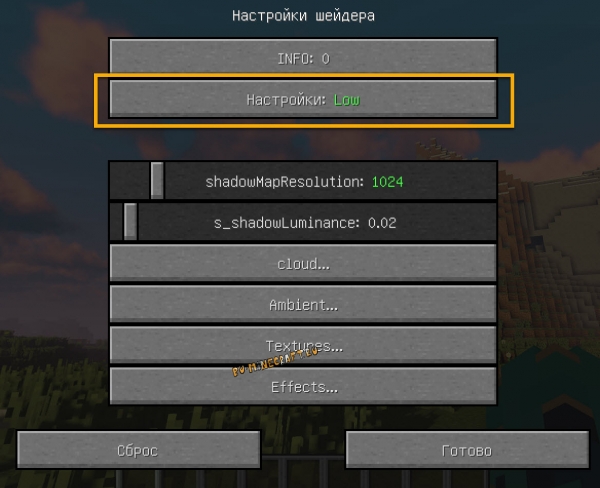
Minecraft Wiki
Из-за новой политики Microsoft в отношении сторонних ресурсов, Minecraft Wiki больше не является официальной. В связи с этим были внесены некоторые изменения, в том числе и обновлён логотип вики-проекта. Подробности на нашем Discord-сервере.
Настройки

Демонстрация настроек в Java Edition 1.12.2.
Настройки в Minecraft используются для изменения условий игрового процесса и визуального восприятия. Чтобы выбрать определённый параметр, необходимо нажать кнопку Настройки в главном меню.
Дополнительные значения изменяются путём редактирования файла options.txt (Java Edition).
Содержание
Java Edition [ ]
Настройки [ ]
Список настроек с описанием параметров.
Внешний вид [ ]
| Настройка | Описание | Параметры |
|---|---|---|
| Плащ | Изменение отображения плащей у игроков. Деактивация настройки также повлияет на элитры. | Включить / Выключить |
| Куртка | Изменение отображения куртки. | Включить / Выключить |
| Левый рукав | Изменение отображения левого рукава. | Включить / Выключить |
| Правый рукав | Изменение отображения правого рукава. | Включить / Выключить |
| Левая штанина | Изменение отображения левой штанины. | Включить / Выключить |
| Правая штанина | Изменение отображения правой штанины. | Включить / Выключить |
| Головной убор | Изменение отображения головного убора. | Включить / Выключить |
| Основная рука | Изменение ведущей руки. | Правая / Левая |
Музыка и звуки [ ]
Настройки графики [ ]
Потрясающе! — использование экранных шейдеров для отрисовки погоды, облаков и частиц через прозрачные и полупрозрачные блоки и воду.
Детальная — использование графических эффектов высокого качества, включая облик дёрна, прозрачной листвы, воды, теней и облаков;
Быстрая — деактивация настройки для повышения FPS.
Управление [ ]
Данная вкладка предназначена для настройки управления.
Данная вкладка предназначена для изменения языка
Настройки чата [ ]
Пакеты ресурсов [ ]
Данная вкладка предназначена для выбора пакета ресурсов.
Сбор данных [ ]
| Настройка | Описание | Параметры |
|---|---|---|
| Отправка данных | Использование отправки определённой информации Mojang AB для улучшения Minecraft. | Включить / Выключить |
Bedrock Edition [ ]
| Настройка | Описание |
|---|---|
| Имя пользователя | Изменение публичного имени пользователя (недоступно при входе в Minecraft Realms, можно изменить через Xbox Live). |
| Громкость звука | Регулирование уровня громкости звука. |
| Сложность | Изменение уровня сложности игрового процесса (4 опции, аналогично Minecraft: Java Edition (с версии Alpha 0.12.1)). |
| Вид от третьего лица | Изменение использования вида от третьего лица. |
| Многопользовательская игра | Изменение разрешения пользователям присоединяться к серверу. |
| Широковещательный канал в LAN | Изменение разрешения локальным пользователям присоединяться к серверу. |
| Широковещательный канал в Xbox Live | Пригласить друзей из Xbox Live, чтобы присоединиться к серверу. |
Управление [ ]
Данная вкладка предназначена для настройки управления.
Как настроить Майнкрафт и как повысить фпс
Все остальные параметры прибавляют отзывчивости буквально по крохам. Настроить майнкрафт на максимальную производительность и объяснить, что означает каждый параметр, вот цель данной статьи.
Проверялось всё на версии 1.10.х
Как настроить графику в Майнкрафт

За основу взят чистый клиент Майнкрафт, без модов и текстур. Собственно такие настройки выставил у себя для комфортной игры.
Чтобы увидеть количество фпс в игре, нужно нажать F3.
Графика: Детально или Быстро
На моем ПК, изменение этого параметра, меняет фпс в районе 10-20, особенно это заметно во время дождя.
При включении Детально будут появляться частицы дождя и прозрачность листвы.
При выставлении Быстрая данные эффекты отображаться не будут.
Мягкое освещение
Использование этой настройки влияет на качество теней в Майнкрафт. По умолчанию она включена и стоит на максимуме.
Если у вас слабая видеокарта, то отключение мягкого освещения, может неплохо прибавить FPS.
3D анаглиф
Включение этой настройки может потребоваться, только когда вы захотите лицезреть игровой мир с 3D-эффектом через очки. Этот параметр понижает фпс очень и очень прилично.
Интерфейс
Тут каждому свое. На производительность не влияет. Отвечает за отображение всех иконок, интерфейса, менюшек.
Яркость
На количество фпс так же не влияет. Но влияет на комфорт игры.
Частицы
Грубо говоря, это те самые спецэффекты, которые делают игру невыносимой на слабых компьютерах. Особенно в моменты, когда идет массовое сражение и «дым столбом стоит». Это дождь, пузыри, следы, искры и прочее. Все это можно отключить выставив эту настройку в Меньше
Но есть и минусы, не всем комфортно играть с таким фпс и с небольшой задержкой при нажатии на клавиши. Но наша задача набрать максимальное фпс, поэтому оставляем Выкл.
Прорисовка
Дальность прорисовки чанков. В игровом мире 1 чанк равен 16*16*256 блоков (Ш*Д*Г). Как только чанк прорисовывается и игрок попадает в него, сразу же для него грузятся все мобы, предметы и другие объекты. Данный параметр очень сильно влияет на производительность. Как настроить ее, здесь каждый должен подобрать себе значение и найти компромисс между красотой в игре и хорошим фпс.
Частота кадров
Данная настройка позволяет не грузить видеокарту по полной. Меньше нагрева, меньше шума. Попробуйте выставить это значение процентов на 30% ниже от вашего среднего фпс. Задумка кроется в том, чтобы у видюхи хватало ресурсов на обработку новых сцен и не было резких просадок и фризов. Т.к. у нее будет определенный запас по производительности. Данный совет не относится к тем у кого 5-10-15 кадров в секунду. Для вас это значение должно стоять максимум.
Покачивание камеры
Когда персонаж перемещается, камера покачивается. Это лишнее. Выкл.
Индикатор атаки
Время перезарядки сильного удара. На свое усмотрение.
Облака
Данная настройка влияет на фпс, желательно ее Отключить или выставить в положение Быстрая. Тогда они будут прорисовываться, но плоскими. У нее есть полезная функция, облака всегда движутся на запад, что позволяет по ним ориентироваться на местности.
Полноэкранный режим
Все мы привыкли играть в игры в таком режиме. Но если видюха слабенькая, то переключение на оконный режим, может повысить фпс на 20-30 значений.
Уровни детализации
Сглаживание текстур. Вся нагрузка по работе сглаживаний ложится на видеокарту. Поэтому если она бюджетная и чихать на качество картинки, отключайте данный параметр.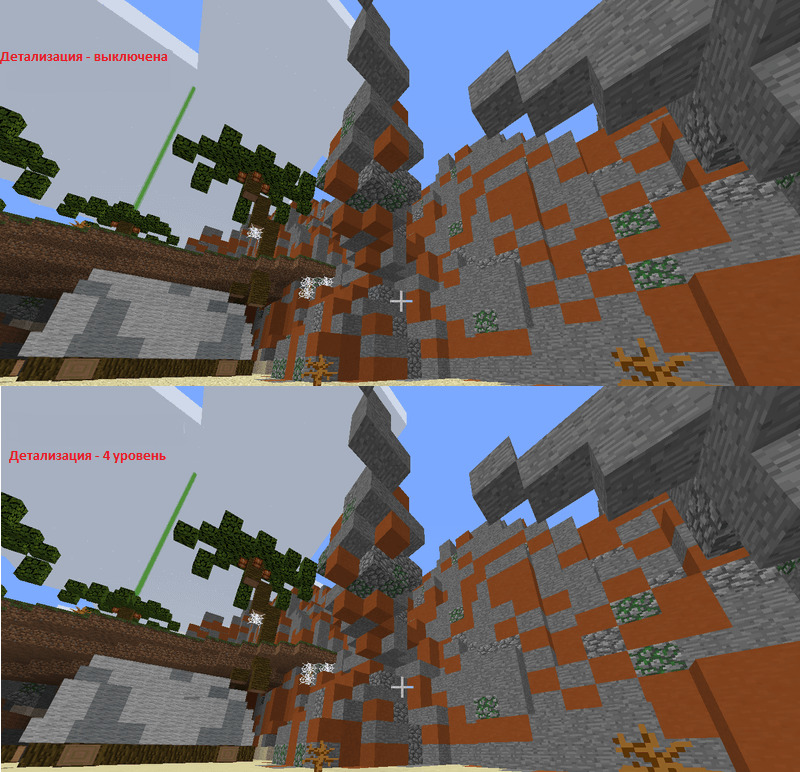
Тени сущностей
Появляются тени от персонажей, мобов, предметов. Влияет на производительность. Выкл.
Вот и рассмотрели все варианты как настроить Майнкрафт стандартным способом. Хотя большинство параметров и так интуитивно понятны, но именно 4 настройки, указанные в начале статьи, больше всего влияют на производительность.
Как убрать тени в майнкрафт

Дополнено (1). Короче нашел
В этой познавательной статье мы разберем замечательную, даже очень крутую штуку, которая позволит Вам добавить на ваш лаунчер больше, намного больше света! Вы наверное сталкивались с такой проблемой, когда в шахте очень тусклое освещение. Не удобно копать, очень темно. Не так давно, у нас появилась команда у премиумов, которая позволяет одеть предмет на блок, но это не так эффективно. В этой статье я вам расскажу, какие освещения бывают.
На этих скриншотах видно, какое освещение на сервера по стандарту с максимальной яркостью, а на другом скриншоте яркость на пределе, сейчас мы это попробуем сделать, также как и на 1 скриншоте.
Яркое освещение с помощью лаунчера.
1. Нужно зайти в корневую папку лаунчера «Roaming».
Показать / Скрыть текст
Обычный способ.
Показать / Скрыть текст
2. После того, как мы открыли папку «.minecraftonly», выбираем нужный Вам сервер и ищем файл «servers». Открываем его блокнотом (ПКМ по файлу > Открыть с помощью… > выбираем блокнот).
3. Если в этом файле ничего не будет, то открывайте файл «options», также блокнотом, если у вас не установлены сторонние программы, которые открывают формат «.txt».
[Гайд] Больше яркости в Minecraft
4. Когда мы откроем этот файл блокнотом, ищем слово «gamma» и вместо выставленных там цифр пишем 99999 (Пять девяток).
5. Когда вы всё сделали, не забудьте сохранить блокнот.
Далее заходим на сервер и вуаля, Вам больше не нужно носить с собой факела, золотой шлем и так далее
Если у вас возникли проблемы, пишите в комментариях.
Да есть это пак где есть разных пака один так просто для красоты без ничего второй с тенями, а третий со всеми «Принадлежностями». Скачивать с 9майнкрафт (майнкрафт по английски писать)
Камп калл сразу видна, щас у всех стоят gtx970
У тебя у аднаго такой плахой комп (
Или видяха без дров или не тянет по теням.
Шейдеры могут лагать даже на мощном компе из-за спамовой структуры.
Шейдеры удали! на мощных компах лагают
На этот кусок металлолома пойдут только игры которые вышли до 2009 года.
S4 League точно пойдёт и графа отличная а есле ты анимешник то графа будет тебе по душе но недумай что игра 2Д
Подключись удаленный стол и исправлю тебе
Это не текстур пак, а шейдеры
Зачем поставил 64 архитектуру процессора. вернись на 32 бита и лучше xp. она для игр лучше
Взять хотя бы то, что после установки в игре станут более сглаженными текстуры, предметы и реалистичные тени. Вс это неплохо сочетается и меняет minecraft 1.7.2 до не узнаваемости. Я рекомендую скачать шейдеры для minecraft 1.7.2.
Лари Пэйн, 64ёх битную ВИНДУ он поставил, чтобы читалась вся ОЗУ. 32ух битка для игр ничем не лучше. Да и хрюша тоже. Новые игры на хрюшу перестают штамповать.
У тебя видаки — шлак. Исправить можно, купив нормальную дискретную видеокарту. Не ниже AMD Radeon HD7850.
Школота даже не знает что такое шейдеры.
Если мод интегрирован в minecraft.jar, то скорее всего его уже никак не удалить. Потому что если найти файлы мода и удалить их, то может ещё понадобиться восстановить на то же место файлы оригинального майнкрафта. Хотя фиг знает.
У меня такое после установки отключающихся шейдеров было я удалил мод и всё норм
попробуй удалить несколько фотографий может их слишком много =)
если не поможет переустанови майнкрафт