
Как включить тп к себе в майнкрафт на сервере

В этой теме будут описаны все команды сервера и как ими пользоваться!
Команды вводятся в чате игры. По умолчанию клавиша Т английская.
/spawn – телепортация на спаун
‼ Команды Цветных надписей в чате: ‼
&k = непонятные символы
‼ Приват территории с помощью деревянного топора: ‼
После топором выделяем нужную область.
Левая кнопка мышки ( ЛКМ ) по блоку установит первую точку выделяемой области
Правая кнопка мышки ( ПКМ ) по блоку установит вторую точку выделяемой области
‼ Добавление(удаление) других игроков в приват. ‼
Команды по привилегиям
Все команды предыдущих донатов
Все команды предыдущих донатов
Все команды предыдущих донатов
Что бы изменить тип спавнера надо найти его в мире навестись на него и прописать команду
Все команды предыдущих донатов
Как пользоваться командой //set?
1) Нужно создать регион минимум на 1 блок больше во все стороны области которую вы хотите сетнуть.
2) выделить топориком область сета так что бы она не касалась краев региона
3) Ввести команду сета
Все команды предыдущих донатов
Все команды предыдущих донатов
1) Создаем заготовку фейерверка. (Порох и бумага в столбик)
2)После создания заготовки, вам необходимо поместить ее в руку (выбранный слот) и только после этого применять команду /firework.
1) color: цвет фейерверка
Использование: color:название_цвета, через, запятую
Пример: color:red,green,pink.
2) fade: цвет затухания фейерверка
Использование: fade:название_цвета, через, запятую
Пример: fade:red,blue
3) shape: форма фейерверка
Использование: shape:название_формы
Пример: shape:large
Применяемые формы:
Star – Звездная форма
Ball – Малый шар
Large – Большой шар
Creeper – Криперообразная форма
4)effect: эффект фейерверка
Использование: effect:название_эффекта, через, запятую
Пример: effect:large
Пример использования команды: /firework color:purple,red,pink,yellow,gray fade:red shape:large effect:trail,twinkle
Возможность писать цветными буквами в чат. (пример «&0 привет &4 мир»)
Основные команды для сервера Minecraft

Незаменимое средство для администрирования сервера Minecraft – это команды, благодаря которым мы можем конфигурировать игровой процесс, блокировать нарушителей и вносить различные корректировки. Под команды выделено отдельное консольное окно.
Консоль запускается с помощью кнопки «T» или символа «/» — он открывает окно ввода с указанным символом. Это позволяет сразу указать терминалу, что вводится не простой текст, а команда. Если исполняемая команда запускается через сервер, то в таком случае символ использовать не нужно. Также мы можем создать командный блок и вписать в него нужную функцию, а затем подключить к этому сигнал красного камня.
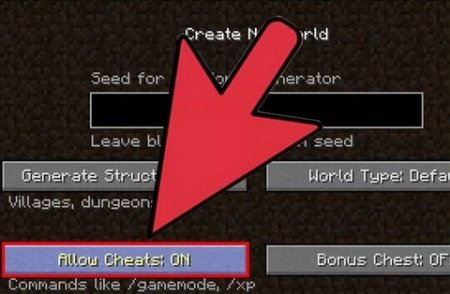
В сегодняшней статье мы рассмотрим набор команд, которые могут пригодиться каждому администратору и игроку Майнкрафт. Использовать их можно будет как в сетевой игре, так и в локальной сети, где подключена опция «Использование читов».
Команды для администратора сервера Майнкрафт
В нижеприведенных командах мы будем использовать ключевое слово «таргет» — оно обозначает выбранную цель (игрок, предмет и так далее).
clear [индекс объекта] [доп. параметры] — полностью очищает содержимое сумки выбранного юзера.
debug — активация/остановка режима отладки.
defaultgamemode — для каждого нового пользователя будет изменен режим игры: выживание/творчество/приключение.
difficulty — устанавливает сложность игры для всех юзеров, где 0 — мирно, 1 — легко, 2 — нормально, 3 — сложно.
enchant [уровень] — зачаровывает предмет в руках на указанный уровень.
gamemode [таргет] — указывает на юзера и изменяет его режим игры. Выживание (survival, s или 0), Творчество (creative, c или 1), Приключение (adventrure, a или 2).
gamerule [true/false] — изменение игровых правил, которые включают в себя следующее:
Таким образом, команда для изменения игровых правил принимает следующий вид: «gamerule keepInventory true» — в таком случае будет включена опция, благодаря которой все содержимое инвентаря будет сохранено после гибели персонажа.
give [количество] [доп. параметры] — присваивает пользователю выбранный предмет.
publish — активирует подключение по локальной сети.
say — введите данную команду, чтобы отправить сообщение розовым цветом.
spawnpoint [таргет] [x] [y] [z] — определяет точное местоположение в координатах, где будет установлен спавн выбранного пользователя.
time set — используйте для изменения времени, где 0 — рассвет, 6000 — полдень, 12000 — заката и 18000 — полночь.
time add — увеличивает время на выбранное значение.
toggledownfall — позволяет активировать и деактивировать осадки в игре. Если погода была солнечная, то она будет изменена на дождливую.
weather — изменяет погоду на некоторое время в секундах.
xp — приписывает пользователю выбранное количество опыта, от 0 до 5000. Также можно добавить сразу несколько уровней — для этого необходимо прописать L и ввести количество уровней. Для понижения левела используйте опцию L, например, 15L снизит уровень на 15 единиц.
ban [опишите, почему пользователь был заблокирован] — блокирует пользователя по нику.
ban-ip — блокирует пользователя по ip-адресу.
pardon — возвращает доступ пользователю, который был забанен.
pardon-ip — исключает IP-адрес, внесенный в черный список.
banlist [ips] — отображает список всех юзеров, которые были заблокированы на сервере.
op — определяет выбранному юзеру привилегии оператора.
deop — забирает у пользователя привилегии оператора.
kick [опишите причину] — используйте, чтобы исключить юзера из игрового процесса.
list — показывает онлайн всех юзеров на сервере.
save-all — сохраняет все измененные параметры на сервере.
save-on — активирует автосохранение всех изменений, внесенных на сервере.
save-off — отключает автосохранение изменений на сервере.
stop — прекращает работу сервера.
whitelist list — отображает список пользователей в whitelist.
whitelist — добавляет выбранного пользователя в белый список.
whitelist — активация/деактивация опции белого списка на сервере.
whitelist reload — перезагрузка whitelist.

Команды для игроков
Для отображения всех доступных команд на сервере Minecraft мы можем ввести в чат символ «/» и нажать на клавишу «Tab».
Общие команды
rules — отображает правила поведения на сервере.
spawn — возвращает вашего персонажа на спавн.
motd — предназначено для просмотра приветственного сообщения.
ignore — если вы хотите, чтобы выбранной пользователь не мог с вами общаться, воспользуйтесь данной командой.
near — отображает юзеров, находящихся рядом с вами.
afk — активация режима «Отсутствует».
depth — показывает положение персонажа относительно уровня моря.
getpos — показывает, где вы находитесь на координатной оси.
itemdb — отображает ID предмета в руке.
list; who; playerlist; online — список команд для просмотра онлайн-сервера.
r; reply — быстрый ответ на присланное ранее письмо.
time — позволяет узнать время сервера.
compass — указывает текущее направление.
call — отправляет запрос для телепортации к другому юзеру.
tpahere — отправляет запрос на телепортации к себе.
pvp-on — деактивирует защиту для новых пользователей.
rtp — телепортирует в случайное место.
warp — телепортирование на точку варпа.
warp list [страница] — список открытых варпов.
case — отображает список предметов, которые находятся в указанном кейсе.
case — отображает список предметов, которые находятся в кейсе из руки.
me — отправляет письмо в чат от третьего лица. Например, если написать me копает, то будет отображена фраза «Player копает».
seed — показывает зерно мира, где происходит игровой процесс.
Команды для настройки жилища
home — отправляет в свое жилище.
home set — устанавливает жилище в текущей позиции.
home delete — удаляет жилище вашего персонажа.
home — позволяет посетить жилище указанного пользователя Minecraft.
home point — позволяет указать компасу на ваше жилище.
home list — отображает список домов, доступных для посещения.
home ilist — отображает список пользователей, которые могут посетить ваше жилище.
home invite [имя пользователя] — приглашает пользователя в дом.
home uninvite [имя пользователя] — отменяет приглашение указанного пользователя.
home public — разрешает сделать жилище публичным.
home private — разрешает сделать жилище приватным.
Мощные игровые серверы для Minecraft от 3 руб./час
От 4 Гб ОЗУ, от 80 Гб на скоростном NVMe и стабильные 200 Мбит/сек
Приват территории
//wand — добавляет деревянный топор для выделения области.
/region claim — выделенная область сохраняется как регион с указанным именем.
//pos1; //pos2 — выделяет блок, на котором стоит пользователь.
//hpos1 — добавляет первую точку с учетом координат пользователя.
//hpos2 — добавляет вторую точку с учетом координат пользователя.
/region list — отображает список доступных регионов
/region addowner — присваивает пользователей к выбранному региону как владельцев. Для них доступны те же опции, как и для основателя области.
/region addmember — присваивает пользователей к выбранному региону как обычных участников. Возможности ограничены.
/region removeowner — исключает выбранных пользователей из владельцев указанной области.
/region removemember — исключает выбранных пользователей из указанной области.
//expand — увеличивает масштаб области в указанном направлении. Например, при вводе команды //expand 10 down, расширение пойдет на 10 кубов вниз. Существует несколько направлений: up, down, me.
//contract — уменьшает масштаб области в указанном направлении. Например: //contract 10 down — уменьшит выделение на 5 кубов сверху вниз. Используются направления, аналогичные предыдущей команде.
/region flag — установка флага выбранной области. Работает только в том случае, если у вашего персонажа есть к этому доступ, содержит команды для различных типов пользователей.
Флаги для простых пользователей
pvp — включает или отключает режим PVP;
use — включает или отключает использование механизмов и дверей;
chest-access — если хотите запретить использование сундуков, то используйте эту команду;
lava-flow — подключает или отключает растекание лавы;
water-flow — подключает или отключает растекание воды;
lighter — если хотите запретить использование зажигалки, то используйте эту команду.
Флаги для VIP-пользователей
ice-form — создает лед;
ice-melt — создает процесс таяние льда;
snow-fall — активирует снегопад;
leaf-decay — активирует листопад;
ghast-fireball — урон от гастов;
creeper-explosion — урон от крипперов.
Флаги для Premium-пользователей
mob-spawning — предназначена для управления спавном мобов;
deny-spawn — предназначена для управления спавном отдельных мобов;
mob-damage — настройка урона от мобов в регионе;
entry — определяет, разрешено ли входить в регион;
greeting — сообщение при входе в регион;
farewell — сообщение при выходе из региона;
notify-enter — отображает текстовое сообщение при входе в пользовательскую зону;
notify-leave — отображает текстовое сообщение при выходе из пользовательской зоны;
item-drop — позволяет пользователям выбрасывать вещи на территории;
lava-fire — открывает доступ к поджогу от лавы.
Флаги для Deluxe-пользователей
invincible — устанавливает бессмертие в регионе;
feed-max-hunger — указывает на то, до скольки увеличится голод;
feed-min-hunger — указывает на то, со скольки увеличится голод.
Возможные значения:
allow — true,
deny — false,
none — не задано.
Заключение
В ходе статьи мы разобрали основные команды для администраторов и пользователей игры Minecraft. Если вы администрируете свой сервер, то подойдите к использованию команд с умом – правильно настроенный сервер позволит вывести себя на высокий уровень. Если вы простой игрок, то внимательно изучайте дополнительные параметры к выбранным командам, чтобы впоследствии не возникало никаких проблем. Удачи!
Как телепортироваться в Майнкрафте, и что для этого потребуется?
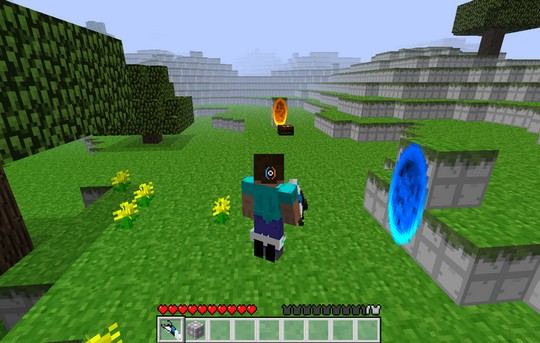
Как и любая другая компьютерная игра, Minecraft имеет свои ходы, позволяющие игрокам оперативнее выполнять задания. В данной статье будут описаны способы перемещения героя с места на место путем телепортации на разных игровых платформах.
Как телепортироваться к другу в Майнкрафт?
). Просто поставьте ее перед координатой. Пример: «/tp 200
10 200″. В данном случае команда переместит вас на 10 единиц выше вашего изначального положение.
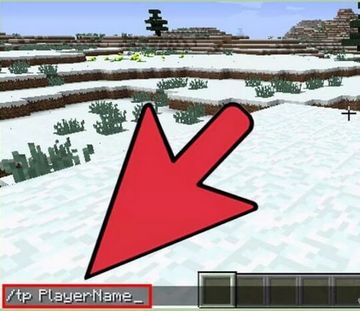
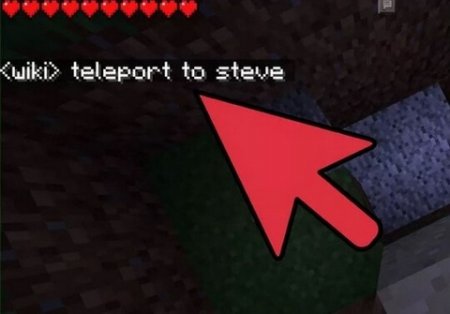
Кроме самостоятельного перемещения, вы можете телепортировать другого игрока, если он играет на том же сервере. Чтобы переместить его в определенное место, используйте команду «/tp ИгрокЦель XYZ или ИгрокАдресат». Чтобы переместить игрока к себе, введите в окно чата «/tp ИгрокЦель @P>>». Если вам нужно телепортировать всех игроков к себе, наберите строку «/tp @a @p».
Мобильная версия Minecraft
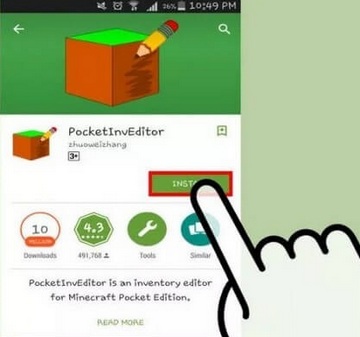
Но учтите, что в многопользовательской игре повторить это не удастся. Итак, через Play Market (для Android) скачиваем PocketInvEditor или iMCPEdit через AppStore (для iOS). Если вы собираетесь играть на iPhone или iPad, то необходимо убедиться, что ваше устройство перепрошито. В противном случае приложение будет неактивно.
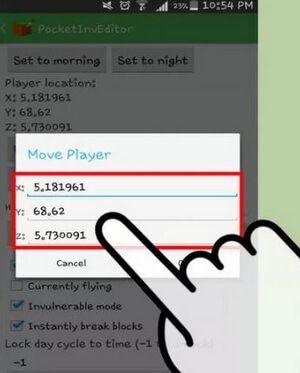
Вы должны будете ввести три координаты: смещение к востоку или западу (X), смещение к северу или югу (Z), высота (Y). Напоминаем, уровень моря соответствует координате Y:63. Об этом не стоит забывать, чтобы не захлебнуться после перемещения. Далее необходимо сохранить свое новое местоположение. Тогда при следующем запуске игры ваш персонаж сразу же отобразится на новом месте.
Minecraft на консолях
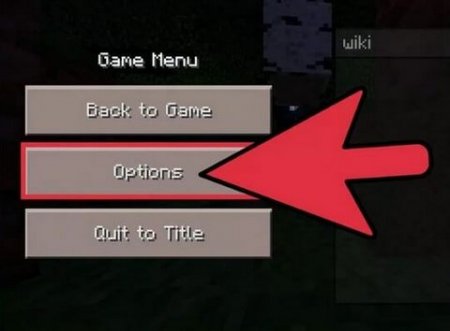
В версии для консолей возможно лишь два вида перемещения: либо вы телепортируете игрока к себе, либо сами перемещаетесь к нему. Выберите подходящий вам пункт («Перемещение к игроку» или «Перемещение ко мне»). Теперь вам остается только выбрать персонажа, к которому хотите переместиться или которого хотите телепортировать к себе. Команда выполнится сразу же, и вы сможете продолжать игру в новом месте или с новым игроком.
Заключение
Мы рассказали вам обо всех нюансах столь важного вопроса. Надеемся, информация еще и была вам интересна. В ее полезности сомневаться точно не стоит, ведь каждый игрок, прочитавший эту статью, будет знать, как телепортироваться в Майнкрафт домой, к другу, и в любое другое место.
Поделитесь информацией с другими пользователями, оцените статью и напишите свое мнение комментарием ниже. Спасибо!
Мы ждём Ваши комментарии, смело пишите!
Как включить тп к себе в майнкрафт. Как включить телепортацию в Minecraft
В Minecraft путь бывает долгим, а в иные локации без телепорта попасть невозможно. Поэтому нужно знать, как телепортироваться в minecraft.
Для телепортации есть несколько способов. Самым надежным и безопасным является телепорт. Кроме того, при помощи этого прибора можно перемещать различные предметы. Для создания этого телепорта вам потребуется довольно много ингредиентов, из которых в свою очередь, делаются составные части телепорта. Для получения каждого ингредиента используется свой рецепт, о котором можно прочесть в отдельной статье. Например, « ». При этом в одиночной и «чистой» игре, то есть без модов, возможность телепортации очень ограничена: в Ад, в Рай и в эндер-мир. Ну, и немного по самому игровому миру. Моды несколько расширяют ваши, так сказать, горизонты. Если же вы играете в сетевом режиме да еще и с модами, то вариантов становится еще больше. Рассмотрим одни из самых полезных.
С помощью телепорта можно переместиться в конкретную точку на карте, если знать Как телепортироваться в minecraft по координатам.
Как и в реальном мире, в Майнкрафте местоположение вашего персонажа определяется координатами. В данном случае используется пространственная система координат, знакомая всем еще со школы, то есть та система, в которой есть три оси: Х, Y и Z.
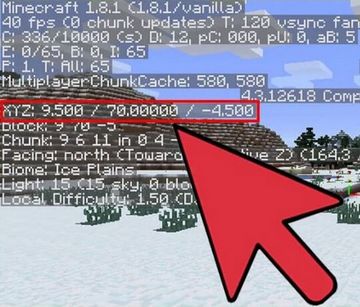
В игре координата Y обозначает высоту. Х – это ваше положение в направлении север-юг, ну а Z – это показывает положение между востоком и западом (да простят нам математики столь вольные определения). Каждая точка на игровой карте имеет свои координаты. Узнать свое положение можно, нажав кнопку F 3, после чего значения Х, Y и Z появятся в левом верхнем углу. Это ваши начальные координаты. Для перемещения потребуется знать и конечные.

Кроме этого вам понадобится еще и командный блок. Это устройство для выполнения консольных команд. Работает на красных камнях. При его активации (ПКМ) появится окно для ввода значений координат. Там, в командной строке вы прописываете: /tp @p (это начальные координаты) пробел (это конечные). Есть одно «Но». Командный блок нельзя скрафтить. Он доступен только админам серверов или при помощи чит-кода /give @p 137 (если использование чит кодов возможно).
Как в minecraft телепортироваться к другу
В Майнкрафте есть режим мультиплеера. И информация о том, как в minecraft телепортироваться к другу окажется полезной для игры по сети.
Любая игра с мультиплеером подразумевает общение и взаимодействие между игроками в той или иной степени. Часто возникает необходимость оказаться рядом с персонажем дружественного игрока. В этом случае вам не потребуется вводить в командную строку координаты его местонахождения, а потребуется ввести команду /tp и ник-неймы свой и друга. Это будет выглядеть так: /tp «свой ник» «ник друга». Ники вводить без кавычек. Разумеется, что для телепортации ваш друг должен дать на то разрешение при помощи команды /tpaccept.
В процессе игры персонажу может понадобиться быстро оказаться в своем доме. Для этого стоит знать, как телепортироваться домой в minecraft.

Для быстрого перемещения домой, в этой игре есть два способа. Первый годится в том случае, когда вы играете не по сети, но все же с модом «индастриал крафт». Он имеет довольно жесткие ограничения, основанные на том, что телепортироваться можно только между двумя телепортами. В этом случае в один телепорт сооружаете дома, а второй в любой точке мира. И еще вам понадобится частотный связыватель, который соединит оба прибора.
При игре на сервере, как уже говорилось, возможностей больше и вы сможете перемещаться в свой дом из любой точки карты посредством простой команды /home. Правда, перед этим вам нужно, стоя в своем доме, прописать в командной строке (открывается клавишей 1) /sethome. Все, ваш телепорт домой готов.
Наглядный пример перемещения можно посмотреть на этом видео:
А если вы изобретете свой оригинальный способ и захотите рассказать о нем и показать, или просто пожелаете сделать качественное видеопособие по этой игре, то вам стоит почитать о том, как снимать видео в Minecraft.
Поиграв в одиночную игру Майнкрафт рано или поздно возникает вопрос как играть на сервере Майнкрафт, бесспорно играть в эту прекрасную игру гораздо интересней в компании друзей, именно для этого создают онлайн сервера Майнкрафт на которых вы можете играть бесплатно.
Майнкрафт выживание на сервере
Сервера Майнкрафт без регистрации
Я не понимаю почему все ищут сервера майнкрафт без регистрации, ведь регистрация это защита вашего аккаунта, а значит и всего что у вас есть. Без регистрации каждый может просто зайти на сервер и забрать все ваше добро. Думаю дело в том, что школота вообще обленилась и не хочет шевелить мозгами, а может и нечем шевелить то? Хорошо что вы не такие и понимаете, что без регистрации никак нельзя.
Как зарегистрироваться на сервере
Я напишу все команды регистрации на сервере майнкрафт и вам станет ясно тут нет нечего сложного и вы без труда сможете зарегистрироваться на любом сервере.
Команды майнкрафт на серверах Мир Стива
На серверах стоят таблички которые исполняют команды за вас, просто подойдите к нужной вам табличке и щелкните по ней правой кнопкой мышки.
Точка дома в Майнкрафт
Команды привата территории и имущества
Внимание: Будьте осторожны при добавлении игроков в приват, особенно во владельцы. Недоброжелательный добавленный игрок может выписать вас и вы останетесь не с чем. На серверах Майнкрафт много таких случаев когда доверчивость приводит к потере всего.
Администрация не рассматривает данные жалобы и не возвращает потерянное имущество, дабы виноваты здесь вы сами.
Внимание! Давая доступ к своему сундуку, вы рискуете потерять свои вещи,
Администрация так-же не несет ответственности к данному действию и вещи вам возвращать не станет!
Как телепортироваться в Майнкрафт
Работы в Майнкрафт
Донат Майнкрафт
На серверах Майнкрафт Мир Стива предоставляются платные услуги их называют донат.
приобретается за реальные деньги, которые идут на продвижение серверов и сайта.
Все команды доступные донатам:
Команды на сервере Майнкрафт для игроков |
Команды админа в Майнкрафт
Тут все команды админа серверов Майнкрафт Мир Стива.
Команды |
Не полный список команд, некоторые команды могут быть недоступны, все зависит от купленной админки или иной услуги
Теперь вы знаете все команды сервера Майнкрафт и играть вам станет легче и интересней!
Вопрос телепортации тревожит почти всех юзеров игры Minecraft. Не взирая, собственно на то, что майнкрафт даёт нам возможность передвигаться на животных, на лодках и тому подобных водных средствах, все равно преодолеть огромные расстояния довольно тяжело. Также, если предусматривать тот прецедент, что на знаменитых серверах есть шанс быть уничтоженным иными юзеры или же быть убитым различными мобами, значит и решительно приходится открещиваться от прогулок по миру майнкрафта. Но не стоит забывать про такую замечательную вещь, как телепортация. Эта функция доступна, но не на всех серверах она работает.
Традиционно классические сервера не имеют данной функции, по следующим причинам: люди там, как правило, возводят свои постройки, бьются друг с другом, и функция телепорта станет лишь препятствовать всем привычной игре. В такой ситуации вам необходимо обращаться к модерам либо админам, чтобы они телепортировали Вас к вашем другу или другом игроку. Раз таковой способности нет, то понадобиться бегать через весь мир. Впрочем большое количество людей напрочь забывают про телепорт на spawn. Это специальное место, где обнаруживаются все игроки, осуществляют торговлю друг с другом, обмениваются блоками, разговаривают и так далее. Грубо говоря, это центр сервера.
Но и тут есть лимит. Большая часть серверов категорически запрещает прямой телепорт к другому игроку. В такой ситуации вам необходимо вначале запросить invite (разрешение) на телепортацию к желаемому персонажу. После того, как он подтвердит это, то у Вас появится возможность пользоваться командой, которая указана выше. Помимо прочего делаются и специализированные группы, у которые есть в наличии единый дом или же участок земли, где им предоставляется возможность собираться дружно. Но это уже другая история.
Сегодня мы поговорим о том, как телепортироваться к игроку в Minecraft. Данное действие могло бы существенно упростить процесс и обеспечить серьезное преимущество перед соперниками.
Важный плагин
На серверах виртуального мира «Майнкрафт» существует бесчисленное множество различных плагинов. Это дополнения, например на быструю срубку деревьев, на телепорт и так далее. Некоторые из них просто обязаны присутствовать на сервере. К таким плагинам относится телепорт в Minecraft одного игрока к другому. Вариантов существует несколько. Сейчас мы подробно рассмотрим все возможные способы использования данного плагина.
Minecraft: как телепортироваться к игроку с правами администратора

Другие способы

Мы уже знаем, как телепортироваться к игроку в Minecraft, однако переместиться подобным образом можно и в определённое место в мире или другом измерении. Существуют порталы, которые может сделать житель на сервере с правами администратора. Портал делается из любого материала. Для того чтобы вы смогли телепортироваться в другую точку мира, там должен стоять ещё один, связанный с первым, «проход».
Если вы хотите попасть в Нижний мир, то есть ад, вам понадобится десять блоков обсидиана и зажигалка. Она крафтится из кремня и слитка железа. Ставим обсидиан аркой на четыре блока в высоту, а в длину два и нехитрой манипуляцией запускаем портал. Для этого надо всего лишь поджечь любой блок внутри конструкции. После того как портал заработал, вы должны встать внутрь и подождать, пока у вас не начнет грузиться Нижний мир.
Помимо «прохода» в ад, мы можем изготовить двери в мир Эндер. С ними всё не так просто, как с предыдущими. Такой портал можно или найти, или сделать самому. Для того чтобы отыскать, надо получить око эндермена и, бросая его, идти за ним. Приблизиться к конструкции. Вставить по оку эндера в каждую рамку и просто прыгнуть в портал. Вы появитесь в загадочном мире, где сможете, победив Дракона, завершить игру. Отныне вы знаете, как телепортироваться к игроку в Minecraft.


). Просто поставьте ее перед координатой. Пример: «/tp 200
10 200″. В данном случае команда переместит вас на 10 единиц выше вашего изначального положение.

Кроме самостоятельного перемещения, вы можете телепортировать другого игрока, если он играет на том же сервере. Чтобы переместить его в определенное место, используйте команду «/tp ИгрокЦель XYZ или ИгрокАдресат». Чтобы переместить игрока к себе, введите в окно чата «/tp ИгрокЦель @P>>». Если вам нужно телепортировать всех игроков к себе, наберите строку «/tp @a @p».
Мобильная версия Minecraft

Но учтите, что в многопользовательской игре повторить это не удастся. Итак, через Play Market (для Android) скачиваем PocketInvEditor или iMCPEdit через AppStore (для iOS). Если вы собираетесь играть на iPhone или iPad, то необходимо убедиться, что ваше устройство перепрошито. В противном случае приложение будет неактивно.

Вы должны будете ввести три координаты: смещение к востоку или западу (X), смещение к северу или югу (Z), высота (Y). Напоминаем, уровень моря соответствует координате Y:63. Об этом не стоит забывать, чтобы не захлебнуться после перемещения. Далее необходимо сохранить свое новое местоположение. Тогда при следующем запуске игры ваш персонаж сразу же отобразится на новом месте.
Minecraft на консолях

В версии для консолей возможно лишь два вида перемещения: либо вы телепортируете игрока к себе, либо сами перемещаетесь к нему. Выберите подходящий вам пункт («Перемещение к игроку» или «Перемещение ко мне»). Теперь вам остается только выбрать персонажа, к которому хотите переместиться или которого хотите телепортировать к себе. Команда выполнится сразу же, и вы сможете продолжать игру в новом месте или с новым игроком.

Заключение
Мы рассказали вам обо всех нюансах столь важного вопроса. Надеемся, информация еще и была вам интересна. В ее полезности сомневаться точно не стоит, ведь каждый игрок, прочитавший эту статью, будет знать, как телепортироваться в Майнкрафт домой, к другу, и в любое другое место.
Видео
Мы ждём Ваши комментарии, смело пишите!