
Как использовать ID блоков в «Майнкрафте»?
Описание
По мере выхода новых версий игры разработчики меняли структуру и систему предметов. Например, с версии 1.7 была введена строковая нумерация, помимо числовой. Однако после 1.10 версии этот вариант индексации был удален.
Чтобы узнать индивидуальный ID блоков в «Майнкрафте», вам необходимо открыть инвентарь и нажать на комбинацию клавиш F3+H. После этого возле каждой ячейки появится ее адрес.
Как вводить коды?
Теперь поговорим о добавлении предметов с помощью ввода кодов. Сначала вам необходимо открыть командную строку с помощью нажатия на клавишу T. Затем напишите команду /give *ID* *количество*. Для наглядности рассмотрим один пример.
Допустим, что вам необходимо получить 100 блоков коренной породы. Для этого открывайте консоль и вводите строку /give 100 7, после чего нажмите клавишу Enter для применения кода.
У некоторых предметов и компонентов есть вторичный индекс, который обозначается маленькой цифрой после основного номера. Его также необходимо вписывать при вводе комбинации. Маленький индекс должен приписываться через двоеточие. Например, для получения 10 кубов земли с ID 51 вам необходимо в командной строке вписать следующее: /give 5:1 10. Для применения также щелкните на Enter.
Где найти таблицу с номерами?
Поскольку все ID блоков в «Майнкрафте» 1.8 могут занять не одну страницу сайта, мы не можем перечислить их все в рамках данной статьи. Однако полный список всех идентификаторов можно найти в любой популярной базе знаний по данной игре.
Пользоваться подобным методом разрешается в одиночной игре или в свободном режиме. Если вы играете на уровне сложности «выживание», то добыть ресурсы подобным методом не получится. Также команды и все ID могут пригодиться администраторам и владельцам собственных серверов.
Как включить цифры на блоках в майнкрафте
С увеличением популярности Minecraft все больше людей стали интересоваться внутриигровыми командами, серверами и так называемым «командным блоком» с помощью которого можно создать легкие, а также сложные нестандартные механизмы. Чтобы воспользоватся самой простейшей командой /give — выдача игроку блоков или предметов определенного количества, требуется «айди».
Что такое ID (Айди) и зачем он нужен в Майнкрафт?
ID — это уникальный порядковый номер используемый для обращения к определенной ячейке данных, в нашем случае к предмету или блоку. В Minecraft помимо числового значения могут быть и строковые (буквенные) идентификаторы, но использовать id предметов в Майнкрафт 1.10 и выше возможно только в числовом виде, потому что они были удалены из-за крайнего неудобства в использовании.
ID предметов в Майнкрафт используются в основном для выдачи игроку блоков с помощью команды или командного блока, а также зачастую их задействуют Админы серверов для быстрой постройки зданий или удаления выделенного участка земли при помощи плагина WorldEdit.
Как узнать id предмета в Майнкрафт?
Существуют два способа узнать id предмета в Майнкрафт для новых версий и старых: 1.8, 1.7.2, 1.7.10, 1.6.4, 1.5.2, 1.4.7.
Первый способ заключается в сочетании клавиш F3 + H которые активируют отображение айди при наведении на блок курсором мыши — этот простой метод будет работать начиная с версии 1.4.2, а это означает что Вы сможете узнавать id предметов в Майнкрафт 1.12 и 1.12.1.
Второй способ — это использовать специальную таблицу в виде картинки с уже подготовленными «айдишками».
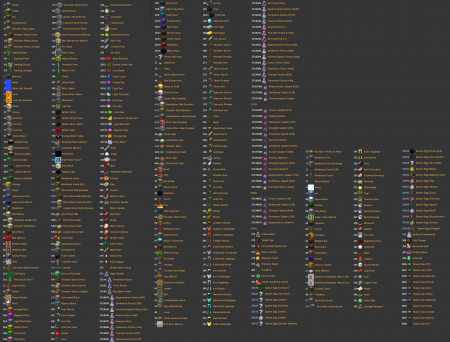
Каким из двух способов воспользоватся, — решать только Вам.
Minecraft Wiki
Из-за новой политики Microsoft в отношении сторонних ресурсов, Minecraft Wiki больше не является официальной. В связи с этим были внесены некоторые изменения, в том числе и обновлён логотип вики-проекта. Подробности на нашем Discord-сервере.
Руководство по команде setblock
Setblock (от англ. set — «установить», block — «блок») — команда, которая размещает блок.
Содержание
Варианты команды [ ]
При указании NBT данных обязательно нужно заключать nbt и значение в кавычки, если они состоят из нескольких слов.
Название блока [ ]
Название блока записывается строчными латинскими буквами. Если в названии несколько слов, то они разделяются знаком подчеркивания » _ «.
Состояния блоков [ ]
Состояния блока определяют некоторые параметры блока.
1 repeater[delay=2, powered=true] — установит перед игроком активированный повторитель с задержкой 2.
Настройка размещения блока [ ]
Условие: Игрок стоит на открытом воздухе
yellow_wool replace — установит жёлтую шерсть над игроком.
Условие: Игрок стоит в узком каменном коридоре высотой в два блока
red_wool replace — установит над игроком красную шерсть, заменяя камень.
NBT-данные [ ]
Позволяет указать содержимое блока (если оно у него может быть). Все параметры опциональны.
1 chest[facing=west]
Команда Give в Майнкрафте

В этой статье вы можете узнать как использовать команду give в Майнкрафте. Команда give используется для выдачи предметов и блоков. Они могут быть выданы ближайшему игроку, случайному, всем и по конкретному нику. Для того, чтобы выдать предмет нужно ввести в чат саму команду, цель (кому) и ID предмета, после чего можно ввести количество выдаваемых предметов и специальные теги, эти два параметра необязательны, смотрите далее синтаксис команды, а также примеры. Вместо своего ника можно ввести селектор @p, он обозначает, что предмет будет выдан ближайшему игроку, если команду вводите вы, значит вам, если команда будет запущена из командного блока, то ближайшим будет тот, кто находится рядом.
Команда
Должны быть включены читы
Серым цветом указаны необязательные параметры
/give Игрок ID Количество Параметры
| Параметр | Описание |
|---|---|
| Игрок | @p — ближайшему @a — всем @r — случайному @s — себе Nick — по нику |
| ID | ID предмета |
| Количество | Например, 64, если не указать, то будет выдан 1 |
| Параметры | Чары и другое |
Примеры
| Команда | Описание |
|---|---|
| /give Notch diamond_sword | Выдать игроку Notch Алмазный меч |
| /give @p bread 64 | Выдать 64 Хлеба ближайшему игроку |
| /give @a oak_planks 128 | Выдать 128 Дубовых досок всем игрокам |
| /give @s netherite_chestplate | Выдать себе Незеритовый нагрудник |
| /give @r oak_boat | Выдать случайному игроку Дубовую лодку |
| /give @p diamond_sword | Выдать алмазный меч с зачарованием Острота 10000 (5000 урона) |
До версии 1.12
/give [количество] [тег] [дополнительные данные]
Клавиши управления в игре Майнкрафт

В этой статье вы можете посмотреть список всех клавиш, которые используются в игре Майнкрафт и узнать как переназначить клавиши управления. В начале опишем несколько клавиш, которые нужны в самом начале игры, а затем покажем таблицу с полным списком клавиш. Итак, вы появились в игре, что дальше? Перемещайтесь используя клавиши «WASD» и найдите дерево, чтобы добыть древесину. Подойдите к дереву вплотную и зажмите левую кнопку мыши, пока не выпадет блок древесины. Когда вы получили блок древесины вы можете нажать клавишу «E», чтобы перейти в режим инвентаря, здесь вы сможете создать доски из древесины (брёвен) и другие предметы, которые можно скрафтить из досок. Смотрите также полный список клавиш.
Список клавиш управления
| Клавиша | Действие | Описание |
|---|---|---|
| W | Вперёд | Передвижение |
| A | Влево | Передвижение |
| S | Назад | Передвижение |
| D | Вправо | Передвижение |
| Пробел | Прыжок | Чтобы забраться на блок, также игрок может включить авто-прыжок в настройках, чтобы не приходилось прыгать для того, чтобы забраться на блок |
| Esc | Меню | Открыть меню настроек и выхода из игры |
| 1-9 | Слот | Выбор предмета в одном из 9 слотов инвентаря, также можно использовать колесико мыши |
| Q | Выбросить | Выбрасывается 1 предмет, который выбран в инвентаре. Если при этом удерживать CTRL, то будет выброшена вся стопка |
| F | Заменить предмет | Предмет, который находится в правой руке перекладывается в левую. Например, в левую руку можно переложить факелы, а в левой держать кирку. |
| E | Инвентарь | В инвентаре можно создать простые предметы, а также мышью перетаскивать предметы из одних |
| Ctrl + W | Бег | Можно также быстро нажать клавишу W дважды и второй раз удерживать её |
| Shift | Красться | В таком режиме игрок не упадёт с края блока, даже если подойдёт очень близко, игра не даст упасть, пока клавиша Shift не опущена |
| Левая кнопка мыши | Атаковать/Сломать блок | Добываемые блоки добываются, если использовать подходящий инструмент |
| Средняя кнопка мыши | Выбрать слот инвентаря | Если крутить колесико мыши, то можно переключаться между слотами инвентаря, выбранный предмет или блок окажется в руке игрока. В творческом режим клик средней кнопкой мыши по предмету выдаст стопку этого предмета |
| Правая кнопка мыши | Использовать/Установить | Правой кнопкой мыши можно открыть дверь или перейти в режим просмотра содержимого сундука. Если при клике в руке есть блок, то он устанавливается на место клика |
| C+1 | Сохранить инструменты | Работает только в творческом режиме. Нажмите C+1, чтобы игра запомнила все предметы вашего инвентаря. Можно использовать все цифры от 1 до 9 |
| X+1 | Загрузить инструменты | Работает только в творческом режиме. В инвентаре появятся предметы, которые вы сохранили нажав на C+1 |
| / | Ввод команды | Открывает чат и сразу подставляет слеш (/) для удобного ввода команды |
| T | Чат | Открывает чат для переписки или ввода команд |
| Tab | Список игроков | Если вы играете онлайн, то можете посмотреть список игроков, которые в данный момент на сервере |
| Р | Социальные взаимодействия | Работает только на серверах |
| L | Достижения | Посмотреть список достижений |
| F1 | Убрать инструменты | Убирает инвентарь и некоторые другие инструменты с экрана. Второе нажатие возвращает обычный режим. |
| F2 | Скриншот | Создаёт снимок экрана и сохраняет его в папке игры |
| F3 | Информация | Можно посмотреть FPS, координаты, названия биома на английском и другую информацию |
| F5 | Переключить перспективу | Первое нажатие позволяет посмотреть на себя сзади, второе — спереди, третье — возвращает в обычный режим |
| F11 | Полноэкранный режим | Убираем рамки в игре |
Как посмотреть или изменить клавиши управления
Для того, чтобы посмотреть или изменить клавиши управления в игре:
1. Нажмите кнопку ESC (в левом верхнем углу клавиатуры), чтобы перейти в меню игры.
2. Нажмите кнопку «Настройки»

3. Нажмите кнопку «Управление»

4. Крутите колесико мыши или бегунок в игре, чтобы перематывать список клавиш. Клавиши модов также изменяются в этом меню. Чтобы изменить клавишу нажмите на её кнопку, а затем на клавишу на клавиатуре, на кнопке должна измениться надпись. Если выбранная клавиша уже задействована в игре или модами, то цвет текста станет красным. Это означает, что могут быть конфликты, клавиша может работать неправильно, хоть и не всегда это так, проверьте в игре, если не хотите менять выбранную клавишу.