
Команды для переключения режимов — «креатив», «выживание», «приключение»
Не для никого не секрет что от выбора режима игры очень сильно зависит весь игровой процесс. В майнкрафте существует 3 основных режима, которые очень сильно отличаются друг от друга. Для того что бы переключится между ними нужно в чате ввести специальные команды.
Для того что бы переключится на другой режим необходимо:
Чем отличаются режимы?
Приключение — игроки не могут разрушать и устанавливать вообще никакие блоки.
При этом они все же могут взаимодействовать с игровым миром. На ранних этапах игры приходится в первую очередь искать убежище и источники пропитания. Поиск еды занимает большую часть времени потому как у игрока нет возможности создания своей фермы.
Креатив — ресурсы и блоки бесконечны, персонаж не может умереть и не испытывает чувства голода.
Режим для тех кто любит много строить и тестировать новые механизмы.
Выживание — полное взаимодействие с игровым миром. Можно добывать ресурсы, крафтить снаряжение, ломать и строить абсолютно все.
Ночью нужно защищаться от нападения мобов, днем заниматься развитием убежища и улучшением снаряжения.
Minecraft Wiki
Из-за новой политики Microsoft в отношении сторонних ресурсов, Minecraft Wiki больше не является официальной. В связи с этим были внесены некоторые изменения, в том числе и обновлён логотип вики-проекта. Подробности на нашем Discord-сервере.
Творчество
Творческий режим (англ. Creative) — один из нескольких игровых режимов в Minecraft, в котором убраны аспекты выживания. В инвентаре Творчества есть все необходимые для строительства блоки в неограниченном количестве, причём блоки уничтожаются с одного удара. Благодаря этому, игроки могут с лёгкостью создавать и разрушать огромные механизмы и строения: замки, дороги, фонтаны и т. д. — но этим возможности не ограничены. Существует и особый вид искусства — пиксель-арт.
Это единственный доступный игровой режим в версии Classic. Также он доступен в Beta после Adventure Update.
Содержание
Игровой процесс [ ]

Инвентарь творческого режима
В творческом режиме нормальный экран инвентаря заменяется на экран выбора элементов, который представляет собой интерфейс с закладками, в котором содержатся все блоки и предметы, добавленные в игру.
Существует также функция поиска. Одна вкладка похожа на инвентарь в режиме Выживания, так как там присутствуют слоты для брони (но отсутствует сетка крафта). Другие вкладки содержат продукты питания, строительные блоки, декоративные блоки и др. Некоторые предметы ведут себя иначе, чем в режиме Выживания, например пустые вёдра никогда не заполняются водой или лавой, а заполненные вёдра никогда не опустошаются.
Брошенные предметы могут быть подобраны игроком, но если ячейки быстрого выбора уже забиты, то предмет перейдет в инвентарь Выживания. Если ячейки быстрого выбора и сам инвентарь заполнены, предметы по-прежнему могут быть подобраны (в отличие от режима Выживания), но сам предмет будет уничтожен и не появится ни в одном из слотов инвентаря.
Для того чтобы взлететь, достаточно дважды нажать прыжок (по умолчанию Пробел ). Используйте клавишу прыжка, чтобы подняться и клавишу приседания, чтобы опуститься (по умолчанию ⇧ Левый Shift ). Для перемещения используйте стандартные клавиши передвижения (по умолчанию W A S D ). Игрок может отключить режим полёта с помощью двойного нажатия прыжка снова, при этом игрок упадет на землю.
Чтобы взять блок в инвентарь, кликните средней кнопкой мыши по блоку. В отличие от режима Выживания, выбранный блок появится в одной из ячеек быстрого выбора, даже если такой блок уже присутствует в инвентаре игрока. В SMP, любые предметы не из творческого инвентаря и зачарованные предметы будут перемещены в инвентарь. Творческий режим также позволяет дублировать предметы с помощью рамок. При помещении предмета в рамку, сам предмет не исчезнет из вашей руки. Причём, если нацелившись на предмет, нажать цифру слота от 1 до 9, то этот слот заполнится стаком предмета, на который вы навели мышкой. Но, если тот слот бы заполнен другим предметом, тот предмет будет удалён из вашего быстрого слота и вернётся в вкладку.
Мобы будут по-прежнему спаунятся так же, как и в Выживании (в том числе и из спаунеров), но враждебные мобы будут нейтральными и не будут пытаться атаковать игрока.
Блоки, которые могут быть уничтожены другими способами (падение песка и гравия или яйцо дракона), могут быть подобраны игроком.
Если игрок держит меч в руке, то он не сможет разрушать блоки.
Если игрок будет лететь высоко над облаками, то будут видны два солнца, хотя на самом деле это и солнце и луна светят одновременно.
Некоторые предметы доступны только в творческом режиме, например, яйца призывания
В Xbox 360 издании создание новых миров с творческим режимом или вход в уже существующие миры с творческим режимом, приведет к тому, что будут отключены обновления достижений и списка лидеров, но нет другого влияния на геймплей. Другими словами, достижения и список лидеров работают только в мирах с режимом «Выживание». Инвентарь в Xbox 360 издании аналогичен компьютерной версии.
История [ ]
Проблемы [ ]
Отчёты об ошибках, связанных с «Творчество», поддерживаются в системе отслеживания ошибок Mojira. Сообщайте о найденных ошибках там (на английском языке).
Как майнкрафт включить читы в созданном мире
Здравствуйте, уважаемые читатели сайта computerhom.ru. Если у вас вдруг возник вопрос на тему — как майнкрафт включить читы в созданном мире?
То вы можете ознакомиться с простой и доступной инструкцией — как активировать читы в майнкрафт.
Итак, чтобы активировать читы в созданном мире, вам нужно выполнить следующую инструкцию:
1. На своем устройстве запускаем игру, далее выбираем и загружаем мир, в котором вы играете.
2. Когда вы загрузите игру, вам нужно находясь в игре нажать на кнопку «ESC».
3. Далее у вс откроется игровое меню паузы. В этом меню нажимаем на кнопку «Открыть для сети»
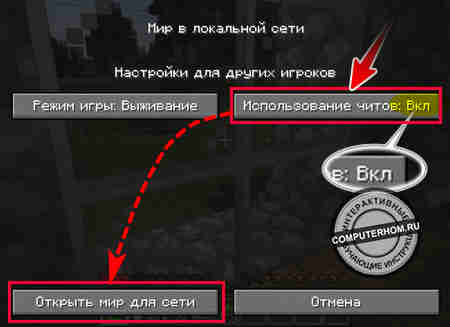
4. И последний шаг — в меню «Мир в локальной сети» выставляем значение «Использование читов: Вкл».
После всех действий нажимаем на кнопку «Открыть мир для сети.»
Это самый простой и быстрый способ, об остальных способах я расскажу чуть ниже. Давайте рассмотрим более подробную и пошаговую инструкцию.
Итак, приступим к изучению материала…
Как включить читы в мире майнкрафт
Способ №1 — включение читов через меню игры
1. На своем компьютере или ноутбуке или другом устройстве запускаем игру, выбираем и загружаем созданный вами мир.
После того как у вас загрузится ваш созданный мир, вам нужно будет войти в меню паузу, для этого нажимаем кнопку «ESC».
2. Далее в меню игры откроется «Мир в локальной сети», где вам нужно будет нажать на кнопку «Использование читов».
После того, как значение сменится на «ВКЛ», нажимаем на кнопку «Открыть мир для сети».
После всех выполненных действий читы будут активированы и вы сможете ими пользоваться.
Обратите внимание: Если вы выйдите с игры и заново зайдете, вам придется повторно включать режим читов, так как он сбрасывается при выходе из игры.
Как вводить читы в майнкрафте
Чтобы вводить читы в игре, вам нужно включить консоль.
Таким вот образом вводятся читы в игре майнкрафт
Как включить читы в мире майнкрафт
Способ №2 — включение читов через программу NBTExplorer
С помощью данной программы вы сможете активировать режим читов в любом созданном вами мире майнкрафт.
Чтобы приступить к выполнению, скачиваем программу по ссылке чуть ниже.
Все действия производятся один раз, и вы в любое время сможете ввести чит в mincraft, даже если вы выйдите и заново загрузите игру.
Скачивание программы NBTExplorer
1. Программу NBTExplorer, вы сможете скачать с этой инструкции. Чтобы скачать программу, жмем по ссылке Скачать NBTExplorer.
Запуск программы NBTExplorer
2. После того как вы скачали на свой компьютер данную программу, выполняем следующие действие:
Открываем папку с сохранениями майнкрафт
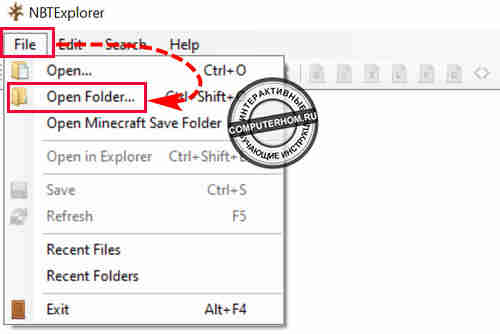
3. В открывшейся программе наводим курсор мыши на пункт «File», Затем в контекстном меню нажимаем на пункт «Open Folder…».
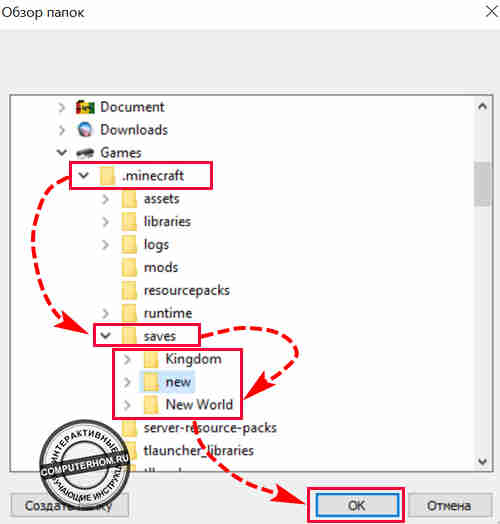
3.1 В следующем шаге, у вас откроется проводник windows, где вам нужно выполнить следующие действие:
После всех действий нажимаем на кнопку «OK».
Включение чита в созданном мире майнкрафт
4. После того как вы открыли папку с вашим миром, вам нужно выполнить следующие действия:
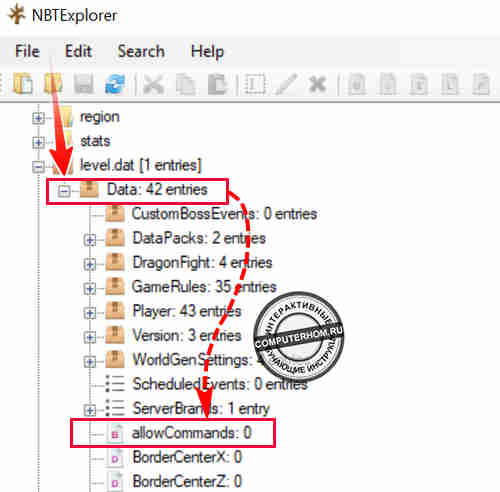
4.1 В раскрывшемся списке, также нажимаем на кнопку с рисунком «+» напротив строчки «Data: 42 enteries».
После всех действий, у вас появится дополнительный список, где вам нужно навести курсор мыши на строчку «allowCommands: 0» и два раза нажать левую кнопку мыши.
4.3 И последний шаг наших настроек, в открывшемся окошке, меняем 0 на 1.
После того как вы поставите цифру один жмем кнопку «OK».
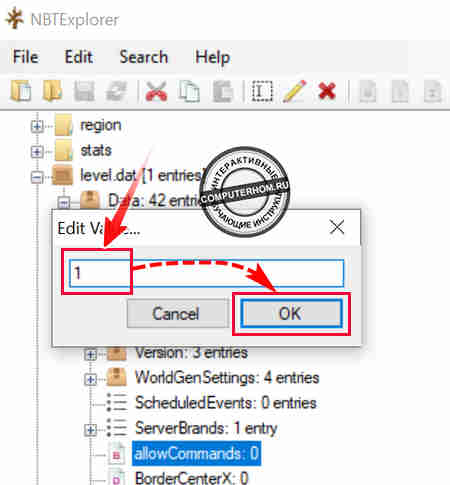
5. Чтобы изменения вступили в силу, вам нужно нажать на кнопку «Сохранить», также вы можете сохранить изменения нажав комбинацию клавиш «Ctrl+S».
Теперь программу мы можем полностью закрыть и попробовать ввести читы в игре.

Чит в майнкрафт активен
6. Запускаем игру и загружаем свой мир.
Чтобы ввести какой-либо чит:
Вот и все…
Теперь вы знаете, как майнкрафт включить читы в созданном мире.
На этом я буду заканчивать инструкцию, всем пока приятной вам игры! До новых встреч на сайте computerhom.ru.
Вы можете оставить комментарии от своего имени, через соц. сервисы
Как включить режим Творчества — Creative в Майнкрафт
Краткий гайд по включению режима Creative в режиме выживания в Майнкрафте (Minecraft). Рассчитан на новичков, полезен ветеранам. Годится для использования в сингле или в мультиплеере.
Зачем нужен режим Creative
В режиме Creative можно творить быстрее, не отвлекаясь на недостаток ресурсов, опасных монстров, голод и жажду. В этом режиме вы летаете и не боитесь упасть. Кроме того, у вас есть неограниченный запас всех блоков, доступных в Майнкрафте. Другими словами, это идеальный режим для творчества и построек.
Способ 1 — включаем Creative сразу при создании мира
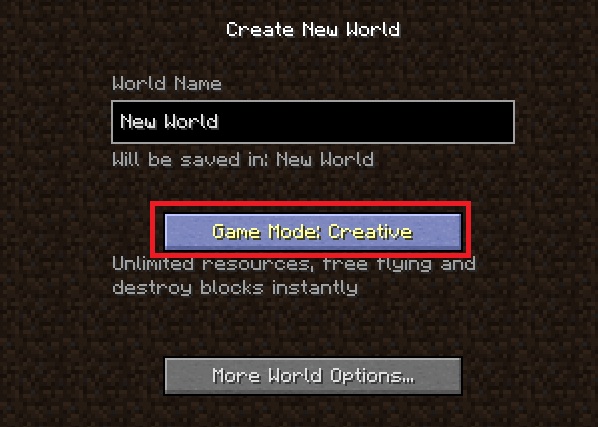
Обычно режим Creative доступен при создании мира. Для этого просто нажмите кнопку «Режим: Творчество» или «Game Mode: Creative».
Способ 2 — включаем Creative в режиме выживания
Но как быть, если вы уже создали мир и запустили режим выживания? В этом и пригодится чит, который вводится через консоль. Но есть одно условие. Перед самым созданием мира в нем должна быть включена опция «Разрешить читы». Или как показано на картинке, Allows Cheats On.
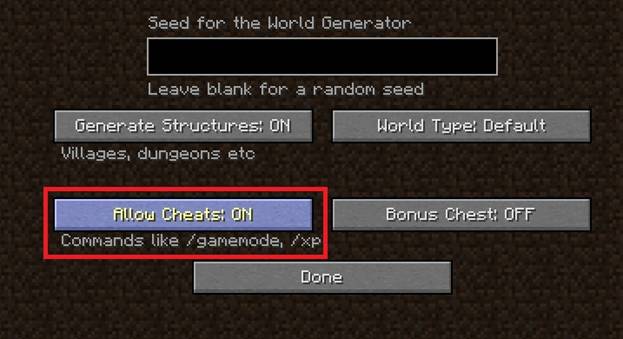
Если мир запущен с такой опцией (она часто включена по умолчанию), то для переключения в режим Creative, надо
Все в английской раскладке.
Другие варианты команды
Другой вариант команды
/gamemode 1 — переключаемся в Creative
/gamemode 0 — возвращаемся в режим выживания, Survival
Смотри еще по темам

Смена режима в игре «Майнкрафт»
Иногда, когда играешь в Майнкрафт, необходимо перейти из режима «творчество» в режим «выживание».
Предположим такую картину: вы на последнем издыхании убегаете от большой группы нечисти, единственное, что может спасти вас в данной ситуации — это переход в режим творчества, в которм вы не представляете для монстров никакого интереса. Это интересная особенность онлайн режима Майнкрафта, которую имеют имеют не все игры.
Помимо этого в творческом режиме вы можете создать свой собственный мир: отстроить гигантский дворец, собрать свой лес, сделать статую сына, и с чувством выполненного долга перейти в режим выживания, дабы опробовать свое творение.
Вы можете провести эту операцию несколькими способами: во-первых, можно установить какой-нибудь из многочисленных модов, позволяющих переключаться между режимами в процессе игры, а во-вторых, перед началом мира можно воспользоваться старыми добрыми кодами, с помощью которых вы попадете в специальную консоль. Но обо всем по порядку.
Для первого способа лучше всего подойдет мод TooManyItems, он является самым удобным и лучше всего подходит для нашего случая. Сам по себе он дает огромную свободу действий в игре, начиная от банального получения любого материала, необходимого нам в игре, до управления погодой, и, разумеется, переключаться между режимами.
Что касается второго способа, то для смены режима стоит всего лишь нажать кнопку Т и ввести команду /gamemode 1, чтобы перейти в творческий режим и gamemode 0, чтобы перейти в режим выживания. Если вы считаете себя особо хардкорным игроком, можете ввести /gamemode 2 и проверить свои нервы на прочность.