
Minecraft как восстановить мир?

Узнайте как восстановить мир в Minecraft, какие сложности вас ожидают, что нужно сделать для выполнения цели, читайте в нашем руководстве.
Если вы удалили свой мир Minecraft, вы практически не сможете восстановить свой игровой мир. Однако, если вы работаете на ПК, есть один способ, с помощью которого вы можете восстановить потерянные или удаленные миры Minecraft.
Но прежде чем мы начнем, этот метод будет работать только в том случае, если вы удалили игру вручную и не очистили корзину на рабочем столе. В других случаях ваш мир исчез навсегда, и восстановить его будет невозможно.
Как восстановить мир в Minecraft
Однако, если вы находитесь в первой ситуации, вы можете восстановить свой мир Minecraft, найдя папку сохранения игры в указанном ниже месте на вашем компьютере.
Если вы не видите эту папку, возможно, вам нужно скрыть ее. Чтобы убрать папку, просто нажмите на папку пользователя, а затем на вкладку с надписью view над адресом поиска на рабочем столе.
После этого найдите справа опцию «Скрытые параметры» и отметьте ее. Вы также можете использовать следующие шаги, чтобы найти папку AppData.
После того как вы найдете папку Minecraft в AppData, вам нужно будет щелкнуть по ней правой кнопкой мыши. После этого на рабочем столе откроется вкладка со списком различных опций.
Чтобы восстановить удаленный мир, вам нужно будет нажать на пункт «восстановить предыдущие версии». Однако, как мы уже говорили, этот метод сработает только в том случае, если вы удалили мир вручную, поэтому в других случаях ваш мир будет удален навсегда.
Чтобы избежать этой участи, мы настоятельно рекомендуем создавать резервные копии ваших миров. Для этого найдите ваши миры в папке с сохранениями, щелкните их правой кнопкой мыши и выберите «копировать».
После этого просто создайте новую папку в другом месте и назовите ее как-нибудь вроде Minecraft world backups и вставьте туда сохранения. Если вы затем захотите восстановить свой мир, все, что вам нужно будет сделать, это просто скопировать мир обратно в папку сохранения игры.
И это все, что нужно знать о том, как восстановить мир в Minecraft.
Как обновить Майнкрафт на компьютере до новой версии

В случае если вы относитесь к очень большому числу игроков Minecraft, вы должны знать, что для получения доступа к новым возможностям (курс обучения животных, чудовищ и так далее) надо запустить обновление.
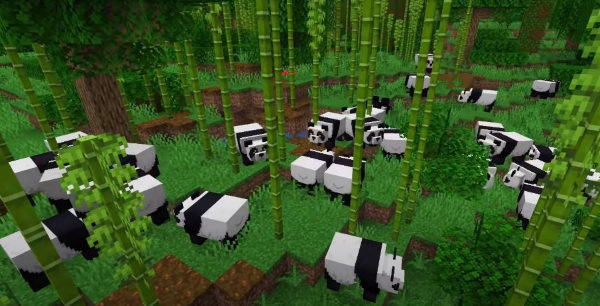
Обновления Minecraft информируют вас о ранее не известных функциях, разработанных корпорацией Mojang для доступа к игре с намного более высоким уровнем стабильности, что дает возможность избежать неудобств при выполнении программного обеспечения, уж тем более при игре в Minecraft на целого ряда платформах.
Как узнать, какая у меня версия Minecraft и как ее изменить либо обновить
Для того, чтобы обновить свою версию Minecraft, надо принять к сведению ряд аспектов, таких как нынешняя версия игры и тип платформы вашего ПК (Windows либо Mac) либо мобильного устройства (Android либо IOS).
Далее мы представим информацию, необходимую чтобы узнать версию Minecraft, установленную на вашем ПК, и шаги, которые надо выполнить для обновления данной видеоигры.
Ознакомьтесь с версией игры Minecraft на вашем ПК либо мобильном устройстве
обновить майнкрафт на компьютере
Для того, чтобы узнать версию игры Minecraft, находящаяся на вашем ПК либо мобильном устройстве, надо скачать и установить игру Minecraft на компьютер. Для этого зайдите на официальный веб-сайт Minecraft. После установки прогораммного обеспечения и входа в него посмотрите в левый верхний угол интерфейса либо в главное меню экрана. Там вы посчитаете номер, соответствующий версии, на которой работает ваше устройство.
Другой способ быстрого доступа к версии Minecraft — нажать клавишу «F3» после входа в видео игру. Зная версию Minecraft, у вас появится возможность следить за автоматическими обновлениями прогораммного обеспечения. В случае если они не работают как положено либо были временно остановлены, вам надо выполнить ручную загрузку.
Обновление либо изменение версии игры Minecraft на Windows
обновить майнкрафт на windows
Для того, чтобы обновить игру Minecraft на Windows, надо зайти в видео игру и сделать выбор опцию «Настройки». В левой части интерфейса найдите опцию «Общие» и нажмите «Профиль».
Будет замечен новое меню, в котором нужно отыскать и установить флажок «Автоматически обновлять разблокированные пакеты». Следовательно, приложение будет обновлять видео игру в отсутствие каких-либо проблем.
Обновление либо изменение версии игры Minecraft на Mac
В случае если у вас Mac, вам нужно зайти в стартовое меню Minecraft и нажать стрелку как раз рядышком с сегментом, который показывает текущую версию игры.
В появившемся меню выберите «Последняя версия» либо «Последняя версия». Сразу же начнется процесс загрузки последней версии Minecraft, впоследствии будет активирована монтаж на компьютер.
Обновление либо изменение версии игры Minecraft на Android
В случае если вы играете в Minecraft на устройстве Android, вам предоставляется возможность выполнить обновление, зайдя в Google Play. Нажмите меню (три строки) и «Мои прогораммного обеспечения и игры». После этого выберите пункт «Minecraft». В случае если доступна новая версия, вы увидите опцию «Обновить». Нажмите эту кнопку, для того, чтобы вручную обновить игру.
Обновление либо изменение версии игры Minecraft на iOS
Процесс обновления Minecraft на устройстве iOS чрезвычайно похож на процесс обновления на платформе Android. Тогда надо зайти в App Store и отыскать «Minecraft». После этого нажмите кнопку «Обновить» и, когда загрузка будет завершена, нажмите кнопку «Открыть».
Следовательно, у вас появится возможность узнать версию Minecraft и с легкостью обновить ее на всевозможных имеющих место быть устройствах.
В общем, Minecraft обновляется автоматически. И все-таки в случае если данный процесс временно остановлен, вы не сумеете получить доступ к последним версиям и улучшениям прогораммного обеспечения. В случае если вы задавались вопросом Как узнать, какая у меня версия игры Minecraft и как у меня есть возможность ее изменить либо обновить, то в данной статье вы посчитаете эффективное решение.
Имеет ли резон играть в Minecraft?
Сегодня Minecraft занимает чрезвычайно важное место в индустрии видеоигр. Идея ее создателя Маркуса Перссона зародилась и развилась следовательно, что в настоящее время считается, что Minecraft представляет собой частью развлечения миллионов детишек, молодых людей и молодых взрослых.
Привлекательность Minecraft заключается в свободном развитии идей и создании миров во вселенной, основанной на блоках. Игроки мотивированы использовать свои творческие способности через платформу, и могут играть в майнкрафт без скачивания и установки на свой персональный компьютер.
Как обновить сервер Minecraft до более новой версии
обновить майнкрафт на компьютере до последней версии бесплатно
На нашем портале мы уже публиковали учебник, иллюстрирующий вопрос про то, как создать локальный сервер Minecraft на Linux. Понятное дело, в Windows ситуация аналогична либо в том числе проще. В таком случае мы задались вопросом вас, хотели бы вы знать, как обновить такой сервер до новой версии. Мы проверили это, для того, чтобы дать вам ответ.
Как обновить сервер Minecraft?
Сегодня последней версией представляет собой 1.16.1, в которой появилось большое количество ранее не известных функций. Состоялось большое изменение нетера, а еще введение к тому же 1-го материала для создания к тому же намного более мощнейших инструментов — нетерита, о котором мы рассказывали в какой-то из статей.
Сам процесс обновления чрезвычайно прост. И все-таки не забудьте в первую очередь сделать копию всего сервера, другими словами просто напросто продублировать папку Server. Следующим шагом будет удаление файла minecraft_server.jar. После этого перейдите на эту страницу и загрузите файл с последней версией. Мы вставляем его в каталог файлов сервера и запускаем игру командой. В случае если все работает, мир запустится как положено. В случае если нет, попробуйте снова, а в случае если трудности остались, восстановите копию.
Где я увижу различия после обновления сервера?
Важно иметь в виду, что вещи из новой версии могут появиться лишь на перед этим неизведанной территории. Так, например, в случае если вы играли на версии 1.14, а сейчас обновились до 1.16, пчелы и биом, в котором они обитают, будут замечены только после этого, когда мир будет сгенерирован на новой версии. Такое может вызвать не слишком заметные несоответствия на границе сгенерированных миров для разных версий, так, например, усеченные горы.
Решение проблем в TLauncher

Если у вас появились вопросы при использовании нашего TLauncher, то в этой новости мы собрали наиболее частые проблемы и их решения.
— А это платно?
Нет, это бесплатно.
— Что делать, если TLauncher или Minecraft отказывается работать?
1) Переустановить Java с сайта http://java.com
2) Скачать последнюю версию TLauncher:
3) Удалить файл настройки
/.tlauncher/ru-minecraft.properties
4) Удалить папку

* на скриншоте количество выделяемой памяти стоит для примера, у вас может запуститься только на других значениях.
— Как установить скин?
Купить игру и установить в профиле на официальном сайте.
— Почему мой скин отображается криво?
Начиная с версии 1.8 используется другой формат скинов, который не поддерживается в более ранних версиях.
— Я поставил скин по нику, почему он не отображается?
С введением новой системы скинов (с версий 1.7.5+), скин перестал отображаться у пиратов.
— Где взять моды?
У нас на сайте, в разделе Моды.
— Как установить моды?
Читайте инструкцию в новости с модом.
— Где папка «bin», файл «minecraft.jar»?
После выхода Minecraft 1.6 (которая вышла больше года назад, слоупоки) папка «bin» заменена на папку «versions/Номер_версии/», а «minecraft.jar» на «versions/Номер_версии/Номер_версии.jar» соответственно.
— Версии с Forge (до 1.7.10) не запускаются вообще. Или при их запуске лаунчер перезапускается (закрывается и снова открывается).
Возможно, у тебя установлен один из апдейтов Java 8, который имеет известный баг сортировщика.
(!) Для новых версий Forge 1.7.10 патч не требуется.
2) Открой папку Minecraft, кликнув на иконку папки в главном меню TLauncher.
3) Последовательно перейди в папку libraries/net/minecraftforge/minecraftforge/
4) Найди папку, окончание имени которого совпадает с номером патча.
Например, ты скачал патч для Forge 1.7.2 #1121 / #1147: тебе нужно открыть папку 1.7.2-10.12.2.1121 (или 1.7.2-10.12.2.1147, как там будет; если есть обе папки, применяй патч к обоим)
5) Открой JAR-файл, находящийся в этой папке любым архиватором. Удали папку META-INF/. Открой папку cpw/mods/fml/relauncher/ и скопируй в неё файл, который ты скачал. Согласись на замену и закрой архиватор.
6) Готово 🙂
– Нажмите «Accept License Agreement»
– Если у тебя 64-битная система, выбери «Windows x64 (jre-7uXX-windows-x64.exe)». Если нет, то выбери «Windows x86 Offline (jre-7uXX-windows-i586.exe)».
* На месте XX любое двузначное число от 51 до 99.
– Запусти загруженный файл
— Не могу играть на сервере!
1) Если выходит ошибка «связанная чем-то там с java», то попробуйте отключить антивирус и/или брандмауэр и проверьте подключение к Интернету.
2) Если выходит ошибка «Bad Login» или «Invalid session» («Недопустимая сессия»), то ошибка связана с тем, что сервер использует премиум-модель авторизации, то есть пиратов (или просто людей с другими лаунчерами), на этот сервер не пустят. Попробуйте войти на этот сервер с использованием лаунчера, который предлагается на сайте/странице этого сервера, либо используйте официальный.
— Не могу играть по локальной сети: пишет «Недопустимая сессия»
«Открыть» сервер для сети могут только премиум-пользователи. Создайте отдельный сервер (У нас есть статья как создать сервер Майнкрафт) и в его настройках пропишите online-mode=false
— Антивирус Касперского блокирует загрузку ресурсов. Что делать?
Добавьте в белый список Анти-баннера адрес: http://resources.download.minecraft.net/ad/ad*
У этой ошибки нет строго определённой причины.
Но мне известно, что она имеет место:
— Преимущественно на версиях >1.6.4
— При попытке сломать стекло
— После установки текстур-пака (с сервера)
— Техническая причина: из-за ошибки выделения памяти (PermGen, все дела).
Возможные решения:
— Нажмите галочку «Обновить клиент» и нажмите «Переустановить». Таким образом Вы даёте лаунчеру шанс обнаружить поврежденные файлы и скачать их заново.
— Удалите моды и ресурс-паки. Да, они тоже могут наложить свои лапы на сложившуюся ситуацию
— Можете отключить звук в настройках самого Minecraft. Вы будете играть без звука, зато без вылетов.
— Как установить Forge самостоятельно?
1. Перейдите на этот сайт: http://files.minecraftforge.net/
— Как установить OptiFine самостоятельно?
1. Перейдите на этот сайт: http://optifine.net/downloads
— Как установить LiteLoader самостоятельно?
1. Перейдите по этой ссылке: http://www.liteloader.com/download
2. Найдите нужную Вам версию и скачайте её
3. Запустите загруженный файл и выберите версию, на которую надо установить LiteLoader. Примечание: если Вы устанавливали Forge способом выше, то установщик автоматически найдет её. Таким образом, если Вы хотите совместить Forge и LiteLoader, то либо выберите Forge в списке версий, либо щёлкните по галочке «Chain to Minecraft Forge».
— Я обновил лаунчер, а у меня пропали все аккаунты/сохранения/сервера/плюшки. Что делать?
Начнём с того, что ничего не пропало. Обновился ТОЛЬКО лаунчер и ТОЛЬКО файл его конфигурации.
Скорее всего, ты поместил папку Minecraft не в стандартную директорию, а в какое-то другое место. Вспомни, где всё это дело лежало, и в настройках лаунчера в поле «Директория» укажи на него. Ничего трудного. Лаунчер снова начнёт работать по старому пути.
0) Прочитайте FAQ выше и попробуйте все варианты решения наиболее частых проблем. Если же не помогло, читаем дальше.
Как обновить Майнкрафт
Содержание:
Радуйте себя обновками
Всё в природе движется, всё обновляется. Любой «живой» программный продукт – часть природы, и без обновления невозможно представить его развитие. Майнкрафт живее всех живых, и совершенствуется он систематически. Каждая новая версия приносит фанатам что-то вкусненькое. В целом, с момента выхода первой версии, игра настолько продвинулась вперёд, к совершенству, что крафтер, не игравший бы ни в каких других версиях, пожелай он покрафтить в последней, с трудом бы узнал свой любимый Minecraft. Появились новые персонажи, а некоторые канули навсегда в Лету. Игра обогатилась новыми текстурами, биомами. Можно написать целый многотомник по истории «шахтёрского ремесла». Возможно, однажды какой-нибудь герой взвалит на себя эту тяжелую, но притягательную ношу.
Но нет смысла в обновлениях, если не знать, как обновить Minecraft. Игра прогрессирует, но этот прогресс вы должны уметь принять – перенести на свой компьютер. В этой статье мы и исследуем, как «запихнуть» в свою ЭВМ желанную версию, новую или любую другую, которая вам приглянулась. Первый способ обновления работает не только для новинок, а вот второй – автоматический – позволяет именно обновить, то есть, дать команду загрузчику прошерстить сайт производителя на предмет наличия новой версии. И, если она присутствует, скачать её и грамотно «вписать» в структуру установленной уже у вас игры.
Ручное обновление
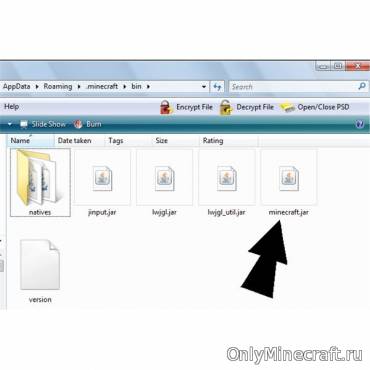
Этот способ предполагает работу руками. Вам нужно добраться до «корней» Майнкрафт, установленного у вас на ПК. Ваша цель – папка «bin». Найти её можно по разным адресам, в зависимости от установленной ОС.
Но это лишь начало. На самом деле, цель эта не конечная, а очень даже промежуточная, поскольку сама по себе папка эта нам ни к чему. А понадобится она нам с вами тогда, когда мы скачаем необходимую версию – файл этот будет называться «Minecraft.jar» или почти так. Файл с аналогичным названием есть и в найденной заранее папке. Вообще, он – это и есть сама игра. И наша главная задача, если мы хотим обновить Майнкрафт, новенький файл поместить в «bin». Однако, как мы уже сказали, там уже есть старенький, и система спросит у вас, не желаете ли вы заменить его. Уверенно дакайте и меняйте, поскольку от старого вам уже ничего не надо. Или почти ничего, так как, на всякий случай, лучше его скопировать куда-нибудь. Если полезут проблемы, вы всегда сможете вытащить его и положить обратно.
Автоматический апдейт
Ручки ручками, а автоматикой тоже нужно уметь пользоваться. Заставьте поработать на вас лаунчер Майнкрафт. Что мы имеем в виду? А ничего сложного не имеем.
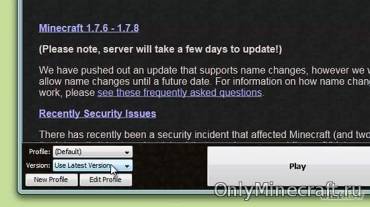
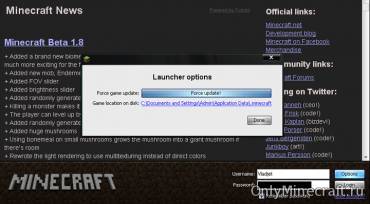
Бывает и такие окна (после клика по ярлыку):
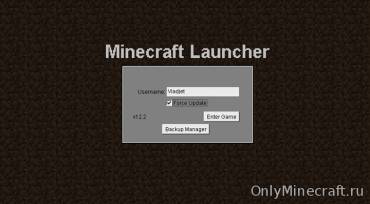
В этом случае нужно поставить галочку напротив «Force update», затем нажать «Enter». После этого, если обновление возможно, то есть, если свежая версия Майнкрафт есть, «minecraft.jar» загрузится на ваш ПК. Так обновляется пиратка. Чтобы обновить лицензию, нужно:
Часто обновление Minecraft приводит к нерусифицированной игре. Но это легко устранить либо в соответствующих настройках, либо установкой русификатора.
Как установить Minecraft, установка майнкрафта на Win 10, 7, vista, Xp
Не знаете как установить Minecraft? Сегодня я расскажу как это сделать, мы установим майнкрафт на разные операционные системы, например Windows 7, Windows vista, Windows Xp. Подобных инструкций полно, но я постараюсь очень подробно описать как установить игру.
Существует 2 способа установить Minecraft:
Установка при помощи лаунчера:
Лаунчер это программа для скачивания и запуска разных версий Minecraft, он есть лицензионный и пиратский, наш лаунчер можно скачать здесь.
1) Запустите лаунчер, если у вас не установлена java, то лаунчер сам скачает и установит.
2) В лаунчере выберите желаемую версию игры, нажмите играть.
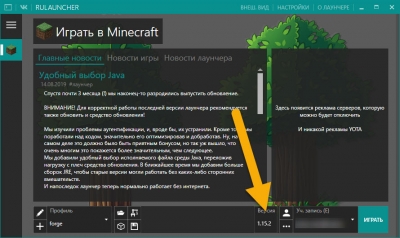
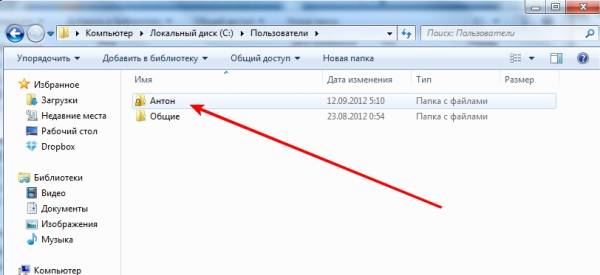
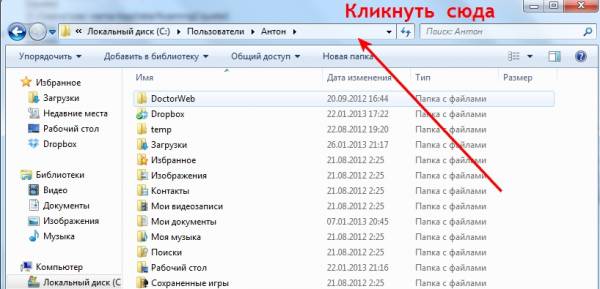
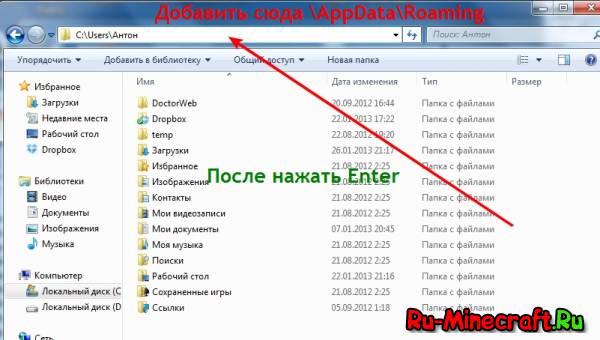
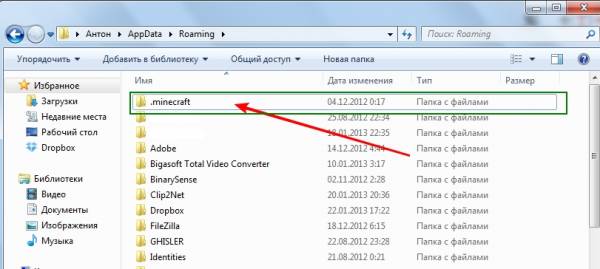
Лаунчер сам скачает все файлы и запустит игру, стандартно папка в которой хранятся все файлы игры, в том числе моды, сохранения итд находится по адресу: C:\Users\ваш пользователь пк\AppData\Roaming\.minecraft.
Если вам необходимо попасть в нее, то вот инструкция как легко попасть туда.
Установка вручную:
Установка такой версии:
1) Зайдите в папку C:\Users\ваш пользователь\AppData\Roaming\
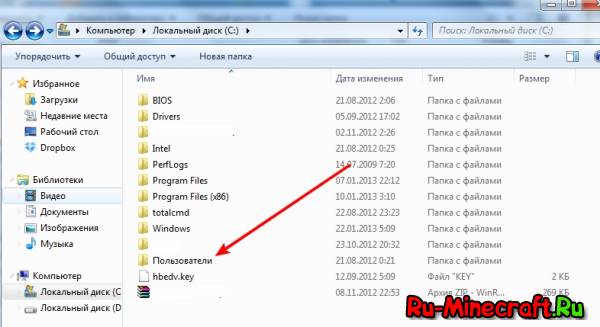
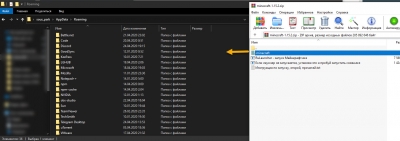
4) Откройте ваш лаунчер, (скачать лаунчер), выберите версию игры и нажмите играть.