
Решение проблем в TLauncher

Если у вас появились вопросы при использовании нашего TLauncher, то в этой новости мы собрали наиболее частые проблемы и их решения.
— А это платно?
Нет, это бесплатно.
— Что делать, если TLauncher или Minecraft отказывается работать?
1) Переустановить Java с сайта http://java.com
2) Скачать последнюю версию TLauncher:
3) Удалить файл настройки
/.tlauncher/ru-minecraft.properties
4) Удалить папку

* на скриншоте количество выделяемой памяти стоит для примера, у вас может запуститься только на других значениях.
— Как установить скин?
Купить игру и установить в профиле на официальном сайте.
— Почему мой скин отображается криво?
Начиная с версии 1.8 используется другой формат скинов, который не поддерживается в более ранних версиях.
— Я поставил скин по нику, почему он не отображается?
С введением новой системы скинов (с версий 1.7.5+), скин перестал отображаться у пиратов.
— Где взять моды?
У нас на сайте, в разделе Моды.
— Как установить моды?
Читайте инструкцию в новости с модом.
— Где папка «bin», файл «minecraft.jar»?
После выхода Minecraft 1.6 (которая вышла больше года назад, слоупоки) папка «bin» заменена на папку «versions/Номер_версии/», а «minecraft.jar» на «versions/Номер_версии/Номер_версии.jar» соответственно.
— Версии с Forge (до 1.7.10) не запускаются вообще. Или при их запуске лаунчер перезапускается (закрывается и снова открывается).
Возможно, у тебя установлен один из апдейтов Java 8, который имеет известный баг сортировщика.
(!) Для новых версий Forge 1.7.10 патч не требуется.
2) Открой папку Minecraft, кликнув на иконку папки в главном меню TLauncher.
3) Последовательно перейди в папку libraries/net/minecraftforge/minecraftforge/
4) Найди папку, окончание имени которого совпадает с номером патча.
Например, ты скачал патч для Forge 1.7.2 #1121 / #1147: тебе нужно открыть папку 1.7.2-10.12.2.1121 (или 1.7.2-10.12.2.1147, как там будет; если есть обе папки, применяй патч к обоим)
5) Открой JAR-файл, находящийся в этой папке любым архиватором. Удали папку META-INF/. Открой папку cpw/mods/fml/relauncher/ и скопируй в неё файл, который ты скачал. Согласись на замену и закрой архиватор.
6) Готово 🙂
– Нажмите «Accept License Agreement»
– Если у тебя 64-битная система, выбери «Windows x64 (jre-7uXX-windows-x64.exe)». Если нет, то выбери «Windows x86 Offline (jre-7uXX-windows-i586.exe)».
* На месте XX любое двузначное число от 51 до 99.
– Запусти загруженный файл
— Не могу играть на сервере!
1) Если выходит ошибка «связанная чем-то там с java», то попробуйте отключить антивирус и/или брандмауэр и проверьте подключение к Интернету.
2) Если выходит ошибка «Bad Login» или «Invalid session» («Недопустимая сессия»), то ошибка связана с тем, что сервер использует премиум-модель авторизации, то есть пиратов (или просто людей с другими лаунчерами), на этот сервер не пустят. Попробуйте войти на этот сервер с использованием лаунчера, который предлагается на сайте/странице этого сервера, либо используйте официальный.
— Не могу играть по локальной сети: пишет «Недопустимая сессия»
«Открыть» сервер для сети могут только премиум-пользователи. Создайте отдельный сервер (У нас есть статья как создать сервер Майнкрафт) и в его настройках пропишите online-mode=false
— Антивирус Касперского блокирует загрузку ресурсов. Что делать?
Добавьте в белый список Анти-баннера адрес: http://resources.download.minecraft.net/ad/ad*
У этой ошибки нет строго определённой причины.
Но мне известно, что она имеет место:
— Преимущественно на версиях >1.6.4
— При попытке сломать стекло
— После установки текстур-пака (с сервера)
— Техническая причина: из-за ошибки выделения памяти (PermGen, все дела).
Возможные решения:
— Нажмите галочку «Обновить клиент» и нажмите «Переустановить». Таким образом Вы даёте лаунчеру шанс обнаружить поврежденные файлы и скачать их заново.
— Удалите моды и ресурс-паки. Да, они тоже могут наложить свои лапы на сложившуюся ситуацию
— Можете отключить звук в настройках самого Minecraft. Вы будете играть без звука, зато без вылетов.
— Как установить Forge самостоятельно?
1. Перейдите на этот сайт: http://files.minecraftforge.net/
— Как установить OptiFine самостоятельно?
1. Перейдите на этот сайт: http://optifine.net/downloads
— Как установить LiteLoader самостоятельно?
1. Перейдите по этой ссылке: http://www.liteloader.com/download
2. Найдите нужную Вам версию и скачайте её
3. Запустите загруженный файл и выберите версию, на которую надо установить LiteLoader. Примечание: если Вы устанавливали Forge способом выше, то установщик автоматически найдет её. Таким образом, если Вы хотите совместить Forge и LiteLoader, то либо выберите Forge в списке версий, либо щёлкните по галочке «Chain to Minecraft Forge».
— Я обновил лаунчер, а у меня пропали все аккаунты/сохранения/сервера/плюшки. Что делать?
Начнём с того, что ничего не пропало. Обновился ТОЛЬКО лаунчер и ТОЛЬКО файл его конфигурации.
Скорее всего, ты поместил папку Minecraft не в стандартную директорию, а в какое-то другое место. Вспомни, где всё это дело лежало, и в настройках лаунчера в поле «Директория» укажи на него. Ничего трудного. Лаунчер снова начнёт работать по старому пути.
0) Прочитайте FAQ выше и попробуйте все варианты решения наиболее частых проблем. Если же не помогло, читаем дальше.
Простое руководство по быстрому исправлению поврежденных миров Minecraft
Исправить поврежденные куски или целые миры в Minecraft не обязательно сложно. Такие повреждения редко встречаются в ванильной версии игры, но моды время от времени ломают игру.
Если вы на этом получаете, мы уверены, что вы хотите восстановить испорченный мир, а не начинать с нуля. Есть несколько способов исправить поврежденные миры Minecraft, и мы предоставили вам два из них ниже.
Как исправить испорченный мир Minecraft за несколько простых шагов
Решение 1 – Создайте новый мир
Первое, что вы можете сделать, если ваш мир Minecraft испортится, – это создать новый мир и использовать некоторые файлы данных для извлечения как можно большей части старого мира. Имейте в виду, что это относится только к миру, так как все ваши вещи и одежда не подлежат восстановлению. Что вам нужно сделать, это сделать резервную копию поврежденного файла сохранения и использовать некоторые из его файлов данных, чтобы восстановить его в новый
Выполните следующие действия, чтобы восстановить поврежденный мир Minecraft:
Решение 2 – Попробуйте с Fixer Region
Если у вас есть более старая резервная копия вашего мира, вы можете использовать Region Fixer, чтобы восстановить его или удалить все со своего сервера локально. Поврежденные миры приведут к сбою вашего сервера, и это последнее, что мы хотим. Что вам нужно сделать, это загрузить вашу резервную копию и серверный мир. Теперь вы можете использовать более старую резервную копию, чтобы восстановить мир, а не начинать с нуля.
Вот как использовать Region Fixer:
С учетом сказанного мы можем завершить эту статью. Не забудьте поделиться альтернативными решениями или вопросами в разделе комментариев ниже. Если вы все еще сталкиваетесь с ошибкой, рассмотрите возможность размещения вашего запроса на официальном форуме или обратитесь в службу поддержки.
Minecraft как восстановить мир?

Узнайте как восстановить мир в Minecraft, какие сложности вас ожидают, что нужно сделать для выполнения цели, читайте в нашем руководстве.
Если вы удалили свой мир Minecraft, вы практически не сможете восстановить свой игровой мир. Однако, если вы работаете на ПК, есть один способ, с помощью которого вы можете восстановить потерянные или удаленные миры Minecraft.
Но прежде чем мы начнем, этот метод будет работать только в том случае, если вы удалили игру вручную и не очистили корзину на рабочем столе. В других случаях ваш мир исчез навсегда, и восстановить его будет невозможно.
Как восстановить мир в Minecraft
Однако, если вы находитесь в первой ситуации, вы можете восстановить свой мир Minecraft, найдя папку сохранения игры в указанном ниже месте на вашем компьютере.
Если вы не видите эту папку, возможно, вам нужно скрыть ее. Чтобы убрать папку, просто нажмите на папку пользователя, а затем на вкладку с надписью view над адресом поиска на рабочем столе.
После этого найдите справа опцию «Скрытые параметры» и отметьте ее. Вы также можете использовать следующие шаги, чтобы найти папку AppData.
После того как вы найдете папку Minecraft в AppData, вам нужно будет щелкнуть по ней правой кнопкой мыши. После этого на рабочем столе откроется вкладка со списком различных опций.
Чтобы восстановить удаленный мир, вам нужно будет нажать на пункт «восстановить предыдущие версии». Однако, как мы уже говорили, этот метод сработает только в том случае, если вы удалили мир вручную, поэтому в других случаях ваш мир будет удален навсегда.
Чтобы избежать этой участи, мы настоятельно рекомендуем создавать резервные копии ваших миров. Для этого найдите ваши миры в папке с сохранениями, щелкните их правой кнопкой мыши и выберите «копировать».
После этого просто создайте новую папку в другом месте и назовите ее как-нибудь вроде Minecraft world backups и вставьте туда сохранения. Если вы затем захотите восстановить свой мир, все, что вам нужно будет сделать, это просто скопировать мир обратно в папку сохранения игры.
И это все, что нужно знать о том, как восстановить мир в Minecraft.
[1.5.2-1.6.4+][Гайд][Windows]Кастомная папка или minecraft не в AppData
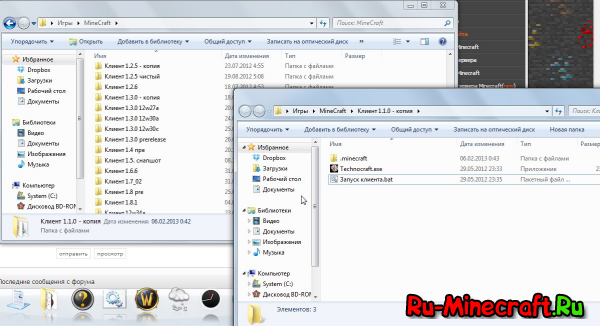
Я ДОБРАЛСЯ ДО МОЕЙ ДРЕВНЕЙ НОВОСТИ
Что нам будет нужно:
Шаг 1: Подготовка папки под «отшитый» клиент
1. Создаём папку с любым названием в любом месте
2. В эту папку кидаем лаунчер и папку с Minecraft [Папку кидать, если только вы хотите ставить уже готовый клиент] 
Шаг 2: Создание батника-отшивки
1. Создаём текстовый файл в созданной папке 
2. Открываем его и вставляем следующий код:
Примечание:
Лаунчер запускаем через батник. Лаунчер нужен для графического ввода логина, входа и обновления клиента. Появляется окно лаунчера. Вводим логин, пароль.
Лаунчер, рекомендованный для использования (Лиц):
Скачать с minecraft.net
И так что нам будет нужно:
Шаг 1: Подготовка папки под «отшитый» клиент
1. Создаём папку с любым названием в любом месте
2. В эту папку кидаем лаунчер и папку с Minecraft [Папку кидать, если только вы хотите ставить уже готовый клиент]
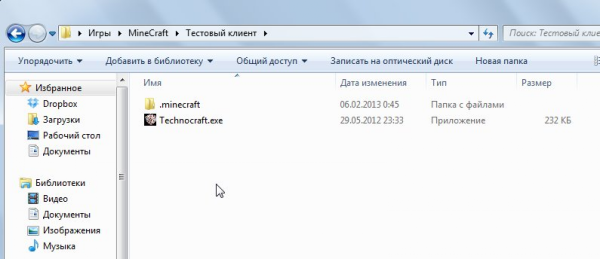
Шаг 2: Создание батника-отшивки
1. Создаём текстовый файл в созданной папке
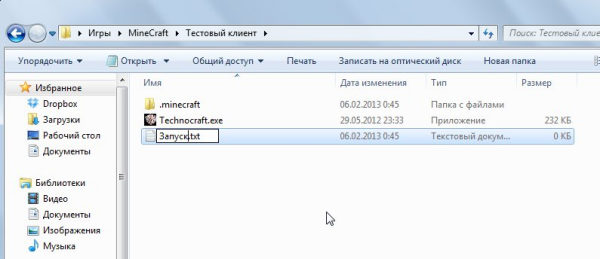
2. Открываем его и вставляем следующий код:
Как можно догадаться, этот код заставляет думать систему, что папка с этим батником является AppDat’oй
И так что нам будет нужно:
Шаг 1: Подготовка папки под «отшитый» клиент
1. Создаём папку с любым названием в любом месте
2. В эту папку кидаем лаунчер и папку с Minecraft [Папку кидать, если только вы хотите ставить уже готовый клиент]
Шаг 2: Создание батника-отшивки
1. Создаём текстовый файл в созданной папке
2. Открываем его и вставляем следующий код:
Как можно догадаться, этот код заставляет думать систему, что папка с этим батником является AppDat’oй
Примечание:
Клиент запускаем через батник. Лаунчер нужен для графического ввода логина, входа и обновления клиента.
После запуска батника появляется командная строка и сразу же исчезает(Только пиратка). Через некоторое время(зависит от мощности ПК) появляется окно лаунчера. Вводим логин, пароль (Если лицензия) и происходит запуск Minecraft’a не из AppData.
Как восстановить пропавшие миры (только для iOS) — Главная
Как восстановить пропавшие миры (только для iOS)
Эта статья предназначена специально для восстановления пропавших миров в Minecraft на iOS /PE (Pocket Edition)
В этой статье описаны действия по поиску и восстановлению пропавшего мира в Minecraft на устройствах iOS.
Если ваши покупки были сделаны через магазин приложений, вы также можете восстановить свои покупки в магазине приложений. Вам потребуется использовать учетную запись, связанную с устройством Apple.
При поиске восстановления отсутствующих данных игры вы можете проверить, были ли они сохранены в хранилище Apple iCloud или через резервную копию iTunes. Это будет работать, только если на вашем устройстве включена служба обмена файлами iCloud.
Обратите внимание, что стандартное пространство для хранения iCloud на устройствах Apple составляет 5 ГБ, если не приобретено дополнительное пространство. Служба iCloud определяет приоритет пространства путем резервного копирования необходимых данных. Это означает, что сначала будут скопированы телефонная книга, камера и текстовые сообщения.
Игровые данные могут быть получены после переустановки игрового приложения. Оба шага для iCloud и iTunes следующие.
Восстановление из iCloud
Для использования с файлами, резервные копии которых были автоматически созданы с помощью iCloud:
Восстановление из iTunes
Для использования с файлами, которые были зарезервированы или синхронизированы с iTunes:
Если это не помогло решить вашу проблему, вернитесь в раздел «Устранение неполадок Minecraft» здесь.