
Как восстановить пропавшие миры (только для iOS) — Главная
Как восстановить пропавшие миры (только для iOS)
Эта статья предназначена специально для восстановления пропавших миров в Minecraft на iOS /PE (Pocket Edition)
В этой статье описаны действия по поиску и восстановлению пропавшего мира в Minecraft на устройствах iOS.
Если ваши покупки были сделаны через магазин приложений, вы также можете восстановить свои покупки в магазине приложений. Вам потребуется использовать учетную запись, связанную с устройством Apple.
При поиске восстановления отсутствующих данных игры вы можете проверить, были ли они сохранены в хранилище Apple iCloud или через резервную копию iTunes. Это будет работать, только если на вашем устройстве включена служба обмена файлами iCloud.
Обратите внимание, что стандартное пространство для хранения iCloud на устройствах Apple составляет 5 ГБ, если не приобретено дополнительное пространство. Служба iCloud определяет приоритет пространства путем резервного копирования необходимых данных. Это означает, что сначала будут скопированы телефонная книга, камера и текстовые сообщения.
Игровые данные могут быть получены после переустановки игрового приложения. Оба шага для iCloud и iTunes следующие.
Восстановление из iCloud
Для использования с файлами, резервные копии которых были автоматически созданы с помощью iCloud:
Восстановление из iTunes
Для использования с файлами, которые были зарезервированы или синхронизированы с iTunes:
Если это не помогло решить вашу проблему, вернитесь в раздел «Устранение неполадок Minecraft» здесь.
Пропали миры в Minecraft 1.18.0.21?
Разработчики выпустили новую тестовую версию Майнкрафт 1.18.0.21, но игроки сразу же столкнулись с проблемой на Android устройствах, из-за которой все их миры пропали. В этом руководстве мы описали процесс восстановления ваших миров.
Этот метод подходит, если у вас нет компьютера или если хотите сделать всё сразу со своего мобильного устройства.
На разных оболочках файловый менеджер может отличаться внешне, но функционал у всех один и тот же.
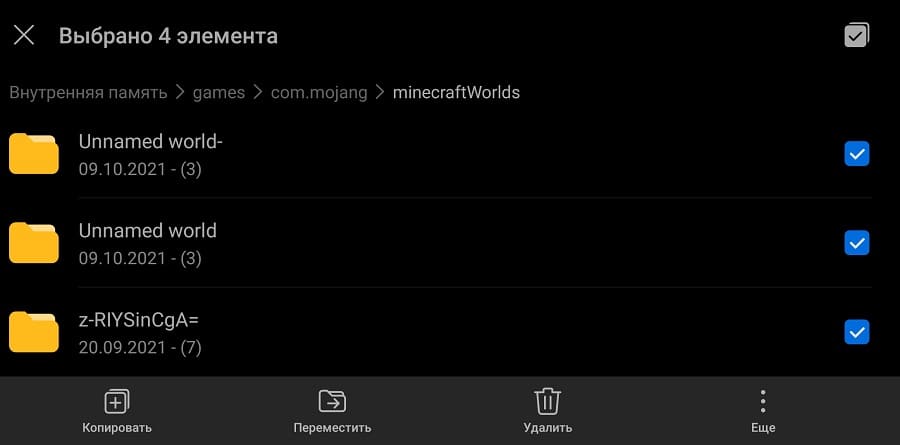
Перейдите по пути /games/com.mojang/minecraftWorlds, там хранятся все ваши миры.
Теперь выделите папки с мирами и выберите опцию переместить или копировать.
Перейдите по пути /Android/com.mojang.minecraftpe/files/games/com.mojang/minecraftWorlds.
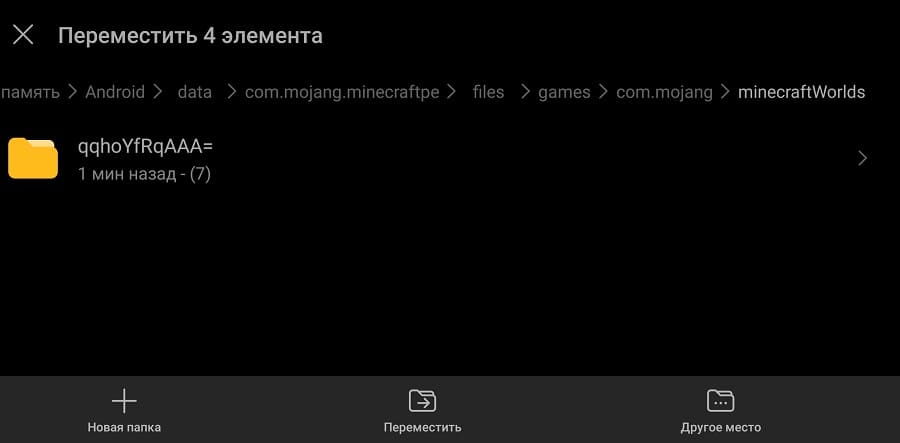
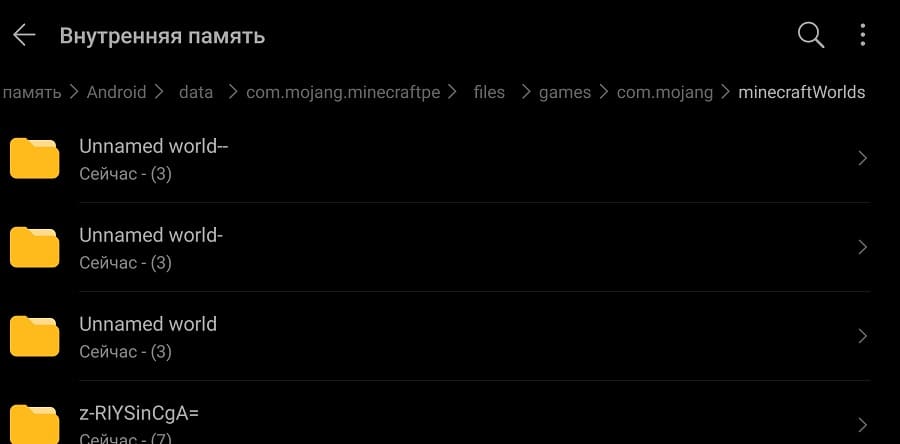
Нажмите переместить (или вставить).
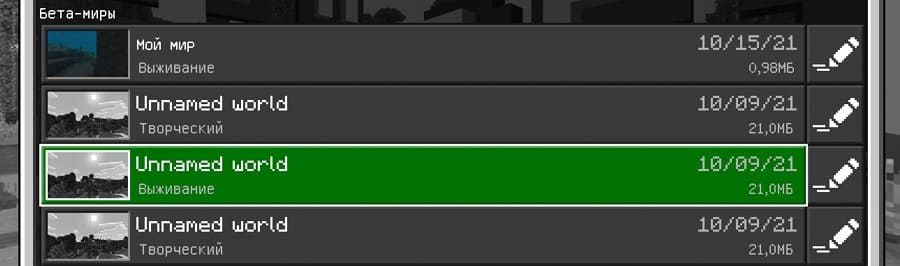
Теперь все ваши миры вновь появятся в Minecraft!
Этот метод подходит, если у вас есть компьютер.
Подключите своё Android устройство по проводу к компьютеру и включите Передачу файлов.
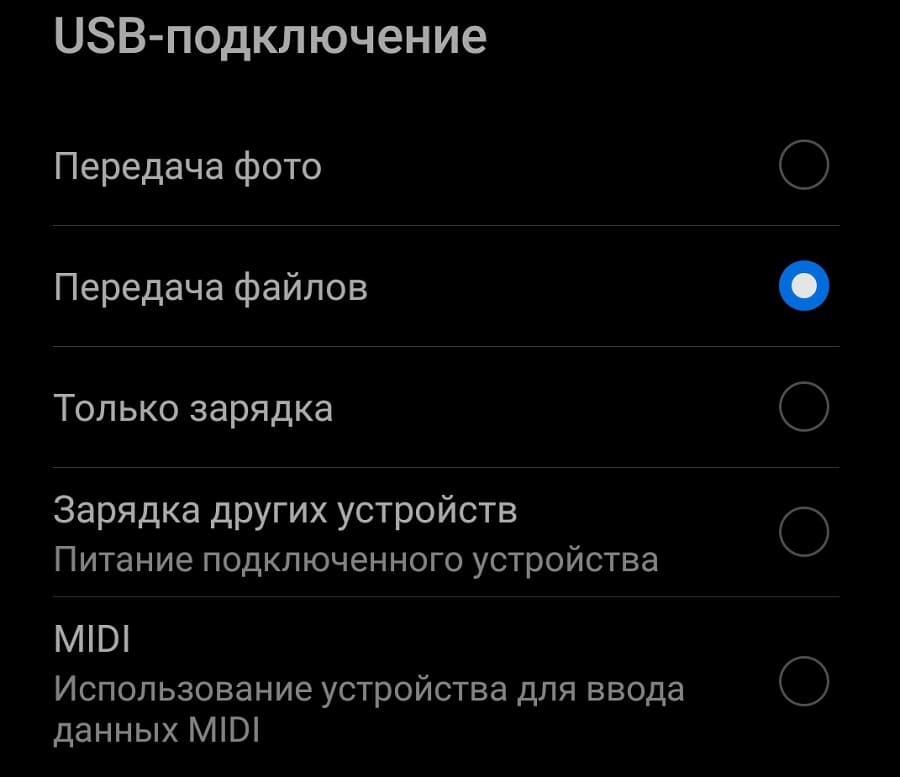
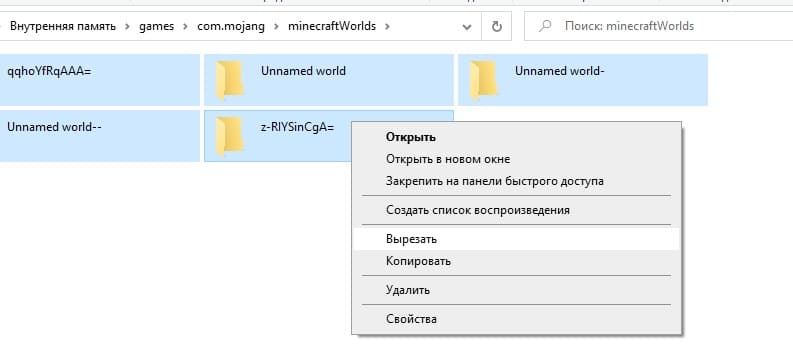
Перейдите по старому пути, выделите папки миров и нажмите вырезать.
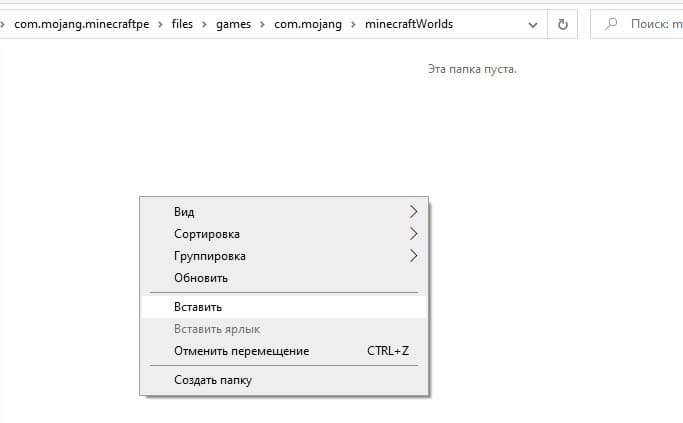
Перейдите по новому пути и нажмите вставить.
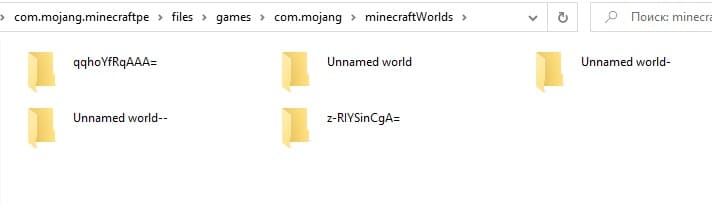
В результате папки ваших миров окажутся в новом расположении и вы сможете запустить игру, чтобы поиграть на своих мирах.
Эти действия нужно проделать один раз. В следующих версиях ваши миры уже не будут пропадать, но вам нужно запомнить новое расположение путей с папками карт.
Простое руководство по быстрому исправлению поврежденных миров Minecraft
Исправить поврежденные куски или целые миры в Minecraft не обязательно сложно. Такие повреждения редко встречаются в ванильной версии игры, но моды время от времени ломают игру.
Если вы на этом получаете, мы уверены, что вы хотите восстановить испорченный мир, а не начинать с нуля. Есть несколько способов исправить поврежденные миры Minecraft, и мы предоставили вам два из них ниже.
Как исправить испорченный мир Minecraft за несколько простых шагов
Решение 1 – Создайте новый мир
Первое, что вы можете сделать, если ваш мир Minecraft испортится, – это создать новый мир и использовать некоторые файлы данных для извлечения как можно большей части старого мира. Имейте в виду, что это относится только к миру, так как все ваши вещи и одежда не подлежат восстановлению. Что вам нужно сделать, это сделать резервную копию поврежденного файла сохранения и использовать некоторые из его файлов данных, чтобы восстановить его в новый
Выполните следующие действия, чтобы восстановить поврежденный мир Minecraft:
Решение 2 – Попробуйте с Fixer Region
Если у вас есть более старая резервная копия вашего мира, вы можете использовать Region Fixer, чтобы восстановить его или удалить все со своего сервера локально. Поврежденные миры приведут к сбою вашего сервера, и это последнее, что мы хотим. Что вам нужно сделать, это загрузить вашу резервную копию и серверный мир. Теперь вы можете использовать более старую резервную копию, чтобы восстановить мир, а не начинать с нуля.
Вот как использовать Region Fixer:
С учетом сказанного мы можем завершить эту статью. Не забудьте поделиться альтернативными решениями или вопросами в разделе комментариев ниже. Если вы все еще сталкиваетесь с ошибкой, рассмотрите возможность размещения вашего запроса на официальном форуме или обратитесь в службу поддержки.
Как перенести мир на новую версию майнкрафта?
В майнкрафт уже встроен алгоритм обновления данных. Достаточно всего лишь открыть один раз старый мир на новой версии, чтобы игра автоматически обновила его версию и начала применять новые алгоритмы генерации местности.
В разных версиях алгоритмы генерации отличаются, что приводит к появлению стыка генерации. Похожий эффект возникает при ошибке сохранения чанков.
Однако старая уже сгенерированная местность всё ещё имеет старый формат чанков. Он обрабатывается гораздо медленнее – мир дольше грузится и увеличивается задержка при прогрузке чанков. Но Майнкрафт не обновляет его автоматически, так как это довольно долгий процесс, и обновление формата в реальном времени привело бы к серьёзной нагрузке на процессор.
Поэтому обновление формата чанков вынесено в отдельную функцию «Оптимизировать мир» в меню настроек мира:
При нажатии на эту кнопку игра предупредит вас о том, что после завершения процедуры скорость работы игры в этом мире повысится, но его больше нельзя будет открыть на более ранних версиях и предложит создать резервную копию. Не стоит пренебрегать такой возможностью.
Стоит отметить, что при создании резервной копии майнкрафт на время зависает и перестаёт реагировать на нажатия, однако не перестаёт работать. В зависимости от размера мира это может длиться по-разному (кстати, эффективность сжатия довольно высока – примерно 1 к 10). Когда создание резервной копии завершится, Майнкрафт автоматически приступит к процессу обновления формата чанков:
Как перенести мир и карту Minecraft на другое устройство
Видеоигра Minecraft известна во всем мире своей универсальностью строить миры открыто и персонализированно. Многим игрокам удалось профессионально завершить свои миры и даже создать общие миры; настолько, что они не захотят стереть или потерять достигнутый уровень.
Если вы пользователь Minecraft и хотите сохранить созданные вами миры на планшете, компьютере или мобильном телефоне, мы готовы вам помочь. Есть сомнения, можно ли это изменение сделать конкретно на устройствах Android, но это можно сделать без каких-либо неудобств.
Далее мы объясним, как сделать это перемещение или перенос мира или карты Minecraft с одного устройства на другое без потери ваших творений.
Важные напоминания при перемещении миров или карт Minecraft с одного устройства на другое
Чтобы пройти через миры или карты на вашем устройстве Android, это не сложно, вам просто нужно внимательно следовать шагам, которые будут объяснены. Детали этих шагов очень важны, если они выполнены правильно, ни одна карта или созданный мир не будут потеряны, и вы сможете наслаждаться любимой игрой.
Всегда рекомендуется воспользоваться советом эксперта в этой игре, или, следуя приведенным шагам, вы сможете это сделать.
С другой стороны, помните, что если вы будете использовать устройство Android, на нем должна быть установлена последняя испанская версия приложения. Также убедитесь, что у вас достаточно места во внутренней или внешней памяти, чтобы предотвратить залипание или замедление работы системы команды.
Шаги по переносу мира или карты Minecraft с одного устройства на другое
Вот шаги, которые вам нужно предпринять для переноса миров или карт вашего устройства практичным и простым способом.
Во-первых, вам нужно подключить ваше устройство с помощью USB-кабеля, будь то от компьютера к мобильному телефону или наоборот, это касается и вашего планшета.
Когда вы подключите компьютер к устройству, которое хотите использовать с игрой, вы увидите изображение, на котором написано «Recover Minecraft Pocket Created Worlds». (Это применимо, если перенос папки контейнера обратный).
Нажмите опцию «Включить USB-носитель» и примите предупреждение, которое появится на вашем компьютере, планшете или мобильном телефоне.
Синхронизируйте ваши устройства.
На устройстве, которое вы используете для переноса игры, найдите » File Explorer «вашей команды.
В этом шаге может быть два варианта, которые мы объясним ниже:
Как видите, перенести карты или миры Minecraft с одного устройства на другое не так сложно, как кажется. Главное, делайте это медленно, чтобы случайно не удалить документ.
Готово! Теперь вы можете возобновить и наслаждаться любимой игрой на новом устройстве и радоваться успешному переносу игры. И не забывайте, что для того, чтобы сделать его еще лучше, существуют способы оптимизации производительности в игре Minecraft, которые вы не сможете не попробовать.