
Как установить карту в Майнкрафт: Пошаговая инструкция +Отзывы

Заставка одной из версий игры Minecraft
Minecraft – это игра с открытым миром, где игроку предоставляется свобода передвижений.
Также в Minecraft нет каких-нибудь заданий и квестов – игрок имеет право делать что ему вздумается…в определённых рамках, конечно.
Первая версия игры была разработана в 2009 году, но она была не полной. Первая полноценная версия игры была создана в 2011 году.
Игра была разработана для множества платформ, таких как Xbox 360, Android, Java, Windows, Linux, PlayStation, iOS и прочих.
Также Minecraft – это одна из самых знаменитых в мире игр.
Последняя версия игры для ПК – Minecraft 11.2.
Для планшетов игра называется Minecraft: Pocket Edition.
Что странно, так это то, что для Windows игра доступна только для Windows 10 и Windows (Java Edition).
Тем не менее, всё же можно играть в неё и на других Windows.
Как вставить карту в Minecraft?
У игры Minecraft есть инструменты, позволяющие создать свои игровые карты (то же самое есть и в StarCraft и в WarCraft).
Прежде чем установить карту в игру, её нужно создать.
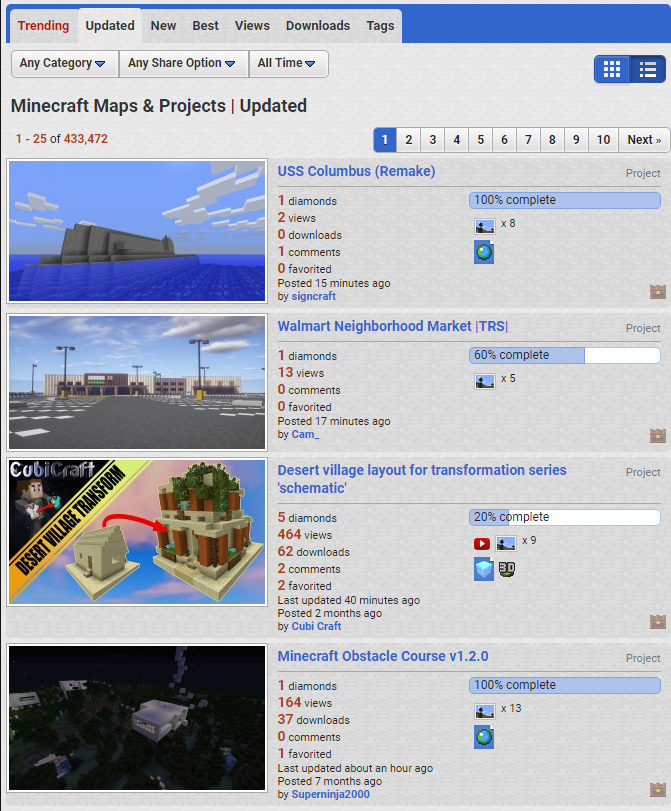
Если же не хочется возиться, можно загрузить к себе уже готовую карту другого пользователя на сайте https://www.planetminecraft.com/ в разделе Projects.
После нужно выбрать понравившуюся карту.
Читайте также: ТОП-20 игр про зомби: Список самых интересных
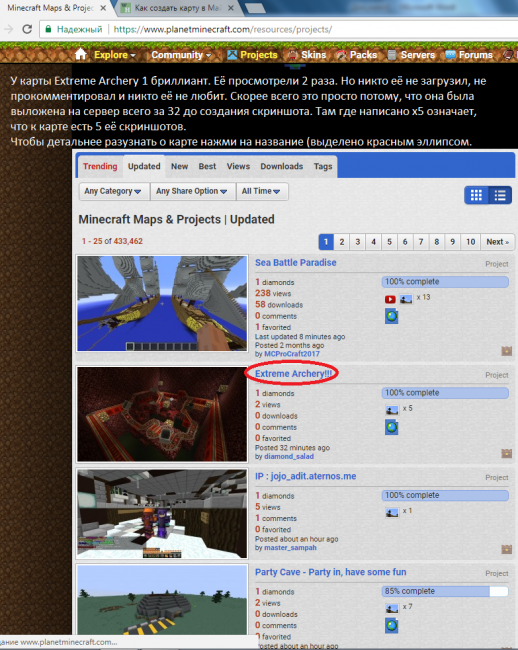
Выбор карты на сайте
Дальше карту надо скачать к себе на компьютер.
Значок вопроса – справка.

Кнопка загрузка карты
При выборе верхней кнопки пользователя перекинет на файлообменник, где эта самая карта хранится.
Читайте также: Играем бесплатно! ТОП-10 игр похожих на PUBG
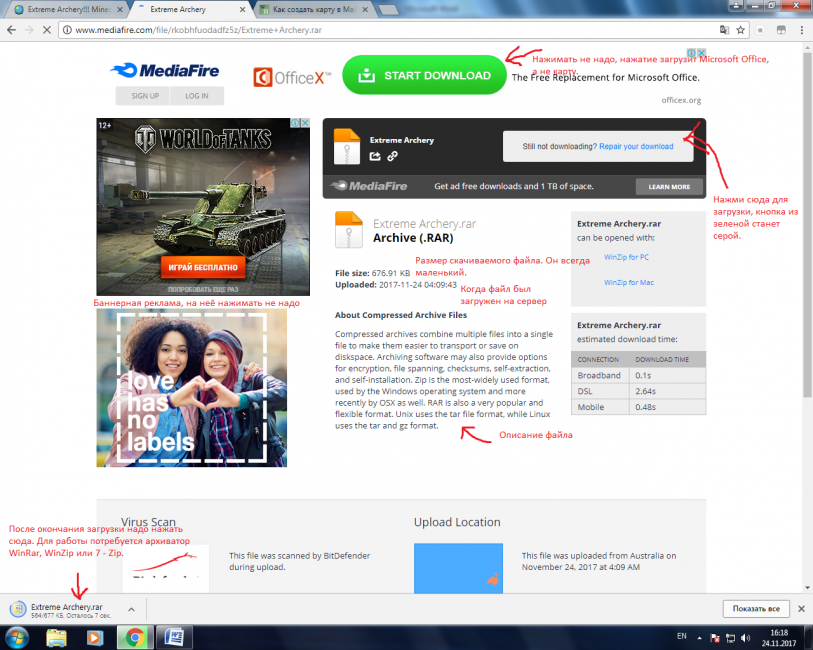
Процесс загрузки карты
Читайте также: Полная свобода: Топ-20 игр с открытым миром 2017 года
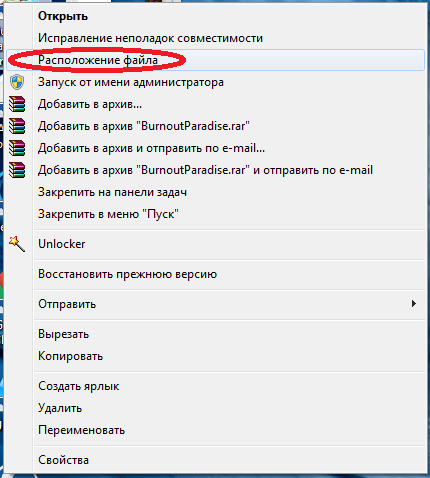
Далее надо свернуть программу и на рабочем столе найти ярлык к игре.
После надо на ярлык нажать правой кнопкой мыши и после левой кнопкой нажать «Расположение файла».
Читайте также: ТОП-10: Онлайн игры на двоих в жанре «Бродилки» +Отзывы
В папке с игрой должна быть папка “saves”.
Надо зайти туда. Если в папке с игрой нет такой папки, нужно её создать, нажав правую кнопку мыши.
Имя папке должно быть “saves” (без скобочек) и никак иначе.
В будущем все скачанные и созданные карты надо будет кидать туда.
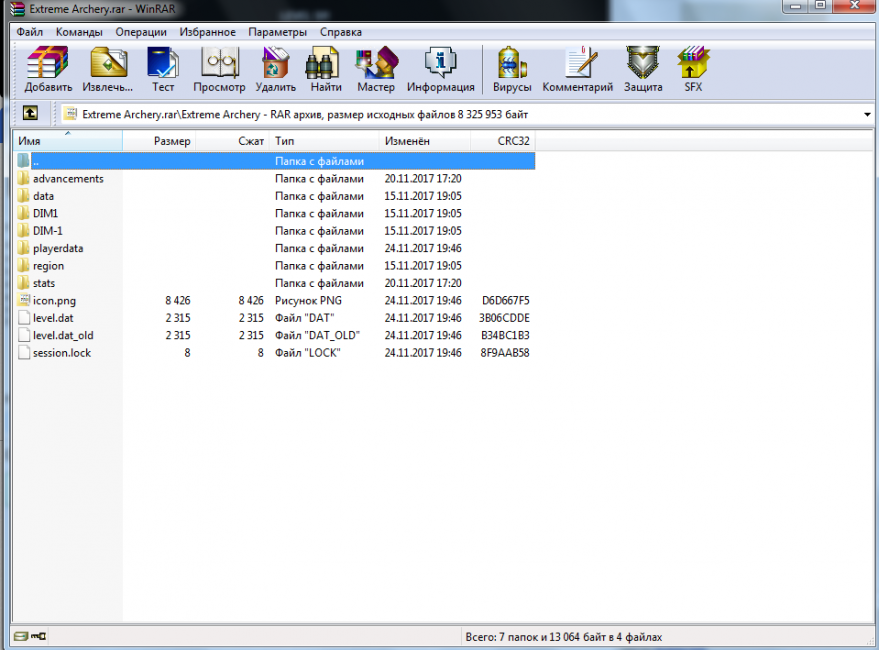
После выбора пути начнется извлечение.
Оно будет продолжаться не более 10 секунд.
После окончания архиватор можно закрыть.
Читайте также: ТОП-5 жанра «Королевская битва»: Игры на выживание
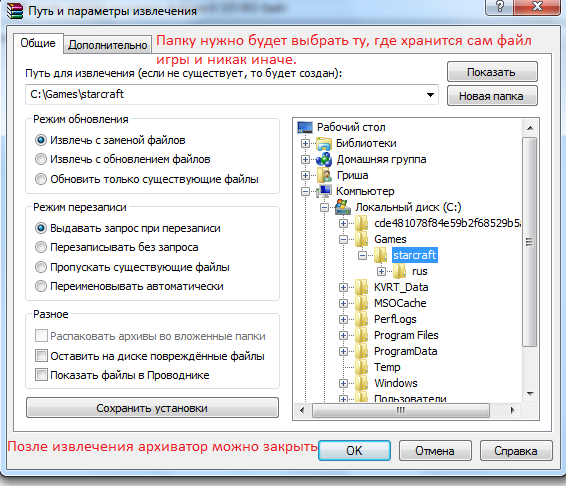
Извлечение папки архиватором WinRar
Вот и всё! Надо только запустить игру и карта появится в одиночном режиме игры.
Как сделать свою карту для игры Minecraft?
Сделать своё изобретение весьма просто, но чтобы готовая карта быстро не наскучила, нужно:
Для начала нужно выбрать версию игры, для которой будет разрабатываться карта. Лучше выбирать игру версии 1.8 или выше.
После в игре необходимо перейти в режим «Творчество» и там надо найти «Настройки мира».
В переводе это «Settings To World». Там надо ОТКЛЮЧИТЬ генерацию строений.
После нужно выбрать плоский тип мира. После можно начать создавать карту.
Читайте также: Наш ТОП-15: Лучшие игры симуляторы вышедшие в 2018 году
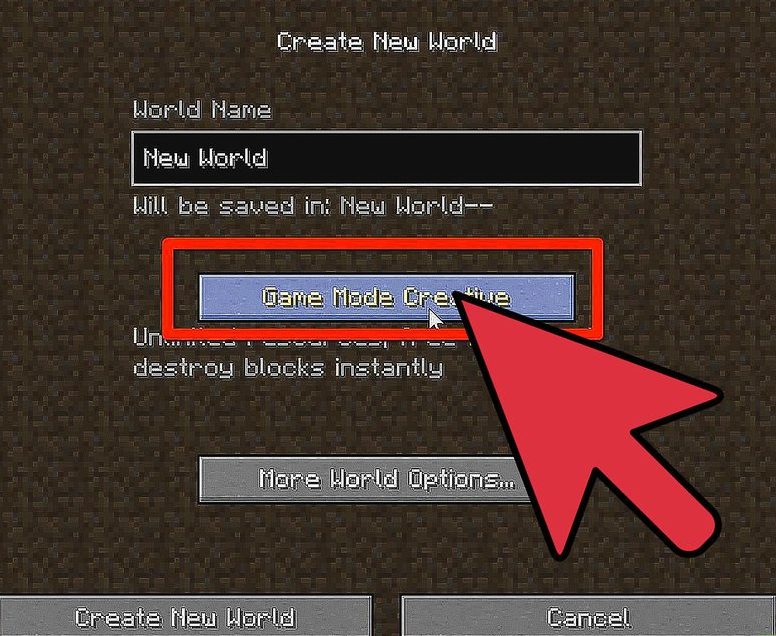
Стартовое меню нового мира
После выбора мира нужно выбрать, для какого режима игры будет создаваться карта.
Выживание (survival) или приключение (arcade)?
На основе выбранного режима нужно обдумать, сколько и каких предметов надо создать.
Если приключение, то нужно придумать сюжет, а для выживания надо иметь больше врагов и поменьше (немного всё же надо, иначе персонаж умрёт от истощения) пищи.
Создание карты
Дальше надо начать рисовать карту.
Считается, что в создании карты игрокам сильно поможет программа WorldEdit, которую можно скачать по этой ссылке.
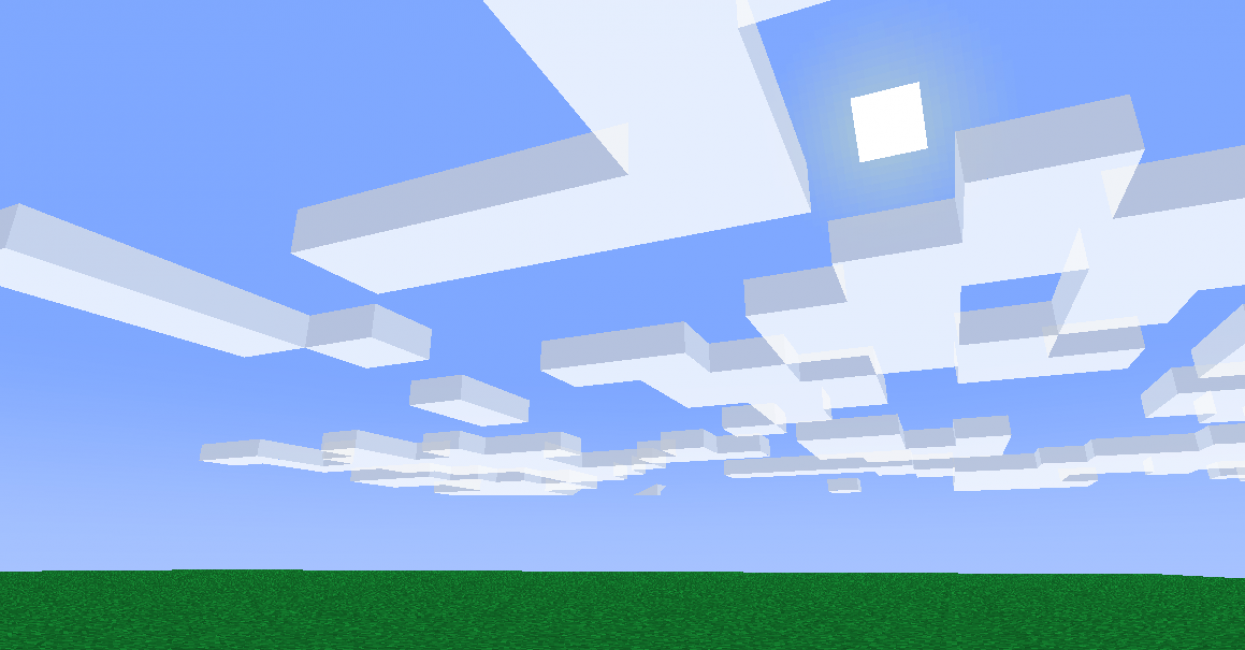
Первым можно добавить много много голубых и белых квадратиков – небо и облака.
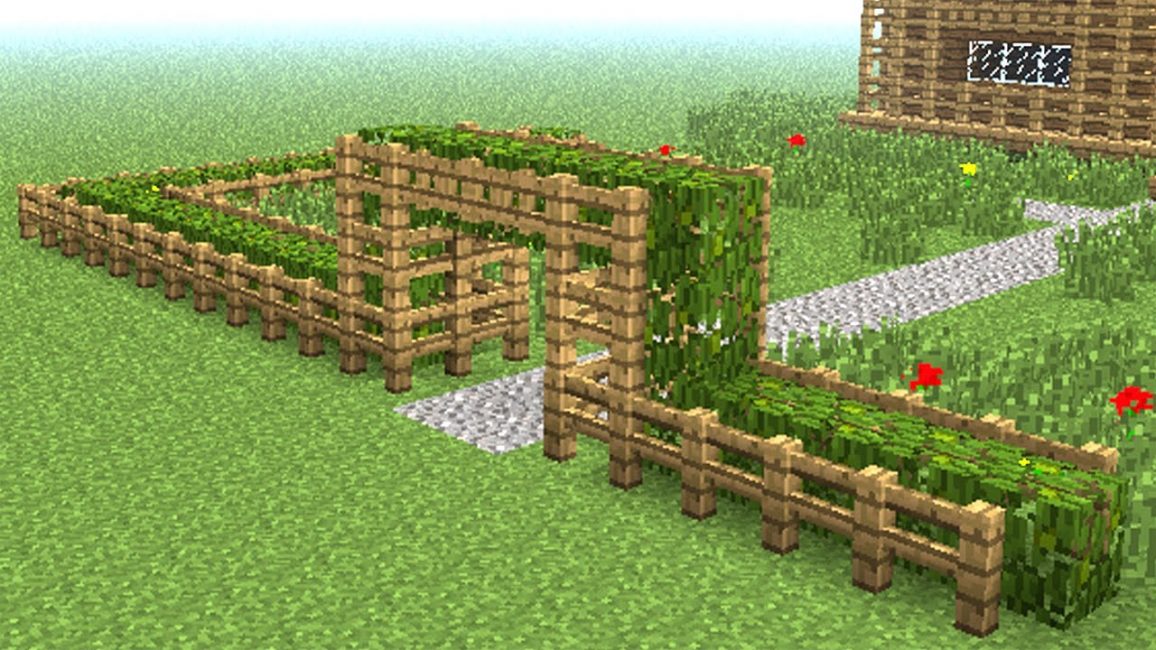
Разумеется, надо добавить кубики тропинки к деревне и рядом с тропинкой коричневые кубики (деревянный забор) вместе с маленькими домиками.
И ещё пару жителей. К жителям надо применить действие, чтобы если игрок подошел, был значок «Поговорить».
К жителям также нужно добавить текст разговора о похищенной девушке.
Неподалёку от деревни потребуется много – много зеленых и темнозеленых кубиков – деревья.
Также понадобится несколько белых и черных кубиков – слизни и пауки. Чем больше кубиков – тем больше объект.
Если есть возможность, рисовать их не надо – достаточно просто добавить их из раздела животных (если конечно, такой есть).
После потребуется добавить синюю реку, а впоследствии коричневую гору с белой вершиной и какие – нибудь маленькие серые детальки замка.
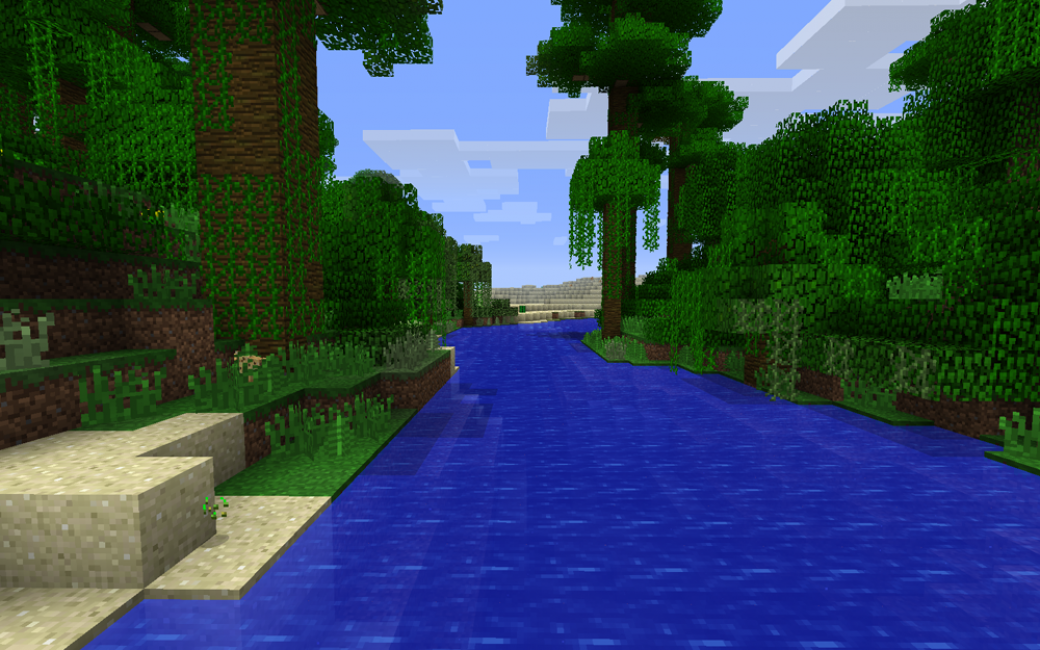
Река и деревья (окраина леса)
Потом опять местность (ровная, на любой вкус).
Нарисовать лавовый ров (красные и оранжевые цвета), а также подвесной мост особого труда не составит.
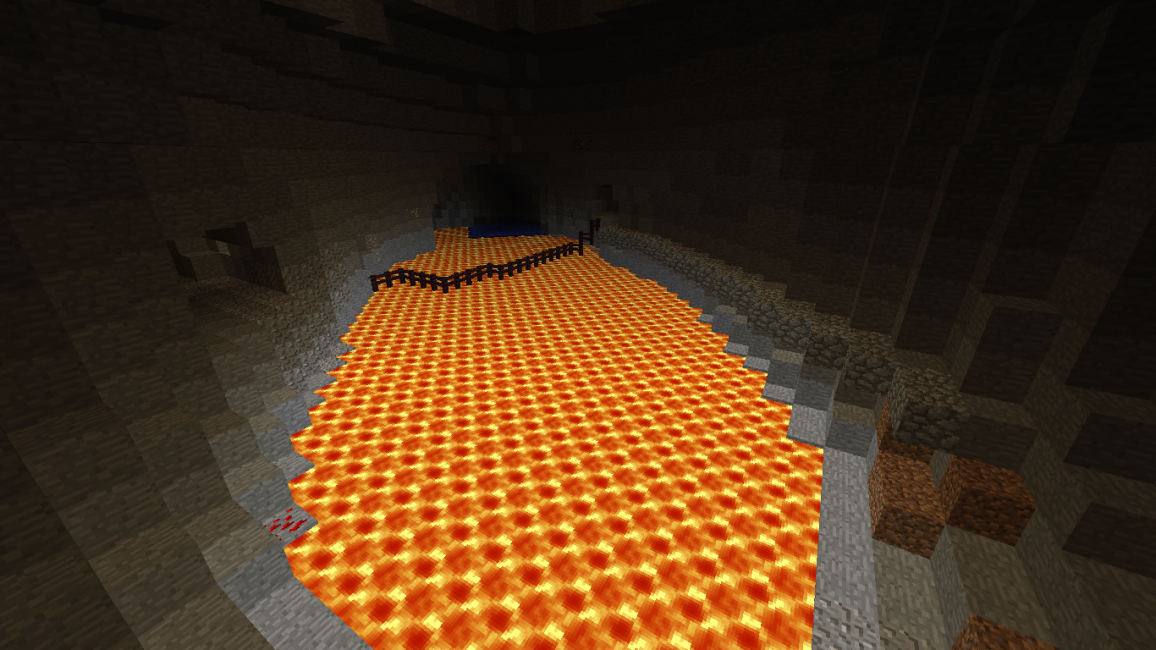
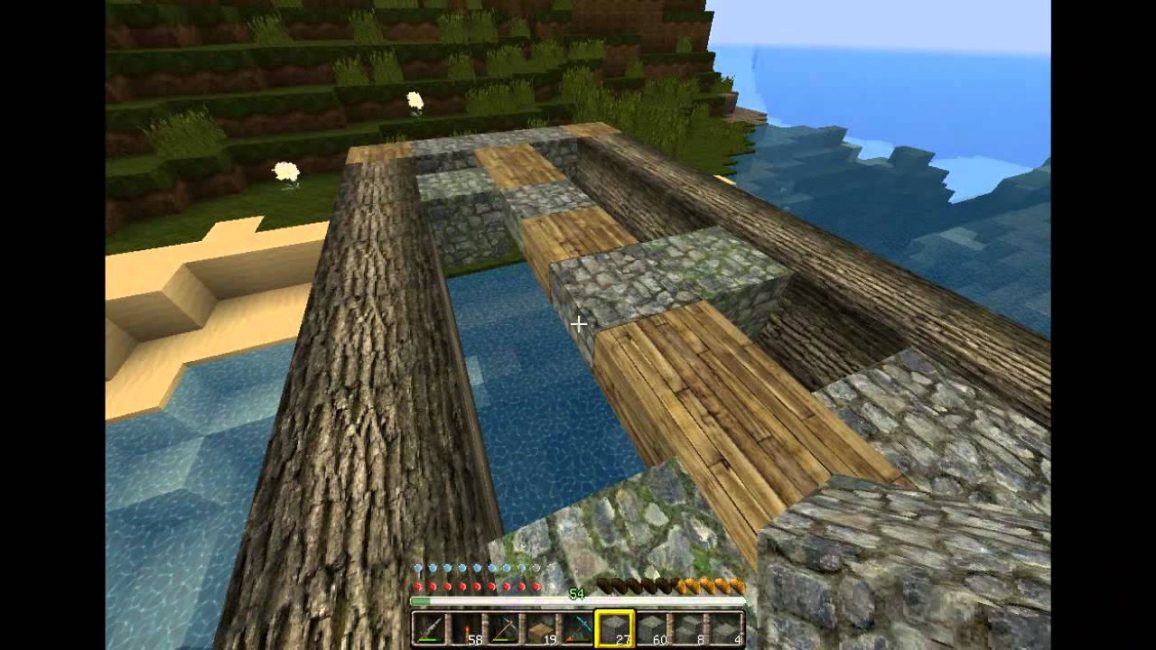
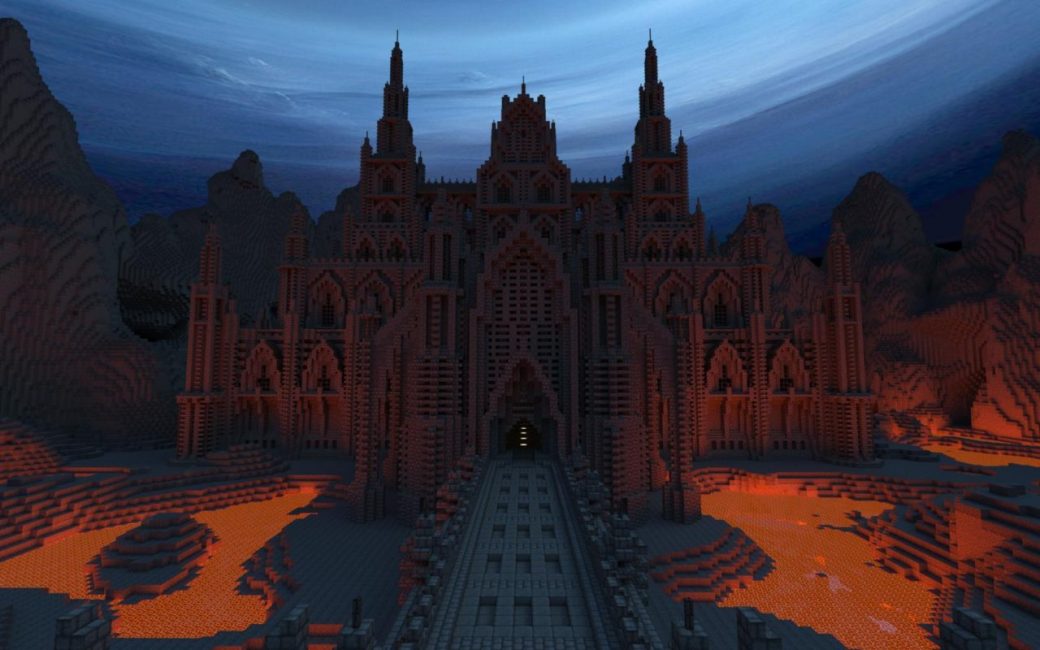
Самая сложность будет нарисовать большой замок и что ещё хуже – лестницу и комнату внутри него.
На картинке мост не деревянный, а каменный (серые кубики) и ведет прямо через лавовое озеро прямо к входу.
Можно нарисовать примерно так, но замок обязательно должен быть кирпичным или каменным.
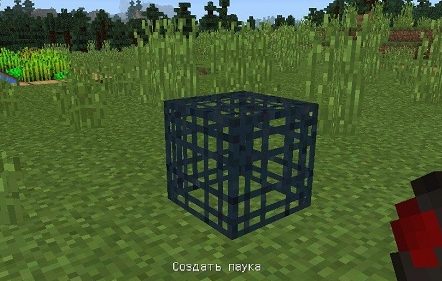
Прочная железная кубическая клетка
После надо в конце добавить невидимый (до момента открытия клетки) портал.
Ну и, разумеется, врагов, девушку, клетку (должна быть не ломающейся, чтобы её нельзя было разбить во время сражения с боссом), комнату и ключ.
Это можно сделать, нажав на «Save» или «Save As New World/ Map/ Game/ Level».
Карта будет сохранена в папку “saves”, о которой говорилось выше.
Теперь карту нужно протестировать на работоспособность и полностью пройти её самому.
Если есть недоделки – исправить в той же программе. Но не страшно, делать её заново не придётся.
Достаточно лишь её открыть из папки “saves”. После окончания снова сохранить и опять протестировать.
Впоследствии они очень пригодятся.
А теперь почти всё готово! Теперь надо лишь выйти из игры и перейти к папке “saves”.
Открыв её, нужно создать новую папке с именем карты и скопировать туда созданную карту.
После на папке, в которую будет скопирована карта, надо нажать правой кнопкой мышь и выбрать «Добавить в архив “название папки”».
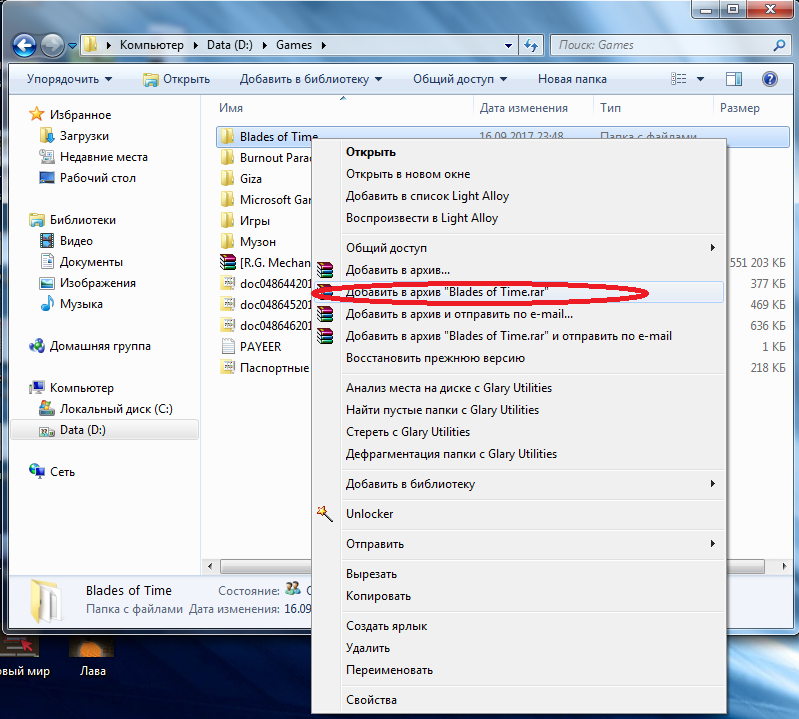
После нажатия программа (в данном случае WinRar) начнёт сама архивировать (т.е. запаковывать в один файл) папку с картой.
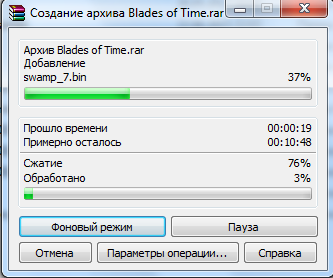
После окончания окошко автоматически закроется.
Теперь надо открыть браузер и выбрать сайт, на котором будет располагаться архив.
Там нужно войти под своим логином и загрузить файл.
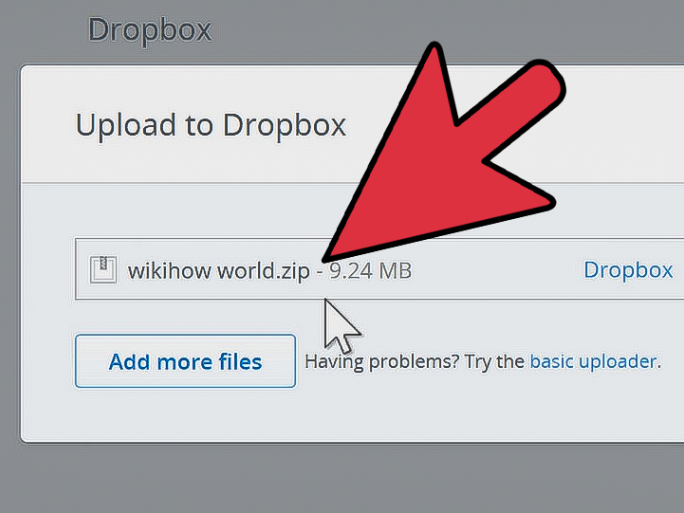
После этого надо зарегистрироваться или войти (если уже зарегистрирован пользователь).

К тому же обязательно нужно добавить уже заснятые скриншоты игрового процесса и выбрать один из скриншотов как картинку проекта.
Также нужно добавить описание самой карты, какой сюжет, какой игровой процесс, для какой версии игры сделана карта и прочее.
Всё! Теперь в созданную карту сможет поиграть весь мир!
Дополнительно о Minecraft
Игра очень быстро приобрела такой масштаб на планете, что весьма быстро разработчики догадались, что это просто денежная жила.
Поэтому игра Minecraft вне зависимости от платформы – платная.
После оплаты игрок должен получить «ключ к игре», с помощью которого он сможет играть без ограничений.
Но не у каждого есть деньги, да и далеко не каждый хочет платить, поэтому игроки часто ищут генераторы ключей (KeyGen), которые выдадут лицензионный ключ совершенно бесплатно.
Сейчас Minecraft для Java, Mac и Windows 10 можно купить на официальном сайте Minecraft https://minecraft.net/ru-ru/ за 26,95$.
Но к сожалению, в неё можно играть и онлайн, а ни к каким онлайн – играм кейгенов не существует.
Любой желающий может загрузить себе бесплатную пробную версию к себе на компьютер. Также существуют даже турниры по Minecraft.
Официально в игру можно играть детям с 7 лет.
ВИДЕО ИНСТРУКЦИЯ: Как установить карты в Майнкрафт
ВИДЕО ИНСТРУКЦИЯ: Как установить карты в Майнкрафт
Как установить карту в Майнкрафт: Пошаговая инструкция +Отзывы
Для нас очень важна обратная связь с нашими читателями. Если Вы не согласны с данными оценками, оставьте свой рейтинг в комментариях с аргументацией Вашего выбора. Благодарим за ваше участие. Ваше мнение будет полезно другим пользователям.
Как сделать свою карту
Строительство мира кажется сложной задачей. Я тоже так думал, но однажды включил компьютер и создал свою первую карту – Crystaloid [1.12.2]. Она распространилась по популярным сайтам. Даже один ютубер снял прохождение. Ссылка на нее стоит в конце, а пока посмотрим, как её создавать за 9 шагов.
Сначала придумайте тему. Если Скайблок, то стройте остров в небе. Если планетарное выживание, то нужен генератор Worldmaker. Может это будет паркур, приключения, город или крутой дом?
Затем скачайте моды или запустите Майнкрафт с биомом The Void. Постройте в нём и перепроверьте детали, а то я один раз допустил ошибку и выложил карту.
Поставьте «/spawnpoint @a
» на старте. Это требуется, чтобы игрок не появился в случайном месте в космосе или в пустоте.
Напишите «/kill» для проверки «/spawnpoint». На точке возрождения не поворачивайте камеру персонажа и введите «/gamemode 0», 1 или 2.
Нажмите Esc, установите сложность и выйдите с сохранением.
Откройте папку игры и достаньте мир из «saves». Запакуйте файлы в zip.
Зайдите в интернет и загрузите карту на сайт.
Нажмите на «Добавить Новость». Сочините описание, сделайте скриншоты и главное – залейте архив.
Нажмите кнопку «Опубликовать» и пройдите тест «Капча». Дальше ждите модерации.
Как установить карту?
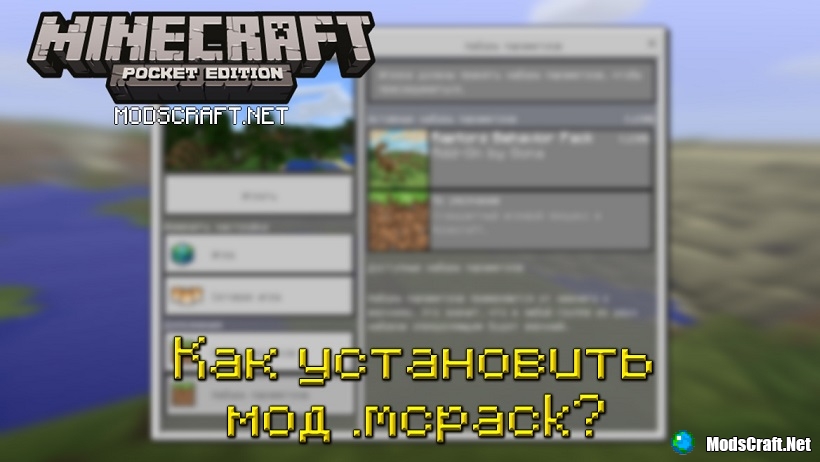
Если Вы скачали карту для Майнкрафт и не знаете, как установить её, то в этом руководстве мы опишем процесс установки карт в разных форматах!
Формат карт .MCWORLD является основным для Майнкрафт Покет Эдишен. Его очень легко использовать для установки карт, давайте рассмотрим подробнее!
Загрузите файл с картой на своё устройство с Windows 10 и два раза нажмите левой кнопкой мыши по файлу карты.
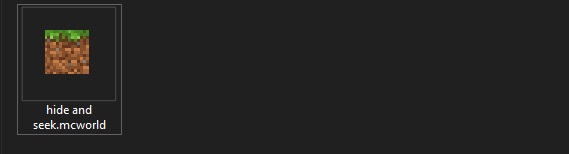
Игра автоматически запустится и начнётся процесс установки, после которого отобразится уведомление.

Не получается установить карту?
Если .mcworld-карту установить у Вас не получилось, то попробуйте переименовать её и указать расширение .zip и установите карту в ручную.
На любом устройстве нажмите на файл, чтобы запустить игру и начать процесс установки шаблона мира.

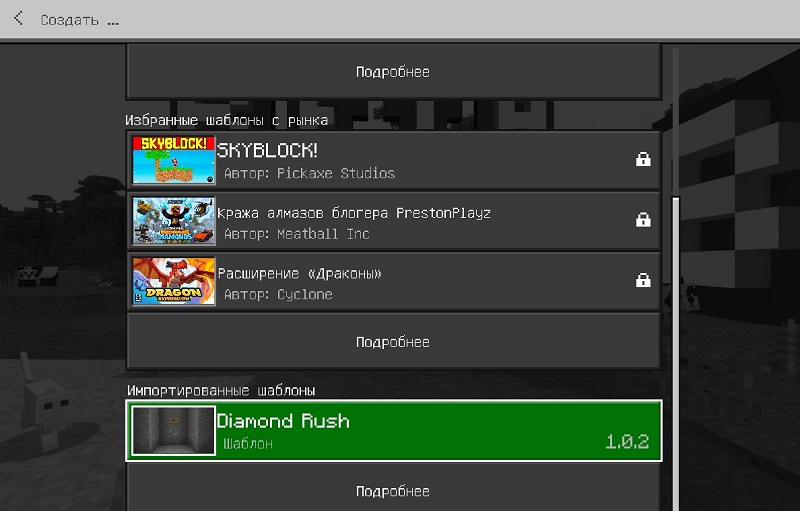
Перейдите к созданию мира и в окне шаблонов найдите импортированный шаблон мира. Нажмите на него, чтобы создать мир с ним.
Minecraft PE: Как создать свой предмет
Мод: Вечные приключения
Как перенести мир и карту Minecraft на другое устройство
Видеоигра Minecraft известна во всем мире своей универсальностью строить миры открыто и персонализированно. Многим игрокам удалось профессионально завершить свои миры и даже создать общие миры; настолько, что они не захотят стереть или потерять достигнутый уровень.
Если вы пользователь Minecraft и хотите сохранить созданные вами миры на планшете, компьютере или мобильном телефоне, мы готовы вам помочь. Есть сомнения, можно ли это изменение сделать конкретно на устройствах Android, но это можно сделать без каких-либо неудобств.
Далее мы объясним, как сделать это перемещение или перенос мира или карты Minecraft с одного устройства на другое без потери ваших творений.
Важные напоминания при перемещении миров или карт Minecraft с одного устройства на другое
Чтобы пройти через миры или карты на вашем устройстве Android, это не сложно, вам просто нужно внимательно следовать шагам, которые будут объяснены. Детали этих шагов очень важны, если они выполнены правильно, ни одна карта или созданный мир не будут потеряны, и вы сможете наслаждаться любимой игрой.
Всегда рекомендуется воспользоваться советом эксперта в этой игре, или, следуя приведенным шагам, вы сможете это сделать.
С другой стороны, помните, что если вы будете использовать устройство Android, на нем должна быть установлена последняя испанская версия приложения. Также убедитесь, что у вас достаточно места во внутренней или внешней памяти, чтобы предотвратить залипание или замедление работы системы команды.
Шаги по переносу мира или карты Minecraft с одного устройства на другое
Вот шаги, которые вам нужно предпринять для переноса миров или карт вашего устройства практичным и простым способом.
Во-первых, вам нужно подключить ваше устройство с помощью USB-кабеля, будь то от компьютера к мобильному телефону или наоборот, это касается и вашего планшета.
Когда вы подключите компьютер к устройству, которое хотите использовать с игрой, вы увидите изображение, на котором написано «Recover Minecraft Pocket Created Worlds». (Это применимо, если перенос папки контейнера обратный).
Нажмите опцию «Включить USB-носитель» и примите предупреждение, которое появится на вашем компьютере, планшете или мобильном телефоне.
Синхронизируйте ваши устройства.
На устройстве, которое вы используете для переноса игры, найдите » File Explorer «вашей команды.
В этом шаге может быть два варианта, которые мы объясним ниже:
Как видите, перенести карты или миры Minecraft с одного устройства на другое не так сложно, как кажется. Главное, делайте это медленно, чтобы случайно не удалить документ.
Готово! Теперь вы можете возобновить и наслаждаться любимой игрой на новом устройстве и радоваться успешному переносу игры. И не забывайте, что для того, чтобы сделать его еще лучше, существуют способы оптимизации производительности в игре Minecraft, которые вы не сможете не попробовать.
Как сделать карту в Майнкрафт

Карты — это предметы в Minecraft, которые можно создать с помощью компаса и восьми листов бумаги. Хотя их основная цель в Minecraft — помочь игрокам ориентироваться, карты имеют множество других целей в игре. Одно из таких применений — создание карт.
Искусство карты — это вид искусства, который игроки Minecraft могут создавать в игре, размещая определенные блоки в определенных точках в пределах видимой области карты. Игроки Minecraft могут создавать изображения, которые затем будут отображаться на карте. Искусство карты — отличный способ проявить себя в игре, но это сложный и сложный процесс. Из-за этого игроки могут легко испугаться этого. Хотите создать карту, но не знаете, как это сделать? Вот наше руководство, которое поможет вам начать работу.
Как создать искусство карты в Minecraft
Общие сведения о картах в Minecraft
Игроки, которые хотят создать искусство карты в Minecraft необходимо иметь детальное представление о картах и размещении фрагментов в игре.
Стандартная карта в Майнкрафте представляет собой куски 8×8. Каждый фрагмент имеет размер 16×16 блоков. Поскольку карты Minecraft обычно имеют размер 128×128 пикселей, это означает, что каждый пиксель представляет собой один блок внутриигровой земли.
Карты могут отображать вариации в типе блока и высоте, а блоки будут представлены более светлыми цветами, чем выше что они на высоте. Игроки Minecraft могут использовать это, чтобы добавить тени в свои карты.
Карты не начинают свое отображение с того места, где они были созданы. Вместо этого они показывают весь кусок 8×8, где находится игрок. Это означает, что игрокам нужно будет вручную определить границы отображения своей карты, прежде чем они начнут строить.
1) Обведите карту.
Прежде чем вы начнете строить, вам нужно будет отметить края вашей карты. карта. Вы можете сделать это, разместив блоки в каждом углу карты или сделав еще один шаг и создав границу по периметру карты.
Игроки, использующие Minecraft Java Edition, могут упростить задачу и использовать команду «F3 + G» чтобы увидеть сетку фрагмента, в котором они сейчас находятся.
2) Создайте плоскую область
Поскольку высота может влиять на цвет отображения блока на карте, игроки Minecraft могут захотеть иметь плоская площадка, на которой будут построены их произведения искусства. Это можно сделать вручную или с помощью TNT.
3) Создайте свое произведение искусства
Как только у игроков появится достаточно места для строительства, они могут приступить к созданию своего произведения искусства. Игроки могут использовать всевозможные блоки для создания и могут проверить свою карту, чтобы убедиться, что их расположение блоков правильное.
Последние обновления Minecraft теперь на вашей временной шкале Facebook. Посмотрите здесь!