
[Гайд] Учимся переносить постройки с карты на карту!
Шаг первый. Ознакомление с командами.
Чтобы Вам было проще переносить постройки есть специальные команды. Весь список предоставлен не будет, но буду написаны лишь те, которые Вам понадобятся.
Шаг второй. Выделение постройки и создание схематического файла.
Теперь мы должны выбрать нашу постройку. Берем в руку топорик и выделяем нашу постройку по такому принципу:
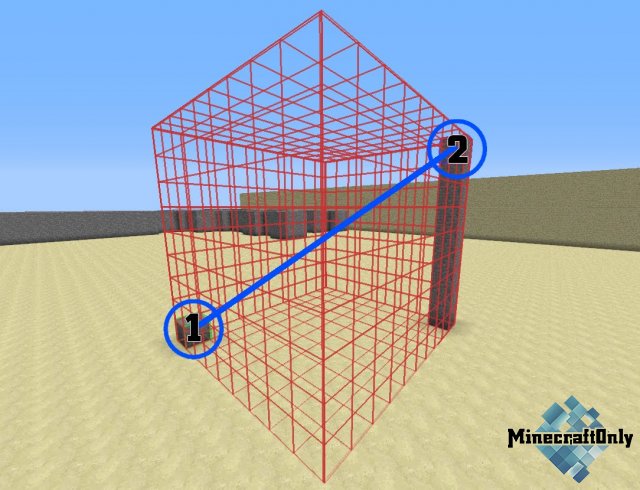
Ваша постройка должна быть внутри этой сетки. Теперь пишем //cut. Мы вырезали здание. Далее всё будет немного сложнее. Пишем команду //schematic save название файла. Где «название файла» мы пишем то, как будет называть наш файл со схематической постройкой. И так, этот шаг мы преодолели. Переходим к следующему.
Шаг третий. Поиск схематического файла.
Если ваш сервер лежит на хостинге, то нам надо заходить в фтп сервера, а если на компьютере, то заходим в папку с сервером. Далее заходим в папку plugins и ищем папку WorldEdit. Мы также ее открываем и заходим в папку schematics. В этой папке и лежит наш файл со схематической постройкой. Ниже на скриншоте я выделю стрелками эти папки.

Шаг четвертый. Перенос схематического файла на другой сервер.
После того как мы зашли в папку schematics, мы должны скопировать тот файл, название которого должно совпадать с тем, что мы писали в игре. Переносим этот файл в любое доступное место. Теперь заходим на второй сервер и выполняем те же действия, что делали в третьем шаге. (/plugins/WorldEdit/schematics). И переносим в эту папку наш схематик. Перезапускаем второй сервер и заходим в него.
Шаг пятый. Вставка нашей постройки.
Прошу прощение, что этот гайд не содержал скриншоты. Позже будет записано видео, и я сразу его опубликую на форуме.
[Гайд] Учимся переносить постройки с карты на карту!
Шаг первый. Ознакомление с командами.
Чтобы Вам было проще переносить постройки есть специальные команды. Весь список предоставлен не будет, но буду написаны лишь те, которые Вам понадобятся.
Шаг второй. Выделение постройки и создание схематического файла.
Теперь мы должны выбрать нашу постройку. Берем в руку топорик и выделяем нашу постройку по такому принципу:
Ваша постройка должна быть внутри этой сетки. Теперь пишем //cut. Мы вырезали здание. Далее всё будет немного сложнее. Пишем команду //schematic save название файла. Где «название файла» мы пишем то, как будет называть наш файл со схематической постройкой. И так, этот шаг мы преодолели. Переходим к следующему.
Шаг третий. Поиск схематического файла.
Если ваш сервер лежит на хостинге, то нам надо заходить в фтп сервера, а если на компьютере, то заходим в папку с сервером. Далее заходим в папку plugins и ищем папку WorldEdit. Мы также ее открываем и заходим в папку schematics. В этой папке и лежит наш файл со схематической постройкой. Ниже на скриншоте я выделю стрелками эти папки.
Шаг четвертый. Перенос схематического файла на другой сервер.
После того как мы зашли в папку schematics, мы должны скопировать тот файл, название которого должно совпадать с тем, что мы писали в игре. Переносим этот файл в любое доступное место. Теперь заходим на второй сервер и выполняем те же действия, что делали в третьем шаге. (/plugins/WorldEdit/schematics). И переносим в эту папку наш схематик. Перезапускаем второй сервер и заходим в него.
Шаг пятый. Вставка нашей постройки.
Прошу прощение, что этот гайд не содержал скриншоты. Позже будет записано видео, и я сразу его опубликую на форуме.
Как копировать карты в Майнкрафт

Minecraft — огромная игра, и мир, созданный в ней, бесконечен. Чтобы отслеживать места, где они были, игроки могут использовать карты. Им понадобится семь бумаг и один компас для создания карты-указателя.
Вместо компаса игроки Bedrock могут создать карту из восьми листов, но она не покажет направление, в котором смотрит игрок. Игроки могут легко получить бумаги из сахарного тростника, а компас можно создать из четырех железных слитков и одной пыли красного камня.
Создать рецепт карты несложно. Игрокам нужно поместить компас в центр сетки крафта и поместить бумагу во все другие слоты.
Как игроки могут скопировать карту в Майнкрафт?
После того, как игрок заполнил карту, исследуя покрытые ею области, он может захотеть скопировать ее и сохранить резервную копию или поделиться ею со своими друзьями. Это можно сделать с помощью наковальни или картографического стола. Игроки должны отметить, что метод наковальни работает только в Minecraft Bedrock Edition.
Клонирование карты с помощью наковальни
Чтобы скопировать карту с помощью наковальни, игрокам понадобится пустая карта того же типа. Например, чтобы клонировать карту локатора, им потребуется другая пустая карта локатора. Одновременно можно создать только один клон.
Как только у игрока есть карта того же типа, он должен поместить карту, которую нужно клонировать, в первый слот наковальни, а пустую карту — во второй слот. Затем из третьего слота можно собрать две идентичные карты.
Клонирование карты с помощью картографической таблицы
То же самое и для клонирования карты с использованием картографической таблицы. Игроку необходимо поместить карту и пустую карту в первые два слота и собрать две идентичные карты из третьего слота картографической таблицы. Игроки могут создать более двух клонов карты одновременно, используя картографический стол.
Скачать плагин Worldedit bukkit + как пользоваться плагином Worldedit

Все, мы выделили регион для редактирование, теперь о командах плагина WorldEdit или что мы с ним можем сделать.
Forest – лес, Desert – пустыня, Plains – равнина, Swampland – болото, Jungle – джунгли, Ice Plains – снежная равнина, Taiga – тайга, Extreme Hills – горы, Ocean – океан, Mushroom Island – грибные острова, Hell – нижний мир, Sky – биом Края
Команд на много больше чем добавил я сюда, но остальные я считаю не так важны, основные я указал.
Второе:
Скачав schematic, мы открываем FTP (у кого сервер на хостинге знает что это такое, у тех у кого сервер на домашнем компьютере, просто открываем папку с сервером), заходим в папку plugins (папка с установленными плагинами), находим папку плагина WorldEdit, открываем ее, у кого нет папки schematic создаем папку и естественно называем ее schematic, затем закидываем в нее наш скачанный schematic и скопировав название schematic, закрываем ее, сервер перезагружать в этом случае не нужно.
Допустим оно Вам не понравилось или не так встало как бы Вам это хотелось. Что Мы делаем в этом случае?
Мы просто прописываем команду отмена последнего действия //undo, кстати эта команда отменяет все Ваши последние действия на сервере, если нужно отменить 2 или 3 последних изменений просто пишем команду так; //undo 2 или //undo 3, соответственно сколько именно действий нужно отменить.
Все мы отменили, то что встало не так как хотелось бы. Что дальше? Поворот здания в буфере обмена.
Допусти у Вас есть здание которое вы хотите сохранить. Берем визуально здание в квадрат и отмечаем точки деревянным топором, прям как будто приватим.
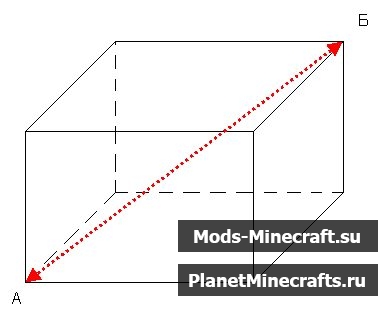
Далее обязательно встаем на землю перед зданием, которое хотим скопировать, и пишем команду //copy нажимаем ENTER,
после пишем команду //schematic save название, название может быть любое, главное английскими буквами. Вот и все! Здание сохранено! Можете зайти в папку schematic в плагине WorldEdit и убедиться, что файл действительно сохранен. Как видите нечего трудного!
Если что не понятно или нужно подробнее описать какую либо команду, пишите в коменты и я обязательно добавлю и постараюсь все предельно четко объяснить. 
 ТАКЖЕ РЕКОМЕНДУЕМ:
[Гайд] Изучаем команды /fill и /clone


Итак, в снапшотах версии 1.8 было добавлено достаточно много новых команд. В том числе и команды /fill и /clone. Команда /fill предназначена для заполнения выбранной области определёнными блоками. Давайте для начала разберём синтаксис самой команды
Синтаксис команды /fill:
/fill
Итак, группы координат x1, y1 и z1 отвечают за первую точку выделения. x2, y2 и z2 за вторую. Эти точки позволяют выбрать область, которая будет заполняться. Выбор точек производится так-же как и в WorldEdit. На этом команда себя исчерпывает.
Теперь разберёмся с командой /clone. Она позволяет клонировать (Копировать) определённую область в выбранное нами место. Давайте разберём её синтаксис:
Итак, группы координат x1, y1 и z1 отвечают за первую точку выделения. x2, y2 и z2 за вторую. Группа x3, y3 и z3 отвечает за ту точку, на которую будет копирована выбранная область. Копирование производится относительно сторон увеличения координат x и z. Это стоит учитывать.
Также, не стоит забывать, что команды /fill и /clone были добавлены в версии 1.8 (Снапшоты).
Также, советую посмотреть видео-урок по работе с данными командами: