Из-за новой политики Microsoft в отношении сторонних ресурсов, Minecraft Wiki больше не является официальной. В связи с этим были внесены некоторые изменения, в том числе и обновлён логотип вики-проекта. Подробности на нашем Discord-сервере.
Командный блок
“
Этот блок будет способен выполнять команды по сигналу красного камня. С подходящими командами многие вещи могут быть автоматизированы.
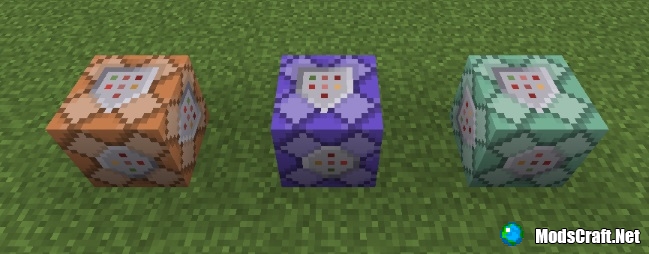
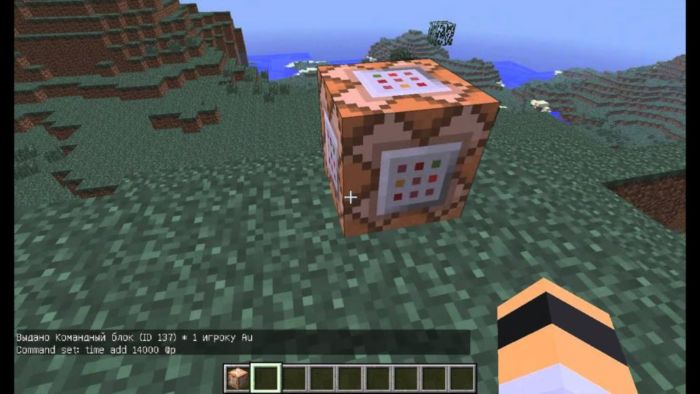
Командный блок (англ. Command Block) — это блок, который способен выполнять команды. Этот блок нельзя получить без использования читов, поэтому в основном он используется на серверах для создания особых механизмов.
Содержание
Получение [ ]
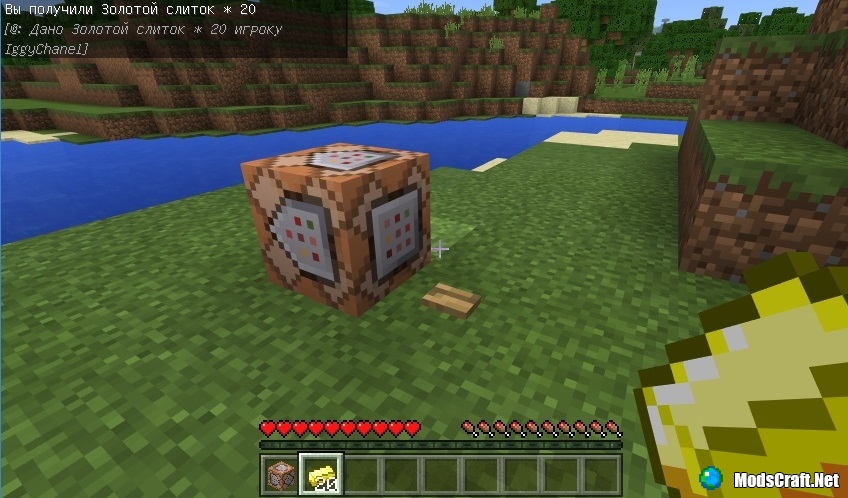
Чтобы выдать себе командный блок, нужно использовать команду /give @s command_block (@a-все игроки, @p-ближайший игрок, @s-вы)
Как и другие блоки, этот блок хранит NBT данные; СКМ + Ctrl будет копировать командный блок вместе с командой и другими параметрами.
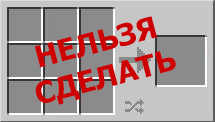
Командные блоки недоступны в инвентаре Творчества и не могут быть сломаны в Выживании. Командный блок не горит и не может быть сдвинут поршнем.
Использование [ ]
Добавлять и изменять код в командном блоке можно через его интерфейс (открывается использованием кнопки « Использовать предмет » на командном блоке). Игрок может открыть интерфейс только находясь в режиме Творчества. Для использования командного блока на сервере, в файле server.properties должны быть установлены следующие значения:
На сервере его могут открывать только игроки со статусом оператора.
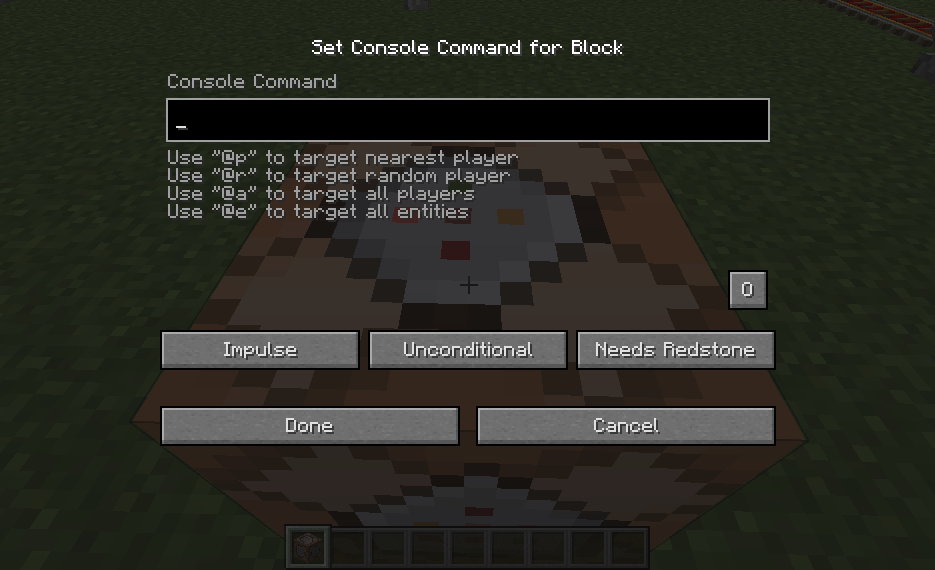
Интерфейс командного блока [ ]
Интерфейс командного блока
Интерфейс командного блока с выполненной командой
Командная строка [ ]
Подстановка символа / перед вводом команды необязательна, он не влияет на выполнение команды.
Под командной строкой находятся подсказки по выбору целей для команд консоли.
Строка вывода [ ]
В нижней строке интерфейса выводится последний результат выполнения команды данным командным блоком при успешном выполнении, или отчёт об ошибке при невозможности выполнения. Изначально эта строка пуста. Текст в ней не редактируется игроком.
Импульсный/Цепной/Цикличный [ ]
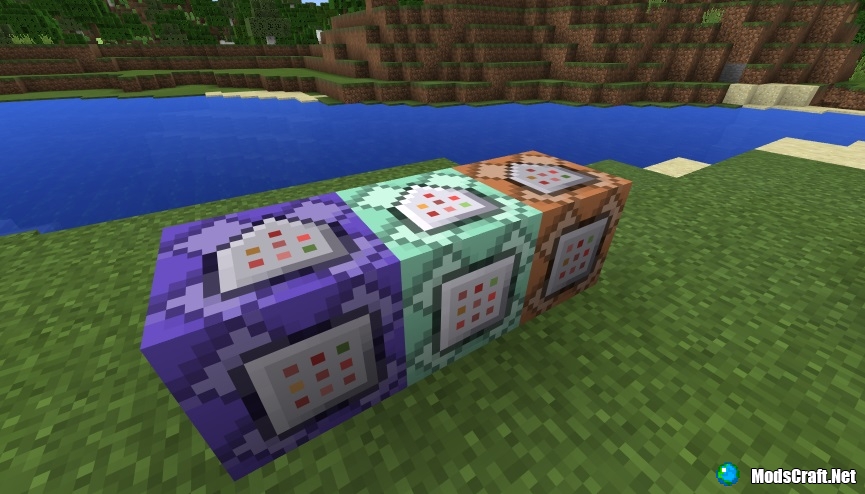
Нажав на кнопку «Impulse/Chain/Repeat», командный блок сменит свой тип.
Условный/Безусловный [ ]
При нажатии на кнопку «Conditional/Unconditional» меняется поведение блока.
По умолчанию — «Unconditional»
Нужен Редстоун-сигнал/Всегда включён [ ]
Нажав кнопку «Always active/Needs Redstone», можно переключать зависимость командного блока от сигнала красного камня.
По умолчанию у импульсного и цикличного — Needs Redstone, у цепного — Always active.
Принять/Отменить [ ]
При нажатии на кнопку «Done» в интерфейсе командного блока или кнопку «принять» ( ↵ Enter ) клавиатуры, тот закрывается и сохраняет все внесённые в него изменения.
При нажатии на кнопку «Cancel» в интерфейсе командного блока или кнопку «отменить» ( Esc ) клавиатуры, тот закрывается, не сохраняя внесённые в него изменения.
Сбор информации из командного блока [ ]
Есть несколько способов собрать данные с командного блока после его попытки выполнить команду:
Компаратор [ ]
Если поставить компаратор лицевой стороной от командного блока, он будет выдавать сигнал с силой, соответствующей успешности выполнения команды (0/1 — «не удалось выполнить»/«выполнено успешно» соответственно или 0-15 — найдено соответствующее количество сущностей/блоков, удовлетворяющих команде. Если таких более 15, выдаётся максимальный (сила 15) сигнал).
Компаратор выдаёт сигнал, соответствующий результату крайнего выполнения команды, даже если после этого командный блок был выключен.
Сообщение [ ]
Выводимые командным блоком сообщения уведомляют об успешном выполнении команды или о невозможности её выполнения. Отчёты командных блоков появляются в следующих местах:
Статистика командного блока [ ]
Командные блоки могут записывать различные результаты успешного выполнения команд в списки задач, такие как:
Руководство [ ]
Указатель на сущность может иметь привязку к конкретному типу сущности. Задаётся эта привязка аргументом
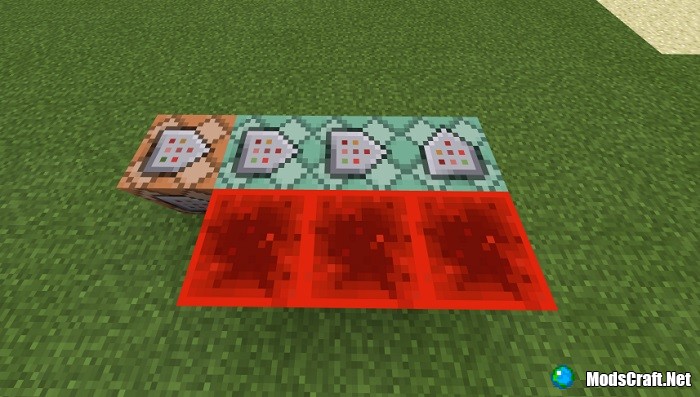
Также были замечены особенности, в расположении командных блоков и порядком исполнения команд, при подключении нескольких блоков к одному источнику питания:
Расположение командных блоков относительно источника питания
Редактируйте фото онлайн бесплатно в редакторе фотографий
Теперь не нужно искать фотошоп, платить за услуги редактирования. В интернете это можно сделать самому и бесплатно. Онлайн фото-редактор поможет оригинально, качественно обработать необходимую фотографию.
Онлайн – редактор снимков, который объединил в себе наиболее востребованные и удобные функции редактирования.
Редактор не нужно загружать на компьютер или ноутбук. Пользователю достаточно посетить наш сайт и пользоваться программой в онлайн режиме.
Редактор на русском функционирует оперативно, позволяет оперативно редактировать габаритные снимки. Посетитель может выбрать любое фото с любых источников, в том числе из социальных сетей. После редактирования изображений их можно выставить обратно.
Редактор активно пользуются тысячи посетителей. Мы периодически совершенствуем функции редактора, делаем их эффективнее, увлекательнее, не сложнее в пользовании.
Редактор – многофункциональный редактор, где для обработки фотографий онлайн можно выбрать: разнообразные наклейки; текстуру; тексты; ретушь; оригинальные рамки; с эффектами; коллажи и др.
Редактирование фотографий абсолютно бесплатно, также можно бесплатно пользоваться этим фото в будущем.
Желаете без проблем и качественно отредактировать снимок прямо сейчас? онлайн редактор быстро исправит недостатки, и улучшит качество любого фото!
Человеку не подвластно время. Фотоснимок позволяет сохранить самые дорогие минуты нашей жизни в первозданном облике. Снимок улавливает и передает настроение, эмоции, все тонкие жизненные моменты. С iPhotor для рисования такие воспоминания станут более впечатлительными, яркими и незабываемыми!
Фотография – один из видов искусства. Сам процесс фотографирования простой, но он способен зафиксировать сложные моменты – красивое, хрупкое и быстротечное мгновенье. Это непросто передать с помощью обычных рисунков. Какого бы качества не были фото, редактор iPhotor преобразит даже самое обычные, снятые мобильным или простым фотоаппаратом.
Фотография лучше всего способна передать то, о чем вам хотелось рассказать людям. Фоторедактор iPhotor поможет поделиться с близкими впечатлениями, чувствами, отразит ваше вдохновение.
Возможности Редактора онлайн
Изменение размера, поворот, обрезка
Данное меню позволяет регулировать яркость, ретушь лица, коррекцию теней, светлых участков фото и т.п. Здесь также можно изменить оттенок, насыщенность, увеличить резкость картинок. Изменяя настройки каждого инструмента, можно наблюдать за изменениями в режиме онлайн.
Текст, стикеры, рамки
Графический редактор iPhotor позволяет создавать модные картинки, с прикольными стикерами, оригинальными фото рамками, текстовыми подписями.
С помощью редактора iPhotor можно бесплатно превратить цветное изображение в черно-белое, или наоборот, сделать виньетирование, наложение фото на фото, эффект пикселизации.
Онлайн редактор приукрасит самые дорогие моменты вашей жизни!
Командный блок [Гайды по Minecraft]
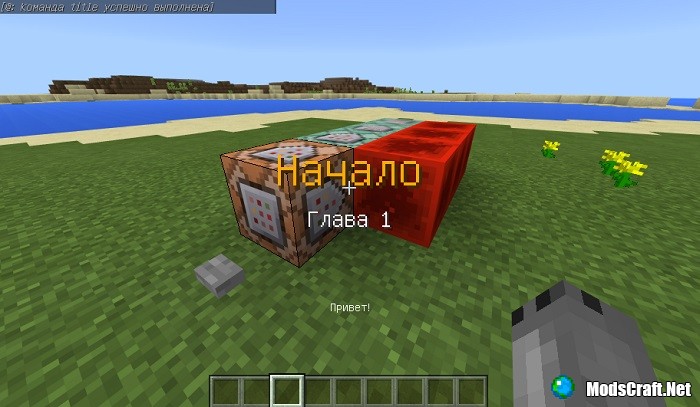
Командный блок позволяет выполнять в Minecraft те же команды, что и в обычном чате. Что же такое командный блок, как его получить и как использовать? В этой статье мы расскажем вам о нем!
Это действительно очень полезный блок и он расширяет возможности создания карт в Майнкрафт
Полный список команд вы можете найти на Команды консоли, но не все они работают в Minecraft на Android, IOS и Windows 10 версиях.
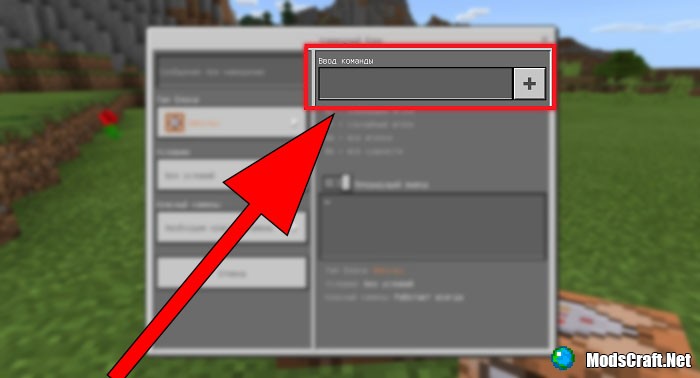
Как вписать команду в командный блок? Для этого нужно открыть его интерфейс. Делается это очень легко, просто тапните по нему. В поле Ввод команды вписывается сама комда, которую будет выполнять командный блок. Чуть ниже находится поле, в котором можно увидеть ошибку, если Вы ввели что-то не так.
Режимы командного блока
Режим импульса Это обычные командные блоки, которые используется для взаимодействия с блоками-цепочками, но выполнять команды можно и просто в этих блоках.
Режим цепочки Я думаю, что уже из названия и так понятно, что данный режим командного блока работает по схеме «цепочка».
Обратите внимание, что для работы типа цепочки нужен командный блок с импульсом, который как раз и будет посылать сигнал, а также блок красного камня, без которого командный блок с типом цепочки не будет работать.
будет перемещать всех найденных свиней в точку, в которой находится сам командный блок с высотой +1.
Как сделать в Майнкрафте командный блок
Если нужно узнать, как сделать в Майнкрафте командный блок, то это будет несложно сделать. Учтите одно, что он делается только в компьютерных и мобильных версиях игры. На консольной системе такое невозможно будет сделать.
Действия, которые надо знать
Разбирая вопрос как сделать в Майнкрафте командный блок, обратите внимание на следующие шаги:
Остается теперь разобраться с работой командного блока. В появившемся меню после сделанного раннее шага надо нажать на функцию «настройки мира».
Делаем настройку командного блока
Далее следует проделать действия, направленные на настройку командного блока:
Игроки могут задаться вопросом, что же может пониматься под действиями. На самом деле существует несколько вполне практичных по собственному значению команд:
Можно ли изменить параметры командного блока?
Да, это можно будет сделать пользователям в абсолютно любой момент, как потребует этого ситуация.
Можно ли в сетевой игре создать командный блок?
Да, это можно будет сделать, но только предварительно перед этим надо разрешить всем пользователям игру в многопользовательском режиме: за игроков и создателей.
Minecraft Wiki
Из-за новой политики Microsoft в отношении сторонних ресурсов, Minecraft Wiki больше не является официальной. В связи с этим были внесены некоторые изменения, в том числе и обновлён логотип вики-проекта. Подробности на нашем Discord-сервере.
Руководство по команде setblock
Setblock (от англ. set — «установить», block — «блок») — команда, которая размещает блок.
Содержание
Варианты команды [ ]
При указании NBT данных обязательно нужно заключать nbt и значение в кавычки, если они состоят из нескольких слов.
Название блока [ ]
Название блока записывается строчными латинскими буквами. Если в названии несколько слов, то они разделяются знаком подчеркивания » _ «.
Состояния блоков [ ]
Состояния блока определяют некоторые параметры блока.
1 repeater[delay=2, powered=true] — установит перед игроком активированный повторитель с задержкой 2.
Настройка размещения блока [ ]
Условие: Игрок стоит на открытом воздухе
yellow_wool replace — установит жёлтую шерсть над игроком.
Условие: Игрок стоит в узком каменном коридоре высотой в два блока
red_wool replace — установит над игроком красную шерсть, заменяя камень.
NBT-данные [ ]
Позволяет указать содержимое блока (если оно у него может быть). Все параметры опциональны.
1 chest[facing=west]]> — установит около игрока сундук, который направлен на запад и содержит алмазный меч.