как вставить текст в командный блок в майнкрафте на пк
Minecraft Wiki
Из-за новой политики Microsoft в отношении сторонних ресурсов, Minecraft Wiki больше не является официальной. В связи с этим были внесены некоторые изменения, в том числе и обновлён логотип вики-проекта. Подробности на нашем Discord-сервере.
Командный блок
“
Этот блок будет способен выполнять команды по сигналу красного камня. С подходящими командами многие вещи могут быть автоматизированы.
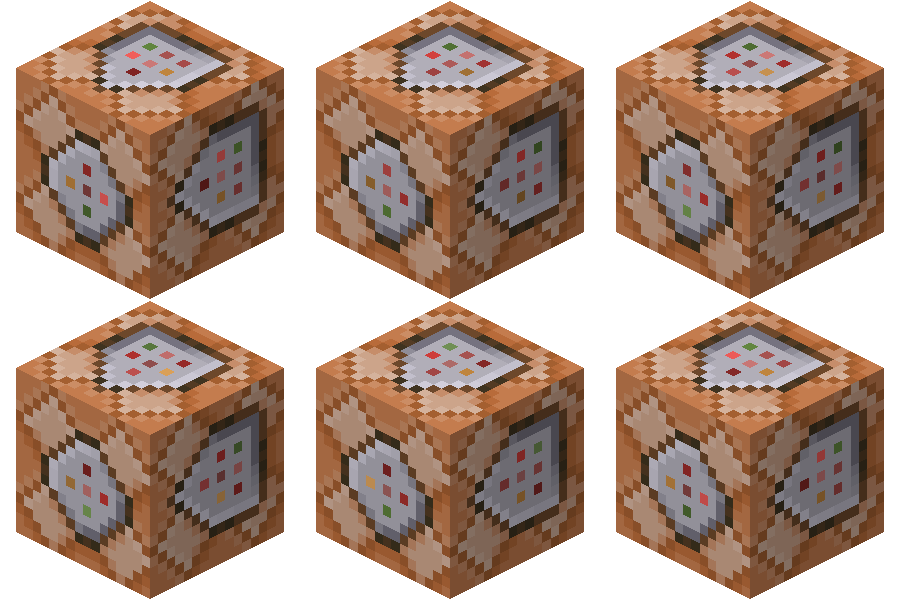
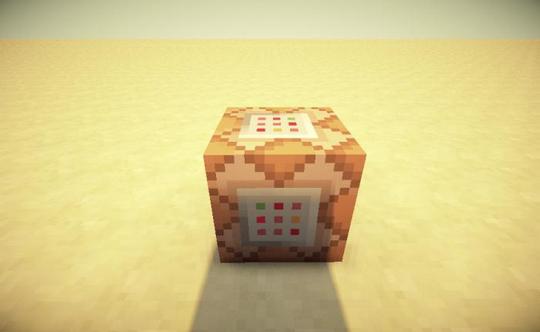
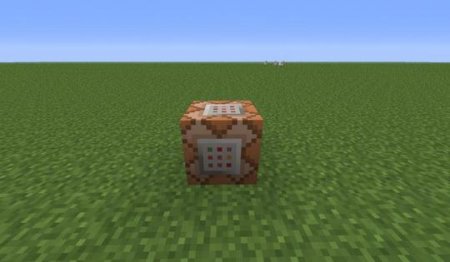
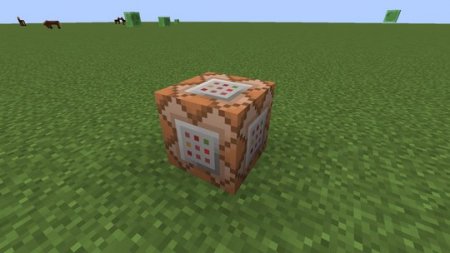
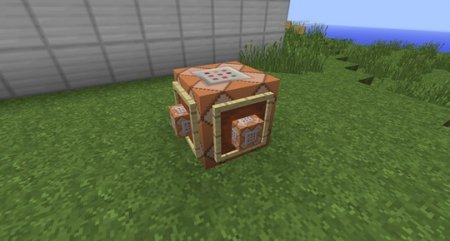
Командный блок (англ. Command Block) — это блок, который способен выполнять команды. Этот блок нельзя получить без использования читов, поэтому в основном он используется на серверах для создания особых механизмов.
Содержание
Получение [ ]
Чтобы выдать себе командный блок, нужно использовать команду /give @s command_block (@a-все игроки, @p-ближайший игрок, @s-вы)
Как и другие блоки, этот блок хранит NBT данные; СКМ + Ctrl будет копировать командный блок вместе с командой и другими параметрами.
Командные блоки недоступны в инвентаре Творчества и не могут быть сломаны в Выживании. Командный блок не горит и не может быть сдвинут поршнем.
Использование [ ]
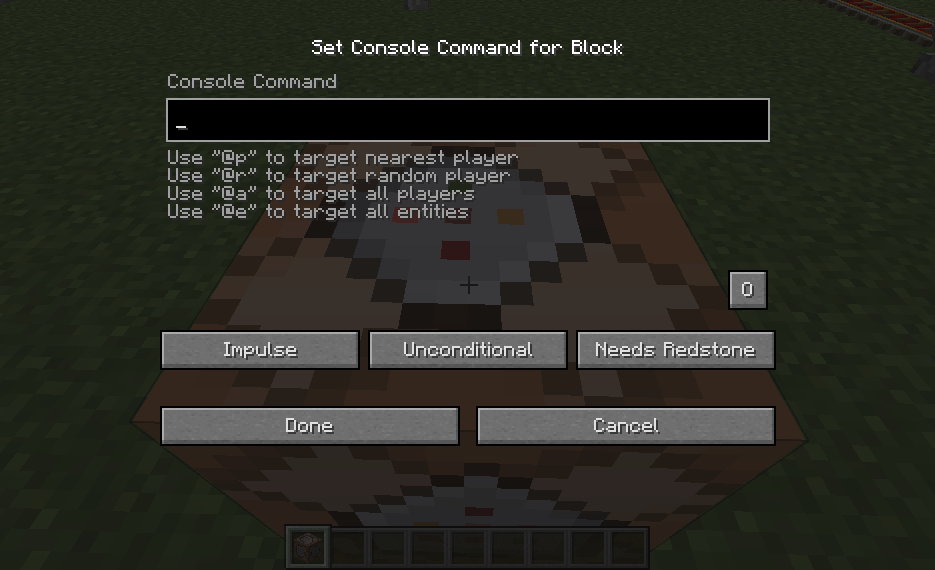
Добавлять и изменять код в командном блоке можно через его интерфейс (открывается использованием кнопки « Использовать предмет » на командном блоке). Игрок может открыть интерфейс только находясь в режиме Творчества. Для использования командного блока на сервере, в файле server.properties должны быть установлены следующие значения:
На сервере его могут открывать только игроки со статусом оператора.
Интерфейс командного блока [ ]
Интерфейс командного блока
Интерфейс командного блока с выполненной командой
Командная строка [ ]
Подстановка символа / перед вводом команды необязательна, он не влияет на выполнение команды.
Под командной строкой находятся подсказки по выбору целей для команд консоли.
Строка вывода [ ]
В нижней строке интерфейса выводится последний результат выполнения команды данным командным блоком при успешном выполнении, или отчёт об ошибке при невозможности выполнения. Изначально эта строка пуста. Текст в ней не редактируется игроком.
Импульсный/Цепной/Цикличный [ ]
Нажав на кнопку «Impulse/Chain/Repeat», командный блок сменит свой тип.
Условный/Безусловный [ ]
При нажатии на кнопку «Conditional/Unconditional» меняется поведение блока.
По умолчанию — «Unconditional»
Нужен Редстоун-сигнал/Всегда включён [ ]
Нажав кнопку «Always active/Needs Redstone», можно переключать зависимость командного блока от сигнала красного камня.
По умолчанию у импульсного и цикличного — Needs Redstone, у цепного — Always active.
Принять/Отменить [ ]
При нажатии на кнопку «Done» в интерфейсе командного блока или кнопку «принять» ( ↵ Enter ) клавиатуры, тот закрывается и сохраняет все внесённые в него изменения.
При нажатии на кнопку «Cancel» в интерфейсе командного блока или кнопку «отменить» ( Esc ) клавиатуры, тот закрывается, не сохраняя внесённые в него изменения.
Сбор информации из командного блока [ ]
Есть несколько способов собрать данные с командного блока после его попытки выполнить команду:
Компаратор [ ]
Если поставить компаратор лицевой стороной от командного блока, он будет выдавать сигнал с силой, соответствующей успешности выполнения команды (0/1 — «не удалось выполнить»/«выполнено успешно» соответственно или 0-15 — найдено соответствующее количество сущностей/блоков, удовлетворяющих команде. Если таких более 15, выдаётся максимальный (сила 15) сигнал).
Компаратор выдаёт сигнал, соответствующий результату крайнего выполнения команды, даже если после этого командный блок был выключен.
Сообщение [ ]
Выводимые командным блоком сообщения уведомляют об успешном выполнении команды или о невозможности её выполнения. Отчёты командных блоков появляются в следующих местах:
Статистика командного блока [ ]
Командные блоки могут записывать различные результаты успешного выполнения команд в списки задач, такие как:
Руководство [ ]
Указатель на сущность может иметь привязку к конкретному типу сущности. Задаётся эта привязка аргументом
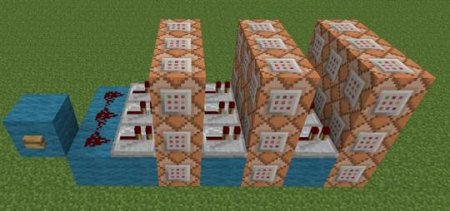
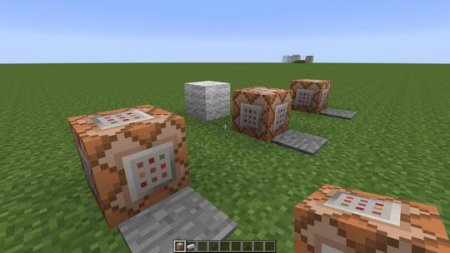
Также были замечены особенности, в расположении командных блоков и порядком исполнения команд, при подключении нескольких блоков к одному источнику питания:
Расположение командных блоков относительно источника питания
Как в Майнкрафт пользоваться командным блоком, и для чего он нужен?
Если вы до сих пор еще не знаете, что такое командный блок, то эта статья написана именно для вас. Давайте разберемся в этом вопросе, изучив его более подробно!
Вполне возможно, что данный предмет не особо знаком вам, более того, его использование и активация в данной игре вообще являются загадками. Но если вы начнете играть по сети, то вам будет полезно знать, как пользоваться командным блоком в Майнкрафт, и для чего он нужен. Однако, обо все по порядку!
Как вы уже заметили, игра Minecraft дает возможность каждому своему пользователю взаимодействовать со множеством различных блоков. Они отличаются друг от друга по функциям, внешнему виду и размещением в пространстве. Собрав всех их воедино, каждый герой словно открывает для себя новый мир!
Существует очень много различных блоков, которые можно носить в качестве инвентаря и затем снова разместить в игре. Из них после процесса переработки можно получать различные материалы, которые впоследствии так же можно подвергать изменению.
Команды в Minecraft
Трудно догадаться о наличии консоли, если постоянно играть лишь в одиночном режиме. А все потому, что она имеет значение только во многопользовательском режиме. Благодаря ей, игровой функционал значительно расширяется. Серверный админ управляет игровым процессом, используя консоль, в которой он прописывает команды. Командный блок в игре делает тоже, только немного по-другому. Чтобы было понятнее, давайте разберем принцип использования команд.
Если администратор желает внести изменения в игру, то ему нужно всего лишь вызвать консоль и вписать в нее соответствующую команду. Он может вносить изменения на любом этапе игрового процесса, начиная от незначительных корректировок (введение в игру дополнительных мобов) и заканчивая изменениями внушительного характера (сменой режима игры).
Таким образом, админ с помощью команд имеет возможность сделать игру такой, какой он ее себе представляет. Он приравнивается в игре Minecraft к создателю с неограниченными возможностями. Но если администратор имеет возможность активировать команды, всего лишь посредством ввода их в консоль, то нужно ли что-то еще?
Для чего нужен командный блок в Майнкрафте?
Любители игры (не все, конечно же, но большая их часть) даже и не задумываются о том, что в ней существует командный блок. Но даже когда они в курсе того, что он есть, то как им пользоваться, не имеют ни малейшего понятия. Хотя в этом нет ничего сложного. С помощью этого блока автоматизируются некоторые команды и создаются точные условия и события.
Иными словами, как только админ разместит на карте командный блок, а так же пропишет для него конкретные команды, а игрок совершит активацию, в игровом пространстве наступит новое событие. Можно очень многое прописать в поле блока, например, какими будут эффекты или на кого они будут действовать. Как видите, для того, чтобы сделать игру разнообразнее, достаточно всего лишь воспользоваться командными блоками в Minecraft.
Кто имеет доступ к командному блоку?
Командный блок в версии Майнкрафт 1.5.2, ну и, конечно же, в тех релизах, что вышли позже, является не только мощным, но и очень функциональным объектом. И здесь не поспоришь. Это является причиной того, что для простого игрока он недоступен. Им могут пользоваться только лишь серверные админы. Его невозможно создать или получить путем выбивания из мобов в процессе игры.
Есть, конечно же, один вариант для простых игроков, но пользуясь им, будьте готовы к тому, что вас могут в тот же миг забанить. Речь идет о чит-кодах. Но даже если бан и обойдет вас стороной, то это еще не означает, что вы сможете иметь доступ к серверу. А все потому, что использование вами командного блока не сможет остаться незамеченным.
Как пользоваться командным блоком в Minecraft?
Командный блок очень прост в использовании. Для начала нужно прописать команду: правой клавишей мышки администратор вызывает на экран окно с полем. В этом поле он указывает все, что для этого необходимо: условия, команды и так далее. К примеру, сообщения в виде текста, адресованные игрокам. Следующее, что должен сделать админ, это поместить блок в игру. А там его уже найдут игроки.
Обязательно возле каждого такого блока должен быть установлен камень красного цвета. Он, если его активировать, даст сигнал на командный блок. Для того, чтобы эта команда была постоянной или же периодической с одинаковыми промежутками, нужно всего лишь задать условия определенным образом.
То есть, зная, как использовать командный блок в Minecraft, вы можете задавать конкретные условия для выполнения необходимой вам команды. А так как эти команды могут быть какими угодно, то игрокам на вашем сервере будет интересно играть в зависимости от созданных тут условий игры.
Как активировать командный блок в Майнкрафте?
Если укажите true, то так вы активируете блок, а если выберете false, то отключите его.
Заключение
Нам будет очень приятно знать, что информация из данной статьи стала для вас полезной. Можете написать комментарий, в котором дадите ей объективную оценку. Расскажите друзьям об этом ресурсе! Благодарим вас за внимание!
Мы ждём Ваши комментарии, смело пишите!
Редактируйте фото онлайн бесплатно в редакторе фотографий
Теперь не нужно искать фотошоп, платить за услуги редактирования. В интернете это можно сделать самому и бесплатно. Онлайн фото-редактор поможет оригинально, качественно обработать необходимую фотографию.
Онлайн – редактор снимков, который объединил в себе наиболее востребованные и удобные функции редактирования.
Редактор не нужно загружать на компьютер или ноутбук. Пользователю достаточно посетить наш сайт и пользоваться программой в онлайн режиме.
Редактор на русском функционирует оперативно, позволяет оперативно редактировать габаритные снимки. Посетитель может выбрать любое фото с любых источников, в том числе из социальных сетей. После редактирования изображений их можно выставить обратно.
Редактор активно пользуются тысячи посетителей. Мы периодически совершенствуем функции редактора, делаем их эффективнее, увлекательнее, не сложнее в пользовании.
Редактор – многофункциональный редактор, где для обработки фотографий онлайн можно выбрать: разнообразные наклейки; текстуру; тексты; ретушь; оригинальные рамки; с эффектами; коллажи и др.
Редактирование фотографий абсолютно бесплатно, также можно бесплатно пользоваться этим фото в будущем.
Желаете без проблем и качественно отредактировать снимок прямо сейчас? онлайн редактор быстро исправит недостатки, и улучшит качество любого фото!
Человеку не подвластно время. Фотоснимок позволяет сохранить самые дорогие минуты нашей жизни в первозданном облике. Снимок улавливает и передает настроение, эмоции, все тонкие жизненные моменты. С iPhotor для рисования такие воспоминания станут более впечатлительными, яркими и незабываемыми!
Фотография – один из видов искусства. Сам процесс фотографирования простой, но он способен зафиксировать сложные моменты – красивое, хрупкое и быстротечное мгновенье. Это непросто передать с помощью обычных рисунков. Какого бы качества не были фото, редактор iPhotor преобразит даже самое обычные, снятые мобильным или простым фотоаппаратом.
Фотография лучше всего способна передать то, о чем вам хотелось рассказать людям. Фоторедактор iPhotor поможет поделиться с близкими впечатлениями, чувствами, отразит ваше вдохновение.
Возможности Редактора онлайн
Изменение размера, поворот, обрезка
Данное меню позволяет регулировать яркость, ретушь лица, коррекцию теней, светлых участков фото и т.п. Здесь также можно изменить оттенок, насыщенность, увеличить резкость картинок. Изменяя настройки каждого инструмента, можно наблюдать за изменениями в режиме онлайн.
Текст, стикеры, рамки
Графический редактор iPhotor позволяет создавать модные картинки, с прикольными стикерами, оригинальными фото рамками, текстовыми подписями.
С помощью редактора iPhotor можно бесплатно превратить цветное изображение в черно-белое, или наоборот, сделать виньетирование, наложение фото на фото, эффект пикселизации.
Онлайн редактор приукрасит самые дорогие моменты вашей жизни!
Редактируйте фото онлайн бесплатно в редакторе фотографий
Теперь не нужно искать фотошоп, платить за услуги редактирования. В интернете это можно сделать самому и бесплатно. Онлайн фото-редактор поможет оригинально, качественно обработать необходимую фотографию.
Онлайн – редактор снимков, который объединил в себе наиболее востребованные и удобные функции редактирования.
Редактор не нужно загружать на компьютер или ноутбук. Пользователю достаточно посетить наш сайт и пользоваться программой в онлайн режиме.
Редактор на русском функционирует оперативно, позволяет оперативно редактировать габаритные снимки. Посетитель может выбрать любое фото с любых источников, в том числе из социальных сетей. После редактирования изображений их можно выставить обратно.
Редактор активно пользуются тысячи посетителей. Мы периодически совершенствуем функции редактора, делаем их эффективнее, увлекательнее, не сложнее в пользовании.
Редактор – многофункциональный редактор, где для обработки фотографий онлайн можно выбрать: разнообразные наклейки; текстуру; тексты; ретушь; оригинальные рамки; с эффектами; коллажи и др.
Редактирование фотографий абсолютно бесплатно, также можно бесплатно пользоваться этим фото в будущем.
Желаете без проблем и качественно отредактировать снимок прямо сейчас? онлайн редактор быстро исправит недостатки, и улучшит качество любого фото!
Человеку не подвластно время. Фотоснимок позволяет сохранить самые дорогие минуты нашей жизни в первозданном облике. Снимок улавливает и передает настроение, эмоции, все тонкие жизненные моменты. С iPhotor для рисования такие воспоминания станут более впечатлительными, яркими и незабываемыми!
Фотография – один из видов искусства. Сам процесс фотографирования простой, но он способен зафиксировать сложные моменты – красивое, хрупкое и быстротечное мгновенье. Это непросто передать с помощью обычных рисунков. Какого бы качества не были фото, редактор iPhotor преобразит даже самое обычные, снятые мобильным или простым фотоаппаратом.
Фотография лучше всего способна передать то, о чем вам хотелось рассказать людям. Фоторедактор iPhotor поможет поделиться с близкими впечатлениями, чувствами, отразит ваше вдохновение.
Возможности Редактора онлайн
Изменение размера, поворот, обрезка
Данное меню позволяет регулировать яркость, ретушь лица, коррекцию теней, светлых участков фото и т.п. Здесь также можно изменить оттенок, насыщенность, увеличить резкость картинок. Изменяя настройки каждого инструмента, можно наблюдать за изменениями в режиме онлайн.
Текст, стикеры, рамки
Графический редактор iPhotor позволяет создавать модные картинки, с прикольными стикерами, оригинальными фото рамками, текстовыми подписями.
С помощью редактора iPhotor можно бесплатно превратить цветное изображение в черно-белое, или наоборот, сделать виньетирование, наложение фото на фото, эффект пикселизации.
Онлайн редактор приукрасит самые дорогие моменты вашей жизни!
Данная команды добавит зелье, при помощи которого можно арестовать моба или игрока. Как только на объект начнет …
Компактное рабочее место [1.12.2]
Данная команда добавит компактный стол с компьютером для работы. Монитор появиться вместо командного блока, это должно помочь …
Команда: новые мобы в Майнкрафт без модов [1.15.2] [1.14.4]
Представляем вам несколько команд для призывы новых мобов. Всего 5 видов: Снежный Маг, Пушер, Капитан, Маг Темнолесья, …
Команда Sit on the block [1.14.4] [1.13.2] [1.12.2]
Команда Sit on the block добавит возможность сидеть на любых блоках. Например можно будет сесть на ступеньки …
Команда Better Crossbows [1.14.4] (6 новых арбалетов)
Данная команда добавит в игру 6 новых арбалетов стреляющих молниями, огнем, ракетами и др. После активации команды …
Команда TreeCapitator [1.14.4] [1.13.2] (быстро срубить дерево)
Команда TreeCapitator добавить возможность быстро срубить дерево разрушив только нижний блок ствола как в одноименном моде. Только …
Команда Auto Quarry [1.14.4] (автоматический карьер)
Команда Auto Quarry добавит без модов в игру автоматический карьер для добычи ресурсов. Все полученные ресурсы будут …
Modern Bows — улучшения для лука [1.13.2]
Данная команда добавит новые полезные улучшения для лука. Способ улучшения довольно прост нужно выбросить на землю лук …
Ability Blocks 2 — блоки с эффектами зелий [1.13.2]
Команда Ability Blocks 2 добавит блоки с негативными и полезными эффектами зелий в Майнкрафт. На любого, кто …
Sith Powers — красный световой меч и способности ситхов [1.12.2]
Команда Sith Powers создана для адептов темной стороны, она добавит красный световой меч и 6 уникальными способностями. …
В этом разделе ты сможешь найти команды для командного блока в майнкрафт, которые позволят создать интересные вещи не устанавливая моды. Команды публиковаться в текстовом файле, откуда вам нужно будет ее скопировать и вставить в командного блок. Ниже расположены ссылки на подборку команд для популярных версий игры.