
Minecraft Wiki
Из-за новой политики Microsoft в отношении сторонних ресурсов, Minecraft Wiki больше не является официальной. В связи с этим были внесены некоторые изменения, в том числе и обновлён логотип вики-проекта. Подробности на нашем Discord-сервере.
WorldEdit

WorldEdit — плагин для Bukkit, который представляет собой простой в использовании редактор мира Minecraft. Поддерживает как одиночную так и многопользовательскую игру и позволяет: изменять сразу тысячи блоков в выбранном регионе, использовать более 100 функций для изменения мира или устранения разных проблем и многое другое. Разработкой плагина занимается студия sk89q
Содержание
Установка
Сетевая игра
Одиночная игра
Для установки WorldEdit в одиночную игру, нужно просто скачать его в виде отдельной модификации: здесь.
Если вы скачиваете WorldEdit в виде отдельной модификации, то вам может пригодиться дополнение к моду WorldEditCUI, которое визуально отображает сетку выделяемого региона.
Выделение регионов
В WorldEdit регион выделяется с помощью обозначения точек кубоида.
Кубоид — это параллелепипед. 
Для выделения региона вы можете использовать 3 способа:
Во время выделения региона в чат выводятся координаты выделенных точек. После выбора 2 точки показывается количество выделенных блоков. Чтобы увидеть выделенный регион, необходимо установить модификацию WorldEdit CUI
Команды и права
С помощью следующих команд вы сможете использовать весь широкий функционал WorldEdit.
Обратите внимание на то что:
Как с помощью деревянного топора ставить блоки в майнкрафте
[1.12.2] [КОМАНДЫ] Список всех доступных команд

/mo — перейти в модерский чат. [Только для модераторов]
/mo сообщение — написать один раз в модерский чат. [Только для модераторов]
Мы усовершенствовали плагин с шопами! Теперь магазин можно ставить одной командой!
/shop 16 b=50 minecraft:stone — ставит продажу предмета.
/shop 16 s=25 minecraft:stone — ставит скупку предмета.
/shop 16 b=50:s=25 minecraft:stone — ставит продажу-скупку предмета.
Для того, чтобы магазин работал в вашем привате, установите следующие флаги:
/cf interact-block-primary any minecraft:wall_sign true
/cf interact-block-secondary any minecraft:wall_sign true
/cf или /claimflag — показывает таблицу флагов, в которой можно выбрать и поставить флаг в один клик!
Для того, чтобы дать возможность другим игрокам бить в своем привате, к примеру, зомби (качалка), необходимо установить следующий флаг:
/cf interact-entity-primary any minecraft:zombie true
Список флагов для всех игроков:
Список флагов для VIP:
Список флагов для PREMIUM:
Список флагов для ELITE:
Список флагов для LUXURY:
/clan list — показывает список всех кланов.
/clan help — показывает список всех доступных команд на английском.
/clan info название клана — показывает информацию о клане.
/clan stats название клана — показывает статистику игроков клана.
/clan player info ник игрока — показывает информацию о себе, либо о другом игроке.
/clan coords — показывает координаты игроков своего клана.
/clan page — показывает таблицу.
/clan accept — принять приглашение в клан.
/clan decline — отклонить приглашение в клан.
/clan chat clan сообщение — общение со своим кланом.
/clan chat ignore clan [on/off/toggle] — игнорировать чат своего клана.
/clan resign — выйти из клана.
/clan ally invite название клана — предложить другому клану стать союзниками.
/clan ally accept — принять приглашение на союз с другим кланом.
/clan ally decline — отклонить приглашение на союз с другим кланом.
/clan chat ally сообщение — общение с союзным кланом.
/clan chat ignore ally [on/off/toggle] — игнорировать чат союзного клана.
/clan ally remove название клана — удалить клан из союзников.
Дополнительные команды для VIP:
Дополнительные команды для PREMIUM:
Дополнительные команды для ELITE:
Дополнительные команды для LUXURY:
Ночью монстры выходят на прогулку, убедитесь, что вы построили все что вам понадобиться, прежде чем это произойдет.
Как пользоваться топором?
Топор в маинкрафт очень мощный инструмент, им можно делать массу интересных и полезных вещей, а именно…
Здесь я постараюсь описать вещи, которые можно делать с помощью топора minecraft.
Действие это пожалуй самое главное. Как правило пространства выделяют перед приватом, копированием регионов или другими какими-либо действиями над ними. Выделить регион можно командами //pos1 и //pos2 встав поочередно в нижний правый угол региона и верхний левый, либо кликами правой и левой кнопками мыши по начальному и конечному блокам региона. Выделение сопровождается информацией в консоли о начальной/конечной точках а так-же о количестве выделенных блоков.
Получить информацию о выделенном регионе можно командой //size
Расширить уже существующее выделение — команда //expand размер направление, размер указывается в блоках, направление расширение может быть одним из: left — в лево, right — в право, up — вверх, down — вниз.
После того, как мы благополучно задали регион, мы можем скопировать его в какое-нибудь другое место. Для этого нужно встать в начальную точку региона и скопировать его командой //copy. Затем нужно встать в точку, относительно которой мы хотим вставить наш скопированный регион и ввести команду //paste.
Важно понимать, что копирование и вставка происходят относительно точки, в которой вводили команды копирования и вставки.
Вырезать регион для последующей его вставки можно командой //cut.
Заменить одни блоки на другие в выделенном регионе можно командой //replace id-заменяемого-блока ид-блока-на-замену.
Заполнить регион блоками — команда //set id-блока.
Отменить последнее можно командой //undo.
Для отправки комментария вам необходимо авторизоваться.
исходного кода
WorldEdit — плагин для Bukkit, который представляет собой простой в использовании редактор мира Minecraft. Поддерживает как одиночную так и многопользовательскую игру и позволяет: изменять сразу тысячи блоков в выбранном регионе, использовать более 100 функций для изменения мира или устранения разных проблем и многое другое. Разработкой плагина занимается студия sk89q
Для установки WorldEdit в одиночную игру, нужно просто скачать и установить модификацию Single Player Commands, которая уже включает в себя возможности плагина WorldEdit, или скачать в виде отдельной модификации: здесь.
Если вы скачиваете WorldEdit в виде отдельной модификации, то вам может пригодиться дополнение к моду WorldEditCUI, которое визуально отображает сетку выделяемого региона.
Выделение регионов
В WorldEdit регион выделяется с помощью обозначения точек кубоида.
Кубоид — это параллелепипед.
Для выделения региона вы можете использовать 3 способа:
Во время выделения региона в чат выводятся координаты выделенных точек. После выбора 2 точки показывается количество выделенных блоков. Чтобы увидеть выделенный регион, необходимо установить модификацию WorldEdit CUI
Команды и права
С помощью следующих команд вы сможете использовать весь широкий функционал WorldEdit.
Обратите внимание на то что:
Майн Крафт
Ночью монстры выходят на прогулку, убедитесь, что вы построили все что вам понадобиться, прежде чем это произойдет.
Топор minecraft
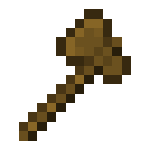 Как пользоваться топором?
Топор в маинкрафт очень мощный инструмент, им можно делать массу интересных и полезных вещей, а именно…
Здесь я постараюсь описать вещи, которые можно делать с помощью топора minecraft.
Выделение пространства.
Действие это пожалуй самое главное. Как правило пространства выделяют перед приватом, копированием регионов или другими какими-либо действиями над ними. Выделить регион можно командами //pos1 и //pos2 встав поочередно в нижний правый угол региона и верхний левый, либо кликами правой и левой кнопками мыши по начальному и конечному блокам региона. Выделение сопровождается информацией в консоли о начальной/конечной точках а так-же о количестве выделенных блоков.
Получить информацию о выделенном регионе можно командой //size
Расширить уже существующее выделение — команда //expand размер направление, размер указывается в блоках, направление расширение может быть одним из: left — в лево, right — в право, up — вверх, down — вниз.
Копирование, вставка и замена блоков в регионе.
После того, как мы благополучно задали регион, мы можем скопировать его в какое-нибудь другое место. Для этого нужно встать в начальную точку региона и скопировать его командой //copy. Затем нужно встать в точку, относительно которой мы хотим вставить наш скопированный регион и ввести команду //paste.
Важно понимать, что копирование и вставка происходят относительно точки, в которой вводили команды копирования и вставки.
Вырезать регион для последующей его вставки можно командой //cut.
Заменить одни блоки на другие в выделенном регионе можно командой //replace id-заменяемого-блока ид-блока-на-замену.
Заполнить регион блоками — команда //set id-блока.
Отменить последнее можно командой //undo.
Создание геометрических фигур.
Добавить комментарий Отменить ответ
Для отправки комментария вам необходимо авторизоваться.