
Banner

Белый флаг Как сделать белый флаг в Майнкрафт | Скриншот 1

Белый флаг Как сделать белый флаг в Майнкрафт | Скриншот 2

Белый флаг Как сделать белый флаг в Майнкрафт | Скриншот 3
Banner в качестве топлива
Banner также можно использовать в качестве топлива для печи. Используя всего 1 banner можно обжарить 1 блоков. Это считается хорошим топливом в игре Майкнрафт.

Как сделать banner
Здесь указано, как сделать banner в Майнкрафте. В рецепте крафта указываются необходимые ингредиенты и их расположение в Minecraft.
Чтобы сделать banner в Майнкрафте потребуются: 6 белой шерсти и палка. Данные ингредиенты нужно разместить на верстаке, в соответствии с рисунком ниже. Чтобы открыть верстак нужно нажать правой кнопкой мыши на установленный верстак.

 | Белая шерсть (6) |
 | Палка (1) |
Что можно сделать из banner
Здесь указано, что можно сделать из banner в Майнкрафте, т.е. в каких рецептах применяется #OBJECT2# в Minecraft.
Banner очень редко используется в игре Майнкрафт для создания других предметов, и есть всего 1 рецепт с использованием данного ингредиента. Из banner можно сделать только: белый щит.
Белый щит
 | Щит (1) |
 | Белый флаг (1) |
Где купить banner
Здесь указано, где можно купить banner в Майнкрафте, т.е. где продаётся banner в Minecraft.
Баннеры в Minecraft: как создавать и настраивать щиты
Подготовьтесь к битве, узнав, как создать и настроить свой щит с баннерами в Minecraft
Хотите узнать, как создавать и настраивать свои щиты Minecraft? Щиты — это современный защитный инструмент для помощи в пиксельном бою, используемый вместо блокировки. Щиты Minecraft нельзя обновить, поэтому они универсальны для всех, но их можно настроить с помощью баннера Minecraft.
Щиты в Minecraft полностью нейтрализуют все фронтальные атаки с нанесением до четырех повреждений, при этом щит получает урон, равный силе атаки. Щиты в Minecraft можно использовать для отражения некоторых входящих атак, в том числе стрел, которые рикошетируют и наносят урон врагу, который их выпустил, и рукопашного боя, который отбрасывает врага назад.
Все эффекты, не связанные с повреждением при дистанционной атаке, такие как поджог или отравление стрелой, предотвращаются при блокировании щитом. Отбрасывание от рукопашных атак или снарядов отменяется, за исключением взрывов. Узнайте, как создать, настроить и зачаровать свой щит в Minecraft, с помощью этих полезных советов по созданию баннера в Minecraft.
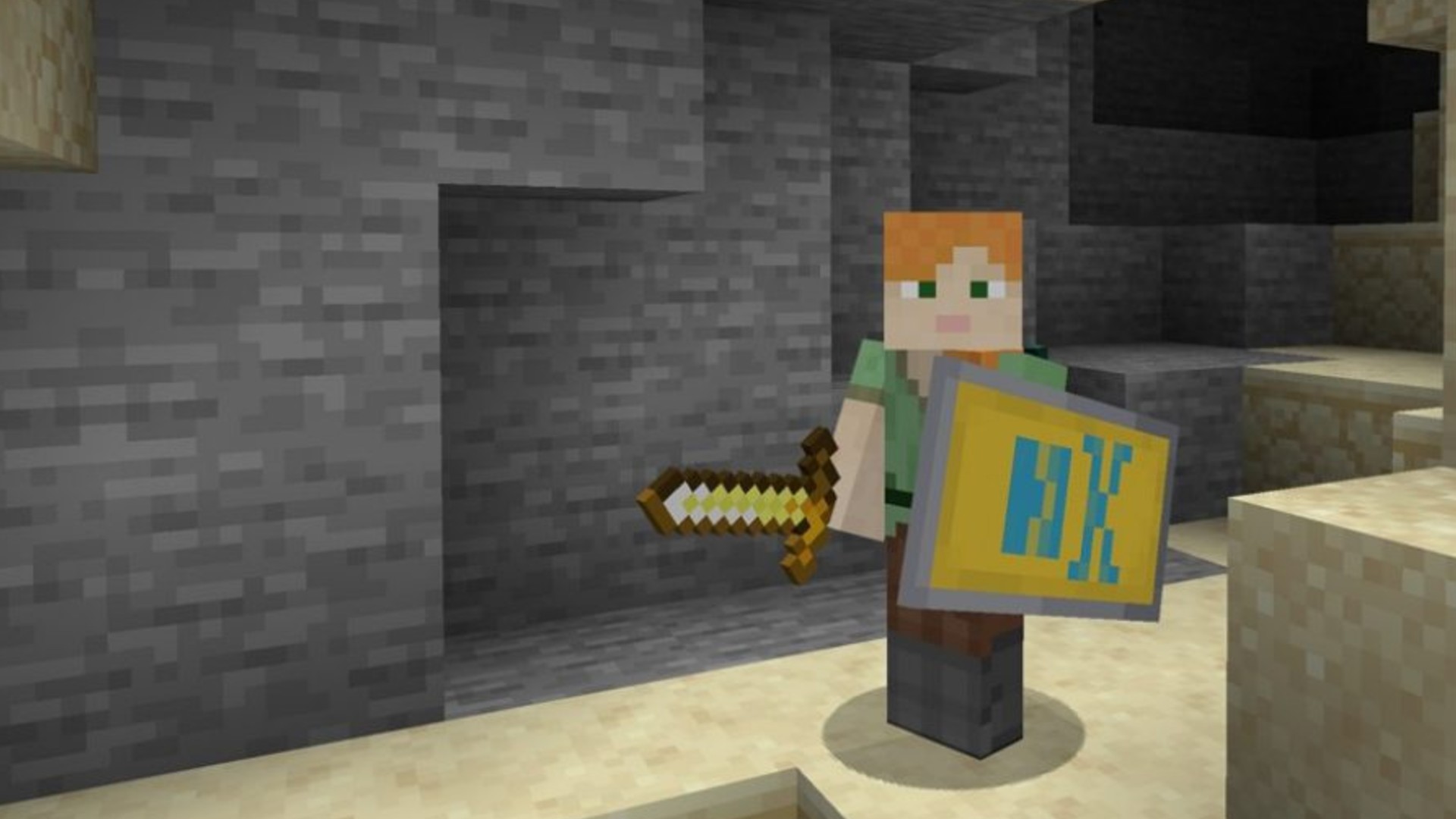
Крафт щита в Minecraft
Если вы хотите создать щит с нуля, вам понадобятся следующие семь ингредиентов для крафта щита Minecraft:
Расположите свои шесть деревянных досок в форме Y в решетке для крафта, а затем поместите железный слиток в верхний слот. Если у вас есть поврежденный щит, его можно отремонтировать с помощью наковальни или объединения двух поврежденных щитов в вашей сетке крафта.
Как использовать баннер в Minecraft
Вы можете использовать баннеры в Minecraft для создания индивидуальных щитов. Баннеры в Minecraft создаются из шерсти, и цвет шерсти влияет на дизайн вашего баннера. Баннер можно разместить на щите в сетке крафта рядом друг с другом в сетке 3 × 3, при этом щит находится прямо посередине, а баннер — слева.
Как создать баннер в Minecraft
Создать баннер в Minecraft легко, хотя есть бесчисленное множество дизайнов на выбор, что немного усложняет задачу. Во-первых, вам понадобится много шерсти и одна палка. Зайдите на экран своего верстака и расположите палки в нижнем среднем слоте, а шесть верхних ячеек займите шерстью. Чтобы выбрать дизайн, вам нужно создать ткацкий станок, поместить баннер в верхний левый слот, а любые красящие материалы в верхний правый слот, и это должно вызвать меню дизайнов. Кроме того, вы можете использовать верстак и раскрасить свой баннер красками, пока не найдете узор, который подходит именно вам.
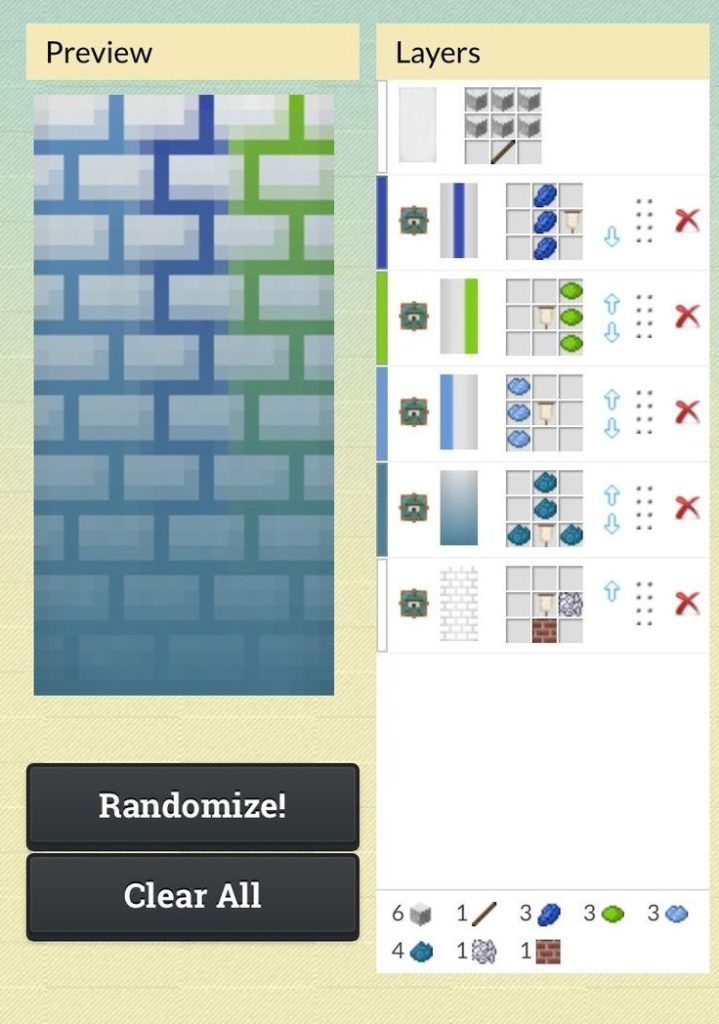
Образцы баннеров
Существует огромное количество шаблонов баннеров, от простых фонов из кирпичной кладки до рисунков черепа и скрещенных костей, и вы даже можете сопоставить их. Большинство шаблонов и дизайнов легко понять, просто разместив краски вокруг баннера в различных количествах и положениях, но вот несколько более сложных шаблонов баннера:
Помните, что вы можете смешивать и сочетать любой из этих дизайнов, просто наложив новый дизайн поверх вашего баннера, то есть вы можете смешивать цвета и логотипы.
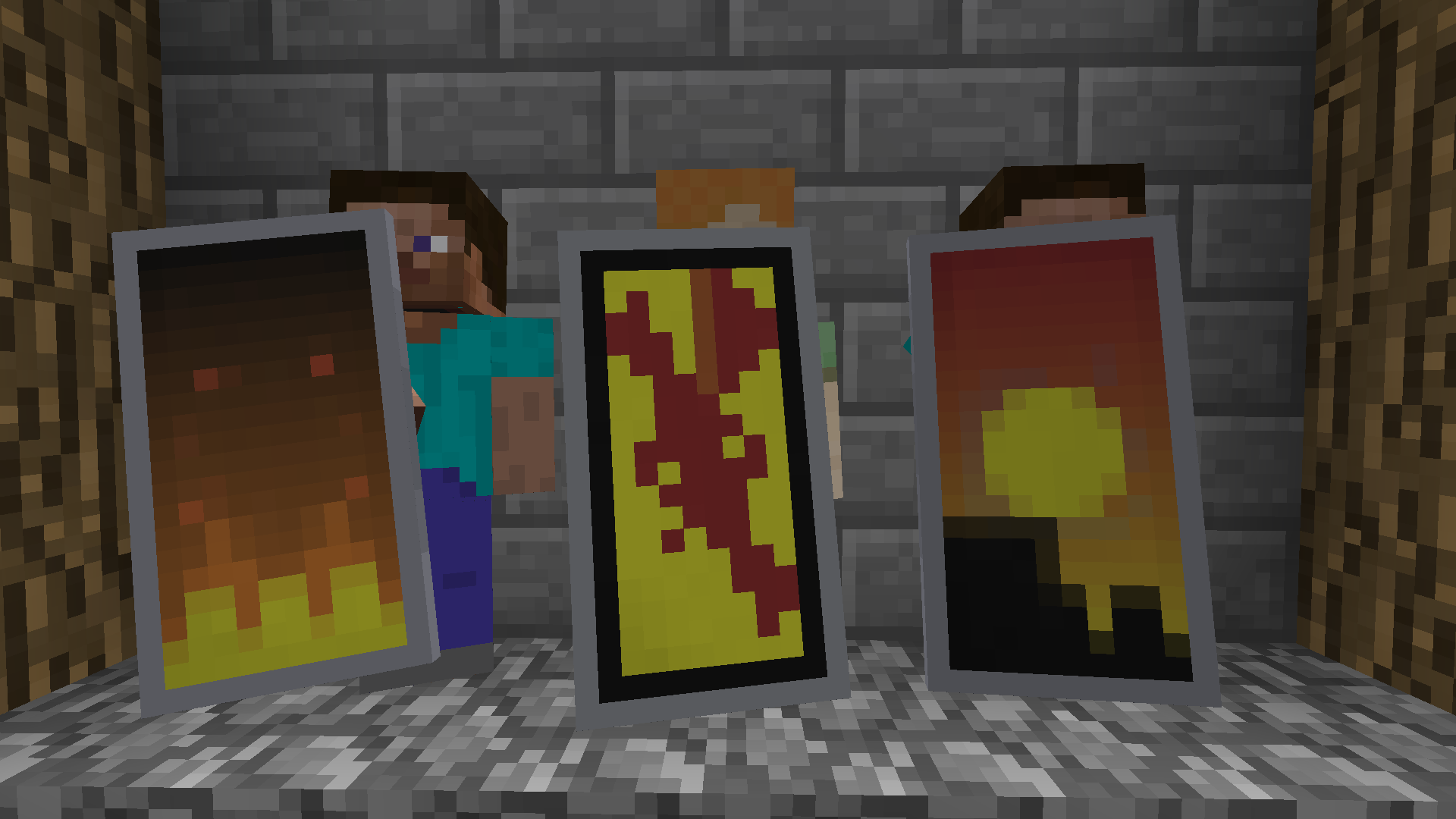
Как использовать щиты в Minecraft
Ваш недавно созданный щит Minecraft используется для защиты от врагов. Лучшее место для вашего щита находится в слоте для левой руки, и после его надевания к нему можно быстро получить доступ с помощью функции щелчка правой кнопкой мыши в Java Edition или приседания в Bedrock Edition, чтобы заблокировать входящие атаки, однако ваша скорость передвижения будет значительно снизится когда вы будете приседать.
Используя свой недавно созданный щит в Minecraft, вы можете отражать рукопашные атаки враждебных мобов, предотвращая дальний урон и потом быстро восстанавливаться.
Mojang banner pattern

Узор флага Нечто Как сделать узор флага нечто в Майнкрафт | Скриншот 1

Узор флага Нечто Как сделать узор флага нечто в Майнкрафт | Скриншот 2
Узор флага можно купить у жителя-картографа или сделать прямо в инвентаре. С помощью этого предмета наносят определённый узор на готовый флаг, с применением любого красителя. Для создания флага с рисунком понадобится ткацкий станок.

Как сделать mojang banner pattern
Здесь указано, как сделать mojang banner pattern в Майнкрафте. В рецепте крафта указываются необходимые ингредиенты и их расположение в Minecraft.
Чтобы сделать mojang banner pattern в Майнкрафте потребуются: зачарованное золотое яблоко и бумага. Данные ингредиенты можно разместить в инвентаре или на верстаке в соответствии с рисунком ниже. Чтобы открыть инвентарь, нужно нажать на клавиатуре клавишу E (английскую).
 | Зачарованное золотое яблоко (1) |
 | Бумага (1) |
Команда получения mojang banner pattern
Здесь указана команда, которая позволяет получить mojang banner pattern в Майнкрафте, то есть как в Minecraft создать mojang banner pattern.
Командный блок
Команду можно прописать в командный блок, чтобы она исполнялась при получении сигнала красного камня.
Minecraft Wiki
Из-за новой политики Microsoft в отношении сторонних ресурсов, Minecraft Wiki больше не является официальной. В связи с этим были внесены некоторые изменения, в том числе и обновлён логотип вики-проекта. Подробности на нашем Discord-сервере.
Команды консоли/give
Выдаёт игроку предмет.
Не выполняется, если неверно указаны аргументы. Не выполняется, если игрок не найден. В случае успеха призывает предмет на местоположение указанной цели. Если в инвентаре цели есть место, или игрок находится в творческом режиме, предмет ru en будет создан с тегом PickupDelay со значением 32767 и тегом Age со значением 5999, который при создании с помощью команды /summon исчезает через 1 игровой такт и не позволяет поднять себя. Если в инвентаре игрока нет места, и этот игрок не в творческом режиме, предмет будет создан с тегом PickupDelay со значением 0 и тегом Owner со значением цели; это позволит предмету быть поднятым только целью. [1]
Выдача 30-ти блоков еловых досок игроку Steve с подписью «Доски»: give Steve minecraft:spruce_planks
Редактируйте фото онлайн бесплатно в редакторе фотографий
Теперь не нужно искать фотошоп, платить за услуги редактирования. В интернете это можно сделать самому и бесплатно. Онлайн фото-редактор поможет оригинально, качественно обработать необходимую фотографию.
Онлайн – редактор снимков, который объединил в себе наиболее востребованные и удобные функции редактирования.
Редактор не нужно загружать на компьютер или ноутбук. Пользователю достаточно посетить наш сайт и пользоваться программой в онлайн режиме.
Редактор на русском функционирует оперативно, позволяет оперативно редактировать габаритные снимки. Посетитель может выбрать любое фото с любых источников, в том числе из социальных сетей. После редактирования изображений их можно выставить обратно.
Редактор активно пользуются тысячи посетителей. Мы периодически совершенствуем функции редактора, делаем их эффективнее, увлекательнее, не сложнее в пользовании.
Редактор – многофункциональный редактор, где для обработки фотографий онлайн можно выбрать: разнообразные наклейки; текстуру; тексты; ретушь; оригинальные рамки; с эффектами; коллажи и др.
Редактирование фотографий абсолютно бесплатно, также можно бесплатно пользоваться этим фото в будущем.
Желаете без проблем и качественно отредактировать снимок прямо сейчас? онлайн редактор быстро исправит недостатки, и улучшит качество любого фото!
Человеку не подвластно время. Фотоснимок позволяет сохранить самые дорогие минуты нашей жизни в первозданном облике. Снимок улавливает и передает настроение, эмоции, все тонкие жизненные моменты. С iPhotor для рисования такие воспоминания станут более впечатлительными, яркими и незабываемыми!
Фотография – один из видов искусства. Сам процесс фотографирования простой, но он способен зафиксировать сложные моменты – красивое, хрупкое и быстротечное мгновенье. Это непросто передать с помощью обычных рисунков. Какого бы качества не были фото, редактор iPhotor преобразит даже самое обычные, снятые мобильным или простым фотоаппаратом.
Фотография лучше всего способна передать то, о чем вам хотелось рассказать людям. Фоторедактор iPhotor поможет поделиться с близкими впечатлениями, чувствами, отразит ваше вдохновение.
Возможности Редактора онлайн
Изменение размера, поворот, обрезка
Данное меню позволяет регулировать яркость, ретушь лица, коррекцию теней, светлых участков фото и т.п. Здесь также можно изменить оттенок, насыщенность, увеличить резкость картинок. Изменяя настройки каждого инструмента, можно наблюдать за изменениями в режиме онлайн.
Текст, стикеры, рамки
Графический редактор iPhotor позволяет создавать модные картинки, с прикольными стикерами, оригинальными фото рамками, текстовыми подписями.
С помощью редактора iPhotor можно бесплатно превратить цветное изображение в черно-белое, или наоборот, сделать виньетирование, наложение фото на фото, эффект пикселизации.
Онлайн редактор приукрасит самые дорогие моменты вашей жизни!