
Как выдать командный и невидимый блоки в Minecraft
Майнкрафт полон различных инструментов и встроенных функций, которые раскрывают широкие возможности перед игроком. Один из таких моментов – присутствие в игре командного блока.
Многие геймеры интересуются, как получить командный блок в Майнкрафте. Ответ на этот вопрос будет рассмотрен ниже.
Командный блок
Это объект для выполнения команд. Используется непосредственно для создания особых механизмов. Действует по команде после получения сигнала красного камня. Решив вопрос, как выдать себе блок в Майнкрафт, можно значительно расширить внутриигровые возможности.
Он особенно ценится создателями карт в режиме приключений, а ещё в тех случаях, когда нужно создавать приватные территории. Чтобы использовать объект и вписать в него команду, понадобится кликнуть по нему ПКМ. В разделе помощи игрок может найти полный перечень команд.
Скрафтить командный блок в игре не представляется возможным. Также он не может быть найден на просторах игрового мира. Получение командного объекта возможно при обращении к администратору сервера.
В случае одиночной игры понадобится использовать специальные чит-команды. Соответственно перед началом игры необходимо в главном меню включить возможность использования читов.
Команды, как выдать себе командный блок в Minecraft:
Как и другие блоки, этот хранит данные типа NBT. При желании его можно скопировать вместе со всеми параметрами и самой командой.
Невидимый блок
В Майнкрафте бывают невидимые блоки. Они открывают новые возможности как в строительстве, так и для приключений.
Решая вопрос, как выдать невидимый блок в Minecraft, потребуется использовать команду /give barrier. Объект считается полноценным, со всеми свойствами и характеристиками любого другого блока.
Особенности:
Чтобы увидеть невидимый блок, понадобятся специальные очки.
Видео: Как выдать себе командный блок в Майнкрафте.
Minecraft Wiki
Из-за новой политики Microsoft в отношении сторонних ресурсов, Minecraft Wiki больше не является официальной. В связи с этим были внесены некоторые изменения, в том числе и обновлён логотип вики-проекта. Подробности на нашем Discord-сервере.
Блок света
.png)
.png)
.png)
.png)
.png)
.png)
.png)
.png)
.png)
.png)
.png)
.png)
.png)
.png)
.png)
.png)
Блок света (англ. Light Block) — это невидимый блок, в первую очередь предназначенный для создателей карт, который производит любой уровень света.
Содержание
Получение [ ]
Блоки света не могут быть добыты, на них даже нельзя нацелиться, как и на воздух. Они не прикрепляются ни к какому блоку, что означает, что при разрушении соседнего блока, блок света остаётся. Однако их можно сломать, заменив другим блоком. Исключением является вода (включая текущую воду), которая может занимать то же пространство, что и блок света.
Блоки света отсутствуют в творческом инвентаре. Их можно получить только с помощью команды /give @s light_block 1 с любым значением данных от 0 до 15. Это значение определяет уровень освещения блока.
Использование [ ]
Каждый блок света (как блок или как предмет) имеет собственный уровень света, который может быть в диапазоне от 0 до 15. В инвентаре уровень освещения блока света отображается в верхнем левом углу, и чем выше уровень освещения, тем «ярче» выглядят эти блоки.
При размещении в виде блока, блоки света не являются твёрдыми и полностью невидимы.
Блоки света можно толкать и тянуть с помощью поршня, обнаружить с помощью наблюдателя и затопить в воде.
Источник света [ ]
Блоки света производят связанный с ними уровень освещения.
Значения [ ]
| Блок света | Пространство имён ID | Числовой идентификатор |
|---|---|---|
| Блок | light_block | 470 |
| Предмет | 514 |
Данные блока [ ]
Каждый блок света имеет значение данных от 0 до 15 включительно, что и определяет уровень света.
Состояния блока [ ]
История [ ]
| Официальный выпуск Bedrock Edition | |||||
|---|---|---|---|---|---|
| 1.13 | beta 1.13.0.4 | Созданы текстуры для блока света. | |||
| beta 1.13.0.9 | Блоки света добавлены в игру. | ||||
Проблемы [ ]
Отчёты об ошибках, связанных с «Блок света», поддерживаются в системе отслеживания ошибок Mojira. Сообщайте о найденных ошибках там (на английском языке).
Блок света Майнкрафт: как выдать, как получить?
В Minecraft существуют блоки и объекты, которые предназначены не только лишь для режима «Выживание». Разработчики также позаботились и о том, чтобы создатели карт также получили наиболее удобные инструменты для реализации собственных планов. К примеру, одним из таких объектов является так называемый «Блок света».
Разумеется, что у блока света присутствует масса собственных нюансов. И если в нюансах обычных игровых блоков может разобраться даже рядовой пользователь, то в случае инструмента для создания некоторые игроки нуждаются в дополнительном материале или, проще говоря, гайде с детальными пояснениями. Поэтому предлагаем ознакомиться с представленным материалом ниже, где подробно представлено всё, что связано с блоками света.
Блок света Майнкрафт: гайд по блоку
Описание 

Так что же собой представляет блок света в Майнкрафте? Для начала стоит понимать, что это в первую очередь невидимый блок, благодаря которому можно воспроизвести абсолютно любой уровень света. И поскольку уровни света имеют 15 штук, то и существует 15 вариантов этих блоков. Что же касается внешнего вида, то они представляют собой обычные лампочки с разными уровнями яркости.
Как сделать блок света в Майнкрафт?
Световые блоки – это одни из немногих объектов, которые нельзя ни добыть, ни сделать и даже нацелиться на них невозможно. Их можно сравнить с блоками воздуха. Вдобавок световые блоки не крепятся к другим блоками, а это в свою очередь уже значит то, что если разрушить соседний блок, то световой блок останется на своём месте.
С другой стороны, блок света можно заменить, если персонаж воспользуется какими-нибудь другим блоками. Единственное исключение – это обычная и текущая вода, которая способна занять такое же пространство, как и световые блоки. Однако всё это вовсе не значит, что блок свет невозможно вообще получить. Получить их можно, но для этого потребуется воспользоваться командой.
Как выдать блок света в Майнкрафт?
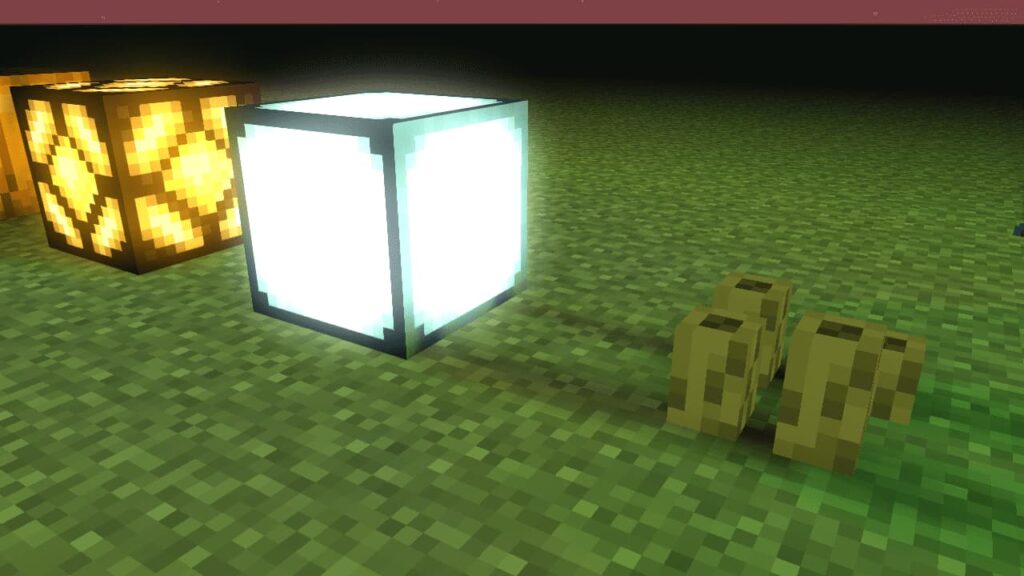
Поскольку световые блоки банально отсутствуют в режиме «Творчества», если открыть инвентарь, а в режиме «Выживания» они просто не существуют в том виде, в котором они нужны, можно использовать команду. Только перед тем, как решите воспользоваться режимом администратора, настоятельно рекомендуем убедиться, что читы разрешены в мире, иначе реализовать задуманное не получится. Так или иначе, инструкция будет выглядеть в любом случае следующим образом:
Разумеется, что при написании команды существует несколько крайне важных нюансов. Для начала следует понимать, что любая команда в Minecraft прописывается без кавычек. Следом не забывайте, что существует 15 вариантов блоков света.
Это значит, что в конце команды можно через «Пробел» прописать цифру 1 или 15. В результате персонаж получит либо блок с уровнем освещения 1 или 15. При желании можно указать любую цифру от 0 до 15 и получить соответствующий освещению блок.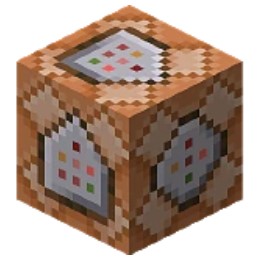
Ну и напоследок помните, что существует другой вспомогательный блок. Называется он «Командный блок» и предназначен он для того, чтобы прописывать внутри него команду и активировать её автоматическим образом. Он поможет тем, у кого не получается прописать команду или воспользоваться режимом разработчика. Собственно, теперь вы знаете, как получить блок света в Майнкрафте, как через команду администратора, так и с помощью командного блока.
Принцип действия блока и как использовать?
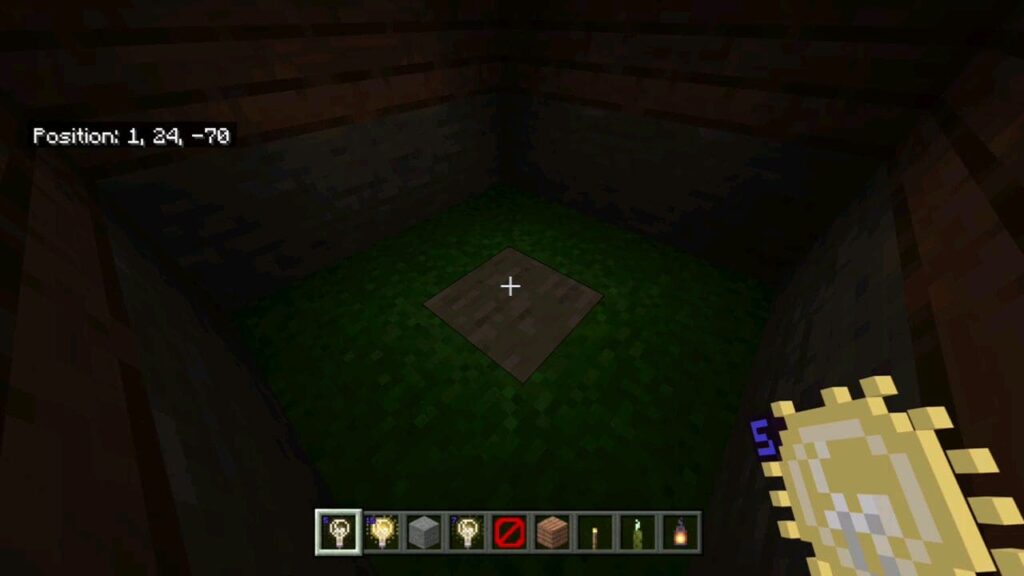
У абсолютно каждого блока света (в том числе у обычных предметов или блоков) присутствуют свои отличительные уровни освещения (света). И все они колеблются от 0 до 15 единиц. Когда световой блок находится внутри инвентаря персонажа, то в левом верхнем углу можно увидеть его уровень. Вдобавок чем выше уровень света будет у блока, тем более «ярко» он впоследствии будет выглядеть.
Исходя из этого, нетрудно догадаться, что световой блок ставится так же, как и обычные блоки. Однако размещая такие блоки, как обычные блоки, они получаются по итогу полностью невидимыми и твёрдыми.
Кроме этого следует понимать, что световые блоки при желании можно либо тянуть, либо толкать, используя поршни. А также их можно запросто затопить, к примеру, в воде, или обнаружить их, используя режим «Наблюдателя».
Моды на блок света в Minecraft
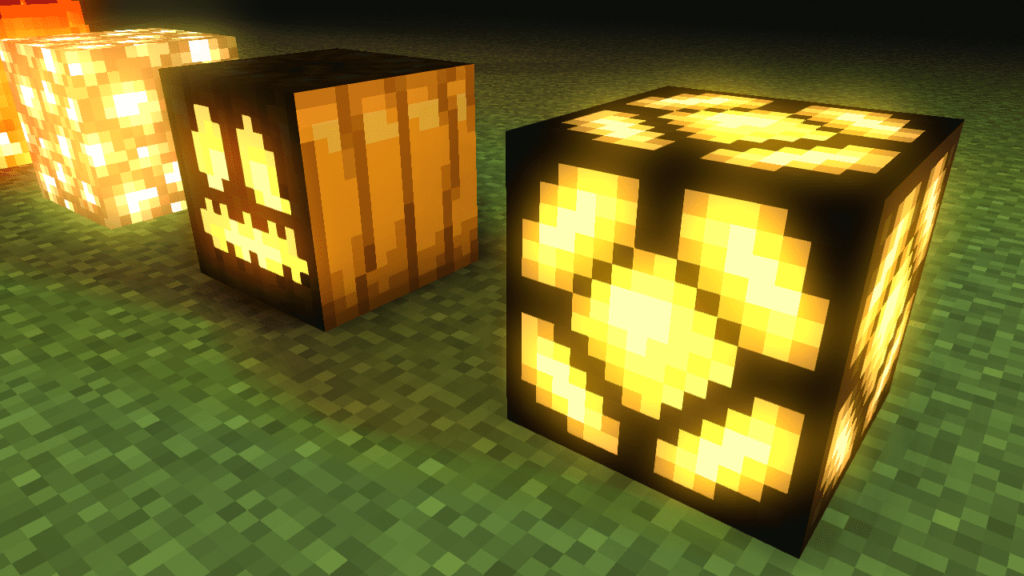
Секреты и советы
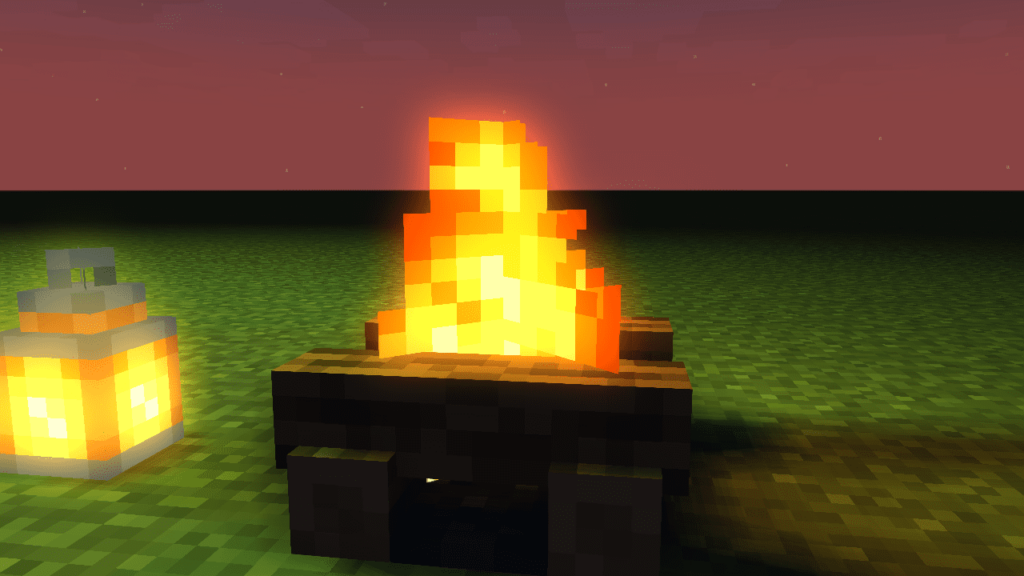
Блок света в Майнкрафте – это действительно отличный инструмент для тех, кто создаёт какие-нибудь карты. Ведь благодаря этим блокам можно запросто избавиться от многих враждебных существ. Более того, можно обезопасить территорию на сервере и многое другое. Поэтому световой блок – это незаменимый инструмент, который может пригодиться абсолютно каждому игроку. Если же хочется воспользоваться чем-то подобным в режиме «Выживания», тогда рекомендуем обязательно изучить представленные выше моды, которые совершенно точно помогут сделать игру более комфортной.
Как выдать себе невидимый блок в майнкрафте
Как получить невидимый блок в Minecraft?
При получении невидимого блока (Барьера) блок будет образоваться как запрещённый символ в творческом режиме, благодаря этому вы сможете увидеть где находится блок. В режиме выживания символ уберётся.
Как создать барьер в Майнкрафт
В этом уроке Minecraft объясняется, как создать невидимый блок, называемый барьером, через который игроки не могут пройти.
Давайте рассмотрим, как использовать читы (игровые команды), чтобы добавить барьер в ваш инвентарь.
Поддерживаемые платформы
Команда поставить барьер доступна в следующих версиях Майнкрафт:
* Версия, в которой он был добавлен или удален, если применимо.
ПРИМЕЧАНИЕ. Pocket Edition (PE), Xbox One, PS4, Nintendo Switch и Windows 10 Edition теперь называются Bedrock Edition. Мы продолжим показывать их индивидуально для истории версий.
Требования
Чтобы запускать игровые команды в Minecraft, вы должны включить читы в своем мире.
Подать команду на барьер
Отдать команду барьера в Minecraft Java Edition (ПК / Mac)
В Minecraft Java Edition (ПК / Mac) синтаксис для создания барьера (невидимого блока) для игрока с помощью команды / give:
Определения
Дайте команду барьера в Minecraft Pocket Edition (PE)
В Minecraft Pocket Edition (PE) синтаксис для создания барьера (невидимого блока) для игрока с помощью команды / give:
Определения
Отдать команду барьера в Xbox One Edition
В Minecraft Xbox One Edition синтаксис для создания барьера (невидимого блока) для игрока с помощью команды / give:
Определения
Отдать команду барьера в PS4 Edition
В Minecraft PS4 Edition синтаксис, позволяющий поставить игроку барьер (невидимый блок) с помощью команды / give:
Определения
Отдать команду барьера в Nintendo Switch Edition
В Minecraft Nintendo Switch Edition синтаксис, позволяющий поставить игроку барьер (невидимый блок) с помощью команды / give:
Определения
Команда в Minecraft Windows 10 Edition
В Minecraft Windows 10 Edition синтаксис для создания барьера игроку с помощью команды / give:
Определения
Дайте команду барьера в Minecraft Education Edition
В Minecraft Education Edition синтаксис, позволяющий поставить игроку барьер (невидимый блок) с помощью команды / give:
Определения
Примеры
Пример в Java Edition (ПК / Mac)
Чтобы дать 8 препятствий игроку по имени DigMinecraft в Minecraft Java Edition (ПК / Mac):
Чтобы дать 64 барьера ближайшему игроку:
Чтобы дать всем игрокам 7 барьеров:
Пример в Pocket Edition (PE)
Чтобы дать 1 барьер игроку с именем Axe2Grind в Minecraft PE:
Чтобы дать 64 барьера всем игрокам:
Пример в Xbox One Edition
Чтобы дать 1 барьер игроку по имени TheEarthMover в Minecraft Xbox One Edition:
Чтобы дать 10 препятствий случайному игроку:
Пример в версии для PS4
Чтобы дать 1 барьер игроку по имени DigMinecraft в Minecraft PS4 Edition:
Чтобы дать всем игрокам 12 барьеров:
Пример в Nintendo Switch Edition
Чтобы дать 1 барьер игроку по имени DigMinecraft в Minecraft Nintendo Switch Edition:
Чтобы дать 5 барьеров ближайшему игроку:
Пример в Windows 10 Edition
Чтобы дать 2 препятствия игроку по имени TheExcavator в Minecraft Windows 10 Edition:
Чтобы дать 3 барьера ближайшему игроку:
Пример в версии для учебных заведений
Чтобы дать 1 барьер игроку по имени TheEarthMover в Minecraft Education Edition:
Дать 2 барьера ближайшему игроку:
Как ввести команду
1.Откройте окно чата
2. Введите команду
В этом примере мы дадим игроку DigMinecraft 8 барьеров с помощью следующей команды:
Как только чит введен, 8 барьеров будут добавлены в инвентарь игрока.
В левом нижнем углу окна игры появится сообщение «Дано [Барьер] x 8 для DigMinecraft». Теперь вы дали 8 барьерных блоков игроку по имени DigMinecraft.
3. Установите барьер
Вы можете размещать барьеры в любом месте игры, чтобы создать невидимый барьер, через который не сможет пройти ни один игрок или моб.
Давайте быстро разместим один из наших барьеров. Чтобы разместить барьер, выделите блок и затем щелкните правой кнопкой мыши, чтобы разместить барьер.
Как вы можете видеть в приведенном выше примере, только поместив указатель мыши на барьер, вы увидите его контур. В противном случае барьер представляет собой невидимый блок, который нельзя увидеть, и он блокирует движение игрока.
Поздравляем, вы научились создавать барьер с помощью команды / give в Minecraft.
Другие команды подачи
Вы можете использовать другие команды give в Minecraft, например:
Генераторы команд
Если вам нужна помощь с командами / give, вы можете использовать эти инструменты для автоматического создания команд в Minecraft:
Другие игровые команды
Вы можете использовать другие команды и читы в Minecraft, например:
Невидимость в Майнкрафт
В этом руководстве Minecraft объясняется эффект невидимости с помощью снимков экрана и пошаговых инструкций.
Поддерживаемые платформы
Эффект Невидимости доступен в следующих версиях Майнкрафт:
* Версия, в которой он был добавлен или удален, если применимо.
ПРИМЕЧАНИЕ. Pocket Edition (PE), Xbox One, PS4, Nintendo Switch и Windows 10 Edition теперь называются Bedrock Edition. Мы продолжим показывать их индивидуально для истории версий.
Существуют такие уровни невидимости, как Невидимость II, Невидимость III, Невидимость IV и так далее. В настоящее время нет никаких преимуществ от использования более высоких уровней невидимости.
Иконки и эффекты частиц
Когда у вас есть эффект невидимости, в правом верхнем углу экрана появится следующий значок (в более старых версиях Minecraft значки эффектов появляются только при просмотре меню инвентаря):
Вы также увидите эффекты частиц, плавающие вокруг вас.В последней версии Minecraft эти эффекты частиц будут серыми.
Когда эффект невидимости исчезает, значок и эффекты частиц исчезают. Вы вернетесь к своему нормальному состоянию.
Продолжительность
В зависимости от того, как вы получите эффект, продолжительность эффекта невидимости будет разной. Чтобы узнать, сколько времени осталось для эффекта, перейдите в меню инвентаря.
В этом примере в разделе «Невидимость» указано 2:15, так что это означает, что до эффекта невидимости осталось 2 минуты 15 секунд.
СОВЕТ: В меню инвентаря вы не увидите свое изображение из-за эффекта невидимости. Вы увидите только черный ящик.
Предметы, дающие эффект невидимости
Следующие предметы дают эффект невидимости в Minecraft:
Идентификатор и название эффекта
В Minecraft невидимость имеет следующие значения идентификатора и имени эффекта:
Определения
См. Полный интерактивный список эффектов Minecraft с возможностью поиска.
Команда эффекта для невидимости
Команда эффекта в Minecraft Java Edition (ПК / Mac) 1.13 и 1.14
Невидимость (высший уровень):
Чтобы удалить все статусные эффекты, включая невидимость, вы можете выпить молока или использовать следующую команду / effect:
Команда эффекта в Minecraft Java Edition (ПК / Mac) 1.11 и 1,12
Невидимость (высший уровень):
Для удаления всех статусных эффектов:
Команда эффекта в Minecraft Pocket Edition
Невидимость (высший уровень):
Чтобы удалить все статусные эффекты, включая невидимость, вы можете выпить молока или использовать следующую команду / effect:
Команда эффекта в Minecraft Xbox One Edition
Невидимость (высший уровень):
Чтобы удалить все статусные эффекты, включая невидимость, вы можете выпить молока или использовать следующую команду / effect:
Команда эффекта в Minecraft Nintendo Switch Edition
Невидимость (высший уровень):
Чтобы удалить все статусные эффекты, включая невидимость, вы можете выпить молока или использовать следующую команду / effect:
Команда эффекта в Minecraft Windows 10 Edition
Невидимость (высший уровень):
Чтобы удалить все статусные эффекты, включая невидимость, вы можете выпить молока или использовать следующую команду / effect:
Команда эффекта в Minecraft Education Edition
Невидимость (высший уровень):
Чтобы удалить все статусные эффекты, включая невидимость, вы можете выпить молока или использовать следующую команду / effect:
Прочие эффекты статуса
Вот другие статусные эффекты в Minecraft, такие как:
Невидимых рамок предметов в Майнкрафт
Что такое рамка невидимого предмета?
Невидимая рамка предмета похожа на обычную рамку предмета, но сама рамка полностью невидима! Итак, теперь у нас есть возможность отображать блоки и предметы отдельно.Их все еще можно вращать и размещать на любой поверхности.
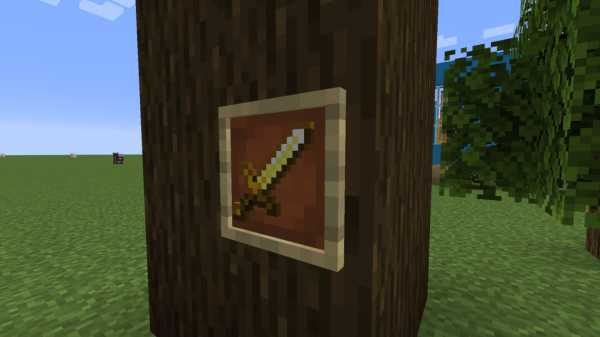 ДО
ДО 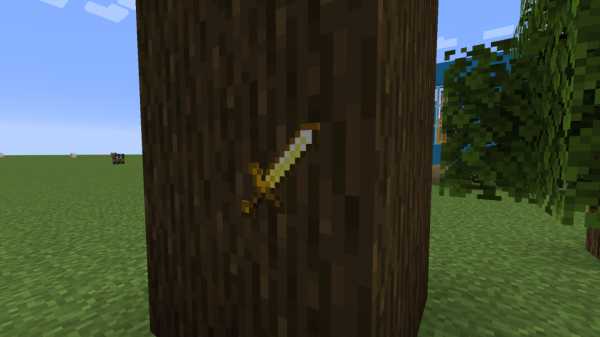 ПОСЛЕ
ПОСЛЕ
Как получить рамку для невидимого предмета
Откройте окно команд (нажмите «t») и введите следующую команду:
Вы получите Невидимую Рамку Предмета, но она будет выглядеть как обычная Рамка Предмета и не будет иметь другого названия.
Это можно сделать в творческом режиме и режиме выживания.
Конструкции рамок для невидимых предметов
Есть так много старых дизайнов, которые можно улучшить с помощью невидимых рамок, и есть много новых идей, которые нужно обнаружить.
На этом веб-сайте вы можете найти множество идей для рамок невидимых предметов.
Посмотрите наше видео ниже, чтобы узнать, как начать…
Объединение рамки невидимых предметов с баннерами (и щитами)
Раньше для создания эффекта объекта, помещенного на поверхность… например, смартфона: (который представляет собой просто баннер, который выглядит как смартфон, а затем помещается в рамку элемента)
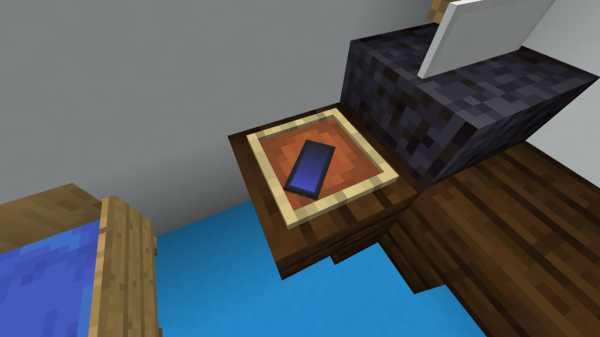
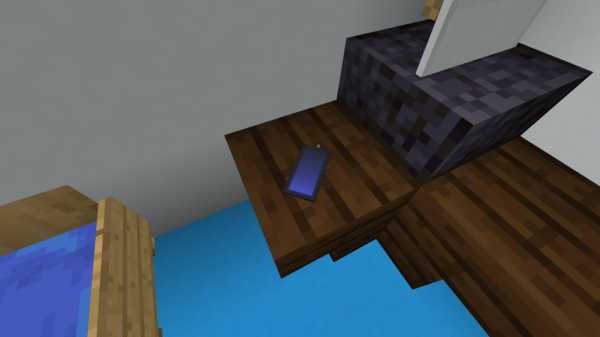
Если вы не возражаете, чтобы вокруг элементов была серая рамка, то можно комбинировать дизайн баннера со щитом; снимает с баннера деревянную бугорку:
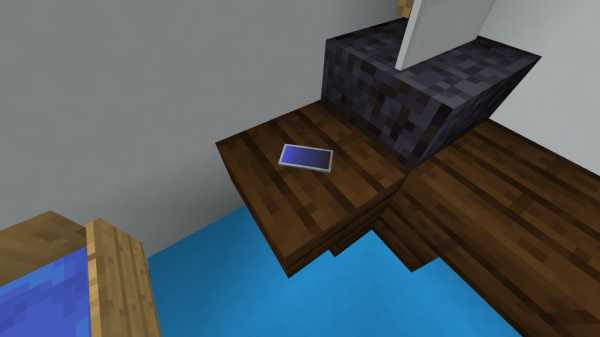
Дальнейшее объяснение: создайте дизайн баннера, затем объедините знамя со щитом, затем поместите щит в рамку невидимого предмета.
Рецепт дизайна баннера см. В статье о дизайне смартфонов Minecraft.
Вы можете увидеть это Баннер> Щит> Невидимый элемент Рамка Концепция была использована с большим эффектом, предоставив принтеру панель управления:
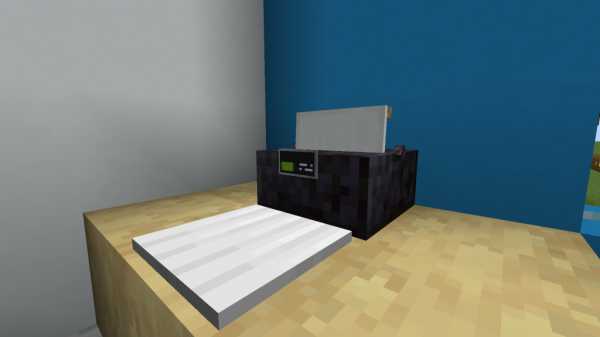
Дизайн баннера для принтера находится здесь: Minecraft Printer Design
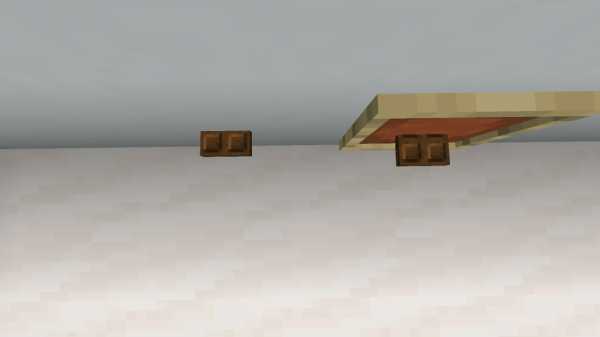
При размещении предметов в раме они будут более заподлицо с нижней поверхностью.
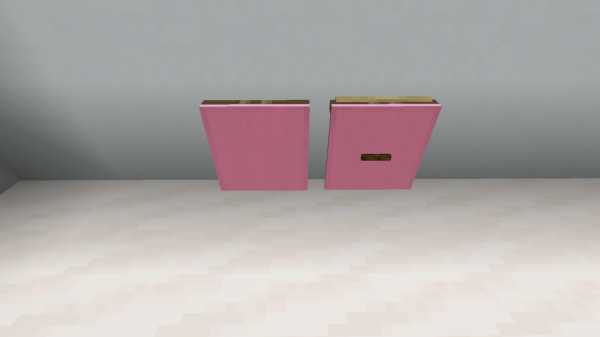
Например, на этом виде сверху вниз вы можете увидеть, что элемент в рамке невидимого элемента (слева) находится на одном уровне с поверхностью:
 .
.