
Minecraft Wiki
Из-за новой политики Microsoft в отношении сторонних ресурсов, Minecraft Wiki больше не является официальной. В связи с этим были внесены некоторые изменения, в том числе и обновлён логотип вики-проекта. Подробности на нашем Discord-сервере.
WorldEdit/Выделение региона
Основная часть функций WorldEdit работает с регионами. Например, если вы хотите заменить все стеклянные блоки землей внутри квадрата, то Вы должны показать WorldEdit, где эта площадь. WorldEdit дает Вам несколько способов для выделения регионов, этот раздел познакомит Вас с ними и покажет некоторые изменения ими.
Содержание
Выбор кубоидов [ ]
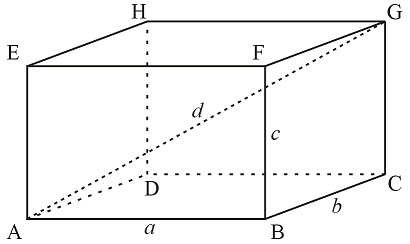
На данный момент WorldEdit позволяет выбирать «кубоиды» (прямоугольные параллелепипеды), выбрав две точки. На рисунке ниже показано, как две точки образуют кубоид. Они выбираются только с выравниванием по осям (нельзя повернуть под углом).

Есть несколько различных способов выбора этих двух точек, и Вы можете их смешивать и сочетать.
Выделение инструментом [ ]
Это самый интуитивно понятный способ выбора региона. Чтобы её получить, наберите в чате //wand (по умолчанию появится деревянный топор). Щелкните левой кнопкой мыши, чтобы выбрать первую точку, щелкните правой кнопкой мыши, чтобы выбрать вторую точку.
Выделение на своей территории [ ]
Эти команды выбирают первую и вторую точки над блоком, на котором Вы стоите. Как правило, инструментом гораздо удобнее, и Вы, наверное, нечасто будете пользоваться этим способом. Обычно он удобен для тех случаев, когда нужно выделить точку, где нет блоков поблизости — например, высоко над землей или под водой.
Выделение с помощью прицела [ ]
Эти команды выделяют первую и вторую точки на которые Вы прицелились. Это позволяет с лёгкостью выделять большие регионы издалека.
Выбор чанка [ ]
Эта команда выбирает все блоки в чанке в котором вы находитесь. Чанки имеют размер 16x16x256.
Изменение региона [ ]
Расширение региона [ ]
Эти команды позволяют легко увеличить регион по-разному:
Чтобы указать направление можно использовать короткие названия сторон (N, S, W, E, U, D). Если Вы в качестве параметра направления напишите «me», то расширение произойдет в сторону взгляда. Вы можете указать два числа и область будет расширена в двух направлениях одновременно.
Используете //expand vert если хотите расширить область до неба и коренной породы.
Уменьшение региона [ ]
Эта команда аналогична //expand.
Перемещение выбранного региона [ ]
Сдвигает регион. эта команда работает как //expand и //contract одновременно с одной дальностью и противоположными направлениями. Команда сместит регион на определённую величину, при этом не перемещает блоки в регионе (для этого напишите команду //move в чат).
Просмотр информации [ ]
WorldEdit также предоставляет вам команды для получения информации о регионе, который вы выбрали.
Получение размера выделения [ ]
Показывает количество блоков в регионе. Воздух тоже считается.
Расчет частоты блока [ ]
Подсчитывает количество блоков определённого типа в выбранном месте.
Нахождение распределения блоков [ ]
Показывает распределение блоков в выбранном месте.
Режимы выделения [ ]
Методы удаления в Minecraft при помощи команд и графического интерфейса
В компьютерной игре Minecraft можно использовать графический интерфейс или консольные команды для удаления различных объектов, отдельных файлов или целых миров. В этой статье я постараюсь уместить всю полезную информацию, связанную с деинсталляцией в Майнкрафт, чтобы каждый игрок мог найти подходящую для него инструкцию и реализовать ее буквально в несколько кликов.
Удаление сервера Minecraft
Начнем с удаления сервера в Майнкрафте, где принцип действий зависит от сформировавшихся условий. Существует несколько разных вариантов того, каким может быть сервер, поэтому и методы его удаления будут разными. В качестве первого примера возьмем локальный сервер, когда файлы установлены на компьютере, а через лаунчер настраивается игра с другом, например, через виртуальную сеть в Hamachi. В таком случае понадобится просто удалить файлы сервера, отыскав их в той папке, куда производилась установка. Оставшийся мир в игре можно просто удалить, после чего к серверу невозможно будет подключиться даже при успешном соединении с каналом в Hamachi.
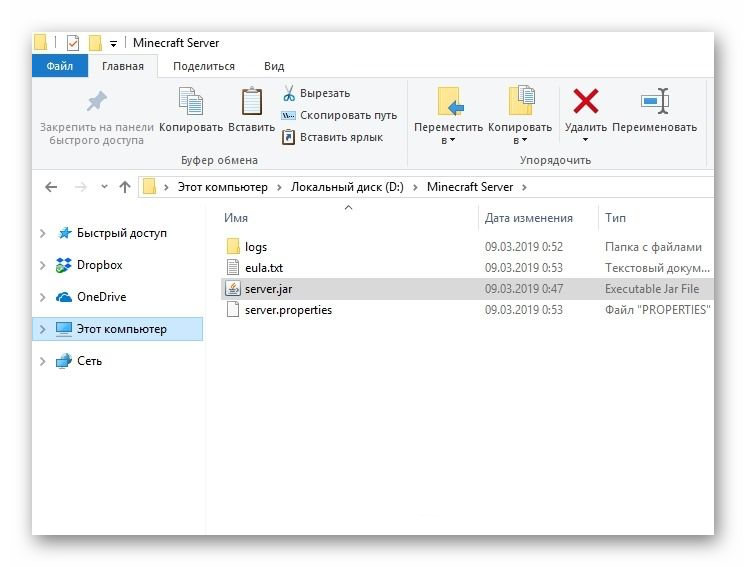
Учитывайте, что вместе с этим удаляются и все пользовательские данные, включая учетные записи остальных игроков, поэтому перед деинсталляцией убедитесь, что выбрали именно тот сервер и что он больше не понадобится.
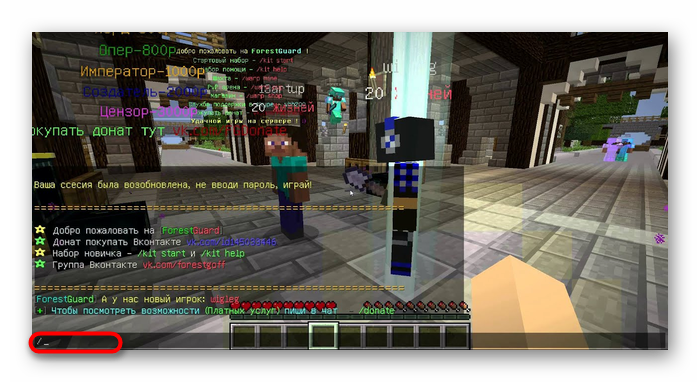
Второй вариант – отмена регистрации на чужом сервере. Подходит тем пользователям, кто нашел сервер сети, зарегистрировался на нем, начал играть, а сейчас хочет удалить его из списка миров и сделать так, чтобы учетная запись пользователя тоже не сохранилась. Алгоритм действий тогда будет еще проще:
Третий вариант самый нераспространенный, поскольку связанный с открытием собственного сервера при помощи вспомогательных ресурсов, когда производится покупка хостинга, а все файлы хранятся на облачном хранилище. В таком случае вам необходимо найти документацию хостинга, на котором открыт сервер, или ознакомиться с доступными пунктами в меню его управления. По необходимости свяжитесь с технической поддержкой, поскольку мы не можем предоставить универсальной инструкции по выполнению поставленной задачи.
Удаление региона (привата) на сервере
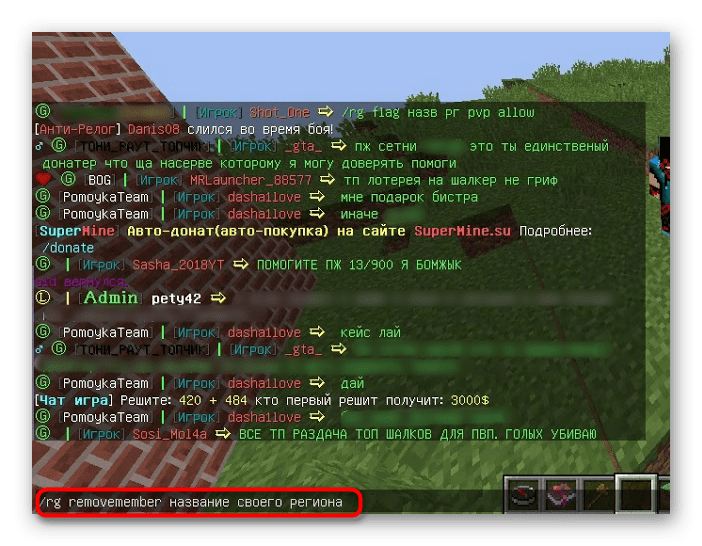
Если же этот метод по каким-то причинам не сработал, придется пойти более сложным путем, введя перечень из нескольких команд, что выглядит следующим образом:
В завершение отмечу, что приват и регион на сервере Майнкрафт – одно и то же, поэтому если вы столкнулись с задачей удалить именно приват, выполняйте такие же действия, чтобы отменить приватизацию территории, соответственно, удалив тем самым регион. Еще приват часто называют « РГ ».
Удаление точки дома на сервере Майнкрафт
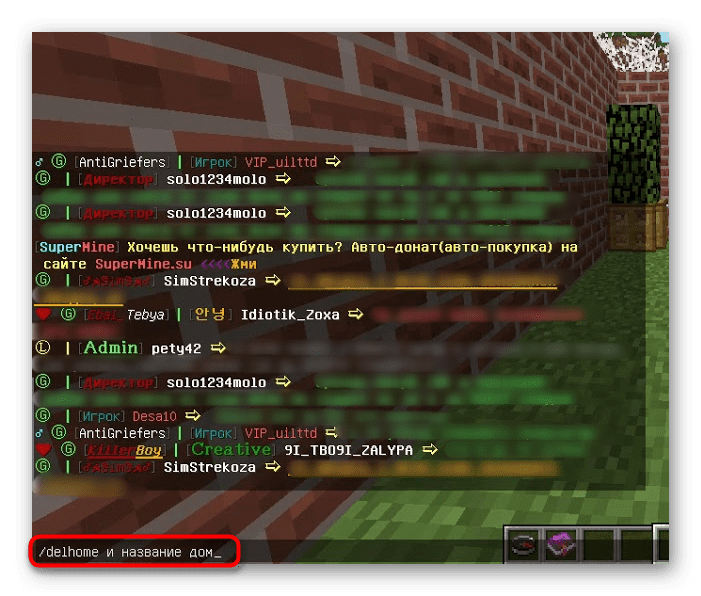
Под домом на сервере в Minecraft подразумевается не только физическая постройка, но и точка респавна, на которой постоянно появляется игрок, указавший в качестве дома определенные координаты. Иногда требуется открепить эту точку от текущей позиции, что можно сделать при помощи команды /removehome [имя дома]. На некоторых серверах она меняется на /delhome [имя дома] – учитывайте это при попытке ввести команду.
Мощные игровые серверы для Minecraft от 3 руб./час
От 4 Гб ОЗУ, от 80 Гб на скоростном NVMe и стабильные 200 Мбит/сек
Удаление warp на сервере
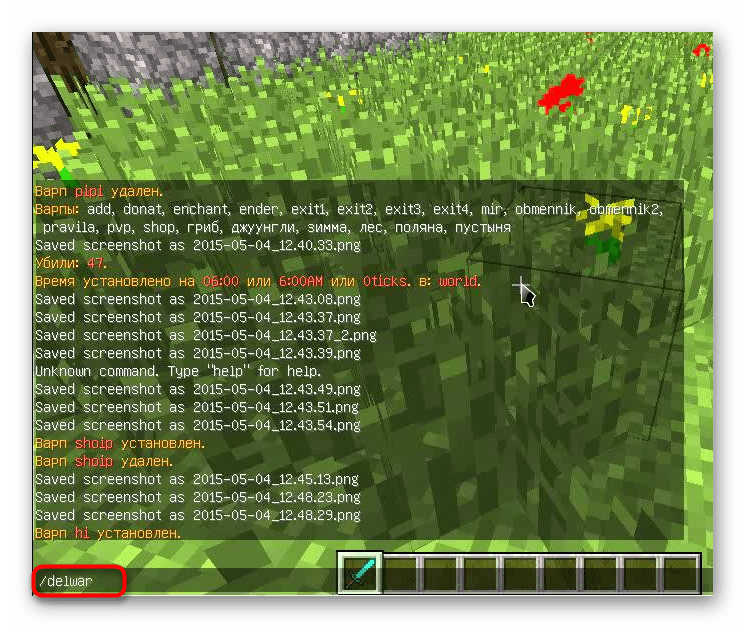
Если же вы хотите ограничить использование варпов на сервере Майнкрафт, понадобится удалить файлы плагина, который был инсталлирован администрацией вручную, поскольку изначально система варпов на сервере не поддерживается. Если вы взяли уже полностью готовый сервер, придется вручную разобраться с его содержимым, отыскав там этот самый плагин.
Удаление клана
В Minecraft существует несколько команд, предназначенных для управления созданным кланом. Если вы желаете распустить его или удалить только некоторых участников, обратите внимание на приведенные далее строки и используйте те команды, которые посчитаете нужным.
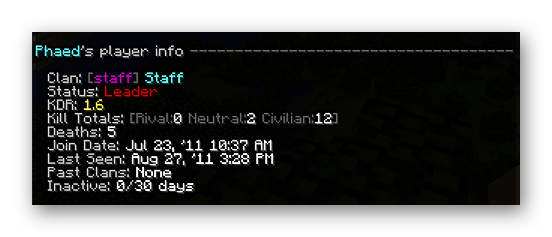
Вводите каждую команду по очереди или сразу удалите всех участников, а потом покиньте клан как создатель. Как только вы выйдите из него, клан сразу же будет полностью удален, а значит, найти какое-либо упоминание о нем на сервере не получится.
Удаление аккаунта
Удаление аккаунта в Minecraft – ответственная процедура, поскольку так вы теряете весь игровой прогресс и данные профиля на официальном сайте. Если же речь идет об отмене регистрации на сервере, что удаляет аккаунт только для него, ознакомьтесь с первым разделом этой статьи, чтобы понять, как происходит реализация этой задачи. В случае, когда речь идет именно о полной очистке игрового профиля на официальном сайте, выполните такие действия:
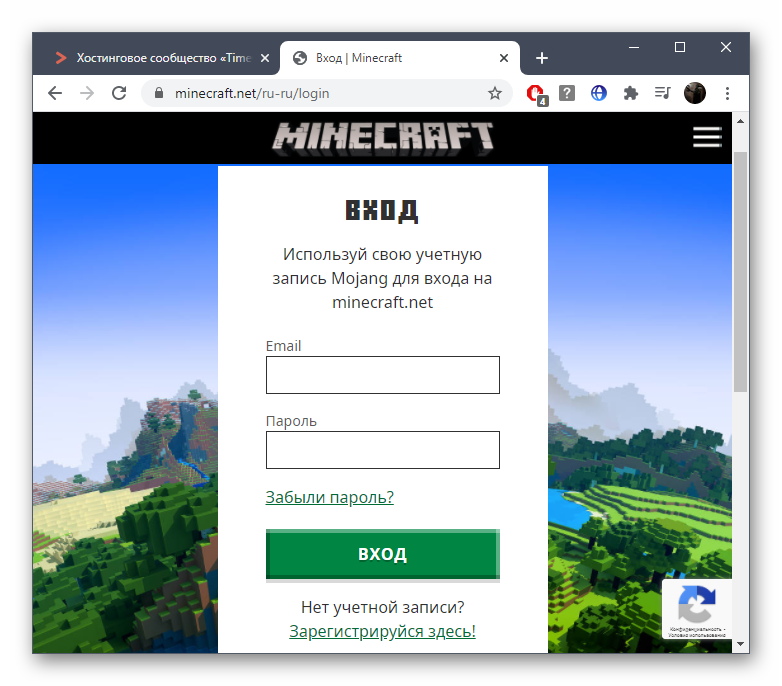
Если с этим возникнут проблемы, что может случиться при обнаружении подозрительной активности в учетной записи, обратитесь к поддержке на официальном сайте и составьте обращение с просьбой удалить аккаунт.
Удаление друга из региона
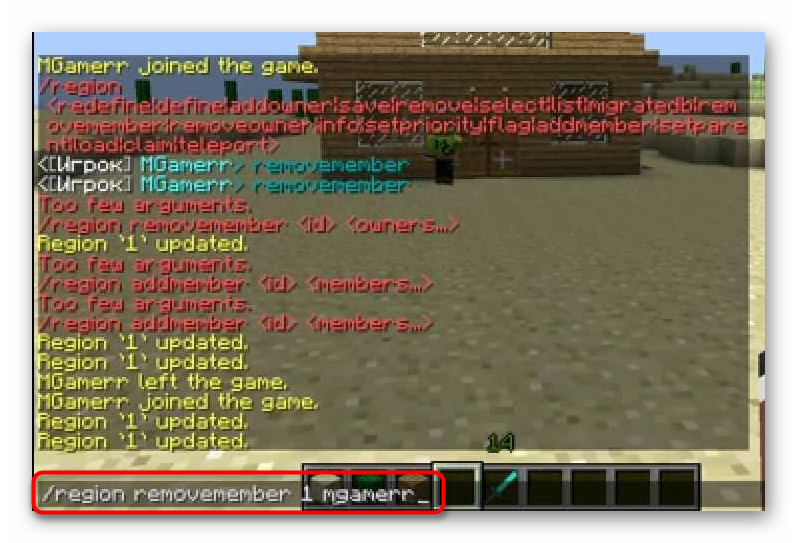
Если вы не знаете весь список участников привата, сначала используйте строку /region info, определив тем самым всех друзей и их точные ники, а уже потом вернитесь к предыдущей команде.
Удаление блоков при помощи команд
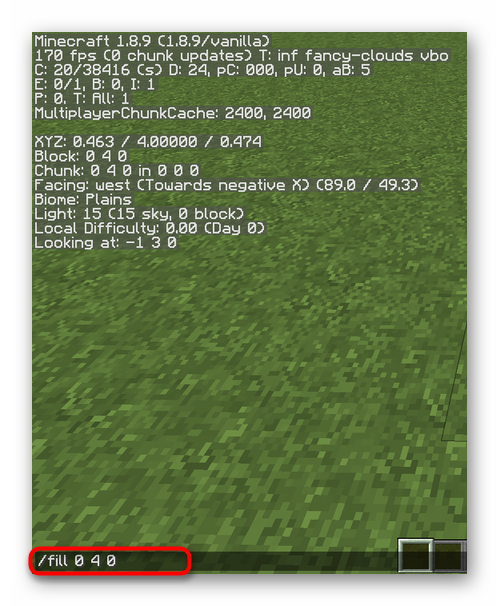
3 minecraft:water – это пример замены блоков под местом исполнения на воду. Если вы желаете использовать другие блоки, поменяйте название и вставьте уже новую команду.
Удаление модов
Многие пользователи используют моды для Майнкрафта, чтобы расширить функциональность игры. Если с установкой таких дополнений все понятно, то вот как удалить их или хотя бы отключить, если мод уже не нужен? Давайте разберемся с доступными вариантами.
В завершение отмечу, что всегда можно просто полностью удалить текущий клиент, сохранив при этом миры. Однако использовать этот вариант следует в тех случаях, когда ни один из предыдущих не принес должного результата.
Удаление миров Майнкрафт
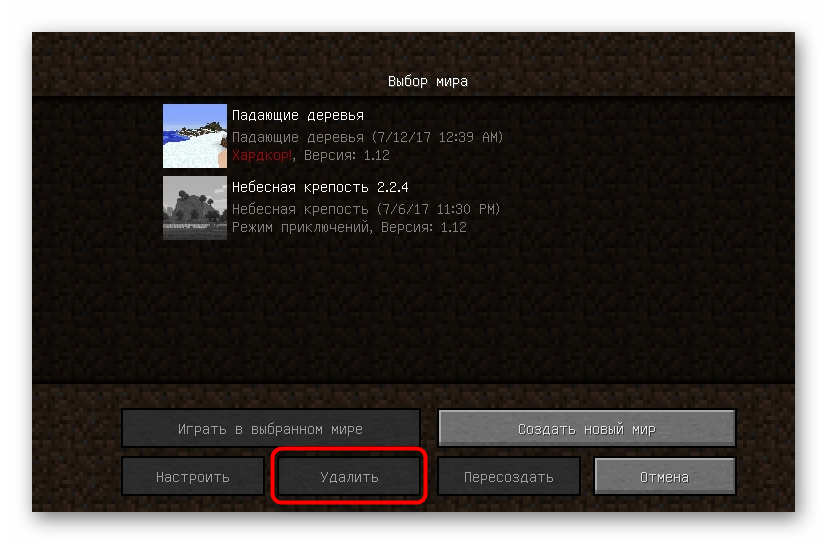
Удаление созданных в Minecraft миров – дело нехитрое, оно выполняется буквально в несколько кликов. Если речь идет о самом игровом клиенте, там можно воспользоваться специальной кнопкой в меню выбора мира, решив, от какого хотите избавиться.
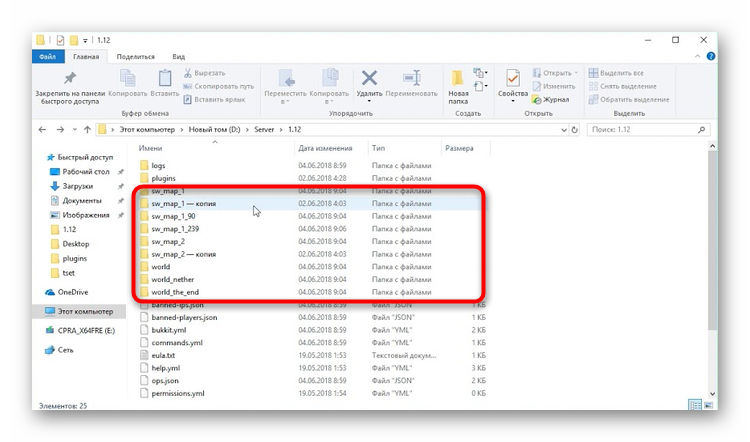
Второй метод – найти папку с названием мира в каталоге сервера или пользовательской директории Майнкрафта. Сначала завершите процесс приложения, чтобы не возникло конфликтов при удалении, а потом просто переместите папку с миром в корзину, чтобы его больше не было в списке при запуске клиента.
Удаление предметов
Только что мы разобрались с основными примерами удаления разных вещей в Minecraft. Как видно, большинство действий выполняются при помощи простых консольных команд на сервере, но иногда придется заморочиться с поиском и очисткой пользовательских файлов.
Любая зона, выделенная WorldGuard представляет собой Параллелепипед (или кубоид). То есть, он может быть прямоугольный, квадратный, и так далее, но не может быть сложной формы. В игре он выделяется всего двумя точками.
На данной картинке этими точками являются A и G.
Возможные направления:
1. up
2. down
3. me
Первые два расширяют вверх и вниз, а последний туда, куда вы смотрите.
Команда contract нуждается в дополнительных комментариях.
Если указать направление me, то регион уменьшится на заданное число ОТ вас. Соответственно если указать сторону up, то регион уменьшится снизу вверх, то есть нижняя граница поднимется вверх. Еще есть третий аргумент, между первым и последним. Он позволяет указать величину сокращения региона с другой стороны, в другую сторону.
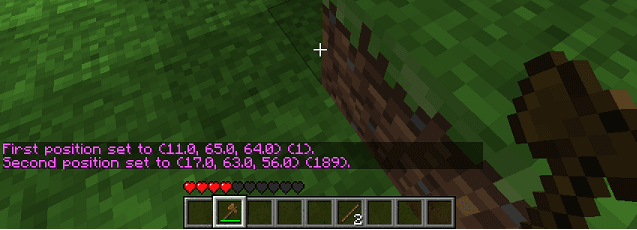
Устанавливают точки в тех кубах, на которые вы смотрите, то есть куда направлен крестик в центре экрана.
Каждый раз когда вы изменяете выделение, в скобочках, в конце строки, показывается сколько всего кубов в выделеном вами регионе.
Для удаления:
/region removeowner и т.д.
Пример: /region removeowner TestRegion Player1 Player2 [/i]
/region removemember и т.д.
Пример: /region removemember TestRegion Player1 Player2
Если просто выделить один регион внутри другого, они не будут дочерним и родительским.
Только владелец старого региона может выделить новый регион, частично перекрывающий старый.
Если вы ошиблись при разметке региона, и уже сохранили его, то его можно выбрать как выделение с помощью команды:
/region select
Сохранить изменения в регионе можно снова написав:
/region claim
Удалить регион можно с помощью команды:
/region delete
Теперь обычные пользователи тоже могут ставить флаги, но это могут делать только владельцы региона.
Флаги ставяться командой:
/region flag
Моё не трожь: как сделать приват на сервере в Майнкрафте
Если вы являетесь владельцем своего сервера, то рано или поздно у вас возникнет вопрос: как заприватить территорию? Разбираем все команды, связанные с приватом.
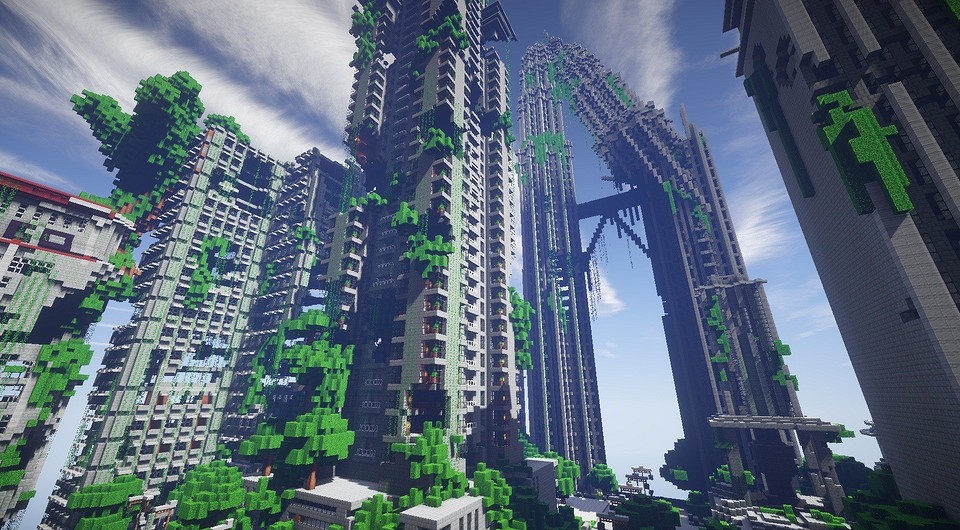
В сленге майнкрафтеров можно встретить такое слово, как «гриферы». Это игроки, целью которых является нанесение различного ущерба другим. Для того, чтобы обезопасить себя и свою территорию от действий недоброжелательных геймеров, был придуман приват. Говоря простыми словами, приват — это ограничение доступа. Сегодня мы расскажем, как сделать приват в майнкрафте на сервере. А также разберем и дополнительные действия, связанные с правами.
Как поставить приват в майнкрафте на сервере
Если вы не хотите искать точки самостоятельно, то можете прибегнуть к двум другим командам, которые помогут:
//expand 20 down
//expand 20 up
Существуют и другие дополнительные команды. Например, нижеуказанные помогут установить точки, не используя вышеописанный топорик. //pos 1 устанавливает первую точку, а //pos 2 соответственно устанавливает вторую точку. Не забывайте, что первая точка — нижняя, а вторая — высшая. Также можно воспользоваться дистанционной установкой места. Для этого подойдут команды:
//hpos 1
//hpos 2
Данный способ может быть полезен, если у персонажа нет возможности добраться до желаемой территории. Точка при вводе этих команд будет устанавливаться в соответствии с прицелом персонажа. То есть, наведитесь на нужное вам место и введите команду, все просто. После этого вы увидите сообщение в чате о том, что точка установлена. Когда границы участка обозначены, осталось только задать ему имя с помощью команды:
/rg claim name , где name — имя территории. Можно создавать несколько местностей и для каждой из них делать отдельные настройки. Для кастомизации любого приватного региона, потребуется вводить команды в отдельности для каждого.
Как заприватить территорию в майнкрафте на сервере и настроить ее
При создании границ и присвоении им имени, вы автоматически становитесь их владельцем. Для того, что ваши друзья могли взаимодействовать с вашей приватной территорией, нужно добавить их в список. Для этого воспользуйтесь командами:
Как приватить в майнкрафте на сервере и устанавливать флаги
Что такое флаг? Это параметр, который определяет, может ли игрок в данном регионе совершить определенное действие. Флаги устанавливаются исключительно владельцем и никем более. Для того, чтобы установить флаг, используется следующая команда:
Как приватить территорию в Minecraft
Для привата территории на сервере обязательно должен быть установлен плагин WorldEdit. Без него, скорей всего ничего не получится.
Выделяем территорию
Выделить участок можно несколькими способами. Самый распространенный – это с использованием топора. При этом его не обязательно создавать, можно просто прописать в чате команду;
Далее нужно выделить две точки. Если провести аналогию с параллелепипедом, то точки должны соединять его диагональ.
Левой кнопкой мыши сначала отмечаем самую нижнюю точку вашей территории. Если координаты появились, значит вы все сделали правильно. Далее нужно отметить самую высокую точку. Переместите персонажа в нужное место и поднимайтесь на необходимую высоту и правой кнопкой мыши отмечаете вторую точку.
Можно не выбирать самые высокие или низкие точки, а отметить те, которые находятся на одной высоте. После этого в чате прописать две команды:
Первая команда отмечает высоту 20-ти кубов вниз, вторая соответственно высоту 20-ти кубов вверх.Число кубов можно менять по своему желанию. Это избавит от построения высоких столбов и рытья глубоких ям.
Может возникнуть вопрос, зачем отмечать территорию, которая уходит вглубь или находится наверху. Ведь на ней нет никаких построек. Это делается для того, чтобы злые игроки не смогли навредить вам, например, залив всю территорию лавой или не сделали подкоп и не добрались до ваших сундуков.
Следующий способ, схож с предыдущим. Только вместо топора мы будем использовать команды. Также нужно встать в самую нижнюю точку своей территории и в чате прописать команду;
Далее перемещаем своего персонажа к самой высокой точке и пишем;
Также можно использовать команды;
Они отмечают точки, на которые смотрит персонаж. То есть, куда направлен крестик в середине экрана.
Самое главное, не забывать, что территория приватится наискосок. Если вы выделите точками прямую линию, то заприватится только то, что находится между двумя этими точками.
Приватим территорию
После того как территория выделена, осталось совсем немного, чтобы она стала полностью вашей. В чате нужно ввести команду
Name – это название участка, можете выбрать любое.
И все, территория запривачена. У каждой территории есть свой владелец и члены, которые имеют к ней доступ и их действия ограничены. Если вы создали регион, то вы автоматически становитесь его владельцем и можете добавлять в него новых участников.

Например, вы создали регион и хотите что-нибудь в нем построить. А ваши друзья хотят в этом помочь. Для того, чтобы они могли совершать действия нужно в чате прописать команду;
/region addowner «название территории» «имя друга1» «имя друга2»
Только все имена и названия пишутся без кавычек. Также не нужно разделять их запятыми или точками, только пробелом.
После того, как строительство закончилось и вам захотелось пожить в тишине и спокойствии, вы можете запретить другим участникам выполнять любые действия командой;
/region removeowner «название территории» «имя друга1» «имя друга2»
Тоже все имена и названия прописываем без кавычек.
Защита приватной территории
Для защиты своего региона можно использовать флаги. Флаги в Майнкрафте – это наложение каких-либо ограничений на территорию. Их может устанавливать только владелец региона.
Флаги задаются командой;
/region flag «название региона» «название флага» «значение»
Все конечно же пишется без кавычек. Значений может быть три: deny-нельзя, allow-можно, none-не установлено.
Флаги, которые можно использовать для защиты своей территории:
Команда запрет, например, использование сундуков в регионе House будет выглядеть следующим образом;
/region flag House chest-access deny
Если на все флаги поставить запрет, то ваш регион будет готов к любой неожиданности и станет неуязвим.
Как заприватить дом
Приват дома ничем не отличается от привата территории. Собственно говоря, игрок просто ограничивает территорию, на которой расположен дом. Так что порядок действий тот же.

При выделении территории нужно отмечать точки с запасом расстояния. От границы до стены или крыши должно быть не меньше пяти кубов. Таким образом можно создать максимальную защиту. При разметке территории следите, чтобы она не захватывала чужой регион, иначе у вас ничего не получится.
Можно пойти и другим путем. Заприватить вещи по отдельности, каждую деталь дома и его обстановки, но это очень утомительно, долго и нудно. Если у вас много времени, то можете попробовать.
Создание дочернего региона
На каждой приватной территории можно сделать еще один приватный регион. Например, если вы играете не одни и у вас есть дом, доступ к которому имеют друзья. А вам хочется иметь в нем только свою личную комнату.
выделите зону, которая будет регионом в регионе, далее вводите команду;
без кавычек. После этого нужно сделать эту территорию дочерней, для этого в чате пишите;
/region «имя основного региона» «имя дочернего региона»
Все названия без кавычек.
Это будет полезно тем, у кого большая территория и в ней присутствует много игроков.
Как проверить территорию на приват
После того, как все действия выполнены и команды введены, нужно будет проверить получилось ли заприватить территорию. Нужно взять в руки палку (если старая версия, то паутину) и ткнуть ей в любой блок. Появится сообщение как называется территория или не появится.
Этот способ работает с территорией и других игроков, а также будет полезна, если вы по какой-то причине забыли название своего региона.
Другие полезные команды привата
Если вам надоест приватная территория, то ее можно удалить. Конечно, можете это не делать, но тогда кусок мира будет недоступен для других игроков, а если и они перестанут удалять приват, то территория может стать недоступной. Поэтому лучше поступить как честный крафтер. Приват с территории удаляется командой;
Помните, что, удаляя свой регион, вы теряете все постройки и нажитое имущество.

Если вам хочется увеличить или переместить регион, то совсем не обязательно его удалять и делать по-новой. Для этих действий есть специальные команды. Сначала нужно выделить новую местность или свою территорию и ввести;
/region move «имя региона»
/region update «имя региона»
Приватная территория будет изменена, но флаги останутся на месте.
Еще можно добавить совладельца, но делать это крайне не рекомендуется. Он будет иметь те же права, что и вы. Добавляется совладелец командой;
/rg addowner «имя региона» «имя игрока»
Удалить его можно прописав в чате;
/rg removeowner «имя региона» «имя игрока»
Кстати, став совладельцем он тоже сможет использовать эту команду и удалить вас из вашего же региона. Так что тщательно подбирайте себе напарника.
Если хочется добавить друзей, но вы им не совсем доверяете, то команда;
устанавливает защиту на сундуки, двери, печи, люки, лифты и так далее.
Если нужно к ним дать доступ, то после команды пишите ник игрока. Также можно поставить пароль и не прописывать каждый раз новую команду с именем игрока. Он устанавливается если написать в чате;
Теперь можно просто сообщать пароль нужным людям. Если вы его забудете, то все запароленые сундуки и двери открываются с помощью команды;
Если у вас несколько регионов, то их список можно посмотреть, набрав в чате команду;
Ограничения
На многих серверах стоят определенные ограничения, которые касаются привата территории. Это может быть:
Во время привата региона будьте внимательны, узнайте какие ограничения есть на сервере и тщательно проверяйте территорию. Особенно начальные точки, может выйти так что будет запривачено совсем не то, что нужно. Не добавляйте непроверенных людей, они могут разломать все, над чем вы так упорно трудились. Постарайтесь создать надежную защиту от гриферов и сможете не переживать за свое имущество.