
как создать настоящий компьютер в Minecraft: о возможностях красного камня
Энтузиасты и профессионалы строительства в знаменитой Minecraft ударными темпами двигают эту популярную игру к новым высотам. И вполне успешно, надо сказать. Недавно геймеры умудрились смоделировать в игре рабочие компоненты компьютера. Проще говоря, создали почти компьютер внутри компьютера.
На днях дуэт особо продвинутых Майнкрафт-мастеров официально объявил о создании в игре функциональных жестких дисков, которые способны считывать и записывать данные. Один из таких дисков (придуманный юзером smellystring) может сохранять до 1KB данных, а еще один — творение The0JJ — до 4KB. В этой связи уже появилось мнение, что теперь СкайНет и Матрица — не такая уж и фантастика. По крайней мере, день, когда появятся первые виртуальные модели полнофункциональных вычислительных машин, подчиняющиеся законам физического мира, точно стал ближе.
На самом деле, в Майнкрафт игроки уже давно работали над созданием внутриигровых компьютеров, точнее так называемых алгоритмических логических устройств. В игре строились гигантские виртуальные конструкции, основанные на бинарной логике вычислений и имитирующие основные компоненты настоящих компьютеров. В основе такого рода изобретений — один из компонентов, который в Minecraft называется «красный камень» (redstone), и благодаря которому энергией можно «заряжать» различные устройства. Т.е. схемы из «красного камня» — это нечто вроде аналога электрических цепей в реальном мире (подробнее о Майнкрафт в двух измерениях).
Каким образом удалось использовать возможности Redstone для создания устройств хранения данных в Майнкрафт? «Камень» применяется для приведения в действие поршней, воспроизводящих истинные и ложные значения двоичной системы, обычно представляемые 1 и 0. Принцип действие устройства его создатели иллюстрируют вот такой анимашкой:
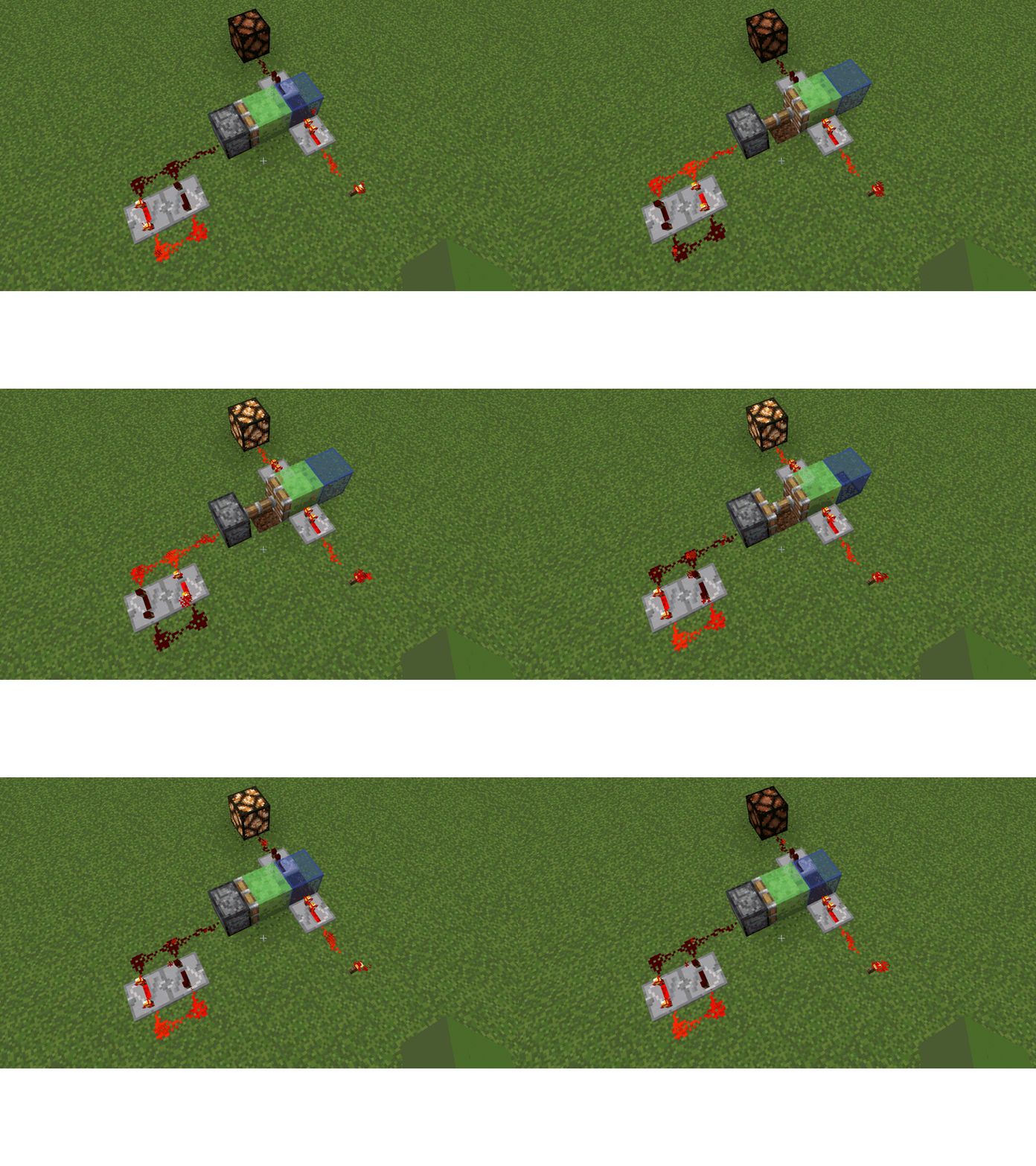
По сути, за счет большого количества таких поршней, циклично перенаправляющих сигнал «красного камня» между твердым и пустым блоками, пользователь килобайтного диска может сохранять данные в двоичном коде, используя твердый блок как 1, а пустой — как 0.
Однако не может не возникать еще один вопрос, и даже два: что это за данные и каким образом их можно использовать в Minecraft? Тема, безусловно, интересная, хотя по понятным причинам и малоизученная. Тем не менее, кое что уже можно спрогнозировать. К примеру, так как в Майнкрафт запасы того или иного игрока сохраняются в виде игровых данных различного объема, то сам геймер описанным способом вполне мог бы сохранить тестовый или даже аудиофайл, если имеющийся в его распоряжении виртуальный диск будет достаточно вместительным и он найдет возможность преобразовать информацию в двоичный код. По словам одного из создателей жесткого диска в Minecraft, метод подходит для сохранения любой информации, в объеме пока только до 1KB.
В общем, у любителей Майнкрафт, а также у всех знатоков современной компьютерной науки и логики появился еще один повод для размышлений.
В своем посте один из геймеров как-то написал: «Однажды мы построим настоящий компьютер в Minecraft, чтобы играть на нем в Minecraft. И после этого Вселенная рухнет». Но дело в том, что и это стало реальностью: 2D-версия Майнкрафт, где в Minecraft можно играть на Редстоун-компьютере, уже существует.
Как сделать компьютер в Minecraft
Содержание:
Тех, кто ещё не вполне убедился в том, что Майнкрафт – невероятная в плане возможностей игра, мы хотим добить железными аргументом и фактом – в Майнкрафте можно сделать даже компьютер. Да, в игре с довольно странной графикой возможен крафт самого настоящего ЭВМ. В отличие от графики, в факте этом ничего странного нет: должен ведь ваш персонаж где-то играть в вашу любимую игру. Вам можно, а ему разве нет? Получается такой себе эффект «зеркала в зеркале» – пк в пк.
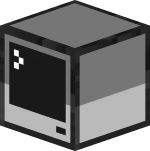
Сделать компьютер в Майнкрафт можно двух типов: что называется, для мебели, и полноценную вычислительную машину. На первом можно было бы и не останавливаться, но всегда найдутся люди, уставляющие свои полки книгами, но забивающие на чтение. Наверняка и среди крафтеров немало таких, которым комп в Майнкрафте особо и не нужен, но и без него неуютно как-то. Таким лучше не заморачиваться с серьёзным устройством, а сделать всё по-быстрому.
Почти «мебельный» вариант
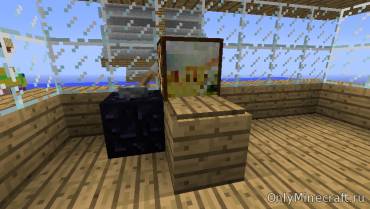
Для создания подобия ЭВМ понадобятся:
Чтобы эти компоненты преобразовались в Майнкрафт в компьютер, нужно проделать такие шаги.
Получилось не такое уж и подобие. Его можно в Майнкрафте и включать, и выключать. Вместо блока, на который поставлена нажимная плита, можно установить командный блок. Будет ещё лучше.
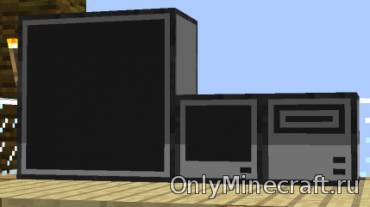
Все элементы мы описать не сможем, уделим внимание основным.
Крафт консоли
Компьютер – это основа «ComputerCraft». С его помощью вы можете писать в Майнкрафте настоящие программы, работать со связками проводов, включать красную пыль, играть… Словом, делать можно много чего. На этом пк установлена операционная система «CraftOS». Чтобы сделать ЭВМ, требуются:
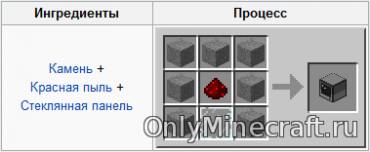
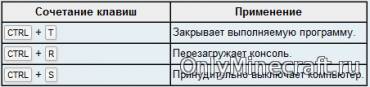
Разместив компоненты так, как на скрине, у вас появится консоль. Как её использовать в Майнкрафт? Для начала поставьте пк и кликните по нему ПКМ. Запомните сочетания клавиш, требуемые для совершения определённых действий. Чтобы сочетания работали, нужно удерживать клавиши не менее одной секунды.
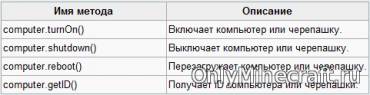
Запомните также, что computer – это переменная, которая указывает на компьютер или робота (черепашку). Вот какие можно задавать в Майнкрафте функции:
С нашей ЭВМ можно писать программы на настоящем языке программирования – Lua.
Крафт монитора
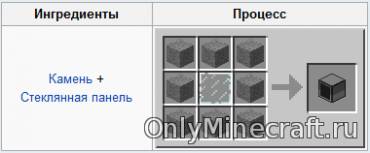
Чтобы можно было дисплей использовать, нужно вызвать метод с помощью «peripheral.call()» или же напрямую подключить монитор посредством «Peripheral API». Например, вы подключили монитор к верхней части компа:
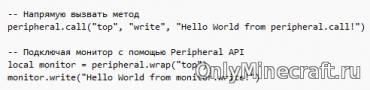
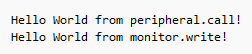
Крафт периферии
Конечно, без специальных знаний в таком сложном деле не обойтись. Вот поэтому мы и описали сборку первого пк. Тем же, кто трудностей не боится, будет интересен и полезен этот вариант. Чтобы сделать остальные компоненты в Майнкрафте, воспользуйтесь скринами:
Minecraft Wiki
Из-за новой политики Microsoft в отношении сторонних ресурсов, Minecraft Wiki больше не является официальной. В связи с этим были внесены некоторые изменения, в том числе и обновлён логотип вики-проекта. Подробности на нашем Discord-сервере.
OpenComputers/Туториал: Собираем компьютер
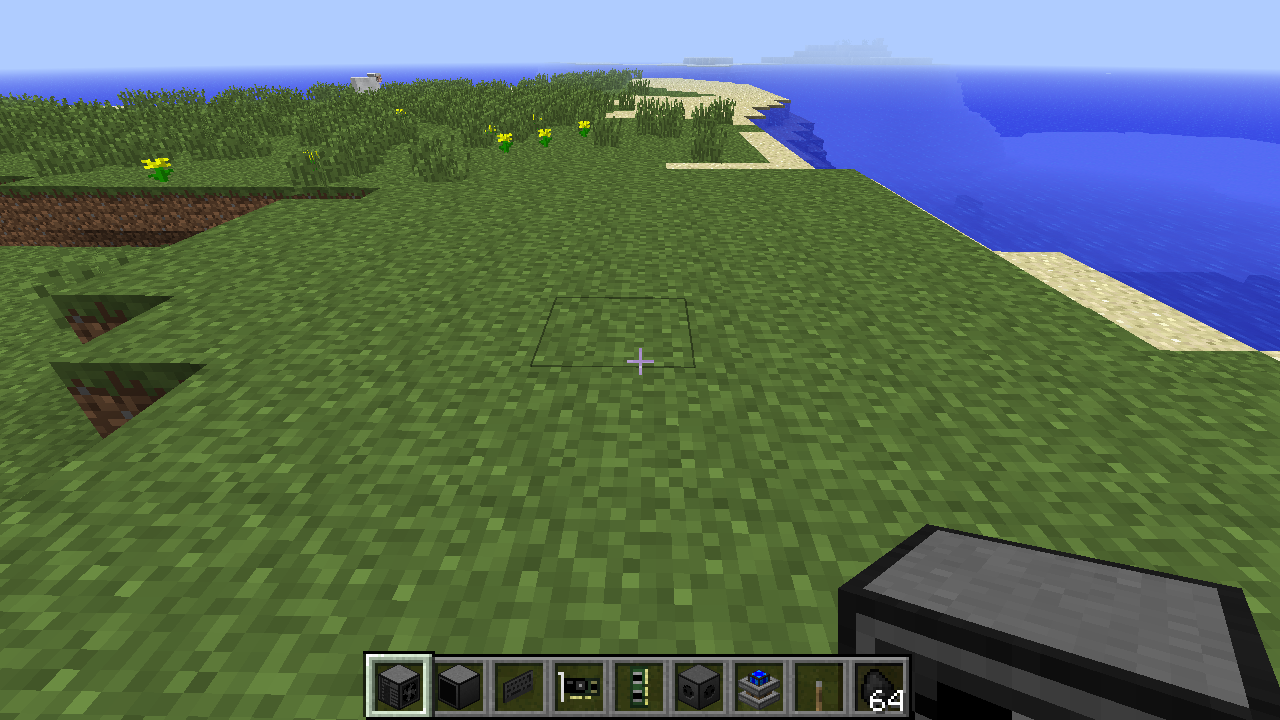
Рассмотрим подробно процесс создания простого компьютера с нуля и подготовку его к работе.
Содержание
Что потребуется? [ ]
Сборка железа [ ]
Разместим блоки как изображено на скриншоте ниже:
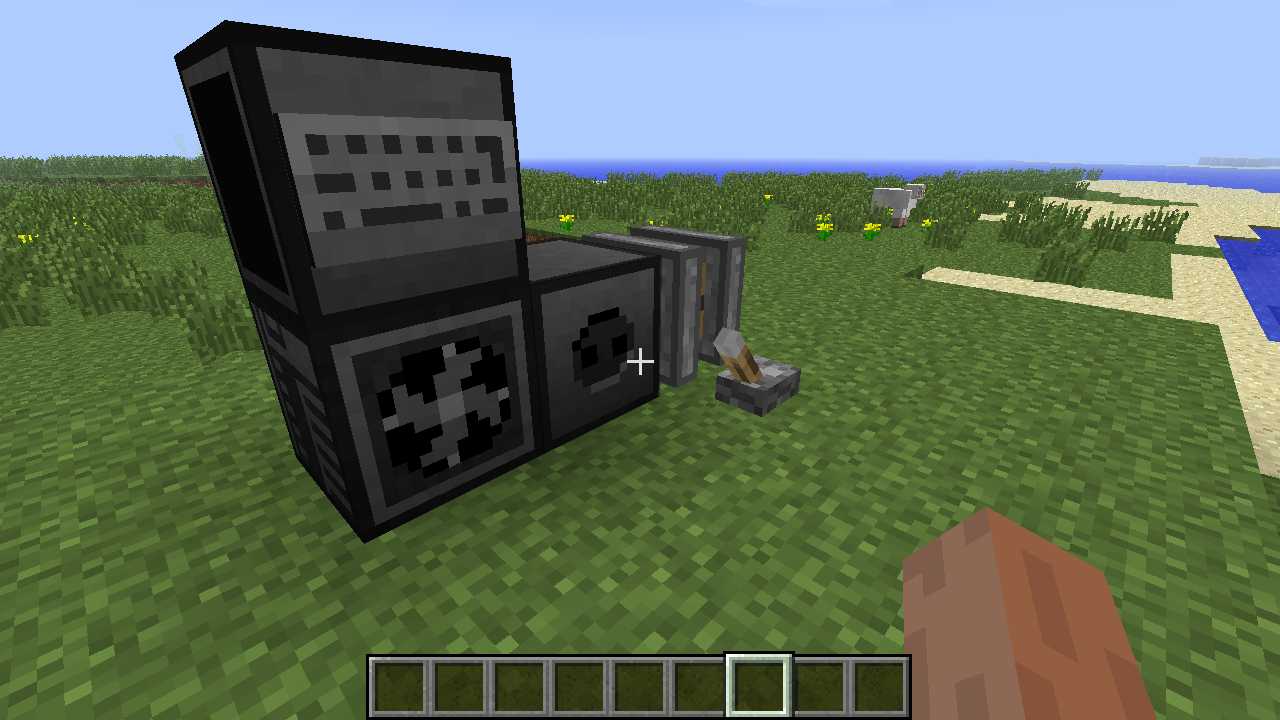
Блок конвертера энергии ставить не обязательно, если вы подаете энергию непосредственно на корпус компьютера (компьютер имеет встроенный конвертер).
Блоки могут быть расположены произвольно, при условии, что они остаются соединенными вместе (для соединения можно использовать кабель). Клавиатура должна быть поставлена вплотную к экрану (непосредственно на его стенке, либо на блоке перед ним).
Откройте правой кнопкой мыши интерфейс корпуса компьютера. Вставьте комплектующие в соответствии со схемой.
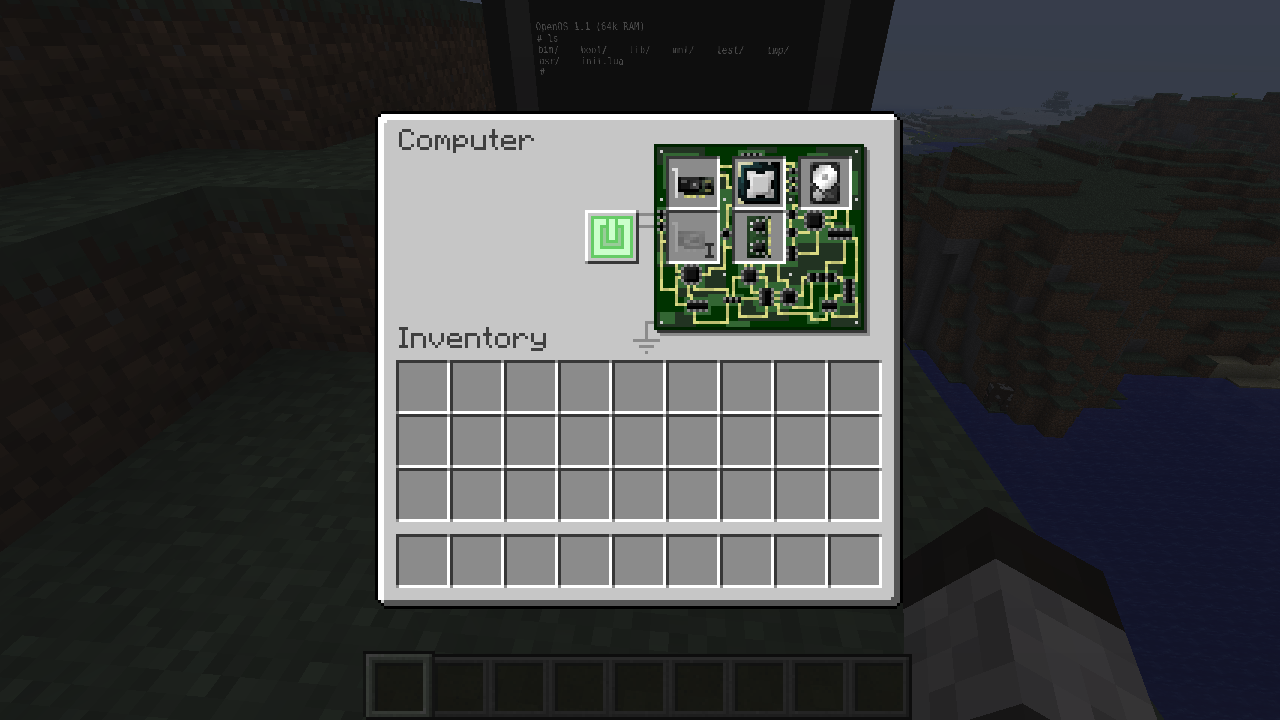
Убедитесь в том, что компьютер действительно получает энергию. Затем нажмите на кнопку включения (зеленая кнопка в середине интерфейса корпуса).
Если вы все сделали правильно, вы увидите синий экран с надписью:
Это значит, что на жёстком диске отсутствует операционная система. Правой кнопкой мыши откройте интерфейс дисковода и поместите туда дискету с операционной системой. Запустите компьютер вторично.
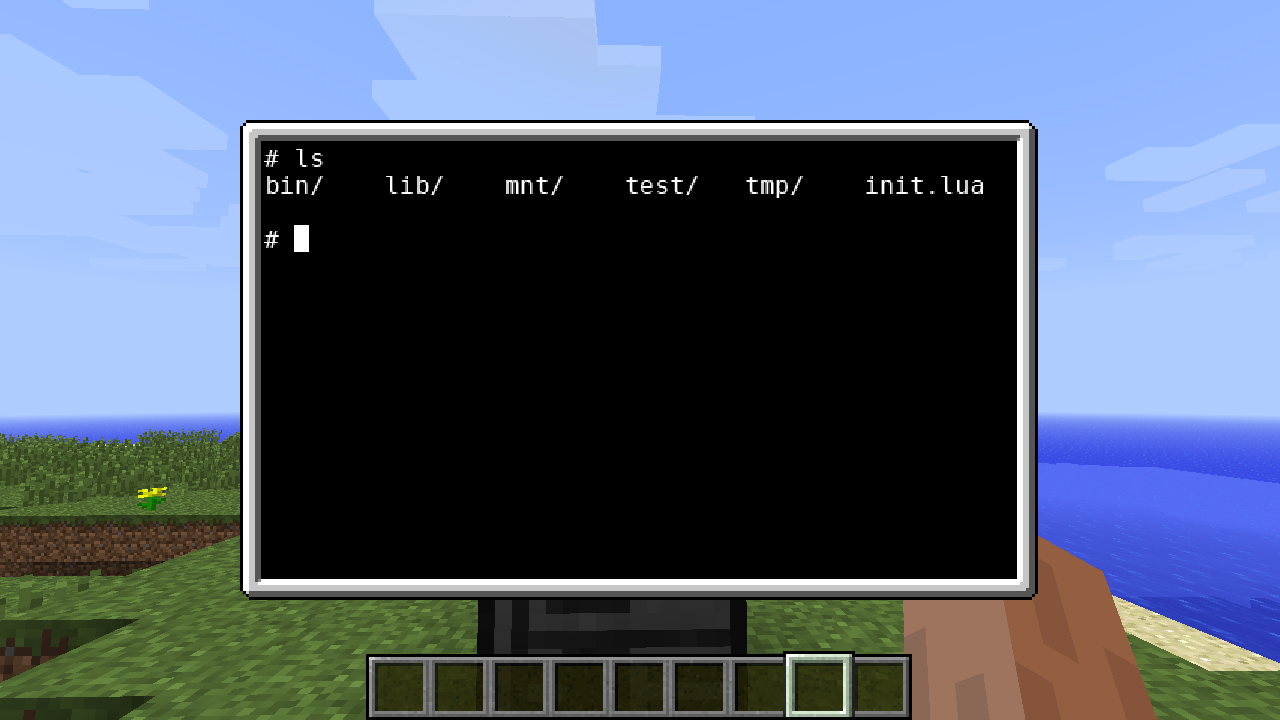
Теперь будет виден процесс загрузки системы. Компьютер загрузит необходимые библиотеки и запустит шелл (командную строку). Когда вы увидите мигающий курсор — система загрузилась и готова к работе.
Установка операционной системы OpenOS [ ]
Сейчас операционная система загружается с дискеты, которая вставлена в дисковод. Жёсткий диск компьютера остается при этом чистым. Вы можете установить операционную систему непосредственно на диск, для того чтобы сделать компьютер автономным и независящим от наличия дискеты с OpenOS. Для установки операционной системы на диск рекомендуется 2 планки оперативной памяти I уровня или любая планка более высоких уровней, так как во время установки возможна нехватка памяти.
Введите номер того диска, на который планируете установить операционную систему.
Программа-установщик скопирует необходимые файлы с дискеты (скорость установки системы зависит от мощности собранного вами компьютера). После этого вам будет предложено перезагрузить компьютер. Введите y (подтверждение). Теперь вы можете вынуть дискету из дисковода (и даже отключить дисковод насовсем, если он вам больше не нужен).
Работа в системе [ ]
Операционная система OpenOS имеет набор утилит для работы с файлами и программирования. Самый простой способ начать программировать — запустить интерпретатор Lua.
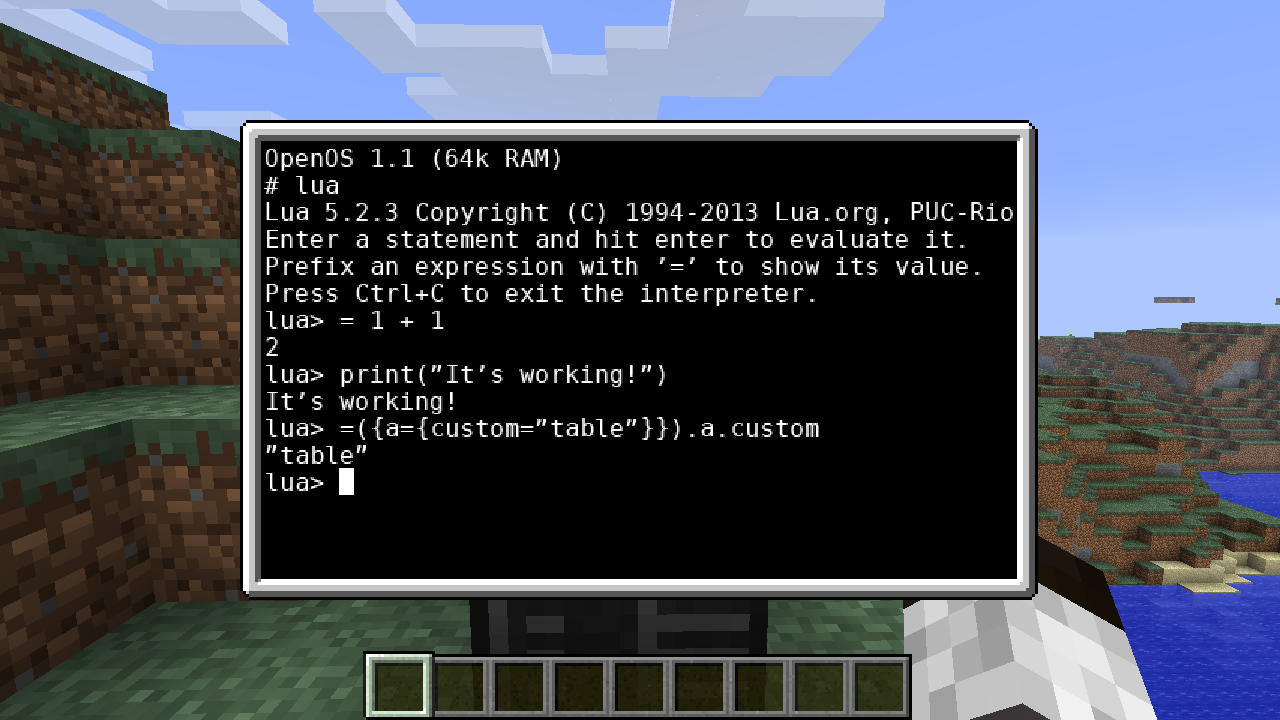
Когда закончите работу в интерпретаторе — нажмите Ctrl + C для выхода из программы.
Полноценный процессор в Minecraft: как он работает, как на нем программировать и для чего он?
Все, наверное, знают, что в песочнице Minecraft можно делать абсолютно всё. Различные цифровые схемы и процессоры создают в Minecaft уже с давних пор. Но тот процессор, о котором я пишу, на самом деле уникален! Его название — DjCPU8.

Почему он уникален? По многим причинам. Давайте по порядку:
1) Скорость работы. Это пока самый быстрый процессор такого уровня в Minecraft. Одна инструкция выполняется примерно 1 секунду.
2) Количество памяти. Оперативной памяти аж 256 байт. Не знаю других ЭВМ с таким объемом памяти.
3) Вычислительные способности. 42 инструкции. Работает с арифметикой, логикой, стеком, вводом/выводом, регистрами и т.д.
4) Ассемблер. В других процессорах нужно вводить программу в двоичном виде. Но в DjCPU8 можно вводить ее текстом.
5) Простота. Ни с какой другой ЭВМ невозможно так просто и приятно работать.
6) Широта применения. Порты ввода/вывода можно создавать в любом месте.

Характеристики процессора DjCPU8:
1) Разрядность — 8 бит;
2) Архитектура Фон Неймана;
3) RAM 256 байт;
4) Без тактового генератора. Среднее время выполнения операции — 1 сек;
5) Стек данных — 9 байт;
6) 2 регистра общего назначения (РОН);
7) 42 инструкции;
8) Система ошибок;
9) 1 пользовательский ввод;
10) 16 портов вывода;
11) Ассемблер.
Анатомия процессора
На картинке разными цветами показаны функциональные блоки в процессоре:

— ОЗУ — Устройство управления (УУ) — Устройство чтения/записи ОЗУ — устройство подачи сигнала на чтение инструкции, ее декодирование и обнуление необходимых регистров. — вывод в порты вывода — физически реализованный ассемблер — стек — система обнаружения ошибок — различные вычислительно-преобразовательные блоки.
И еще есть несколько мелких блоков.
Дабы вас не утомлять, этот подзаголовок будет очень коротким.
Так как архитектура DjCPU8 фоннеймановская, то ясно, что инструкции и данные находятся в одной памяти. В момент запуска процессора сразу происходит полный сброс всех регистров и стека. Затем устройство подачи сигналов (выделен голубым цветом) подает сигнал на чтение данных из ОЗУ. Полученное число интерпретируется как инструкция. Это число подается на УУ (желтый цвет), где происходит выполнение инструкции.
Давайте возьмем для примера инструкцию load. Эта инструкция читает число из памяти и помещает его в регистр А. Итак, сначала мы прочитали из памяти число 3. Число 3 подается в УУ. УУ декодирует это число и понимает, что это инструкция load. Затем УУ начинает выполнять заданную последовательность действий. Сначала значение регистра программного счетчика увеличивается на 1. Затем читается второе число, которое интерпретируется как адрес. Допустим, адрес равен 4. Потом УУ посылает сигнал на чтение третий раз. Достается число из ячейки 4. Это число помещается в регистр А. Подается сигнал на чтение следующей инструкции. Всё, инструкция выполнена. Только представьте, за одну секунду процессор успел обратится к памяти 3 раза!
Есть инструкции сложные, и есть простые. Чем проще инструкция, тем быстрее она выполняется. Но средняя скорость примерно равна 1 Hz.
Как на нем программировать?
Вот небольшая табличка с описанием всех инструкций:
0 stop — Остановка ЦП
1 load RAM — Читает число из RAM и помещает его в А
2 loadC const — Помещает конкретное число const в А
3 store RAM — Сохраняет А в RAM
4 rand — Генерирует случайное число в A (0..255)
5 add RAM — К значению А прибавляет значение из RAM
6 sub RAM — От значения А отнимается значение из RAM
7 mult RAM — Умножает А на значение из RAM
8 div RAM — Делит А на значение из RAM
9 and RAM — Побитовая операция “И”: A и значение из RAM
10 or RAM — Побитовая операция “ИЛИ”: A и значение из RAM
11 not — Побитовая операция “НЕТ” А
12 2x — Делит А на 2
13 x/2 — Умножает А на 2
14 compare RAM — F = А — RAM
15 jump to A — Безусловный переход к ячейке, адрес которой в А
16 del RAM — Очищает ячейку в RAM
17 say — Выводит в чат значение A
18 A-R1 — Пересылка из A в R1
19 A-R2 — Пересылка из A в R2
20 R1-A — Пересылка из R1 в A
21 R2-A — Пересылка из R2 в A
22 inc — Увеличиват А на 1
23 dec — Уменьшает А на 1
24 push — Переместить число из А в стек
25 pop — Переместить число из стека в А
26 pushC const — Засунуть const в стек (А становится равный const)
27 in — ЦП на паузу, читает число из порта чтения в А
28 out — Пересылка числа из А в порт Port
29 setPort const — Установка значения порта Port в const
30 print — Посылает число в порт Port 0
31 jump const — Безусловный переход в ячейку const
32 jump if A const — Если A > 0 переход в ячейку const, иначе к следующей ячейке
33 jump if F const — Если F ≠ 0, переход в ячейку const, иначе — к следующей ячейке
34 jump If not F const — Если F = 0, переход в ячейку const, иначе — к следующей ячейке
35 storeR1 — Сохраняет значение А в памяти по адресу, которое в R1
36 storeR2 — Сохраняет значение А в памяти по адресу, которое в R2
37 loadR1 — Загружает значение по адресу R1 в А
38 loadR2 — Загружает значение по адресу R2 в А
39 incR1 — Увеличивает значение R1
40 decR1 — Уменьшает значение R1
41 incR2 — Увеличивает значение R2
42 decR2 — Уменьшает значение R2
Об инструкциях. Их есть два типа — с параметром и без. Параметр должен быть в следующей ячейке после инструкции. Например, loadC это инструкция с параметром. Следующее число 123 как раз параметр для loadC. А что делает loadC? Эта инструкция берет число и помещает его в регистр А. Итак, процессор загрузил число 123. Что дальше? А дальше он может делать с этим числом что угодно! Например, вывести число в чат. Команда say как раз так и делает.
А теперь о параметрах. Их тоже есть два типа — const и RAM. Параметр const — это просто конкретное число. Команда loadC как раз требует конкретное число. А параметр RAM уже более интересный. Это не просто число, это адрес места, откуда нужно достать число. Итак:
В отличии от предыдущей, эта программа будет работать совсем по другому! Инструкция load имеет другой тип параметра — RAM. Поэтому число 123 уже является адресом. Что же произойдет? Процессор, вместо того чтобы удовлетворится числом 123, теперь уже лезет в память и по адресу 123 достает число. Но так как мы туда ничего не записывали, то он достанет ноль. После выполнения этой программы регистр А станет равным нулю. Понятно?
Больше вы узнаете из моего руководства.
И вот еще более удобная табличка.
Для чего я создал этот процессор?
Заметил, что многие задают этот вопрос. И даже дополняют — «мог бы лучше деньги зарабатывать».
Ответ прост — это приносит мне удовольствие. Кто-то развлекается тем, что ПвПшит в Доту, кто-то рисует, кто-то программирует, а я делаю процессор.
И плюс к этому, во время создания своего процессора я понял, как же на самом деле работает настоящий процессор.
Как сделать компьютер в майнкрафте?

Майнкрафт — игра в которой игрок создает или «крафтить» всевозможные вещи. В этой статье мы рассмотрим создание собственного компьютера и роботов в мире из блоков.
Как Вы знаете, в оригинальной игре создание компьютера невозможно, для этого мы будем использовать специальный мод — ComputerCraft. Кстати, на созданном компьютере можно даже писать программы, он поддерживает язык Lua.
Установка мода
Устанавливаем на SSP
Для начала скачайте версию мода 1.481 ComputerCraft Universal. После завершения загрузки, Вы получите архив в формате zip — этот архив нужно скопировать в папку mods, в папке с игрой. Не распаковывайте архив, мод установлен. Если после запуска и создание компьютера или «робота-черепашки» будет высвечиваться ошибка «bois.lua» — переустановите мод заново.
Установка для SMP1
Для этого случая начало установки ничем не отличается. Отличия появляются на стадии установки мода — папка мода копируется в серверную папку mods.
При ошибках — переустанавливаем мод.
Крафтим с помощью компьютера
В моде можно использовать машину для программированния в виде ПК или консоли. Если же Вы захотите делать « роботов-черепашек», то надо использовать дисковод, монитор или принтер.
Разберем отдельные части компьютера из мода:
С помощью компьютера можно создавать книги и «черепашек-роботов».
Книга создается с помощью добавления к распечатанным на принтере страницам кожу. Используя стрелочки клавиатуры, можно перемещаться по страницам в книге.
Одна из фишек мода, черепашки-роботы — представляют собой «мобильные» консоли, которые могут выполнять написанные команды в виде программ (например «dance» – и черепашка начнет танцевать). В новых версиях мода, для роботов нужно еще и топливо. В качестве топлива подойдет любой горючий материал, для заправки используется команда «refuel».