
Как в Minecraft сделать динамит и пользоваться им?
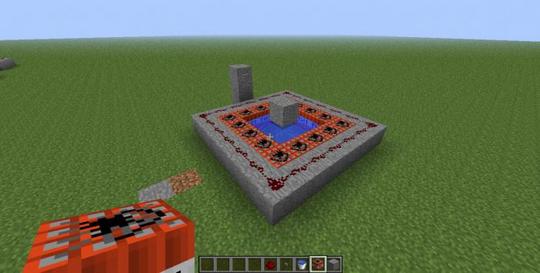
В этой статье вы узнаете о крафте динамит в игре Майнкрафт. Этот инструмент станет очень полезным в таком аспекте игры как построение ловушек и исследования. Вы узнаете способы его создания, где найти компоненты, и как правильно применять в игре. Что же, давайте более подробно углубимся в тему и рассмотрим все этапы получше!
Пока мы не начали копаться в аспектах и нюансах создания этой вещи в игре, давайте посмотрим, что это за предмет и какова цель его применения. Далее, конечно, все игроки смогут узнать, как сделать динамит в Minecraft и пользоваться им.
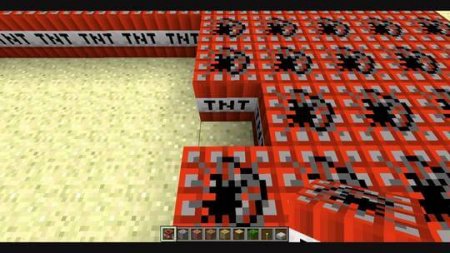
Итак, динамит или TNT – это средство, которое отличается особой эффективностью для создания ловушек против гриферов. Так же, как и в реальном мире, при взрыве динамит оказывает разрушительный эффект на все что находиться в его радиусе. Многие игроки уже положительно откликнулись об этой вещи, так как она является предметом большого интереса и различных применений.
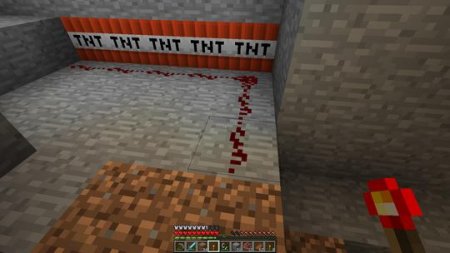
Как скрафтить динамит в Майнкрафте?
Создание динамита является сложной задачей и требует следущих ресурсов в вашем инвентаре:
Это стандартный набор элементов, которые обязательно должны лежать в вашем инвентаре. Вот только как и где добыть компоненты?

Песок
С его добычей проблем не должно быть, если вы находитесь не в Нижнем мире. Песчаные блоки – это, пожалуй, один из самых распространенных и легкодоступных ресурсов в игре. Правда, для строительства они не пригодны. Хотя некоторые игроки умудряются внедрить песчаные блоки как элемент декора, и в отдельных случаях выглядит это весьма интересно. Если же говорить о прямом назначении песчаных блоков, то это отличный элемент для крафта.
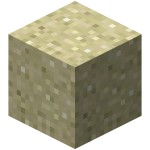
Где же отыскать данный вид ресурса? Пожалуй, не придется утруждать себя работой, ведь песок есть практически везде. В огромных количествах его можно найти в пещерах, на пляжах и глубоко под водой. Опуститесь на дно моря или же озера, и вы найдете то, что вам нужно! Кроме того, есть вариант, в котором доступно использовать немного другое вещество.
Красный песок
Вы хотите отличиться от общего числа геймеров и не боитесь трудностей, поэтому желаете создать динамит в Майнкрафт без обычного и доступного всем песка? Конечно же, стоит попробовать добыть красный песок. Этот компонент станет заменой для нашего основного ресурса и позволит нам успешно завершить работу над динамитом.
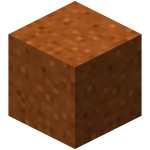
Вся прелесть красного песка лишь в том, что он трудно добываем. Отыскать данный элемент можно только в горах. Компонент так же используется при создании фермы кактусов и тростника. Какой из этих компонентов выбрать, конечно же, сугубо ваш выбор. При создании нашего динамита это не играет важной роли, поэтому достаньте как можно больше ресурса любого вида, после чего можно приступить к следующему этапу.
Порох
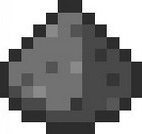
Порох можно выбить из приведений или криперов. Но не будьте самоуверенны, так как легким заданием это кажется только вначале. Имеются некоторые подводные камни, с которыми вы обязаны ознакомиться и быть готовыми к ним.
Когда все наши действия по сбору нужных нам компонентов увенчались успехом, можно приступить к процессу изготовления динамита для по представленной ниже схеме.
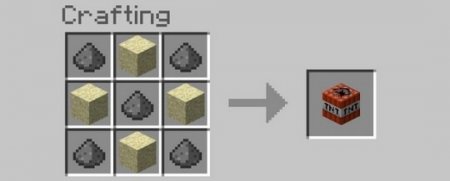
Наш динамит создан! Теперь нам предстоит самая “вкусная” часть работы. Стоит определиться с местом закладки и отойти на безопасное расстояние.
Важная информация! У вас есть всего 4 секунды с момента детонации до мощнейшего взрыва.
TNT активизируется при помощи следующих средств:
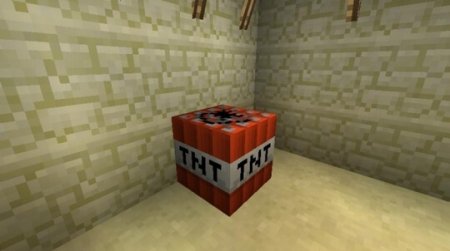
Так выглядит установленный TNT блок:
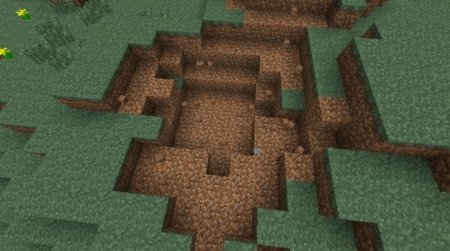
А вот, какие последствия после взрыва динамита:
Мод на динамит для Майнкрафт
Виды динамита, которые предлагает дополнение:
Динамит мод для Minecraft – это отличное дополнение, которое наполнит вашу игру новыми красками и предоставит вам новый инструмент для игры и веселья. Вы получаете шанс обучиться новому ремеслу и обуздать его. С этим приспособлением ваши путешествия станут еще увлекательней и интересней!
Мы рады если, данный материал ответил на все ваши вопросы, которые касаются темы. Вы можете оценить статью и ее информативность, оставить комментарий, а также поделиться полезной информацией с друзьями. Спасибо за ваше внимание!
Мы ждём Ваши комментарии, смело пишите!
Как сделать ТНТ пушку в Майнкрафте

Мини пушка TNT


Шаг 3. Ставим четвертый раздатчик спереди блока.

Шаг 4. Выкапываем яму из двух блоков, ставим забор и выливаем ведро воды.

Шаг 5. Убираем вспомогательный блок и на его место ставим редстоуновый факел. Для этого жмите Shift. Далее сзади раздатчика ставим кнопку.

Шаг 6. По бокам раздатчика устанавливаем редстоуновую пыль.

Шаг 7. Загружаем динамит в раздатчик. Для этого сделайте клик правой кнопкой мышки по каждому раздатчику и переместите TNT в ячейку.

Шаг 8. Нажимаем кнопку и смотрим. Пушка работает и выбросила TNT.

Самая мощная пушка ТНТ

Шаг 2. Выстраиваем повторители и блоки железа как на скриншотах.


Шаг 3. Вырубаем блок в начале пушки. Ставим забор внутрь. Ставим нажимную плиту и выливаем ведро воды. Сверху закрываем любым полублоком.


Шаг 4. Строим блокировку. Для этого берем железные блоки и ставим липкие поршни как на скриншотах. Также ставим рычаг на центральный блок и проверяем механизм. Блоки должны опускаться и прижимать конструкцию.


Шаг 5. Ставим 3 факела редстоун и на них ставим железные блоки. На средний блок ставим рычаг.


Шаг 6. Как показано на скриншотах рассыпаем порошок редстоун. На задних блоках по одному блоку порошка. И ставим два повторителя перед белыми блоками.


Шаг 7. Загружайте динамит в раздатчики. По 64 блока. Чтобы в креативном режиме взять целый набор блоков из инвентаря, зажмите Shift. После того, как загрузили, включайте сначала задний рычаг и быстро включайте рычаг блокировщика. Там где у нас липкие поршни. Вот и всё. Разрушительная пушка готова.
Как в майнкрафте сделать тинти
+Палка
+Око Эндера
+Алмаз
+Обсидиан
+Уголь
+Бревно
+Железный слиток
+Звезда Незера
+Обсидиан
Булыжник или
Железный слиток или
Золотой слиток или
Алмаз
+
Палка
Булыжник или
Железный слиток или
Золотой слиток или
Алмаз
+
Палка
Булыжник или
Железный слиток или
Золотой слиток или
Алмаз
+
Палка
Булыжник или
Железный слиток или
Золотой слиток или
Алмаз
+
Палка
+Кремень
+Редстоун
+Компас
+Редстоун
+Нить
+Морковь
+Сердце моря
+Око Эндера
+Слеза гаста
+Кожа
+Огненный порошок
+Уголь
+Сгусток слизи
+Шерсть
+Палка
+Бумага
+Чернильный мешок
+Книга
+Палка
+Плита из гладкого камня
+Палка
+Нить
+Железный слиток
+Нить
+Крюк
+Палка
+Перо
+Стрела
+Туманное зелье
+Железный слиток
Золотой слиток
+Песок
+Книга
+Факел
+Дубовая плита
+Факел
+Книжная полка
+Камень
+Печь
+Редстоун
+Незер-кварц
+Печь
+Гладкий камень
+Сундук
+Красный краситель
+Бревно
+Нить
+Бревно
+Бревно
+Каменная плита
+Бревно
+Красный краситель
+Незер-кварц
+Незер-кварц
+Булыжник
+Чернильный мешок
+Кристалл призмарина
+Земля
+Красный краситель
+Палка
+Доски
+Прожаренный плод хоруса
+Лианы
+Вагонетка
+Вагонетка
+Вагонетка
+Вагонетка
+Палка
+Палка
+Редстоун
+Каменная нажимная плита
+Редстоун
+Палка
+Редстоуновый факел
+Сундук
+Палка
+Булыжник
+Редстоун
+Алмаз
+Лук
+Редстоун
+Редстоун
+Редстоун
+Камень
+Незер-кварц
+Камень
+Незер-кварц
+Дубовая плита
+Светокамень
+Булыжник
+Железный слиток
+Редстоун
+Поршень
+Доски
+Палка
+Доски
+Сундук
+Коричневый гриб
+Миска
+Коричневый гриб
+Миска
+Мак
+Сахар
+Яйцо
+Пшеница
+Какао-бобы
+Яблоко
+Яйцо
+Сахар
+Морковь
+Печёный картофель
+Коричневый гриб
+Миска
+Миска
+Огненный порошок
+Порох
+Бумага
+Порох
+Булыжник
+Огненный порошок
+Паучий глаз
+Сахар
+Морковь
+Светло-серый краситель
+Костная мука
+Ромашка
+Голова крипера
+Череп визер-скелета
+Зачарованное золотое яблоко
+Доски
+Искажённый гриб
+Золотой слиток
+Незеритовый слиток
Как сделать поршень в Майнкрафт
В этом руководстве Minecraft объясняется, как изготовить поршень, со снимками экрана и пошаговыми инструкциями.
Давайте разберемся, как сделать поршень.
Поддерживаемые платформы
Поршень доступен в следующих версиях Майнкрафт:
* Версия, в которой он был добавлен или удален, если применимо.
ПРИМЕЧАНИЕ. Pocket Edition (PE), Xbox One, PS4, Nintendo Switch и Windows 10 Edition теперь называются Bedrock Edition.Мы продолжим показывать их индивидуально для истории версий.
Где найти поршень в творческом режиме
Определения
Материалы, необходимые для изготовления поршня
В Minecraft это материалы, которые вы можете использовать для изготовления поршня:
СОВЕТ: Можно использовать любую деревянную доску! Необязательно собирать их все.
Как создать поршень в режиме выживания
1. Откройте меню крафта
Во-первых, откройте свой верстак, чтобы у вас была крафтовая сетка 3×3, которая выглядела так:
2. Добавьте элементы, чтобы сделать поршень
В меню крафта вы должны увидеть область крафта, которая состоит из сетки крафта 3×3.Чтобы сделать поршень, поместите 3 деревянные доски, 4 булыжника, 1 железный слиток и 1 красный камень в сетку крафта 3×3.
При изготовлении деревянных досок вы можете использовать любые виды деревянных досок, такие как дуб, ель, береза, джунгли, акация, темный дуб, малиновый или деформированные доски. В нашем примере мы используем дубовую доску.
При изготовлении поршня важно, чтобы деревянные доски, булыжник, железный слиток и красный камень располагались в точном соответствии с рисунком ниже. В первом ряду должно быть 3 доски.Во втором ряду должен быть 1 булыжник в первом ящике, 1 железный слиток во втором ящике и 1 булыжник в третьем ящике. В третьем ряду должен быть 1 булыжник в первом ящике, 1 красный камень во втором ящике и 1 булыжник в третьем ящике. Это рецепт крафта поршня в Minecraft.
Теперь, когда вы заполнили область крафта правильным узором, поршень появится в поле справа.
3. Перенести поршень в инвентарь
После того, как вы создали поршень, вам нужно переместить новый предмет в свой инвентарь.
Поздравляю, вы сделали поршень в Майнкрафт!
Идентификатор и название предмета
Minecraft Java Edition (ПК / Mac)
В Minecraft поршень имеет следующие имя, идентификатор и значение данных:
Ознакомьтесь с полным интерактивным списком идентификаторов Minecraft с возможностью поиска.
Майнкрафт Карманное издание (PE)
В Minecraft поршень имеет следующие имя, идентификатор и значение данных:
Ознакомьтесь с полным интерактивным списком идентификаторов Minecraft с возможностью поиска.
Minecraft Xbox One
В Minecraft поршень имеет следующие имя, идентификатор и значение данных:
Ознакомьтесь с полным интерактивным списком идентификаторов Minecraft с возможностью поиска.
Майнкрафт PS4
В Minecraft поршень имеет следующие имя, идентификатор и значение данных:
Ознакомьтесь с полным интерактивным списком идентификаторов Minecraft с возможностью поиска.
Майнкрафт Nintendo Switch
В Minecraft поршень имеет следующие имя, идентификатор и значение данных:
Ознакомьтесь с полным интерактивным списком идентификаторов Minecraft с возможностью поиска.
Майнкрафт Windows 10 Edition
В Minecraft поршень имеет следующие имя, идентификатор и значение данных:
Ознакомьтесь с полным интерактивным списком идентификаторов Minecraft с возможностью поиска.
Minecraft Education Edition
В Minecraft поршень имеет следующие имя, идентификатор и значение данных:
Ознакомьтесь с полным интерактивным списком идентификаторов Minecraft с возможностью поиска.
Определения
Подать команду на поршень
Дать команду в Minecraft Java Edition (ПК / Mac)
В Minecraft Java Edition (ПК / Mac) 1.13, 1.14, 1.15, 1.16 и 1.16.2, команда / give для Piston:
В Minecraft Java Edition (ПК / Mac) 1.8, 1.9, 1.10, 1.11 и 1.12 команда / give для Piston:
Дайте команду в Minecraft Pocket Edition (PE)
В Minecraft Pocket Edition (PE) 0.16.0, 1.0, 1.1, 1.2, 1.4.0, 1.5.0, 1.6.0, 1.7.0, 1.8.0, 1.9.0, 1.10.0, 1.11.0, 1.12.0, 1.13.0, 1.14.0, 1.16.0 и 1.16.20, команда / give для Piston:
Дайте команду в Minecraft Xbox One
В Minecraft Xbox One 1.6.0, 1.7.0, 1.8.0, 1.9.0, 1.10.0, 1.11.0, 1.12.0, 1.13.0, 1.14.0, 1.16.0 и 1.16.20, команда / give для Piston:
Дайте команду в Minecraft PS4
В Minecraft PS4 1.14.0, 1.16.0 и 1.16.20 команда / give для Piston:
Дайте команду в Minecraft Nintendo Switch
В Minecraft Nintendo Switch 1.6.0, 1.7.0, 1.8.0, 1.9.0, 1.10.0, 1.11.0, 1.12.0, 1.13.0, 1.14.0, 1.16.0 и 1.16.20 команда / give для поршня:
Дайте команду в Minecraft Windows 10 Edition
В Minecraft Windows 10 Edition 0.16.0, 1.0, 1.1, 1.2, 1.4.0, 1.5.0, 1.6.0, 1.7.0, 1.8.0, 1.9.0, 1.10.0, 1.11.0, 1.12. 0, 1.13.0, 1.14.0, 1.16.0 и 1.16.20, команда / give для Piston:
Как сделать влажную губку в Майнкрафт
В этом уроке Minecraft объясняется, как создать влажную губку со снимками экрана и пошаговыми инструкциями.
Давайте посмотрим, как добавить влажную губку в инвентарь.
Поддерживаемые платформы
Мокрая губка доступна в следующих версиях Майнкрафт:
* Версия, в которой он был добавлен или удален, если применимо.
ПРИМЕЧАНИЕ. Pocket Edition (PE), Xbox One, PS4, Nintendo Switch и Windows 10 Edition теперь называются Bedrock Edition. Мы продолжим показывать их индивидуально для истории версий.
Где найти влажную губку в творческом режиме
Определения
Как получить влажную губку в режиме выживания
Есть 2 способа получить влажную губку в режиме «Выживание».
1. Найдите их, растущие в океане. Памятник
Вы можете добавить влажную губку в свой инвентарь в режиме выживания, собирая влажные губки, которые естественным образом растут в Океаническом монументе (также называемом Храмом Хранителя). Итак, приступим!
Океанский памятник находится в биоме Глубокого океана.
Найдя монумент «Океан», поищите в храме группу губок. В этом примере мы обнаружили группу губок, растущих на потолке в одной из комнат храма. Вам нужно будет выкопать одну из этих влажных губок.
Управление в игре по выкопанию мокрой губки зависит от версии Minecraft:
Влажная губка сломается, и губка меньшего размера будет плавать по земле.Убедитесь, что вы подняли влажную губку, прежде чем она исчезнет.
2. Найдите и убейте старшего стража
Вы можете добавить влажную губку в свой инвентарь в режиме выживания, убив старшего стража.
Старшие стражи появятся в Океаническом памятнике в Глубоком океане.
Если у вас возникли проблемы с поиском старшего стража, вы можете вызвать старшего стража, используя чит, или вы можете использовать яйцо призыва.
Как только вы найдете старшего стража, вам нужно атаковать его.Когда вы атакуете старшего стража, он становится розовым, поскольку получает урон.
Продолжайте преследовать и атаковать старшего стража. После того, как вы убили старшего стража, из него может выпасть одно или несколько из следующего: влажная губка, призмариновые кристаллы или призмариновые осколки.
Убедитесь, что вы подняли влажную губку и другие предметы, прежде чем они исчезнут.
Это полезные предметы, и их следует хранить в инвентаре, чтобы использовать их позже.
Идентификатор и название предмета
Minecraft Java Edition (ПК / Mac)
В Minecraft влажная губка имеет следующие имя, идентификатор и данные:
См. Полный интерактивный список идентификаторов Minecraft с возможностью поиска.
Майнкрафт Карманное издание (PE)
В Minecraft влажная губка имеет следующие имя, идентификатор и данные:
См. Полный интерактивный список идентификаторов Minecraft с возможностью поиска.
Minecraft Xbox One
В Minecraft влажная губка имеет следующие имя, идентификатор и данные:
См. Полный интерактивный список идентификаторов Minecraft с возможностью поиска.
Майнкрафт PS4
В Minecraft влажная губка имеет следующие имя, идентификатор и данные:
См. Полный интерактивный список идентификаторов Minecraft с возможностью поиска.
Майнкрафт Nintendo Switch
В Minecraft влажная губка имеет следующие имя, идентификатор и данные:
См. Полный интерактивный список идентификаторов Minecraft с возможностью поиска.
Minecraft Windows 10 Edition
В Minecraft влажная губка имеет следующие имя, идентификатор и данные:
См. Полный интерактивный список идентификаторов Minecraft с возможностью поиска.
Minecraft Education Edition
В Minecraft влажная губка имеет следующие имя, идентификатор и данные:
См. Полный интерактивный список идентификаторов Minecraft с возможностью поиска.
Определения
Подать команду на влажную губку
Дать команду в Minecraft Java Edition (ПК / Mac)
В Minecraft Java Edition (ПК / Mac) 1.13, 1.14, 1.15, 1.16 и 1.16.2, команда / give для Wet Sponge:
В Minecraft Java Edition (ПК / Mac) 1.8, 1.9, 1.10, 1.11 и 1.12 команда / give для Wet Sponge:
Дайте команду в Minecraft Pocket Edition (PE)
В Minecraft Pocket Edition (PE) 0.16.0, 1.0, 1.1, 1.2, 1.4.0, 1.5.0, 1.6.0, 1.7.0, 1.8.0, 1.9.0, 1.10.0, 1.11.0, 1.12.0, 1.13.0, 1.14.0, 1.16.0 и 1.16.20, команда / give для Wet Sponge:
Дайте команду в Minecraft Xbox One
Дайте команду в Minecraft PS4
В Minecraft PS4 1.14.0, 1.16.0 и 1.16.20 команда / give для Wet Sponge:
Дайте команду в Minecraft Nintendo Switch
В Minecraft Nintendo Switch 1.6.0, 1.7.0, 1.8.0, 1.9.0, 1.10.0, 1.11.0, 1.12.0, 1.13.0, 1.14.0, 1.16.0 и 1.16.20 команда / give для Wet Sponge:
Дайте команду в Minecraft Windows 10 Edition
В Minecraft Windows 10 Edition 0.16.0, 1.0, 1.1, 1.2, 1.4.0, 1.5.0, 1.6.0, 1.7.0, 1.8.0, 1.9.0, 1.10.0, 1.11.0, 1.12. 0, 1.13.0, 1.14.0, 1.16.0 и 1.16.20, команда / give для Wet Sponge:
Дайте команду в Minecraft Education Edition
В Minecraft Education Edition 1.0, 1.0.18, 1.0.21, 1.4.0, 1.7.0, 1.9.0, 1.12.0 и 1.12.60, команда / give для Wet Sponge:
Что делать с влажными губками
Вы можете использовать влажные губки для изготовления предметов в Minecraft, таких как:
Как сделать собственный щит в Майнкрафт
В этом руководстве Minecraft объясняется, как создать собственный щит со скриншотами и пошаговыми инструкциями.
В Minecraft, когда у вас есть щит, вы можете настроить его с помощью сплошных цветов, границ, полос, градиентов и многих других узоров, просто добавив баннер. Этот декоративный щит по-прежнему можно использовать для защиты игрока от атак.
Давайте рассмотрим, как сделать собственный щит.
Поддерживаемые платформы
Пользовательский щит доступен в следующих версиях Minecraft:
* Версия, в которой он был добавлен или удален, если применимо.
ПРИМЕЧАНИЕ. Pocket Edition (PE), Xbox One, PS4, Nintendo Switch и Windows 10 Edition теперь называются Bedrock Edition. Мы продолжим показывать их индивидуально для истории версий.
Материалы, необходимые для изготовления специального щита
В Minecraft это материалы, из которых вы можете создать собственный щит:
Для начала вам понадобится щит:
Баннер
Далее вам понадобится любой из этих баннеров:
Как создать собственный щит в режиме выживания
1.Откройте меню крафта
Во-первых, откройте свой верстак, чтобы у вас была крафтовая сетка 3×3, которая выглядела так:
2. Добавьте элементы для создания специального щита
В меню крафта вы должны увидеть область крафта, которая состоит из сетки крафта 3×3. Чтобы сделать собственный щит, поместите 1 щит и 1 знамя в сетку крафта 3×3.
При создании индивидуального щита важно, чтобы щит и баннер располагались в точном соответствии с рисунком ниже.Во втором ряду должно быть 1 баннер в первом поле и 1 щит во втором поле. Это рецепт создания индивидуального щита в Minecraft.
Теперь, когда вы заполнили область крафта правильным узором, пользовательский щит появится в поле справа.
3. Переместите настраиваемый щит в инвентарь
После того, как вы создали собственный щит, вам нужно переместить новый предмет в свой инвентарь.
Поздравляем, вы сделали кастомный щит в Майнкрафт!
Чары для специального щита
В Minecraft вы можете зачаровать собственный щит следующими чарами:
Определения
См. Полный интерактивный список Minecraft Enchantments с возможностью поиска.
Что делать с пользовательскими щитами
Вот некоторые действия, которые вы можете делать с пользовательскими щитами в Minecraft:
Генераторы команд
Если вам нужна помощь, вы можете использовать этот инструмент для автоматического создания для вас пользовательских команд щита:
Другая броня
В Майнкрафте можно сделать другую броню, например: