
Как повысить ФПС в Майнкрафт и убрать лаги, оптимизировать игру
В этом гайде я подробно расскажу как повысить ФПС в Майнкрафте, оптимизировать игру, убрать или уменьшить количество лагов, сделать игру более быстрой и комфортной, хотите увеличить FPS в майнкрафт 1.16, 1.15.2, 1.14.4, 1.12.2, 1.7.10 и прочих версиях?
Все советы были проверены человеком, который разбирается в компьютерах, поэтому, если у вас прямые руки, то всё получится!

Ваша игра без модов и текстурпаков:
Если у вас низкий ФПС в обычной игре, без модов, шейдеров, датапаков и текстурпаков, то советую выполнить следующие советы:
Увеличение производительности ПК:
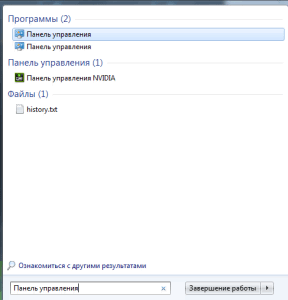
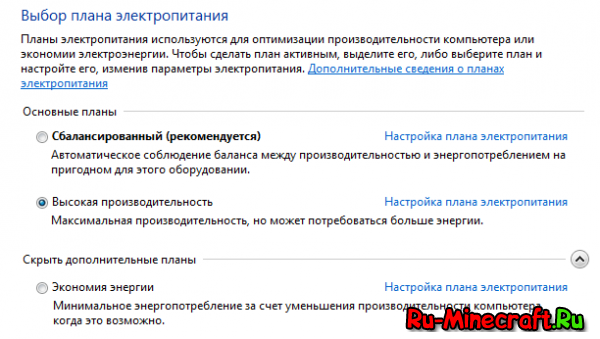
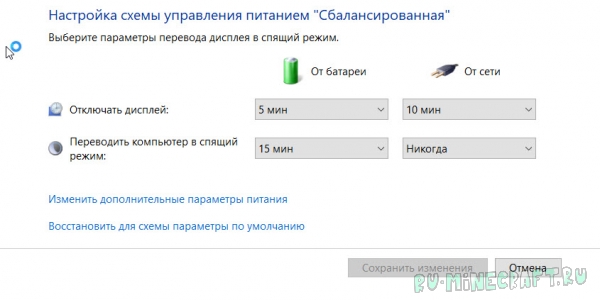
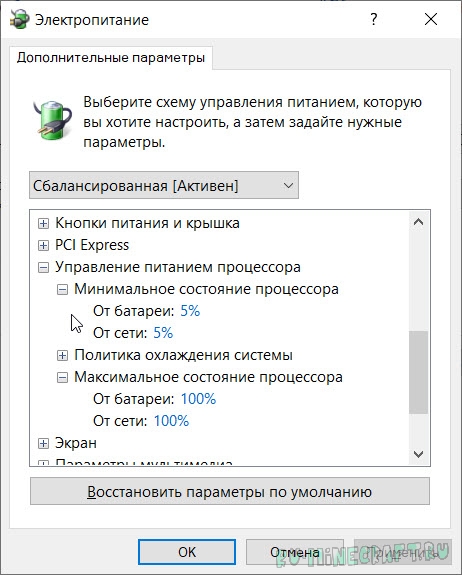
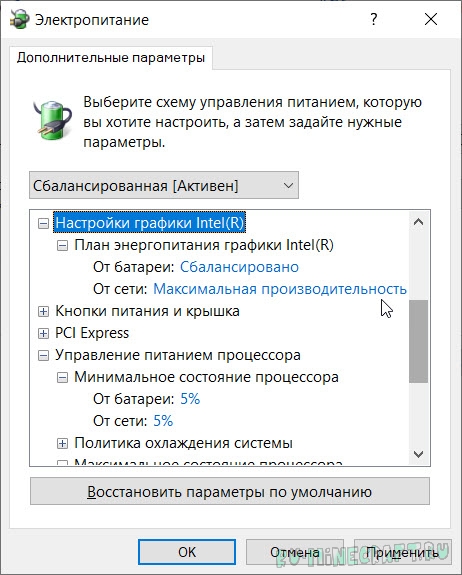
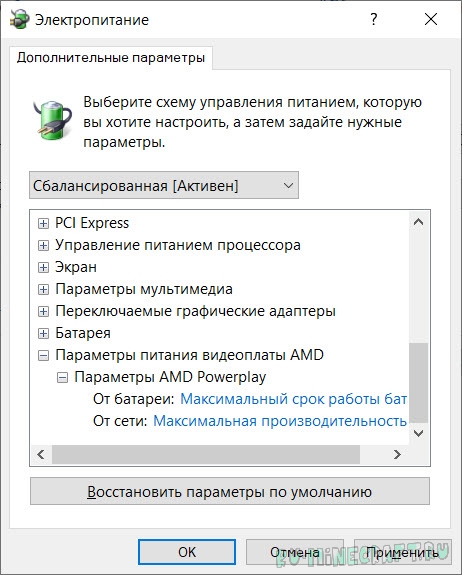
Настройте параметры электропитания, в основном для ноутбука:
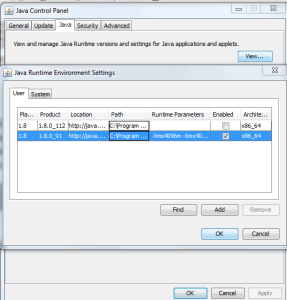
Обновите Java и драйвера:
Закройте все лишнее:
Используйте другой лаунчер:
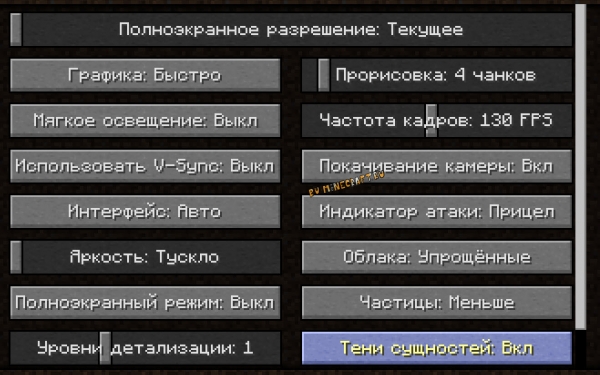
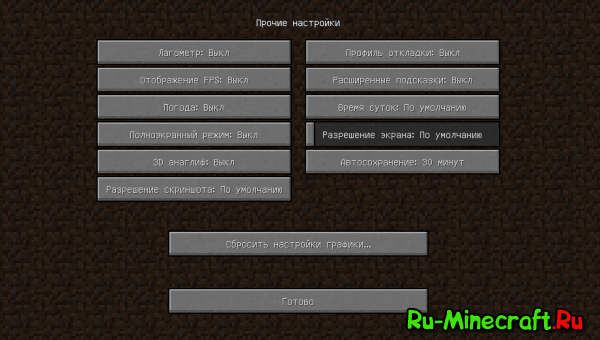
Настройки графики игры:
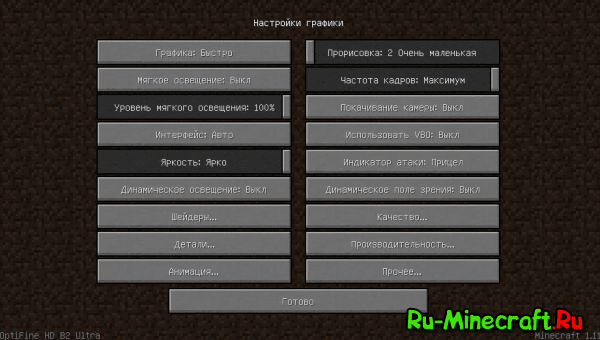
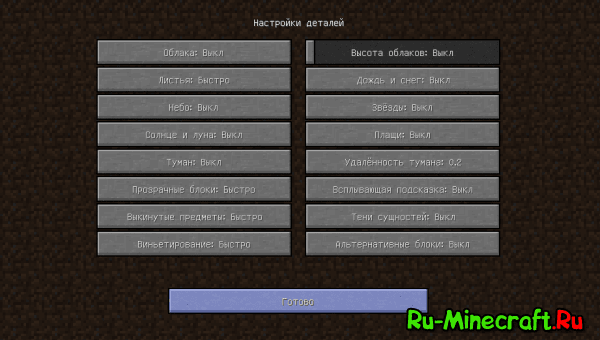
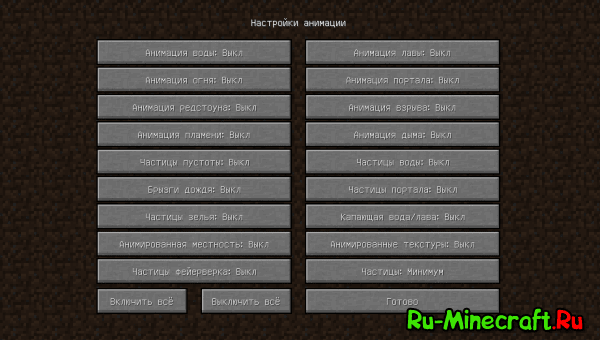
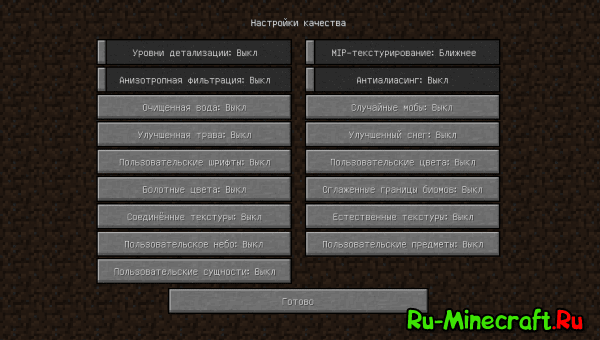
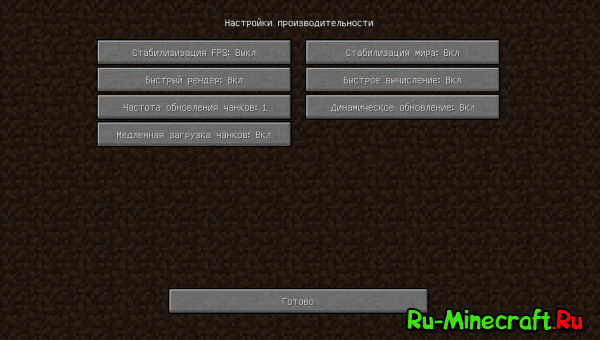
Установка и настройка Optifine:
Вы можете установить оптифайн, он оптимизирует игру и добавит намного больше графических настроек.
Ваша игра с модами:
Для начала проверьте все параметры описанные в «игра без модов».
На ФПС с модами влияет очень много факторов, количество и КАЧЕСТВО модов.
Скачайте и установите Optifine:
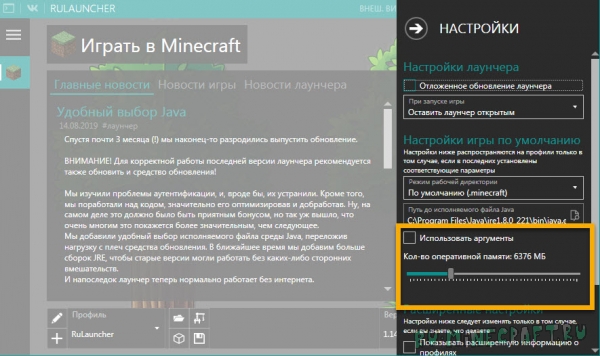
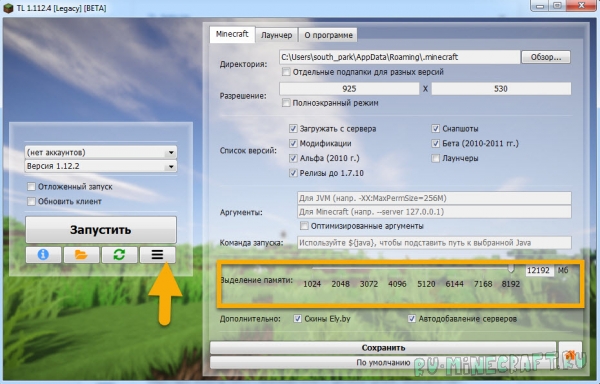
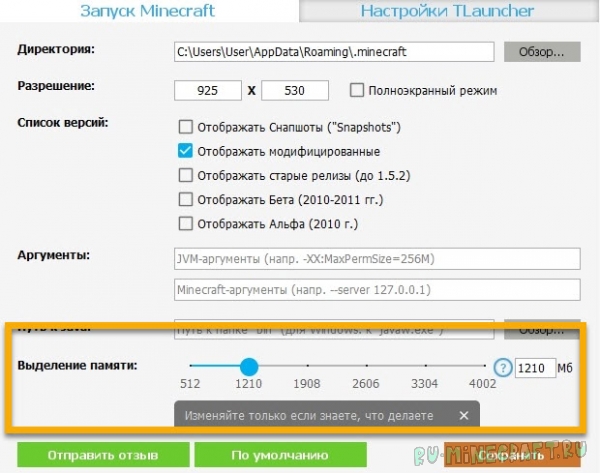
Увеличьте количество выделяемой оперативной памяти:
Чем больше модов, тем больше оперативной памяти необходимо игре, если стандартная игра без проблем работает на 512 Mb, то сборки могут потреблять от 2 Gb до 6 и даже 8 Gb.
Установите моды для оптимизации:
В больших сборках очень важна оптимизация, и существует несколько модов:
Вы можете перейти в категорию: Моды для повышения ФПС, возможно уже появились новые моды:
Удаляйте лишние моды:
Убавляйте количество модов, возможно ваш ПК не способен на такое количество, либо определенные моды конфликтуют и вызывают повышенную нагрузку.
Ищите проблемный мод:
Если вы уверены, что низкий фпс вызван проблемным модом, а не слабым компьютером, то ищите проблемный мод.
Зачастую моды могут вызывать лаги потому что конфликтуют друг с другом либо «криво написаны».
Вариантов тут не так много, я советую поступить так:
1) Отделить все моды от ядер и библиотек.
2) Из модов убрать половину файлов и запустить игру, если лагов нет, то вернуть обратно и убрать вторую половину, если лаги есть, значит моды в второй половине файлов, далее работаем с половиной модов в которых есть лаги.
3) Снова убираем половину и проверяем, и так далее пока не останется 2-3 мода, это уже легко.
Если вы нашли проблемный мод, вы можете удалить его, либо попробовать обновить до более новой версии, либо наоборот зайти в архив или к автору мода и поискать более старую версию мода, возможно это поможет и автор уже исправил проблемы.
Попробуйте запустить мод отдельно от других, может быть он конфликтует с другим и без него все хорошо, тогда по знакомой методике ищем второй мод, само собой первый проблемный всегда оставляем в папке с модами.
Ваша игра с текстурпаками или датапаками:
Если лаги появились после установки текстурпака или датапака, то всего скорее дело в них.
Датапак лучше удалить, они глючные и не стабильные.
Ваша игра с шейдерами:
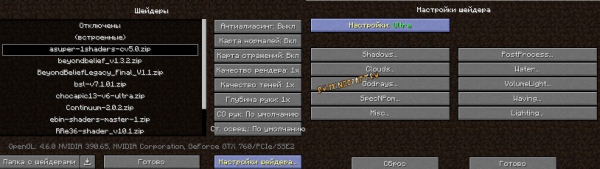
Если ты установил шейдеры и игра стала лагать, то это предсказуемо и вариантов у тебя не очень много.
Как повысить ФПС в Майнкрафт и убрать лаги, оптимизировать игру
В этом гайде я подробно расскажу как повысить ФПС в Майнкрафте, оптимизировать игру, убрать или уменьшить количество лагов, сделать игру более быстрой и комфортной, хотите увеличить FPS в майнкрафт 1.16, 1.15.2, 1.14.4, 1.12.2, 1.7.10 и прочих версиях?
Все советы были проверены человеком, который разбирается в компьютерах, поэтому, если у вас прямые руки, то всё получится!
Ваша игра без модов и текстурпаков:
Если у вас низкий ФПС в обычной игре, без модов, шейдеров, датапаков и текстурпаков, то советую выполнить следующие советы:
Увеличение производительности ПК:
Настройте параметры электропитания, в основном для ноутбука:
Обновите Java и драйвера:
Закройте все лишнее:
Используйте другой лаунчер:
Настройки графики игры:
Установка и настройка Optifine:
Вы можете установить оптифайн, он оптимизирует игру и добавит намного больше графических настроек.
Ваша игра с модами:
Для начала проверьте все параметры описанные в «игра без модов».
На ФПС с модами влияет очень много факторов, количество и КАЧЕСТВО модов.
Скачайте и установите Optifine:
Увеличьте количество выделяемой оперативной памяти:
Чем больше модов, тем больше оперативной памяти необходимо игре, если стандартная игра без проблем работает на 512 Mb, то сборки могут потреблять от 2 Gb до 6 и даже 8 Gb.
Установите моды для оптимизации:
В больших сборках очень важна оптимизация, и существует несколько модов:
Вы можете перейти в категорию: Моды для повышения ФПС, возможно уже появились новые моды:
Удаляйте лишние моды:
Убавляйте количество модов, возможно ваш ПК не способен на такое количество, либо определенные моды конфликтуют и вызывают повышенную нагрузку.
Ищите проблемный мод:
Если вы уверены, что низкий фпс вызван проблемным модом, а не слабым компьютером, то ищите проблемный мод.
Зачастую моды могут вызывать лаги потому что конфликтуют друг с другом либо «криво написаны».
Вариантов тут не так много, я советую поступить так:
1) Отделить все моды от ядер и библиотек.
2) Из модов убрать половину файлов и запустить игру, если лагов нет, то вернуть обратно и убрать вторую половину, если лаги есть, значит моды в второй половине файлов, далее работаем с половиной модов в которых есть лаги.
3) Снова убираем половину и проверяем, и так далее пока не останется 2-3 мода, это уже легко.
Если вы нашли проблемный мод, вы можете удалить его, либо попробовать обновить до более новой версии, либо наоборот зайти в архив или к автору мода и поискать более старую версию мода, возможно это поможет и автор уже исправил проблемы.
Попробуйте запустить мод отдельно от других, может быть он конфликтует с другим и без него все хорошо, тогда по знакомой методике ищем второй мод, само собой первый проблемный всегда оставляем в папке с модами.
Ваша игра с текстурпаками или датапаками:
Если лаги появились после установки текстурпака или датапака, то всего скорее дело в них.
Датапак лучше удалить, они глючные и не стабильные.
Ваша игра с шейдерами:
Если ты установил шейдеры и игра стала лагать, то это предсказуемо и вариантов у тебя не очень много.
Ограничение фпс в майнкрафт
Майнкрафт оптимизирован не лучшим образом. Различные его части имеют разную степень оптимизации, и каждая из них может тормозить результирующую производительность. К счастью, для каждой из них разработаны сторонние моды-оптимизаторы, которые заменяют ванильные части кода на более производительные.
Для начала, устанавливаем загрузчик модов Fabric. Подробнее об этом я писал здесь.
Затем устанавливаем на него моды-оптимизаторы. Чтобы не пришлось бегать по ссылкам и искать все по отдельности, я собрал их в единый модпак, который регулярно обновляю. Так что, можно просто скачать мой пак производительности для Fabric, скопировать оттуда папки в директорию версии и наслаждаться плавной игрой.
Моды, входящие в состав:
• Sodium – Новый движок рендеринга. Заменяет устаревший ванильный Blaze3D. Обеспечивает прирост FPS в 5-20 раз и позволяет разгрузить интегрированное в процессор видео, если не используется дискретная видеокарта.
• Sodium Extra – расширенные настройки графики Sodium.
• Lithium – Оптимизатор внутреннего сервера. Он заменяет ванильные алгоритмы вычисления AI мобов, обновления чанков и других процессов на более производительные, позволяя повысить эффективность вычислений и снизить задержку тика на 80-120%.
• Starlight – Отдельный оптимизатор алгоритмов освещения. В несколько раз ускоряет процесс расчёта света (в майнкрафте он производится на ЦП). Эффективность этого мода хорошо заметна при сравнении скоростей генерации чанков.
• DynamicFPS – Снижает рендеринг до 1 кадра в секунду, когда игра свёрнута. Это позволяет разгрузить видеокарту, когда параллельно с игрой используются другие окна.
• LazyDFU – отключает загрузку модуля обновления старых миров, загружая его только тогда, когда это действительно нужно. Ускоряет запуск игры в ≈3 раза.
• FerriteCore – Оптимизатор расхода ОЗУ. Примерно вдвое снижает её потребление, уменьшая скорость накопления мусора и частоту срабатывания очистителя.
• ModMenu – Просто удобное меню модов для Fabric, которого по умолчанию в нём нет.
Эти моды позволяют работать игре стабильно даже на слабых ПК. На своём ноутбуке я получил стабильные 60 fps на прорисовке в 32 чанка.
Также рекомендую установить Java 16 и настроить запуск игры с неё. Благодаря оптимизации новой версии майнкрафт на ней работает быстрее, чем на Java 8. О том, как это сделать, я писал здесь.
На Fabric можно установить и множество других модов, улучшающих удобство и качество игры. Например, OkZoomer (мод на зум). Сам по себе очень качественно сделан, пригодится людям, привыкшим к оптифайну. Список наиболее полезных модов для Fabric я приводил здесь.
Если возникнут вопросы, буду рад ответить на них в комментариях.
Как выключить ограничение фпс в майнкрафте
*Предлагаю добавить функцию в настройки «Установка ограничения фпс 60fps,120fps.
*Для чего это надо.
*Пожалуй каждый сталкивался с такой ситуации,что игра зачастую подвисает,это и из-за того что FPS падает к примеру: (с 800,до 500) и получается мини фриз.
*Я хочу предложить добавить возможность установки ограничения фпс,чтобы игра работала плавно и стабильнее.
*Также игрокам на слабых компьютерах более комфортно будет играть.
*Будет более приятней ходить на крепость и боссов без лагов.
Редактировалось 1 раз(а), последний 2018-09-30 21:41:24
Я бы хотел на ультрах в 144фпс поиграть, но эти провисания с 1 000 до 400 раздражают
Редактировалось 1 раз(а), последний 2018-09-30 21:49:00
*Предлагаю добавить функцию в настройки «Установка ограничения фпс 60fps,120fps.
*Для чего это надо.
*Пожалуй каждый сталкивался с такой ситуации,что игра зачастую подвисает,это и из-за того что FPS падает к примеру: (с 800,до 500) и получается мини фриз.
*Я хочу предложить добавить возможность установки ограничения фпс,чтобы игра работала плавно и стабильнее.
*Также игрокам на слабых компьютерах более комфортно будет играть.
*Будет более приятней ходить на крепость и боссов без лагов.
Редактировалось 1 раз(а), последний 2018-09-30 21:41:24
Driver AMD or NVidia могут тебе это дать.
А вообще нужно полностью конфиг менять, незачем максимальные настройки вместе с энергосбережением делать.
Редактировалось 1 раз(а), последний 2018-10-08 00:38:59
Как убрать ограничение в 60 FPS в играх в Windows 10
В некоторых появилось ограничение в 60 FPS (кадров в секунду) в играх после обновления Windows 10. Ранее рассматривали, стоит ли включать вертикальную синхронизацию. Собственно, эта функция сделала 30 кадров в игре GTA 5. Все настройки были по умолчанию.
Эта статья расскажет, как убрать ограничение в 60 FPS в играх в Windows 10. Многое зависит непосредственно от игры и железа. В любом случае убеждаемся, что отключена вертикальная синхронизация. Если её отключение не помогает, тогда пробуйте дополнительные способы.
Как снять ограничение 60 FPS в играх Windows 10
В первую очередь стоит принудительно отключить вертикальную синхронизацию в играх. Она может ограничить количество кадров в секунду в зависимости от герцовки монитора. Рекомендуем обновить драйвера видеокарты и обновить до последней версии Windows 10.
Небольшая предыстория: загрузил GTA 5 с библиотеки Steam и в самой игре было только 30 ФПС. Неприятная ситуация, учитывая возможности видеокарты GTX 1080. В настройках самой игры было выбрано ограничение: значение частоты обновления монитора разделить на два.
Панель управления NVIDIA
Перейдите в Панель управления NVIDIA > Параметры 3D > Управление параметрами 3D. Изменить значение глобального параметра Вертикальный синхроимпульс на Выключено.
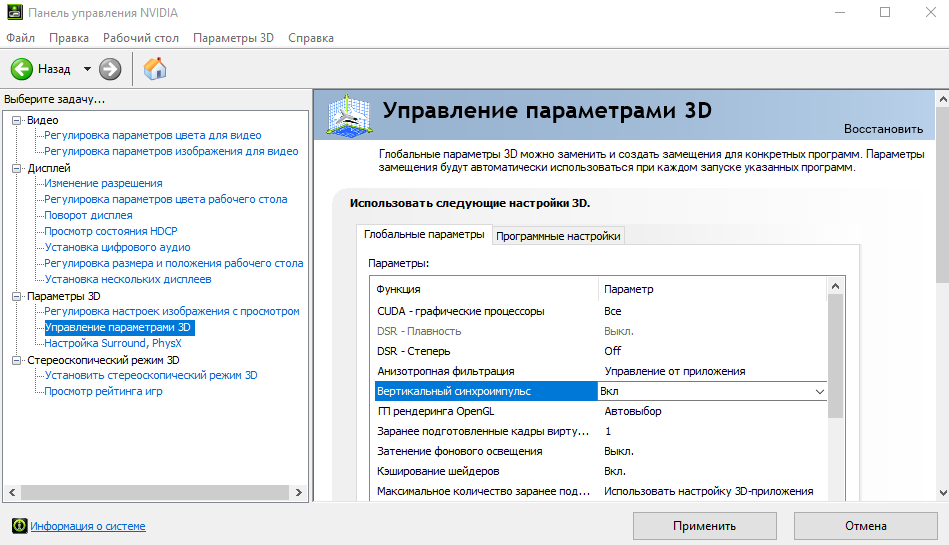
В принципе можно выбрать Глобальные настройки для всех игр сразу или Программные настройки для отдельного приложения. В любом случае изменяем значение вертикалки.
AMD Radeon Software Adrenalin Edition
Перейдите в подраздел Настройки Radeon > Настройки > Видеокарта. Значение параметра Ждать вертикального обновления устанавливаем Всегда выключено. В разделе Игры > Компьютерные игры можно настроить вертикальную синхронизацию каждого приложения.

Обратите внимание! Возможно, Вы используете функцию Radeon Chill, которая ограничивает частоту кадров для уменьшения энергопотребления и выделения тепла. Её также нужно будет отключить. Смотрите подробней: Настройка AMD Radeon Software Adrenalin 2020 Edition.
Оптимизация приложений во весь экран
В некоторых ситуациях наблюдается ограничение частоты кадров даже без использования вертикальной синхронизации. Встречался баг с ограничением FPS в играх Windows 10. Интересно то что после перехода в оконный режим ограничение автоматически убирается.
Откройте Свойства нужного приложения, выбрав соответствующий пункт в контекстном меню. Теперь в разделе Совместимость установите отметку Отключить оптимизацию во весь экран.
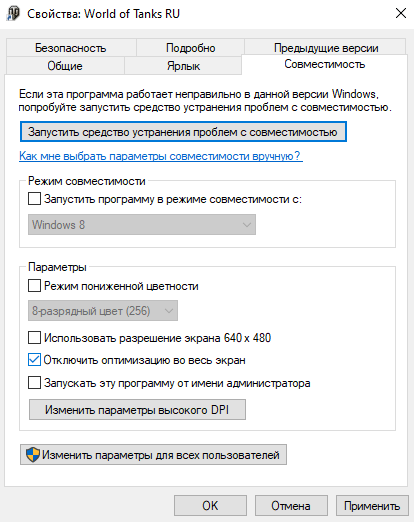
Не помешает запуск игры от имени администратора Windows 10. Достаточно отметить соответствующий пункт выше. Это убирает все ограничения, которые касаются прав.
Отключение игрового режима Windows 10
В некоторых версиях системы проблемы с ограничением FPS вызывал игровой режим. А более точно то недоработанная функция записи игрового процесса. Сейчас уже всё работает как положено. Но если никакие способы не помогают, можете попробовать её отключить.
Перейдите в раздел Параметры > Игры > Меню игры. Ползунок Записывайте игровые клипы, делайте снимки экрана и транслируйте их с помощью меню игры в положение Отключено.

В подразделе Клипы перетягиваем Вести запись в фоновом режиме, пока идёт игра в значение Отключено. На слабых ПК вовсе не рекомендуется использовать фоновую запись. Это может повлиять на качество игры. И в категории Игровой режим отключаем Режим игры.
Когда режим игры включён, система Windows самостоятельно оптимизирует компьютер для игры. Насколько он полезный для Вам можно увидеть только на практике в прямом сравнении.
Внимание! Комментарии показывают, что пользователи меня не слышат. Повторюсь, обязательно выключите вертикальную синхронизацию: в приложении драйверов и самой игре.