
Как отключить OpenGL в Minecraft?
Таким образом, вы можете отключить OpenGL для Minecraft, чтобы устранить эту ошибку. Вот что нужно сделать: 1) В Minecraft нажмите «Параметры»> «Настройки видео». 2) Щелкните настройку Advanced OpenGL и выключите ее.
Как отключить OpenGL?
Чтобы отключить предварительный просмотр OpenGL: Выберите AfterEffects> Настройки> Предварительный просмотр (Mac OS) или Правка> Настройки> Предварительный просмотр (Windows). Снимите флажок EnableOpenGL. Щелкните, чтобы увидеть полный ответ.
…
Прежде чем открыть документ:
Можете ли вы играть в Minecraft без OpenGL?
Неа. OpenGL — это движок рендеринга (?), Который использует Minecraft. Если у вас нет OpenGL, вы не сможете играть.
Как исправить Open GL в Minecraft?
Вы можете отключить эту функцию, следуя этим инструкциям:
Что такое ошибка Open GL?
Если параметры вызова функции не соответствуют набору параметров, разрешенному OpenGL, или не взаимодействуют в разумных пределах с состоянием, которое уже установлено в контексте, возникает ошибка OpenGL. Ошибки представлены в виде кода ошибки.
Использует ли LibreOffice OpenGL?
LibreOffice поставляется с включенным по умолчанию рендерингом OpenGL, и эта конфигурация может вызвать проблемы с определенными комбинациями графического оборудования и их драйверов, что может привести к сбоям.
Как включить графический процессор в Photoshop?
Как включить в Photoshop графический процессор?
Можете ли вы запустить Minecraft без видеокарты?
Вам не обязательно нужна видеокарта. (Кроме того, видеокарта — это то же самое, что и видеокарта.) Minecraft известен как игра с низким уровнем ресурсов, что означает, что она не использует много системных ресурсов. Пока вы играете в ваниль, в одиночной игре или на серверах, все будет в порядке; AKA 60 кадров в секунду.
Может ли OpenGL работать без графического процессора?
Все функции OpenGL могут быть реализованы без видеокарты, но, конечно, со снижением производительности. Строго говоря, OpenGL — это не библиотека, а только программный интерфейс (API). … Это может быть программный растеризатор или интерфейс для выделенного оборудования.
Как включить OpenGL?
Может ли Minecraft работать на DirectX?
Minecraft Java Edition не использует DirectX; он использует OpenGL. … Недавно появились новости о том, что по крайней мере в Windows 10 Edition будет добавлена поддержка трассировки лучей RTX с использованием DirectX.
Как исправить, что драйвер OpenGL не поддерживает?
Добавьте файл DLL OpenGL вручную.
Как исправить ошибку OpenGL?
Как исправить ошибки OpenGL в Windows 10?
Как узнать, есть ли у меня OpenGL?
Чтобы проверить поддерживаемые версии OpenGL графической карты:
Как исправить ошибку Minecraft GLFW 65542 (драйвер не поддерживает OpenGL)?
Некоторые игроки Minecraft сталкиваются с ошибкой GLFW 65542 каждый раз, когда пытаются запустить игру. Эта проблема чаще всего возникает в Windows 10 с версией Minecraft на базе Java.
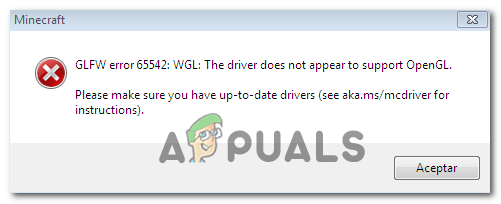
Большинство пользователей, которые боролись с этим кодом ошибки, смогли исправить ошибку GLFW 65542, скопировав отсутствующий файл opengl32.dll вручную в JRE (каталог Java). Если это не работает или вы хотите избежать каких-либо ручных изменений в каталоге JAVA, вы также можете переустановить каждый драйвер графического процессора, чтобы убедиться, что файл opengl32.dll будет переустановлен.
Однако, если вы столкнулись с этой проблемой в Java-версии Minecraft, эта проблема также может быть облегчена конфликтом с драйвером DisplayLink. В этом случае вы можете решить проблему, удалив конфликтующий драйвер и перезапустив игру.
Способ 1: добавление OpenGL.DLL вручную
Несмотря на то, что каждый необходимый файл библиотеки динамической компоновки обычно включается вашим драйвером графического процессора, это не всегда так. Более того, вы могли по ошибке удалить opengl32.dll или opengl64.dll, что в конечном итоге вызовет ошибку GLFW 65542.
Чтобы вручную добавить файл OpenGL.dll в путь Java, следуйте инструкциям ниже:
Примечание. Если вы не знаете, какую архитектуру ОС вы используете, щелкните правой кнопкой мыши « Мой компьютер» (этот компьютер) и выберите « Свойства» в контекстном меню. На экране « Свойства» проверьте список в разделе « Тип системы» — это архитектура вашей ОС.
Если проблема не устранена, перейдите к следующему потенциальному исправлению ниже.
Способ 2: удаление DisplayLink (если применимо)
Если вы активно используете драйвер DisplayLink, имейте в виду, что эта технология может конфликтовать с версией Minecraft на Java.
Некоторые пользователи, с которыми мы сталкиваемся с ошибкой GLFW Error 65542 всякий раз, когда они пытались запустить Minecraft, подтвердили, что его проблема исчезла навсегда, как только они закончили удаление графического программного обеспечения USB DisplayLink.
Если этот сценарий применим к вам, следуйте приведенным ниже инструкциям, чтобы удалить программное обеспечение DisplayLink USB Graphics с вашего компьютера, чтобы устранить конфликт с Minecraft:
Если этот сценарий неприменим или вы уже выполнили его безуспешно, перейдите к следующему потенциальному исправлению ниже.
Способ 3: переустановка драйверов видеокарты
Как выясняется, вы также столкнетесь с ошибкой GLFW Error 65542, если используете набор устаревших графических драйверов, которые не знают, как работать с версией OpenGL, которую использует Minecraft.
Однако, если у вас недавно были проблемы с вредоносными программами, эта проблема также может быть связана с проверкой безопасности, если операция в результате изолировала некоторые файлы, необходимые для запуска OpenGL.
Если вы не обновляли драйверы GPU в течение некоторого времени, вероятно, вы сможете исправить проблему, используя Диспетчер устройств и Программы и компоненты, чтобы удалить все, что связано с вашим GPU, а затем переустановить их с официальных каналов.
Если вы не совсем уверены, как это сделать, следуйте приведенным ниже инструкциям:
Как исправить ошибку OpenGL 1281 при простой игре Minecraft?

Ошибка OpenGL 1281 может произойти из ниоткуда, когда вы играете в Minecraft. Таким образом, нет недостатка в людях, которые ищут надежное решение для его преодоления. Если вы попадаете в ту же категорию и ищете решения, продолжайте читать эту статью и устраните проблему.

Согласно настройкам по умолчанию, в системе активируются настройки OpenGL. В результате пользователи смогут испытать довольно плавный игровой опыт. Тем не менее, по самой причине, игроки, как правило, испытывают Ошибка OpenGL 1281 на их экране. В общем, эта ошибка может иметь связи со сторонними переменными и модулями, которые загружены в вашу систему.
Что вызывает ошибку OpenGL 1281?
Вы играете в модифицированную версию Minecraft? В этом случае у вас больше шансов столкнуться с этой проблемой. Полностью модифицированный Minecraft может иметь некоторые модули модов, которые могут создавать конфликты в игре. В результате модифицированная версия Minecraft может чаще выдавать ошибку OpenGL 1281. Согласно информации, нижеперечисленные аспекты могут вызвать ошибку OpenGL 1281 во время игры в Minecraft.
● шейдеры
● OptiFine
● Контроль версий
Если шейдерная и кузнечная версии игры не синхронизируются идеально, вы можете столкнуться с ошибкой OpenGL 1281.
● Java-файлы
Некоторые элементы Minecraft используют Java в игровом приложении. В общем, все эти элементы Java устанавливаются при установке игры. Однако по некоторым причинам эти элементы могут не быть установлены. В этом случае вы столкнетесь с различными ошибками. Кстати, что если вы не удалось найти или загрузить основной класс, не волнуйся. Щелкните здесь, чтобы увидеть лучшие решения.
Прежде чем мы взглянем на решения, убедитесь, что вы вошли в учетную запись администратора. В противном случае вы не сможете внести эти изменения в операционную систему. Кроме того, компьютер должен иметь подключение к Интернету с хорошей скоростью и достаточным объемом данных.
Кроме того, нажмите здесь для лучших способов исправить Minecraft нет звука вопрос. И старайся изо всех сил Minecraft экран рекордер здесь.
Лучшие решения для исправления ошибки OpenGL 1281
Способ 1: избавиться от шейдеров, чтобы исправить ‘OpenGL Error 1281’

Таким образом, в качестве решения ошибки 1281 OpenGL, вы должны запрещать существующие шейдеры. Вы можете делать это по одному, чтобы можно было определить неисправный. Вы можете запустить его, отключив последнюю установленную вами версию. Точно так же вы можете спуститься и отключить их один за другим. При необходимости вы даже можете вырезать и вставить эти шейдеры в другое место. В результате вы можете использовать их позже.
Кроме того, если вам интересно Voicemod безопасноНажмите, чтобы прочитать больше.
Способ 2. Обновите OptiFine, чтобы исправить ошибку «OpenGL 1281»
Вы должны проверить текущую версию OptiFine в первую очередь. Если вы обнаружите, что это устаревшая версия, вы должны выполнить обновление. Чтобы сделать это, вы должны пойти в их Официальный сайт и загрузите последнюю версию. После завершения обновления перезагрузите компьютер и посмотрите, работает ли он.

Способ 3. Проверьте наличие проблем с совместимостью, чтобы исправить ошибку OpenGL 1281
В большинстве случаев те, кто установил моды для Minecraft, будут чаще сталкиваться с ошибкой. Если вы используете более одного мод-модуля, вероятность возникновения ошибки еще выше. Кроме того, если какой-либо модуль в игре не синхронизируется, могут возникнуть ошибки, в том числе ошибка OpenGL 1281.
Итак, вы должны дважды проверить все моды, установленные на компьютере, и проверить, совместимы ли их версии. Если между ними есть несоответствие, вы должны сначала отключить его и перезапустить игру. Вы можете проверить совместимость этих модов, просто посетив веб-сайт официальных разработчиков.
Способ 4: установка пакетов Java вручную для исправления ошибки OpenGL 1281
Итак, перейдем к шагам по установке Java и попробуем решить эту проблему.


C: \ Program Files \ Java (для 32-разрядных)
C: \ Program Files (x86) \ Java (для 64-разрядных)

Способ 5: переустановите игру Minecraft, чтобы исправить ошибку OpenGL 1281
Если ни один из вышеперечисленных вариантов не помог вам и вы все еще ищете решение, попробуйте этот. В этом случае вам придется переустановить игру и посмотреть, работает ли она. Однако этот процесс удалит все пользовательские данные. Итак, если вы хотите вернуть эти данные после игры, вам следует сохранить их в профиле. Если нет, вам следует создать резервную копию данных. Более того, вы можете скопировать соответствующую папку с пользовательскими данными в любое другое место по исходному пути. Тем не менее, ниже приведены шаги, которые необходимо выполнить и переустановить Minecraft на вашем компьютере.


Вот и все. Согласно нашему опыту, метод 05 должен исправить Ошибка OpenGL 1281 даже если все другие методы этого не сделали.
Как исправить ошибки Minecraft OpenGL

OpenGL ускоряет работу Minecraft на вашем компьютере, поэтому вы можете играть в Minecraft быстрее и плавнее. Эта функция включена по умолчанию, чтобы предоставить игрокам наилучшие возможности.
Ошибки Minecraft OpenGL могут быть прочитаны либо:
Как исправить ошибку Minecraft OpenGL:
Вот решения для вас. Необязательно пробовать их все; просто двигайтесь вниз по списку, пока ошибка не исчезнет.
Метод 1. Обновите драйвер видеокарты
Ошибки OpenGL в Minecraft связаны с драйвером видеокарты. Поврежденный или устаревший драйвер видеокарты приведет к тому, что Minecraft не будет работать, включая всплывающие окна с ошибками OpenGL. Поэтому вам следует обновить драйвер видеокарты до последней версии.
Два варианта обновления драйвера видеокарты:
Driver Easy автоматически распознает вашу систему и найдет для нее правильные драйверы. Вам не нужно точно знать, в какой системе работает ваш компьютер, вам не нужно беспокоиться о неправильном драйвере, который вы будете загружать, и вам не нужно беспокоиться об ошибке при установке.
1) Загрузите и установите Driver Easy.
3) Нажмите кнопку Обновить рядом с помеченной видеокартой, чтобы автоматически загрузить последнюю версию правильного драйвера (вы можете сделать это с помощью Free версия ), затем вручную установите его на свой компьютер.
4) Перезагрузите Windows, чтобы вступят в силу.
Теперь запустите Minecraft и посмотрите, перестанет ли он выдавать ошибку OpenGL.
Метод 2: Отключите OpenGL в Minecraft
OpenGL включен в вашей игре по умолчанию, чтобы обеспечить вам лучший игровой процесс. Однако некоторые видеокарты не поддерживают функцию OpenGL. В этих обстоятельствах вы увидите ошибки Minecraft OpenGL. Таким образом, вы можете отключить OpenGL для Minecraft, чтобы остановить эту ошибку.
3) Сохраните изменения и перезапустите игру.
Теперь поиграйте в Minecraft и посмотрите, работает ли он.
Это вам не подходит? Не волнуйся. Есть и другие решения, которые можно попробовать.
Метод 3: Отключить отображение ошибок GL
Для этого выполните следующие действия:
3) Сохраните изменения и перезапустите Minecraft.
Надеюсь, ошибки OpenGl больше не будут повторяться.
Метод 4: временно отключить моды
Использование модов для Minecraft может вызвать ошибки OpenGL в вашей игре, так как некоторые моды могут быть несовместимы с OpenGL. Таким образом, вы можете временно отключить моды для Minecraft и посмотреть, перестанут ли возникать ошибки OpenGL.
Если ошибки OpenGL перестают появляться, значит, вы должны найти виновника — моды. Вы можете отключить свои моды один за другим, чтобы определить, какой именно из них вызывает вашу проблему.
Если ошибки OpenGL все еще сохраняются, моды не ваша проблема, и убедитесь, что вы повторно включите моды позже.
Метод 5: Измените настройки графики в вашей игре
Согласно отчетам пользователей, некоторые настройки графики могут вызвать проблемы OpenGL, такие как ошибка OpenGL 1281, поэтому вы можете временно отключить некоторые настройки графики в Майнкрафт. В некоторых случаях это работает как шарм.
Вы можете изменить настройки графики, выполнив следующие шаги:
3) Измените каждый параметр один за другим и проверьте, прекращается ли ошибка Minecraft.
Если вы не можете получить доступ к настройкам видео Minecraft, вы можете изменить эти параметры в файл конфигурации в папке Minrcraft.
Если вы не знаете, какой параметр можно отредактировать, проверьте этот пост на Minecraft для получения дополнительных сведений.
Все еще не повезло? Не теряйте надежды. Перейдите к следующему исправлению.
Метод 6. Установите последнюю версию Java
Minecraft — это игра, разработанная на основе Java, поэтому файлы Java критически важно играть в Майнкрафт. Если версия Java на вашем компьютере устарела, скорее всего, вы столкнулись с ошибкой OpenGL.
Обычно Minecraft включает файлы Java при загрузке Minecraft. Таким образом, вы можете удалить Minecraft, а затем переустановить Minecraft, чтобы получить последние совместимые файлы пакетов Java.
Один раз установлен, перезапустите Minecraft и посмотрите, были ли исправлены ошибки OpenGL.
Итак, у вас есть шесть исправлений для ошибок Minecraft OpenGL.
Не стесняйтесь поделиться своим опытом с Minecraft, оставив нам комментарий ниже.
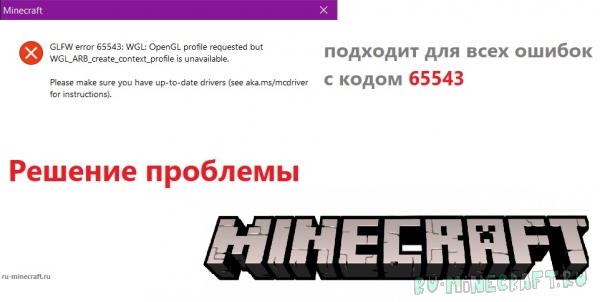
Ошибка GLFW 65543 из-за которой вы не можете запустить игру решается достаточно легко. Обычно эта ошибка бывает на старых моделях видеокарт или из-за старого видеодрайвера. Так что-же делать? Давайте разберемся!
Начиная с 1.17 игра начинает требовать с видеокарты OpenGL 3.1+. Однако ошибка может быть и на версиях старее. Если у тебя данная проблема, то заходи сюда. Здесь тебе обязательно помогут!
Сначала обновим версию Java.
Отлично! Теперь загрузите и установите Java 8 здесь или Java 16 (для майнкрафт 1.17+) здесь по гайду, проверьте, что ваш лаунчер использует именно эту, новую версию джавы.
Теперь нужно переустановить драйвер видеокарты.
Так как за OpenGL отвечает видеокарта. Как?
1. нажмите WIN + R, введите devmgmt.msc
2. Откройте вкладку ВИДЕОАДАПТЕРЫ. Тут вы найдете модель вашей видеокарты, у меня их 2, основная GTX 1080TI и встроенная в процессор Intel 4600.
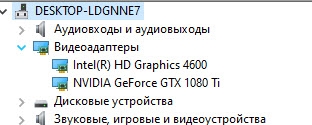
3. Зайдите на сайт вашей видеокарты.
NVIDIA / AMD / Intel Graphics
4. Найдите драйвер для своей видеокарты и загрузите его.
5. Пока загружается ничего не трогайте.
6. В Диспетчере устройств нажмите ПКМ по вашей видеокарте и нажмите Удалить Устройство. В окошке возле Удалить программы драйверов для этого устройства поставьте галочку.
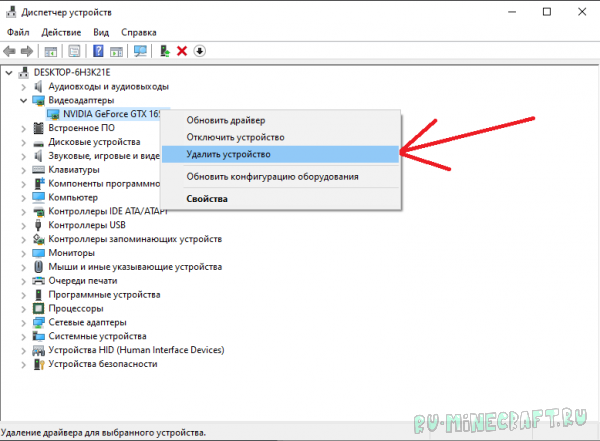
6.1 Желательно перезагрузиться.
7. Откройте файл который мы скачали, и следуя инструкциям установщика установите драйвер.
Готово! Теперь необходимо перезагрузить компьютер.
Скопируйте его сюда: С:\Program Filles\Java\jre_
Как я понял, файл для Java 8. Однако можно попробовать на Java 16.
для Java 16 скопируйте сюда:
Спасибо за прочтение, надеюсь помог. Пиши в комментариях если не помогло, помогу там.
Нужно полностью удалить драйвер видеокарты, для этого следуйте инструкции:
1. Загрузите программу здесь. Программа бесплатная.
1.1. Если вы еще не скачали драйвер, то сделайте это сейчас. Ссылки были выше.
2. Загрузитесь в безопасном режиме. Как?
2.1 WIN + R, вводим msconfig.
2.3 Откройте вкладку загрузка.
2.4.Найдите галочку возле БЕЗОПАСНЫЙ РЕЖИМ.
2.5. Поставьте галочку, нажмите применить. Перезагрузитесь. В этом режиме не запускаются некоторые службы, программы, а главное у нас есть возможность удалить видеодрайвер.
2.6. После перезагрузки снова откройте msconfig и уберите галочку возле БЕЗОПАСНЫЙ РЕЖИМ.
2.7. Распакуйте архив и откройте программу.
2.8. Делайте по скриншоту ниже. 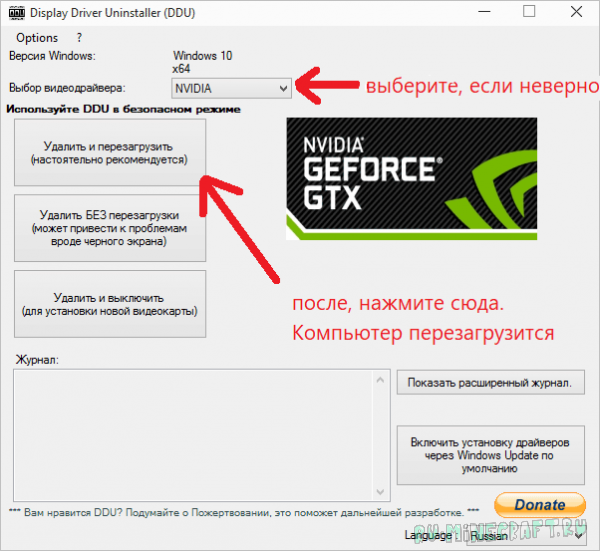
3.. Если все хорошо, то уже в нормальной системе (не в безопасном режиме) отключите интернет и откройте скачанный файл с драйвером. Экран до установки драйвера может быть разплющенным, и мыльным. Это нормально. Во время установки экран может мигать!