
Как выключить паузу при сворачивании в майнкрафт

Чтобы после смерти персонажа весь его инвентарь не исчезал, достаточно воспользоваться специальной командой.Не трудно заметить, что данный код содержит три части, из которых только первую принято именовать командой. Вторая составляющая представляет собой, так называемое, правило, а третья – его значение.
Если по каким-то причинам вы захотите отключить возможность сохранения инвентаря, просто введите то же выражение, изменив значение правила на «false».
Что касается применения «читов» вообще, то это один из тех примеров, когда использование кода практически не меняет суть игры. Иными словами, вы все так же продолжаете посещать неизвестные локации в поисках различных ресурсов, необходимых для крафта каких-либо предметов, и с тем же переменным успехом сражаетесь с врагами. Просто в случае гибели персонажа не придется вспоминать, где вы нашли ту или иную вещь, и повторно исследовать изученные ранее места.
В «Minecraft» предусмотрено два вида команд – основные и дополнительные. Если говорить про одиночный режим, то первые могут быть задействованы постоянно, а доступ к последним осуществляется в зависимости от конкретного условия: перед началом игры в меню должна быть активирована опция «Включить читы».
Однако если во время создания мира вы не обратили внимание на подобный нюанс, не стоит отчаиваться. Дело в том, что существует альтернативный метод включения дополнительных команд. Он основан на возможностях пункта меню «Открыть для сети», где с помощью подпунктов «Использование читов», «Открыть мир для сети» и происходят изменения.
При этом вовсе не обязательно иметь функционирующий доступ к Интернету или какую-нибудь локальную сеть, а эффект от совершенных действий будет длиться до момента выхода из мира. Что, конечно же, не помешает вам выполнять эту процедуру по мере необходимости, например, каждый раз после очередного запуска игры.
Чтобы задействовать те или иные команды, нужно прописать их в консоль. Открыть ее можно с помощью нажатия следующих клавиш:
«T» – по умолчанию запускает окно чата, что, в сущности, и есть консоль;
«/» – открывает аналогичное окно с уже введенным символом косой черты, служащим обязательным началом любой команды.
Так как сохранение вещей относится к дополнительным командам, требуется так или иначе обеспечить подключение читов. Напоминаем, вводить команды в чате следует после символа «/» или, нажимая одноименную клавишу, переходить непосредственно к консоли, в которой необходимый символ проставляется автоматически.
Когда стоит активировать команду?
Из всего вышесказанного напрашивается очевидный алгоритм, подразумевающий использовать сохранения вещей тогда, когда их потеря будет для вас наиболее ощутимой:
1)после получения редких предметов;
2)перед прохождением опасного места;
3)по мере заполнения инвентаря.
Строго говоря, выполнение таких незамысловатых действий, как активация элементарного кода, учитывая получаемые с его помощью преимущества, не способно доставить сколько-нибудь заметные беспокойства. Тем более что повторять их в худшем случае придется только при смене мира.
Теперь после смерти персонажа вы не станете беспокоиться о пропаже вещей, что позволит переключить внимание на более интересные моменты, которых в игре предостаточно. В Майнкрафт команда на сохранение вещей довольно легко запоминается, а ее ценность очень высока! Спасибо!
Сохранение вещей- (/gamerule keepInventory true)
Minecraft горячие клавиши [ТАБЛИЦА]
Убирает элементы интерфейса с экрана
Позволяет делать скриншоты
Переключения режима перспективы
Вкл./Выкл. полноэкранного режима игры
TPS в реальном времени
Перезагружает все текстуры, звуки и клиентские ресурсы
Вкл./Выкл. автопаузу, когда окно с игрой сворачивается
Вкл./Выкл. детализированные описания предметов
Копирует координаты игрока
Вызывает краш игры
Переключение режимов игры с текущего на наблюд.
Увеличивает дальность прорисовки
Уменьшает дальность прорисовки
Копирует данные сущности или блока
Переключения режимов игры
Быстрое перемещение блоков (предметов) в инвентаре
Shift + ПКМ (Внешний инвет.)
Быстрое перемещение блоков (предметов) во внешнем инвентаре
Быстрое перемещение блоков (предметов) в нужные слоты специального блока
Shift + ПКМ х2 (Вместе с блоком или предметом)
Быстрое перемещение ВСЕХ блоков (предметов) во внешний или внутренний инвентари
Shift + ПКМ (По крестику)
Очистка всего инвентаря (ТОЛЬКО В ТВОРЧЕСКОМ МЕНЮ)
Быстрый крафт всех блоков (предметов) / Быстрое перемещение блоков (предметов)
Выбросить блок (предмет) в количестве 1 единицы
Выбросить стак блоков (предметов)
Быстрый выбор блока в хотбар (только если он есть в инвентаре)
Быстрый выбор блока (даже если его нету в инвентаре)
Быстрый способ взять стак блоков (предметов) в руку
Цифры 1 — 9
(Творческое меню)
Быстрый способ взять стак блоков (Предметов) в хотбар
Быстрый способ взять стак блоков (предметов) в руку
Копирование блоков (предметов) в инвентарь
(Зажать блок, выживание)
Быстрый способ разложить стак блоков (предметов) в каждый слот инвентаря (внутреннего и внешнего)
Ctrl + Колёсико Мыши
Скопировать блок (сущность) со всем содержимым (NBT тегами)
Вкл./Выкл. диктора (переключения режима диктора)
Майнкрафт
#ФанСайт MINECRAFT
Управление
Управление (Keyboard)
Левая кнопка мыши — разрушать блоки (нужно зажимать) или атака (один клик);
Правая кнопка мыши — строить/использовать;
Колесо прокрутки — прокрутка панели быстрого доступа;
W,A,S,D — двигаться вперед/назад/вправо/влево;
E — инвентарь, окно персонажа;
Пробел — прыжок;
Цифры 1, 2, 3 … 0 — возможность выбора предметов с панели быстрого доступа;
T — чат (только multiplayer);
Q — выбросить вещь которая в руках (выкидывает по одной);
F — меняет дальность видимости;
Левый Shift — присесть/красться (нужно зажать);
Esc — меню;
F2 — сделать скриншот;
F3 — отображать дополнительную информацию (FPS, расположение, и многое другое);
F5 — переключение вида от первого/третьего лица;
F8 — делает поворот камеры более плавным (хорошая опция для любителей снимать видео);
F10 (или левый Alt) — освободить мышку от курсора (но в оконном режиме мышь все равно не может выйти за пределы окна, используйте Alt+Tab);
F11 — оконный/полноэкранный режимы;
Дополнительное управление (админа) в Classic–версии
В classic-версии игрок по умолчанию имеет возможности админа:
B — выбор блоков;
Z — включить полет (Вверх — Q, низ — E);
Двойные пробелы — возможность высоко подпрыгивать;
Левый Shift — ускорение (двойной прыжок + shift + w – унесет вас далеко вперед через многие препятствия).
3 thoughts on “ Управление ”
Green Day is a famous country singer, so don’t miss the possibility to visit Green Day concert wichita kansas
Green Day is a famous country singer, so don’t miss the possibility to visit Green Day concert 2017
Захвату.NET — держите руку на пульсе жизни мира
Портал «Захвату.нет» — это довольно нестандартный сетевой проект, создатели которого решили отказаться от формата классического новостного сайта и сделали уклон в сторону общественного блога, на котором публикуются не обсосанные сверху до низу сторон новости с крупных агрегаторов, а авторские публикации на актуальные и общественно полезные темы, что смешиваются с новостными публикациями.
При этом новости не просто коротко говорят о каком-то конкретном событии, а всесторонне оценивают его, с точки зрения нескольких специалистов.
На портале довольно много разделов, и поэтому zaxvatu.net будет полезен пользователям сети с самыми разными интересами в жизни: начиная от работников здравоохранения, завершая представителями сухих технических профессий.
Добавить комментарий Отменить ответ
Рубрики
Video
5 минут игры в Minecraft:
«Что за х**ня?? И это майнкрафт?!»
30 минут игры в Minecraft:
«…Наконец-то я закончил строить свой охренительно няшный домик. А в принципе все не такуж и плохо…»
30 и 1 минута игры в Minecraft:
Вокруг дома толпы мертвецов и нежети. Игрок заперся в доме. Появляються начальные симптомы «криперо-фобии».
1 час игры в Minecraf:
Где-то в недрах земли…
«…ухууу! Я нашел железо/уголь/золото…»
Что-то блеснуло в глазах… о Боже, это…. алмазы. I WIN!
«тсссссссссссссссссссссссссссс. ……»
Как свернуть игру, приложение (чтобы появился раб. стол) // И что делать, если окно не сворачивается.
Может есть какой-то другой способ?

Способы
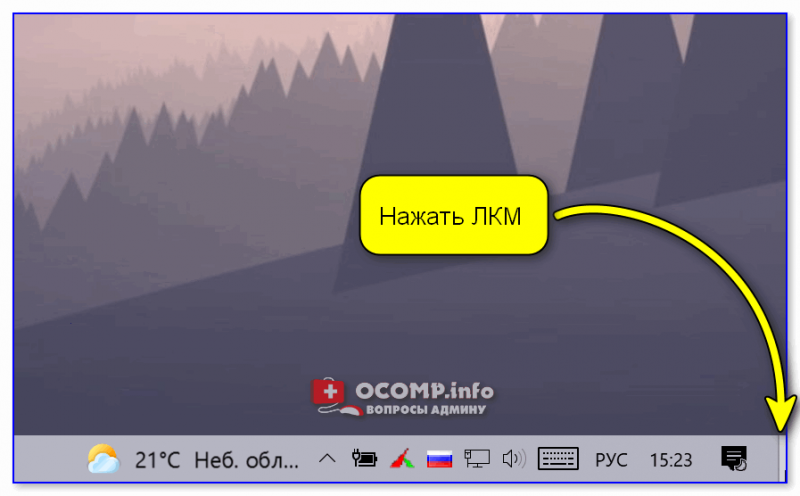
Для начала самый простой и банальный способ: если после запуска игры (приложения) — вы видите панель задач (правая часть, трей, где часы) — попробуйте кликнуть левой кнопкой мыши (ЛКМ) по «полоске» в углу. 👇
После этого автоматически должны свернуться все открытые окна!
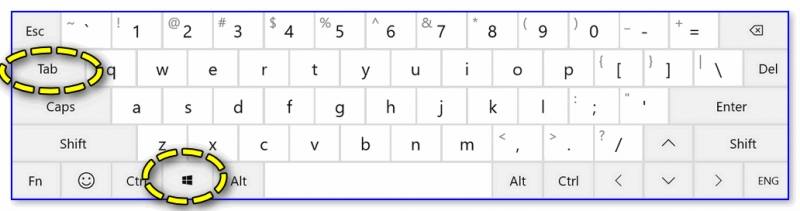
Вариант 1: свернуть текущее окно
Есть еще одно сочетание клавиш, которое (обычно) работает только не у полноэкранных приложений (хотя для некоторых старых игр это тоже актуально). Речь о Альт + Пробел (Space). 👇
Примечание: можно попробовать также сочетание Alt + Пробел + C (автоматическое сворачивание окна).
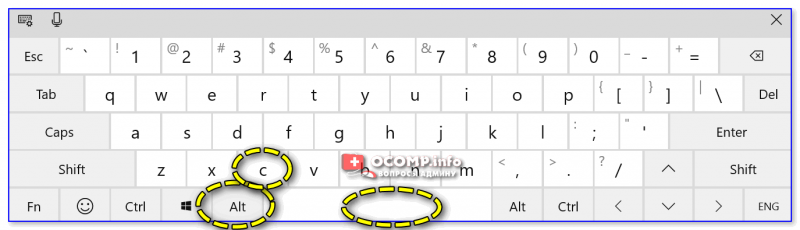
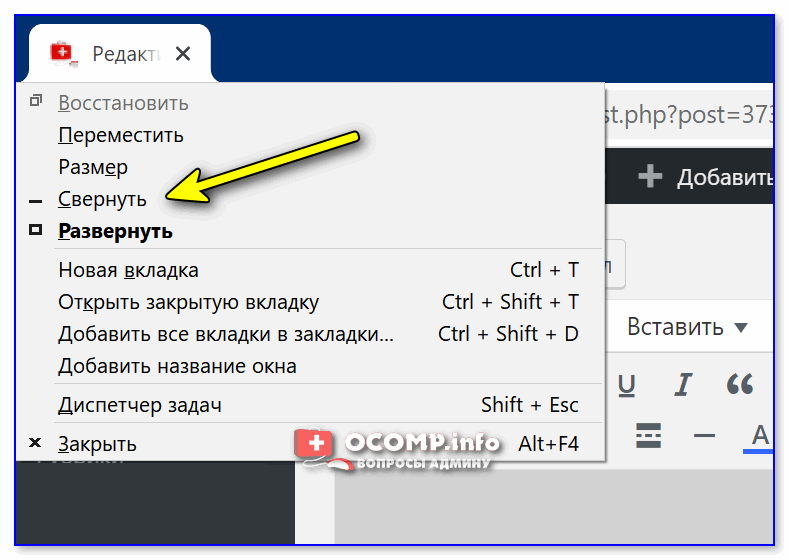
Alt+Пробел — системное меню (свернуть)
Вариант 2: свернуть все открытые окна
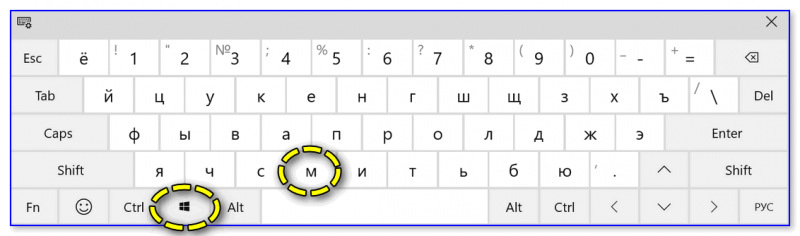
Кстати, как сказал уже выше — свернуть все окна можно нажав ЛКМ по правому нижнему углу (справа от часов). 👇
Вариант 3: запустить игру (приложение) в оконном режиме
Если такой режим есть — попробуйте его активировать и перезапустить приложение. Вероятно, в этом случае вы будете «видеть» не только окно игры, но и панель задач (а значит без проблем сможете свернуть окно // разумеется, можно еще раз попробовать вариант 1/2).
Форум Стримеров
Стримы, летсплеи, игровые прямые эфиры, трансляции игр, twitch и youtube
Как сделать, чтобы при сворачивании на другое окно картинка игры для зрителя не лагала или не останавливалась?
Как сделать, чтобы при сворачивании на другое окно картинка игры для зрителя не лагала или не останавливалась?
Сообщение offimpulse » 05 апр 2017, 17:55
Re: Как сделать, чтобы при сворачивании на другое окно картинка игры для зрителя не лагала или не останавливалась?
Сообщение tangar » 06 апр 2017, 09:37
Re: Как сделать, чтобы при сворачивании на другое окно картинка игры для зрителя не лагала или не останавливалась?
Сообщение Фанатыч » 18 апр 2017, 12:34
Re: Как сделать, чтобы при сворачивании на другое окно картинка игры для зрителя не лагала или не останавливалась?
Сообщение galchenok » 09 дек 2017, 18:45
Re: Как сделать, чтобы при сворачивании на другое окно картинка игры для зрителя не лагала или не останавливалась?
Сообщение tangar » 09 дек 2017, 23:18
Re: Как сделать, чтобы при сворачивании на другое окно картинка игры для зрителя не лагала или не останавливалась?
Сообщение alrein » 16 мар 2018, 06:07
Приоритет игре высокий в диспетчере задач ставил, с окнами игрался =(
Re: Как сделать, чтобы при сворачивании на другое окно картинка игры для зрителя не лагала или не останавливалась?
Сообщение tangar » 16 мар 2018, 16:30