
Как настроить Майнкрафт и как повысить фпс
Все остальные параметры прибавляют отзывчивости буквально по крохам. Настроить майнкрафт на максимальную производительность и объяснить, что означает каждый параметр, вот цель данной статьи.
Проверялось всё на версии 1.10.х
Как настроить графику в Майнкрафт

За основу взят чистый клиент Майнкрафт, без модов и текстур. Собственно такие настройки выставил у себя для комфортной игры.
Чтобы увидеть количество фпс в игре, нужно нажать F3.
Графика: Детально или Быстро
На моем ПК, изменение этого параметра, меняет фпс в районе 10-20, особенно это заметно во время дождя.
При включении Детально будут появляться частицы дождя и прозрачность листвы.
При выставлении Быстрая данные эффекты отображаться не будут.
Мягкое освещение
Использование этой настройки влияет на качество теней в Майнкрафт. По умолчанию она включена и стоит на максимуме.
Если у вас слабая видеокарта, то отключение мягкого освещения, может неплохо прибавить FPS.
3D анаглиф
Включение этой настройки может потребоваться, только когда вы захотите лицезреть игровой мир с 3D-эффектом через очки. Этот параметр понижает фпс очень и очень прилично.
Интерфейс
Тут каждому свое. На производительность не влияет. Отвечает за отображение всех иконок, интерфейса, менюшек.
Яркость
На количество фпс так же не влияет. Но влияет на комфорт игры.
Частицы
Грубо говоря, это те самые спецэффекты, которые делают игру невыносимой на слабых компьютерах. Особенно в моменты, когда идет массовое сражение и «дым столбом стоит». Это дождь, пузыри, следы, искры и прочее. Все это можно отключить выставив эту настройку в Меньше
Но есть и минусы, не всем комфортно играть с таким фпс и с небольшой задержкой при нажатии на клавиши. Но наша задача набрать максимальное фпс, поэтому оставляем Выкл.
Прорисовка
Дальность прорисовки чанков. В игровом мире 1 чанк равен 16*16*256 блоков (Ш*Д*Г). Как только чанк прорисовывается и игрок попадает в него, сразу же для него грузятся все мобы, предметы и другие объекты. Данный параметр очень сильно влияет на производительность. Как настроить ее, здесь каждый должен подобрать себе значение и найти компромисс между красотой в игре и хорошим фпс.
Частота кадров
Данная настройка позволяет не грузить видеокарту по полной. Меньше нагрева, меньше шума. Попробуйте выставить это значение процентов на 30% ниже от вашего среднего фпс. Задумка кроется в том, чтобы у видюхи хватало ресурсов на обработку новых сцен и не было резких просадок и фризов. Т.к. у нее будет определенный запас по производительности. Данный совет не относится к тем у кого 5-10-15 кадров в секунду. Для вас это значение должно стоять максимум.
Покачивание камеры
Когда персонаж перемещается, камера покачивается. Это лишнее. Выкл.
Индикатор атаки
Время перезарядки сильного удара. На свое усмотрение.
Облака
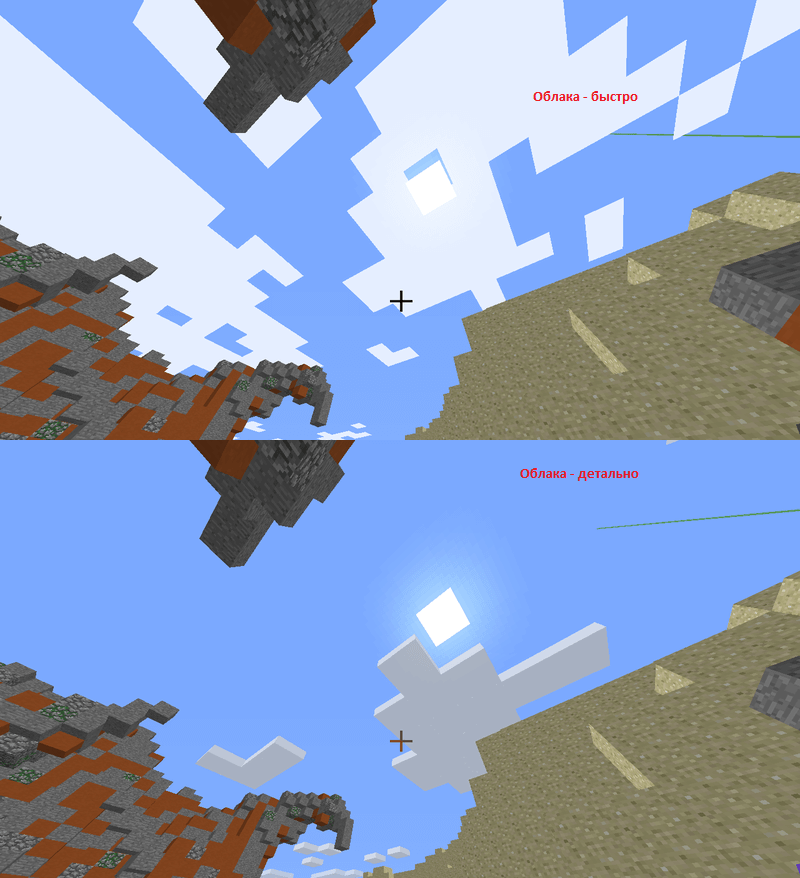
Данная настройка влияет на фпс, желательно ее Отключить или выставить в положение Быстрая. Тогда они будут прорисовываться, но плоскими. У нее есть полезная функция, облака всегда движутся на запад, что позволяет по ним ориентироваться на местности.
Полноэкранный режим
Все мы привыкли играть в игры в таком режиме. Но если видюха слабенькая, то переключение на оконный режим, может повысить фпс на 20-30 значений.
Уровни детализации
Сглаживание текстур. Вся нагрузка по работе сглаживаний ложится на видеокарту. Поэтому если она бюджетная и чихать на качество картинки, отключайте данный параметр.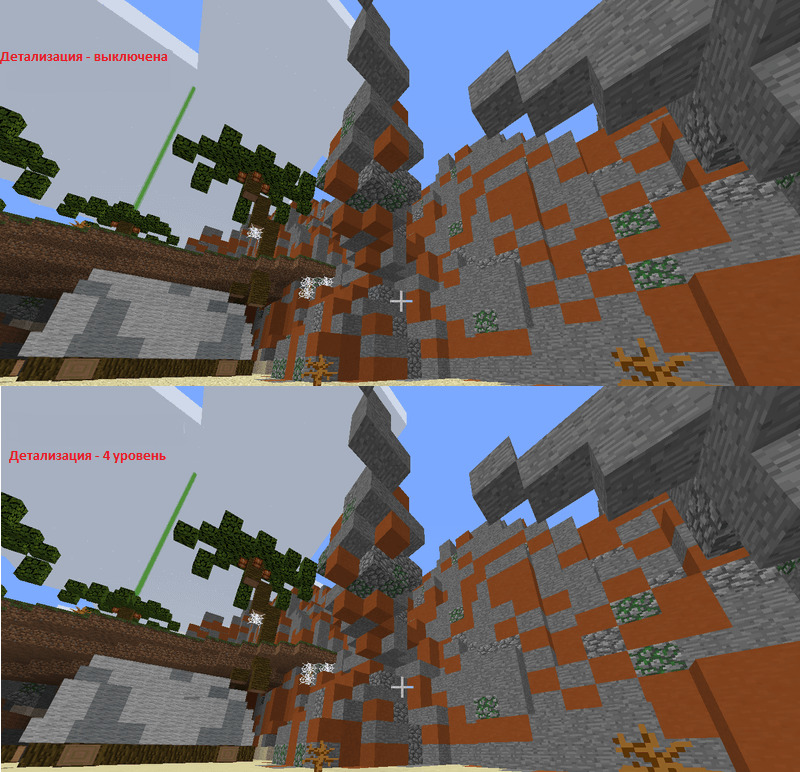
Тени сущностей
Появляются тени от персонажей, мобов, предметов. Влияет на производительность. Выкл.
Вот и рассмотрели все варианты как настроить Майнкрафт стандартным способом. Хотя большинство параметров и так интуитивно понятны, но именно 4 настройки, указанные в начале статьи, больше всего влияют на производительность.
Настройки
Очень сильно, на повышение фпс в настройках графики, влияют четыре параметра:
Все остальные параметры прибавляют отзывчивости буквально по крохам. Настроить майнкрафт на максимальную производительность и объяснить, что означает каждый параметр, вот цель данной статьи.Проверялось всё на версии 1.10.х 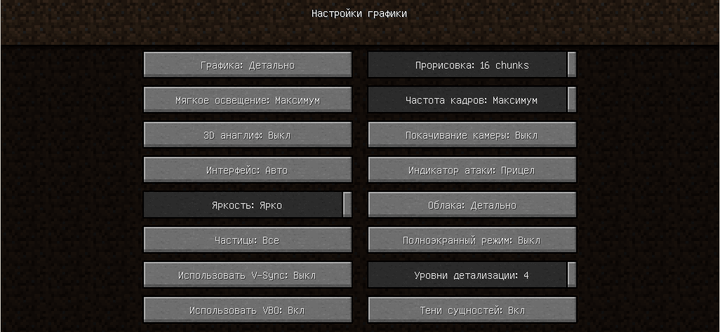 За основу взят чистый клиент Майнкрафт, без модов и текстур. Собственно такие настройки выставил у себя для комфортной игры.Чтобы увидеть количество фпс в игре, нужно нажать F3.Графика: Детально или Быстро На моем ПК, изменение этого параметра, меняет фпс в районе 10-20, особенно это заметно во время дождя.При включении Детально будут появляться частицы дождя и прозрачность листвы. При выставлении Быстрая данные эффекты отображаться не будут. Использование этой настройки влияет на качество теней в Майнкрафт. По умолчанию она включена и стоит на максимуме. Если у вас слабая видеокарта, то отключение мягкого освещения, может неплохо прибавить FPS.3D анаглифВключение этой настройки может потребоваться, только когда вы захотите лицезреть игровой мир с 3D-эффектом через очки. Этот параметр понижает фпс очень и очень прилично.
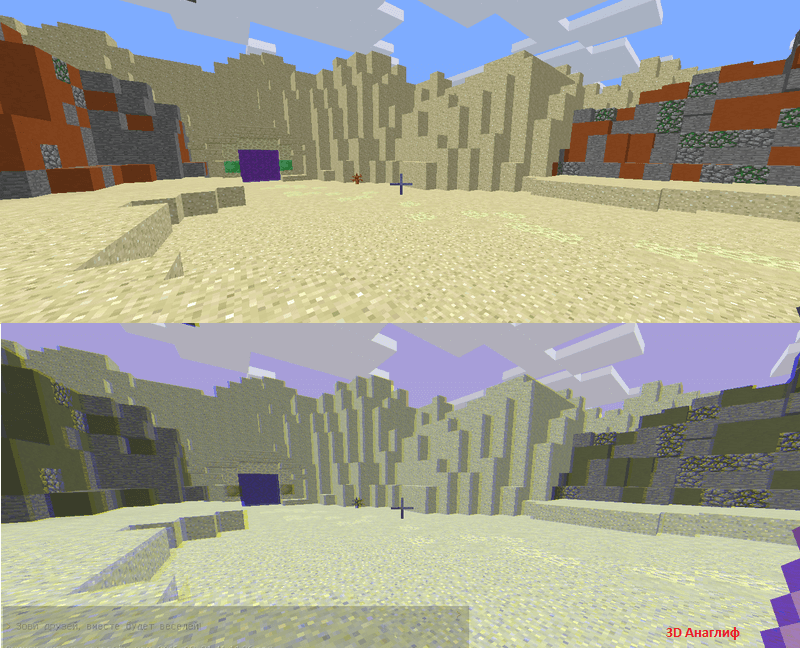 ИнтерфейсТут каждому свое. На производительность не влияет. Отвечает за отображение всех иконок, интерфейса, менюшек.ЯркостьНа количество фпс так же не влияет. Но влияет на комфорт игры.ЧастицыГрубо говоря, это те самые спецэффекты, которые делают игру невыносимой на слабых компьютерах. Особенно в моменты, когда идет массовое сражение и «дым столбом стоит». Это дождь, пузыри, следы, искры и прочее. Все это можно отключить выставив эту настройку в МеньшеИспользовать V-SyncВключение вертикальной синхронизации ограничит количество фпс до того же уровня, что и частота монитора. Если у монитора будет 60 Гц, то и fps будет 60. Конечно у такой настройки есть свои плюсы:
Но есть и минусы, не всем комфортно играть с таким фпс и с небольшой задержкой при нажатии на клавиши. Но наша задача набрать максимальное фпс, поэтому оставляем Выкл.Использовать VBOVertex Buffer Object. Позволяет рендерить скрытые объекты (которые не видны игроку) только в памяти самой видеокарты. Т.е. не пересылать и не нагружать не нужными данными оперативную память. Дает очень существенный прирост кадров в секунду. Параметр должен быть обязательно выставлен как ПрорисовкаДальность прорисовки чанков. В игровом мире 1 чанк равен 16*16*256 блоков (Ш*Д*Г). Как только чанк прорисовывается и игрок попадает в него, сразу же для него грузятся все мобы, предметы и другие объекты. Данный параметр очень сильно влияет на производительность. Как настроить ее, здесь каждый должен подобрать себе значение и найти компромисс между красотой в игре и хорошим фпс.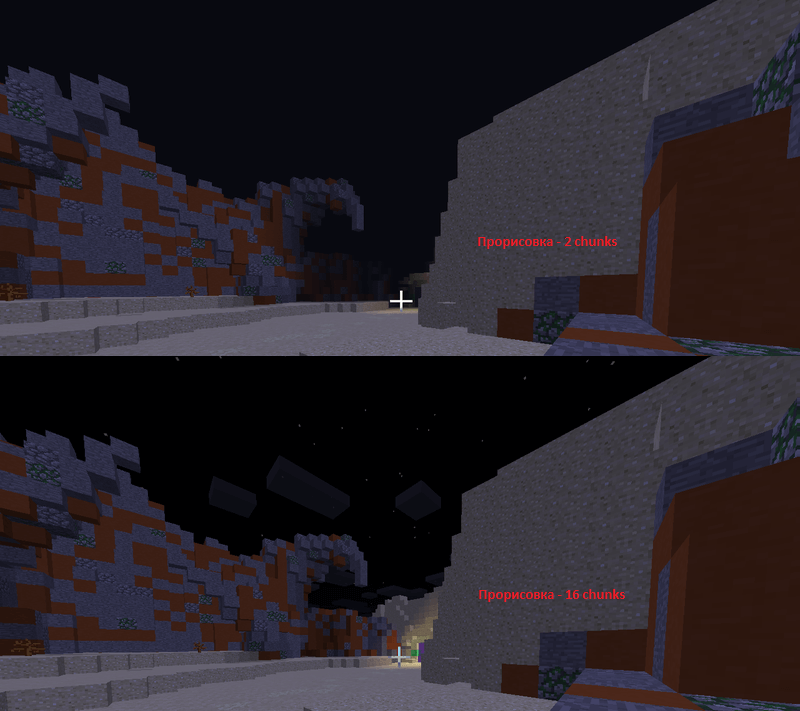 Частота кадровДанная настройка позволяет не грузить видеокарту по полной. Меньше нагрева, меньше шума. Попробуйте выставить это значение процентов на 30% ниже от вашего среднего фпс. Задумка кроется в том, чтобы у видюхи хватало ресурсов на обработку новых сцен и не было резких просадок и фризов. Т.к. у нее будет определенный запас по производительности. Данный совет не относится к тем у кого 5-10-15 кадров в секунду. Для вас это значение должно стоять максимум.Покачивание камерыКогда персонаж перемещается, камера покачивается. Это лишнее. Индикатор атакиВремя перезарядки сильного удара. На свое усмотрение.ОблакаДанная настройка влияет на фпс, желательно ее Отключить или выставить в положение Быстрая. Тогда они будут прорисовываться, но плоскими. У нее есть полезная функция, облака всегда движутся на запад, что позволяет по ним ориентироваться на местности.
 Полноэкранный режимВсе мы привыкли играть в игры в таком режиме. Но если видюха слабенькая, то переключение на оконный режим, может повысить фпс на 20-30 значений.Уровни детализацииСглаживание текстур. Вся нагрузка по работе сглаживаний ложится на видеокарту. Поэтому если она бюджетная и чихать на качество картинки, отключайте данный параметр.
 Тени сущностейПоявляются тени от персонажей, мобов, предметов. Влияет на производительность. Вот и рассмотрели все варианты как настроить Майнкрафт стандартным способом. Хотя большинство параметров и так интуитивно понятны, но именно 4 настройки, указанные в начале статьи, больше всего влияют на производительность. И видео по теме:
Перейти к:навигация, поиск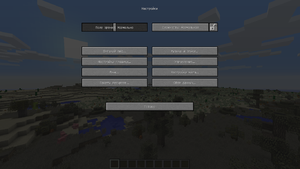 Демонстрация настроек в Java Edition1.12.2.
Настройки в Minecraft используются для изменения условий игрового процесса и визуального восприятия. Чтобы выбрать определённый параметр, необходимо нажать кнопку Настройки в главном меню.
Дополнительные значения изменяются путём редактирования файла options.txt (Java Edition).
Java Edition [ править | править код ]
Настройки [ править | править код ]
Список настроек с описанием параметров.
Внешний вид [ править | править код ]
| Настройка | Описание | Параметры |
|---|---|---|
| Плащ | Изменение отображения плащей у игроков. Деактивация настройки также повлияет на элитры. | Включить / Выключить |
| Куртка | Изменение отображения куртки. | Включить / Выключить |
| Левый рукав | Изменение отображения левого рукава. | Включить / Выключить |
| Правый рукав | Изменение отображения правого рукава. | Включить / Выключить |
| Левая штанина | Изменение отображения левой штанины. | Включить / Выключить |
| Правая штанина | Изменение отображения правой штанины. | Включить / Выключить |
| Головной убор | Изменение отображения головного убора. | Включить / Выключить |
| Основная рука | Изменение ведущей руки. | Правая / Левая |
Музыка и звуки [ править | править код ]
| Настройка | Описание | Параметры |
|---|---|---|
| Общая громкость | Регулирование общей громкости. | Выключить — 100% |
| Музыка | Регулирование громкости музыки, воспроизводимой во время игрового процесса. | Выключить — 100% |
| Музыкальные блоки | Регулирование громкости музыки проигрывателей и музыкальных блоков. | Выключить — 100% |
| Погода | Регулирование громкости звуков дождя и молний. | Выключить — 100% |
| Блоки | Регулирование громкости звуков размещения/разрушения и активации блоков. | Выключить — 100% |
| Враждебные существа | Регулирование громкости звуков враждебных и нейтральных существ. | Выключить — 100% |
| Дружелюбные существа | Регулирование громкости звуков дружелюбных существ. | Выключить — 100% |
| Игроки | Регулирование громкости звуков игроков. | Выключить — 100% |
| Окружение | Регулирование громкости фоновых звуков. | Выключить — 100% |
| Голос/Речь | Регулирование громкости голоса/речи, используется исключительно для создателей карт. | Выключить — 100% |
| Субтитры | Изменение отображения субтитров. | Включить / Выключить |
Настройки графики [ править | править код ]
Детальная — использование графических эффектов высокого качества, включая облик дёрна, прозрачнойлиствы, воды, теней и облаков; Быстрая — деактивация настройки для повышения FPS.
Управление [ править | править код ]
Основная статья: Управление
Данная вкладка предназначена для настройки управления.
Язык [ править | править код ]
Основная статья: Язык
Данная вкладка предназначена для изменения языка
Настройки чата [ править | править код ]
| Настройка | Описание | Параметры |
|---|---|---|
| Чат | Изменение отображения чата: Виден — чат отображается на серверах; Только команды — чат отображается на серверах только для ввода команд; Скрыт — чат на серверах отключён. | Виден / Только команды / Скрыт |
| Цвета | Изменение отображение цветов: Включено — отображение текста в чате в различных цветах; Выключено — отображение текста в чате только в светло-сером цвете. | Включено / Выключено |
| Ссылки | Изменение отображения ссылок: Включено — отображение ссылок в чате используется; Выключено — отображение ссылок в чате отключено. | Включено / Выключено |
| Непрозрачность | Изменение непрозрачности чата. | 10% — 100% |
| Запрашивать переход | Изменение отображения запроса перехода: Включено — при переходе по ссылке на веб-страницу появится уведомление; Выключено — будет совершён мгновенный переход по ссылке на веб-страницу без предупреждения. | Включено / Выключено |
| Размер | Изменение размера чата. | Выключено — 100% |
| Активный чат | Изменение отображения активного чата. | 20px — 180px |
| Неактивный чат | Изменение отображения неактивного чата. | 20px (90px) — 180px |
| Ширина | Регулирование ширины чата. | 40px — 320px |
| Малый экран отладки | Изменение отображения краткой информации в режиме отладки. | Включено / Выключено |
| Диктор | Использование диктора. | Включить / Выключить |
Пакеты ресурсов [ править | править код ]
Основная статья: Пакет ресурсов
Данная вкладка предназначена для выбора пакета ресурсов.
Сбор данных [ править | править код ]
| Настройка | Описание | Параметры |
|---|---|---|
| Отправка данных | Использование отправки определённой информации Mojang AB для улучшения Minecraft. | Включить / Выключить |
Bedrock Edition [ править | править код ]
Игра [ править | править код ]
| Настройка | Описание |
|---|---|
| Имя пользователя | Изменение публичного имени пользователя (недоступно при входе в Minecraft Realms, можно изменить через Xbox Live). |
| Громкость звука | Регулирование уровня громкости звука. |
| Сложность | Изменение уровня сложности игрового процесса (4 опции, аналогично Minecraft: Java Edition (с версии Alpha 0.12.1)). |
| Вид от третьего лица | Изменение использования вида от третьего лица. |
| Многопользовательская игра | Изменение разрешения пользователям присоединяться к серверу. |
| Широковещательный канал в LAN | Изменение разрешения локальным пользователям присоединяться к серверу. |
| Широковещательный канал в Xbox Live | Пригласить друзей из Xbox Live, чтобы присоединиться к серверу. |
Управление [ править | править код ]
Основная статья: Управление
Данная вкладка предназначена для настройки управления.
Обратная связь [ править | править код ]
| Настройка | Описание |
|---|---|
| Уничтожить блок (вибрация) | Включение вибрации при уничтожении блоков (только для Android). |
Графика [ править | править код ]
| Настройка | Описание |
|---|---|
| Яркость | Регулирование сглаживания освещения блоков. |
| Прорисовка | Изменение расстояния рендеринга. |
| Поле зрения | Регулирование углового пространства, видимого игроком. |
| Детальная графика | Изменение использования детальной графики.Примечание: Облака на быстрой графике остаются объемными, но становятся непрозрачными. |
| Детальная листва | Изменение использования детальной листвы, будучи прозрачной. |
| Дальность прорисовки частиц | Изменение расстояния рендеринга частиц. |
| Детальное небо | Изменение отображения солнца, луны, облаков, звёзд и цвета неба |
| Анимация | Изменение отображения воды, лавы и огня. |
| Антиалиасинг | Сглаживание неровных линий и цветовых переходов текстур. |
| Тексел антиалиасинга | Сглаживание текстур блоков, придавая им ровный вид. |
Экспериментальные [ править | править код ]
| Настройка | Описание |
|---|---|
| Скрыть HUD | Изменение отображения HUD. |
| Ограничение игрового мира | Регулирование ограничения игрового мира. |
| Пользовательский интерфейс | Изменение отображения интерфейса. |
История [ править | править код ]
См. также [ править | править код ]

Minecraft довольно простая игра, всего-лишь то какой-то мир из кубиков, но главная в ней проблема — это наихудшая (по моему мнению) оптимизация. Всё потому-что она написана на языке программирования Java который не славится хорошей производительностью, особенно с огромным количеством кода, 3D моделей и повторяющихся текстур. Но всё-же существуют несколько способов поднять её «с низов». Одним из решений данной проблемы является переписать Minecraft на любом другом коде и Microsoft это даже сделала и работает он быстрее, но популярности он не обрёл из-за платных услуг Realms, платных ресурс-паков, даже скорее всего в ближайшем будущем платных модов. Я даже отказываюсь верить что Super Duper Graphics Pack для Minecraft  Windows 10 Edition и XBOX ONE Edition будет бесплатным.
1. ГрафикаМожет быть детальной и быстройДетальная (Медленнее, листва прозрачная и отскакивающие частицы капель при дожде) 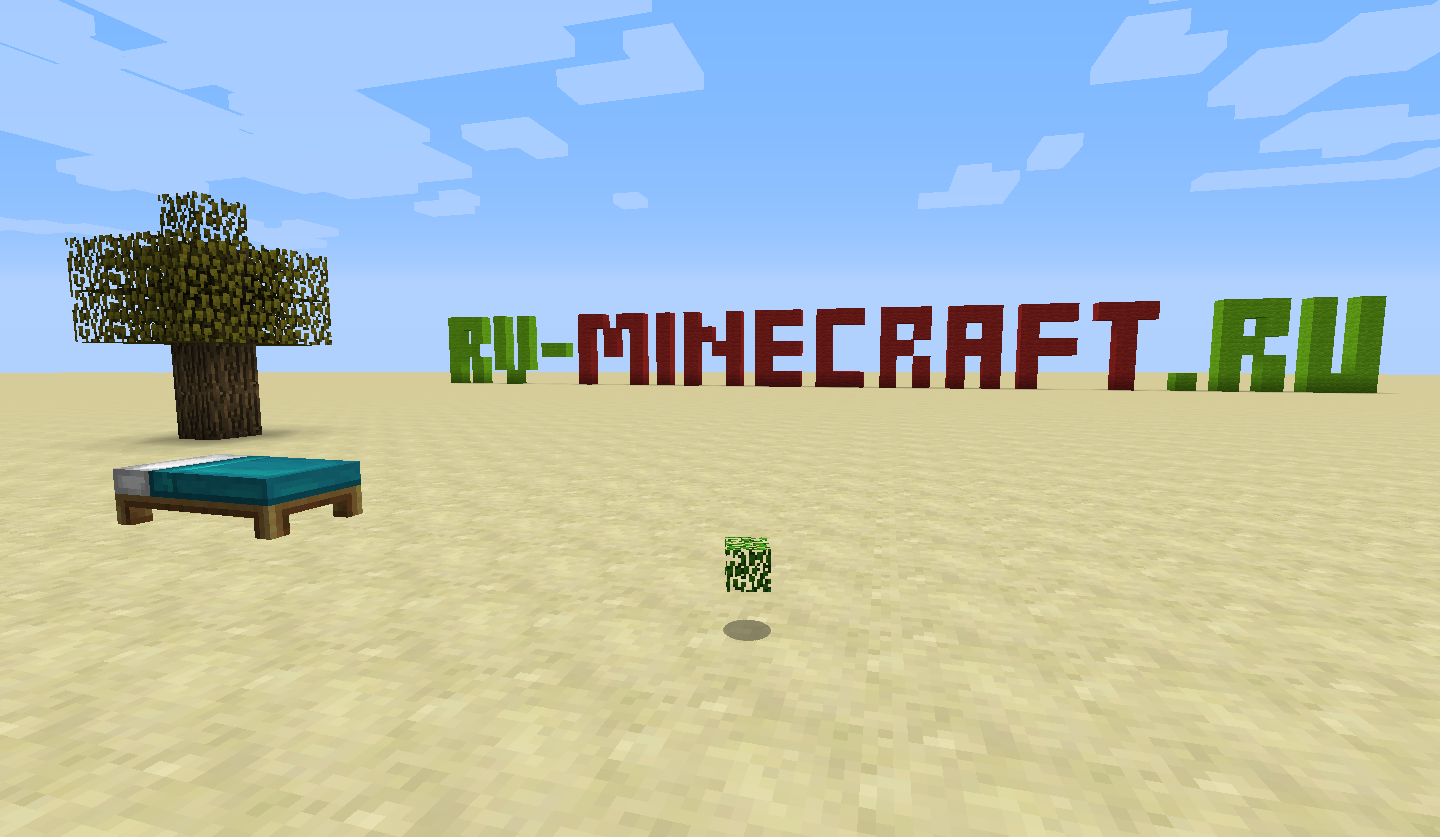
Быстрая (Быстрее, листва непрозрачная) 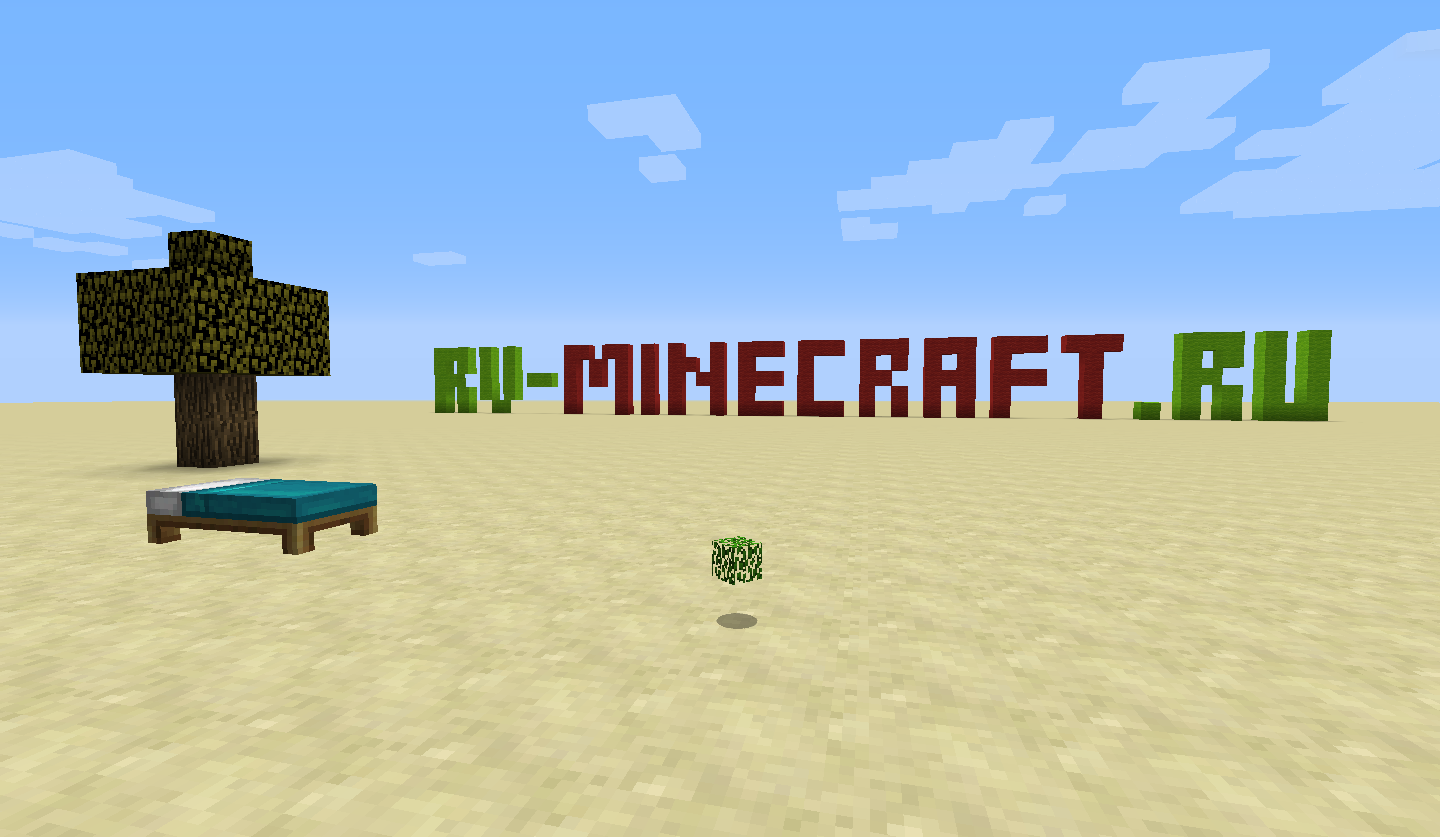
2. Мягкое освещениеСглаживает освещение, может быть выключено, минимум, максимум.Максимальное/Минимальное (Разницы нету)
Выключено (Быстрее) 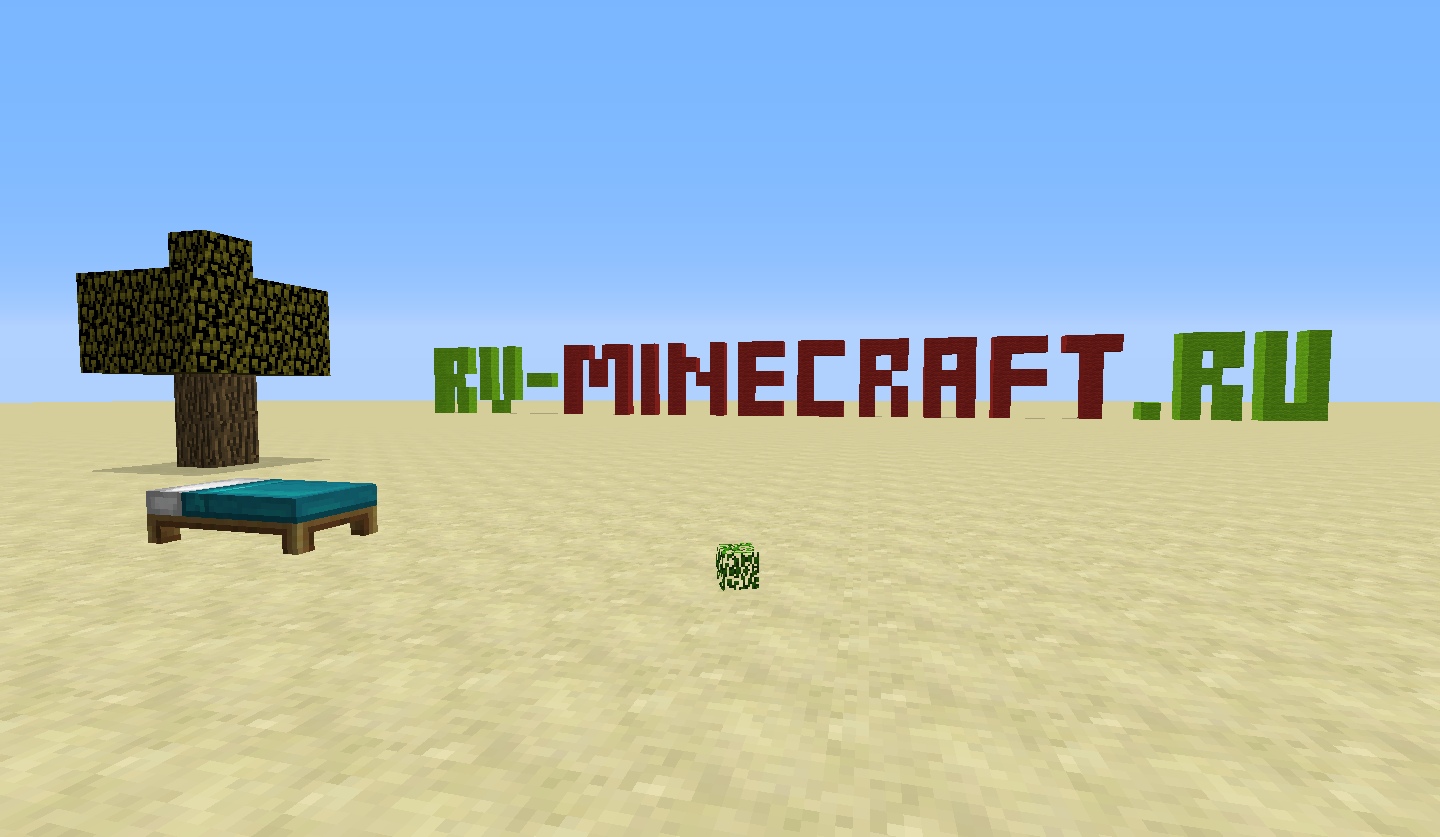
Обратите внимание на тень под деревом.
3. ЧастицыМаксимум (Медленнее) 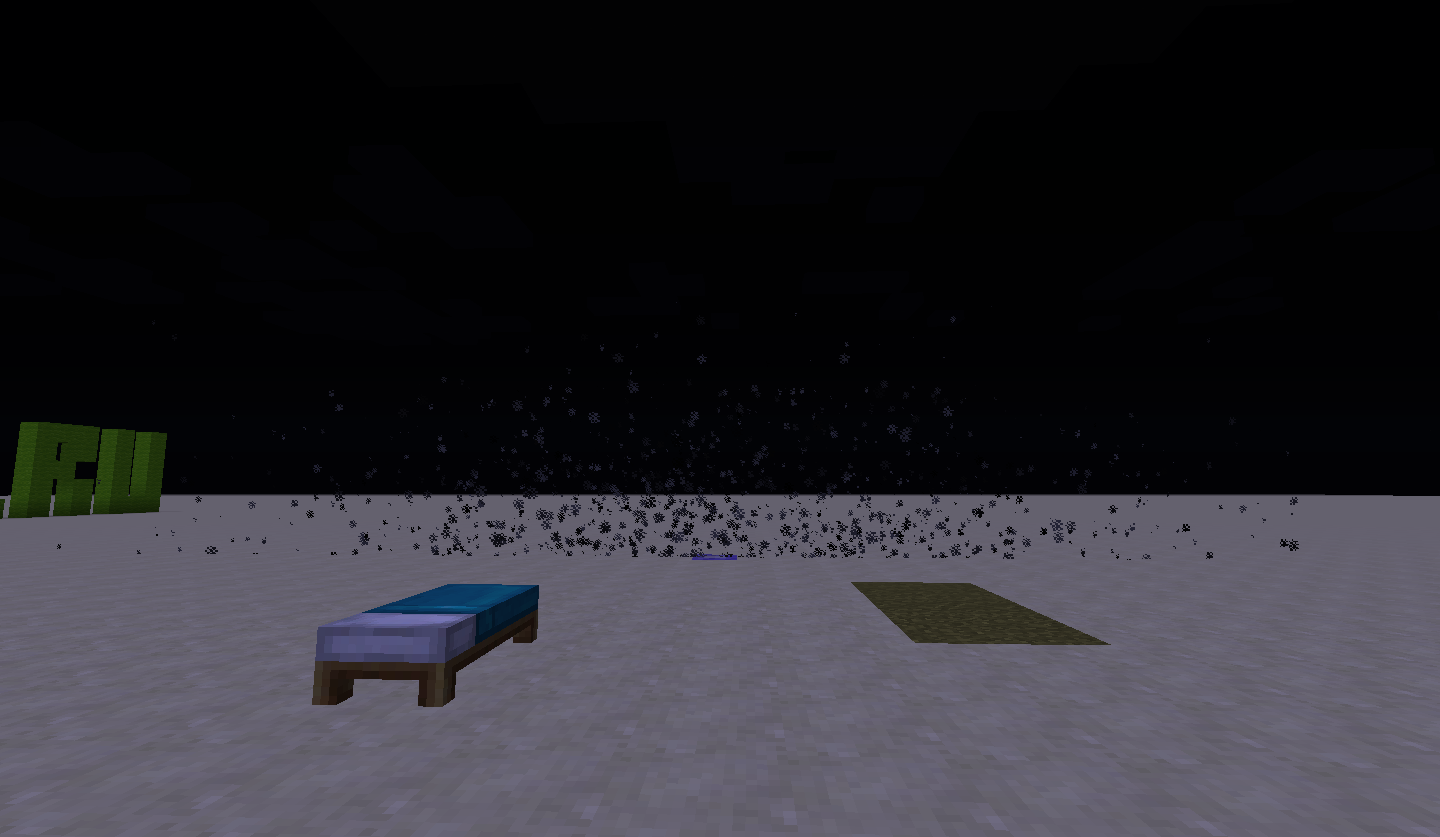
Меньше (Быстрее исчезают) 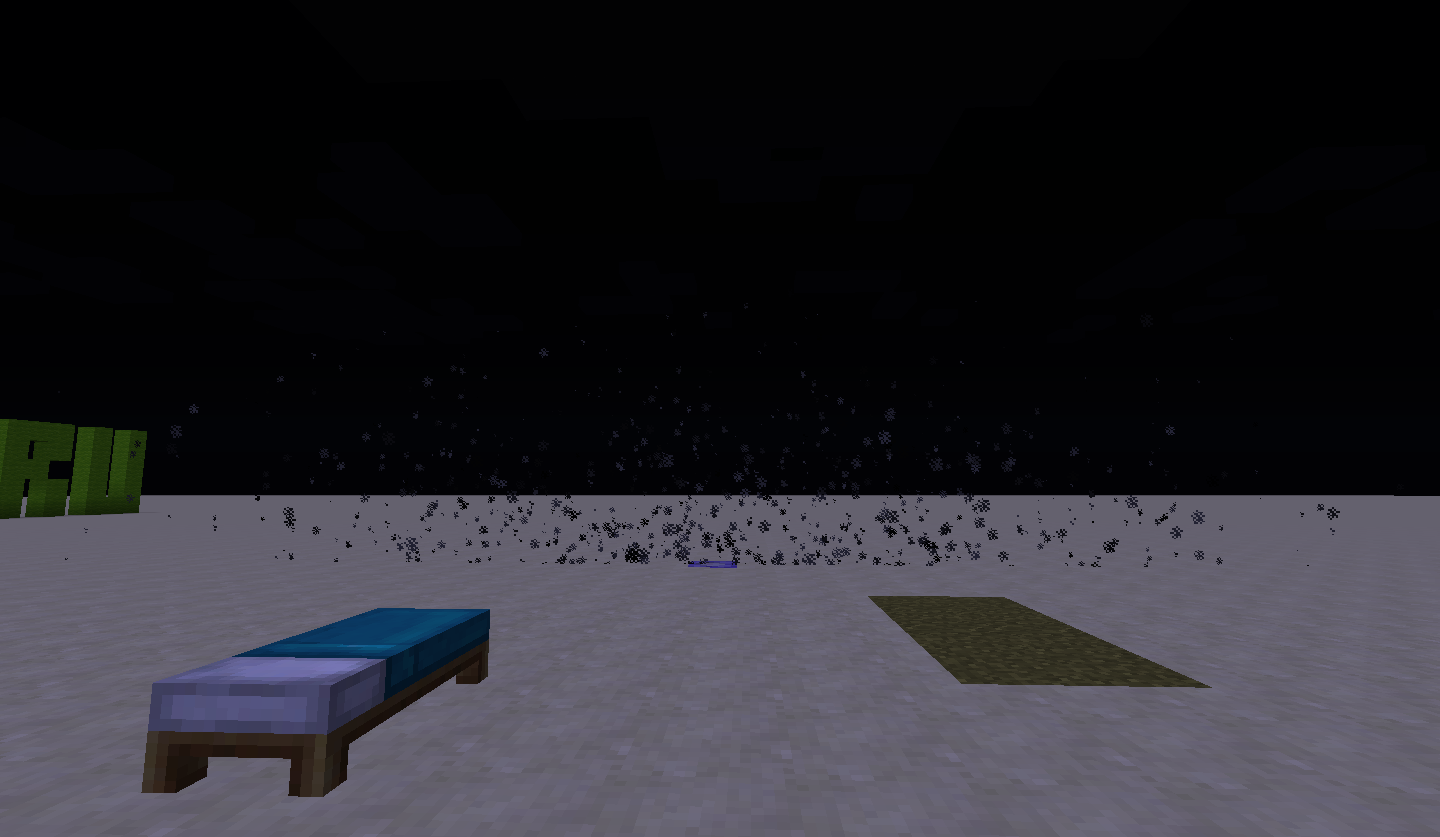
Минимум (Отсутствуют, быстрее) 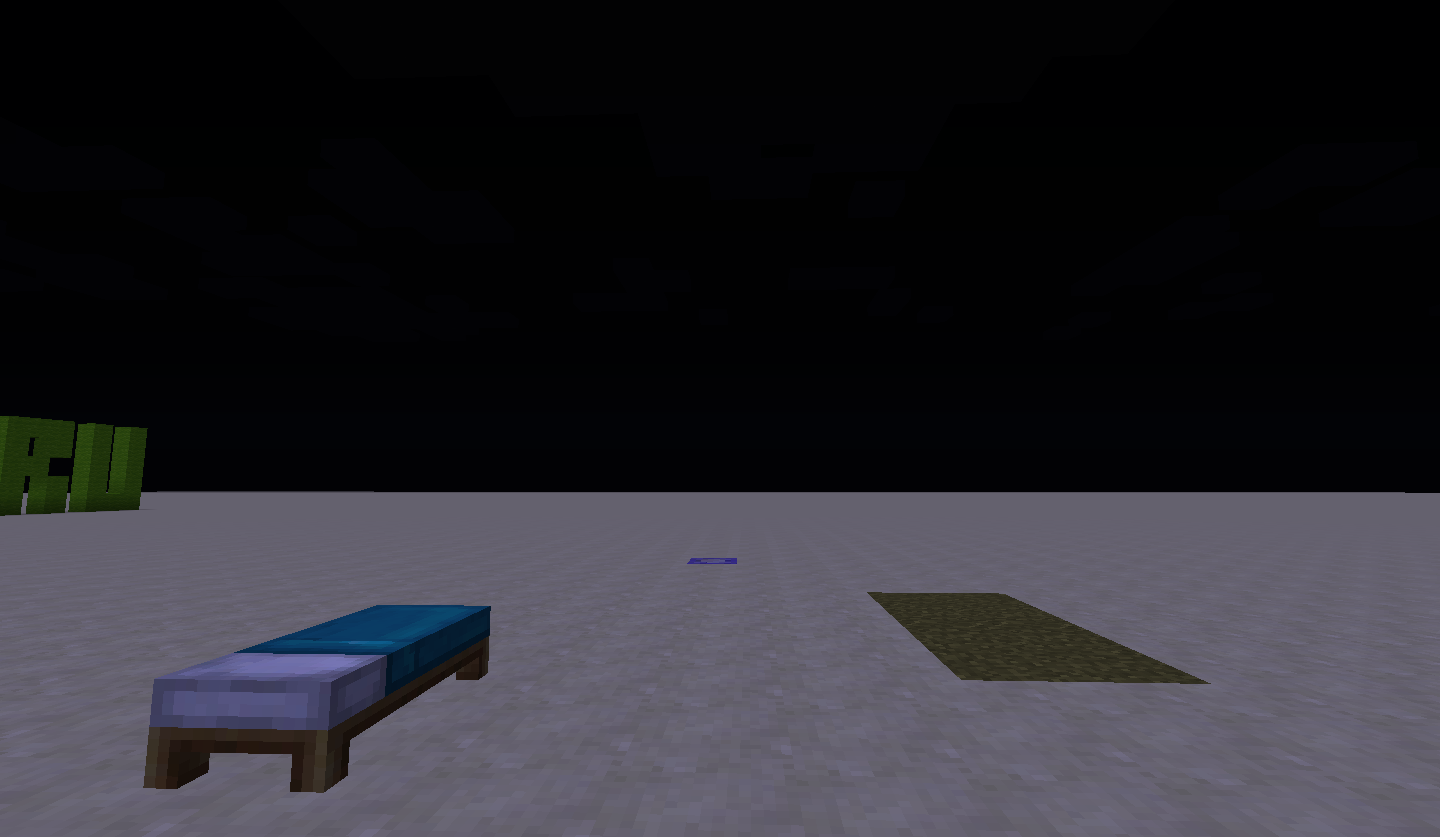
Мелкий/Больше — Если функция неверно сработало имеется возможность изменить (раньше бывали траблы с ноутбучным разрешением 1366×768)
9. Облака (Выкл/Объёмные/Плоские)Выкл
Плоские 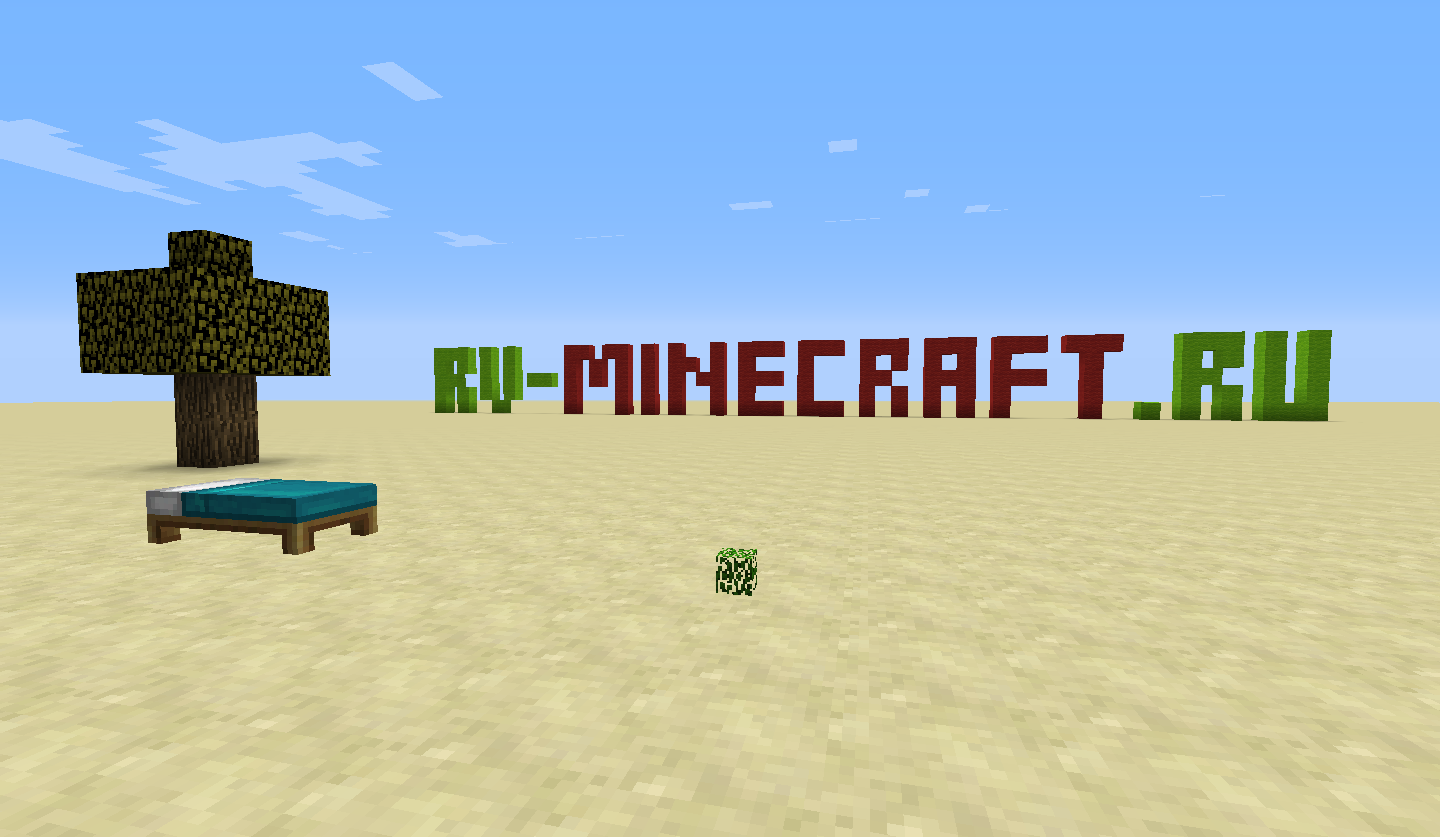
Объёмные 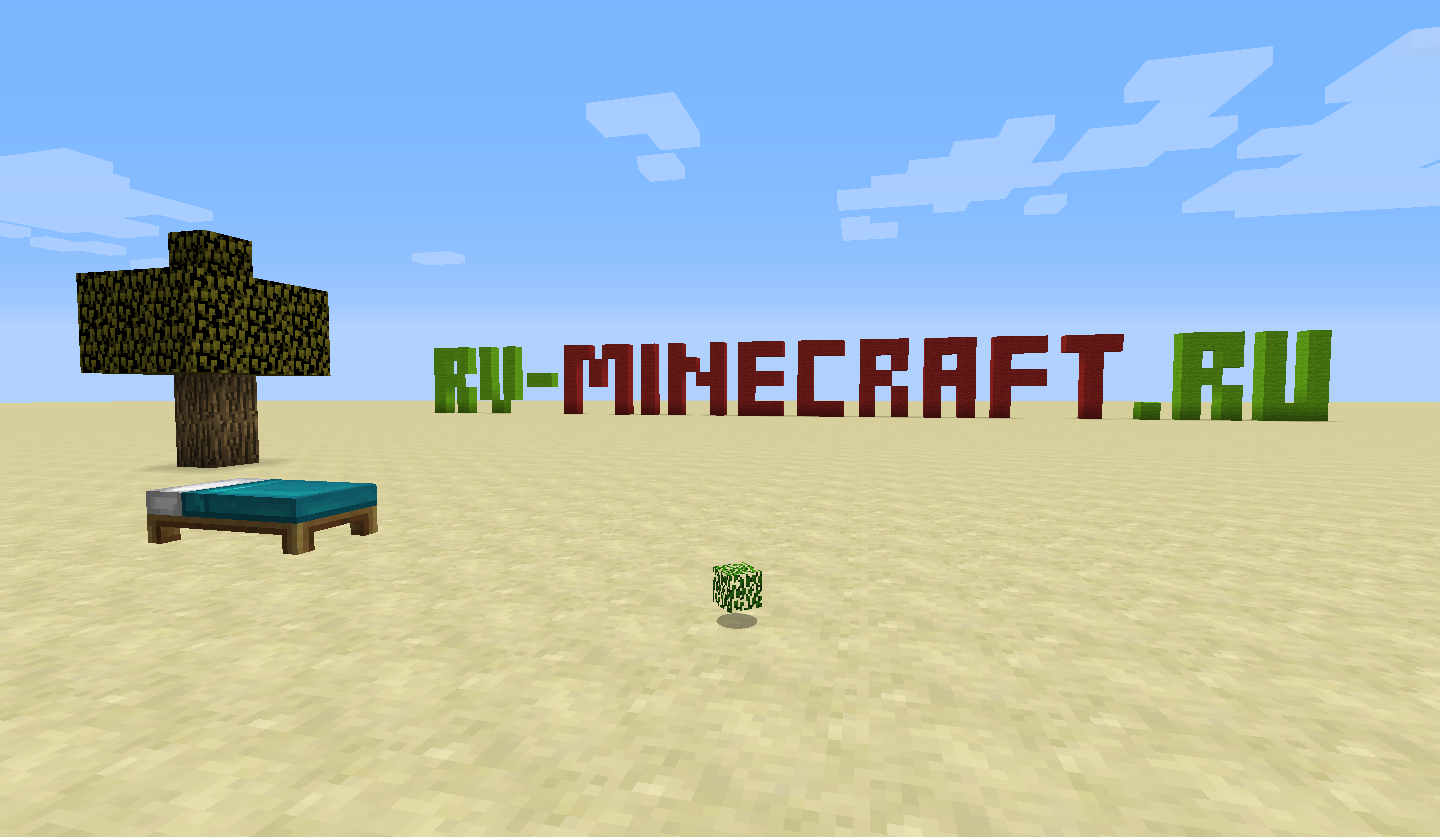
Настроить в большинстве случаев (особенно если у вас ноутбук) надо не только Minecraft, но и видеокарты, т.к. процессоры AMD и Intel имеют своё видеоядро и иногда используют вместо более мощной видеокарты, более слабую. Во всех ПК с двумя видеокартами как минимум должна быть утилита для настройки распределения ресурсов
Пока-что всё, со временем буду обновлять информацию, по мере её поступления.
В руководстве подробно описан процесс управления настройками видеокарты NVIDIA. Также мы расскажем как настраивать параметры 3D NVIDIA для некоторых игр. Перед тем как производить настройку, необходимо установить драйвера для Nvidia.
Настройка параметров видеокарты NVIDIA для игр.
Если драйвера установлены, мы приступаем к настройке.
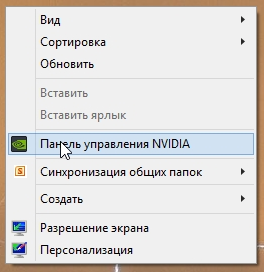
Кликаем по рабочему столу правой кнопкой мыши, чтобы появилось всплывающее меню. В котором выбираем пункт: Панель управления NVIDIA
После этого мы попадаем в панель управления. Переходим в раздел: Параметры 3D
В появившемся окне сначала выбираем пункт: Регулировка настроек изображения с просмотром
Далее выбираем: Настройки согласно 3D-приложению
Нажимаем: Применить (как показано на рисунке ниже)
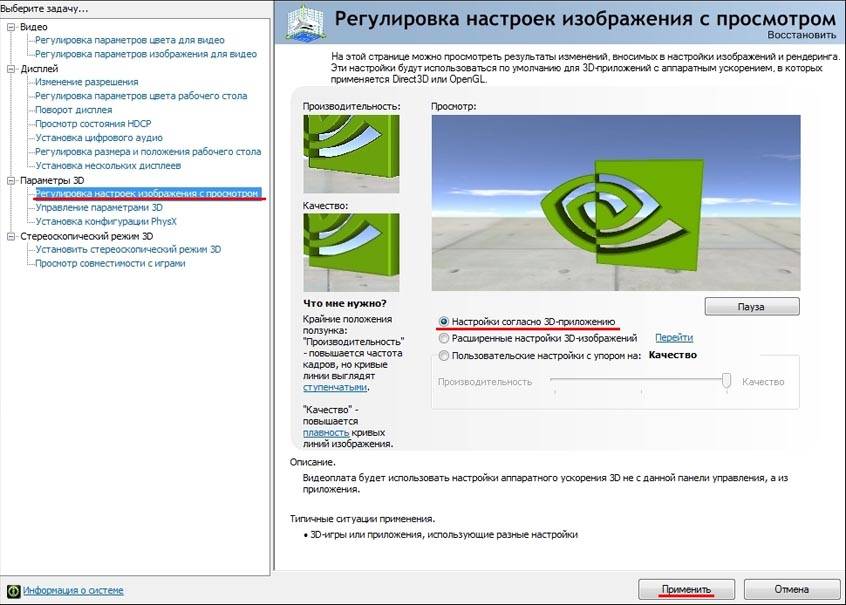
Теперь начинается самое интересное.
Переходим в раздел: Управление параметрами 3D
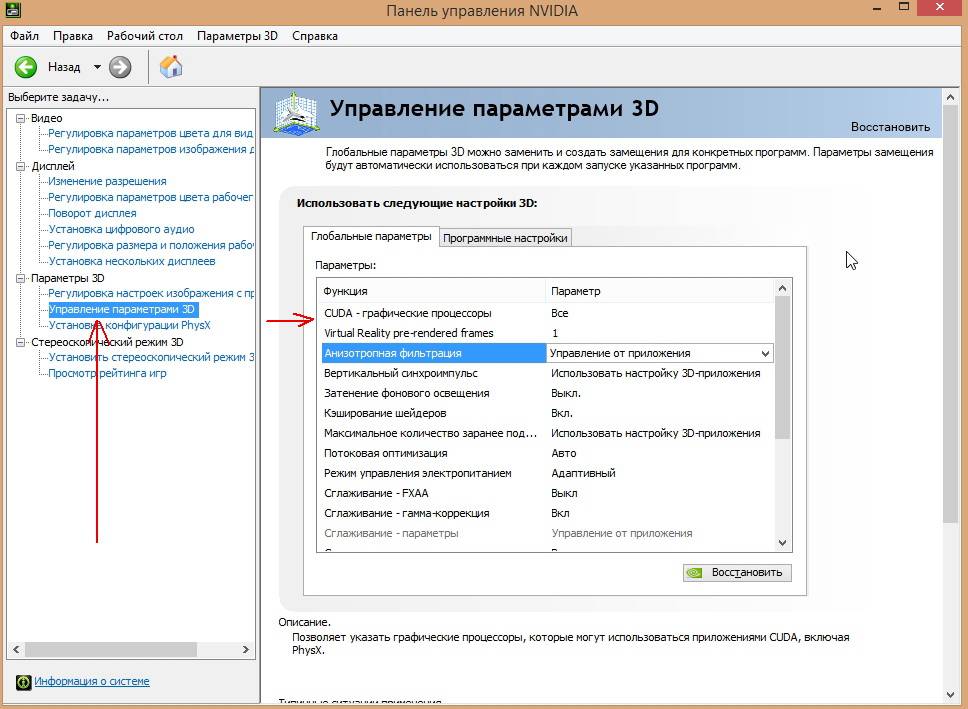 После этого приступаем к настройке параметров в правом окне.
После изменения всех настроек, нажимаем кнопку применить. Данные настройки не гарантируют 100% результата, но в 90% случаем они могут повысить FPS до 30%.
Для тех кому лень читать, мы представляем видео по настройке параметров NVIDIA
Доброго времени суток.
99% вопросов по поводу производительности видеокарты задают любители игр. Именно в играх, если видеокарта устарела и не тянет, вы начнете замечать притормаживания, картинка дергается, идет рывками, и играть становится очень не комфортно.
Чтобы увеличить количество FPS (это кол-во кадров в секунду, чем выше этот параметр — тем лучше!), выдаваемое видеокартой, можно прибегнуть к разным способам: разогнать видеокарту, уменьшить качество графики в настройках игры, задать оптимальные параметры драйвера видеокарты (с прицелом на производительность ). Вот о тонкой настройки видеокарты, я и напишу пару строк в этой статье.
Возможно вам будут интересны следующие статьи по теме:
Тонкая настройка драйвера видеокарты NVIDIA // для повышения производительности
Многие пользователи трактуют и понимают понятие «производительность» совсем по разному. В этой статье я буду отталкиваться от параметра FPS (именно в нем мерить производительность). Чем выше FPS — тем выше производительность!
Задайте в настройках FRAPS кнопку для показа количества FPS — и в верхнем углу экрана, после запуска игры, вы увидите значение этого параметра. Кстати, рекомендую его запомнить, чтобы сравнить с показателем, который будет после нашей настройки видеокарты.
В левом углу экрана FRAPS показывает желтыми цифрами количество кадров в секунду — то есть FPS!
Как войти в панель управления NVIDIA
Первое, что нужно сделать — это войти в панель управления и настроек NVIDIA (GeForce). Сделать это можно разными путями: например, самый простой, это щелкнуть в любом месте рабочего стола правой кнопкой, и во всплывшем контекстном меню выбрать нужную ссылку (см. скриншот ниже).
Так же ссылка на панель NVIDIA, обычно, есть в трее, рядом с часами.
Если такой ссылки на настройки NVIDIA у вас нет — то вероятнее всего у вас просто не установлены драйвера. Многие пользователи, например, после установки Windows вообще не обновляют драйвера, и пользуются теми, что установила сама Windows. В принципе, ничего плохого в этом нет — просто вам будут недоступны многие функции, в том числе и тонкая настройка видеокарты.
Для обновления драйверов — рекомендую ознакомиться со следующей статьей (ссылка ниже):

Быстрая настройка NVIDIA с упором на производительность
После чего сохраните настройки и попробуйте запустить игру снова. Как правило, даже такая простая настойка помогает поднять количество FPS.
Для повышения FPS в играх, нужно задать следующее:
Замечание! Некоторые режимы и параметры, перечисленные выше, могут отсутствовать в ваших настройках (либо называться несколько иначе («трудности» перевода )). Все зависит от модели вашей видеокарты и версии драйвера (пример, как выглядит эта вкладка, показан на скриншоте ниже).
После введенных настроек не забудьте их сохранить, в некоторых случаях желательно перезагрузить компьютер, и только потом переходить к тестам (замеру FPS). Довольно часто производительность видеокарты вырастает существенно: до 15-20% (согласитесь, что без разгона и каких-то не было рискованных дел — ускорить на такой процент, весьма не плохо)!
Картинка в игре может несколько ухудшиться. Но такова плата: видеокарта начинает работать быстрее, экономя на качестве (ведь фильтры и сглаживания мы все отключили. ). Но хочу заметить, что обычно, картинка хоть и становится хуже, но далеко не на столько, чтобы серьезно помешать вам приятно провести время за любимой игрой.
Если у вас тормозит какая-то конкретная игра (а с остальными все в норме) — то есть смысл изменять не глобальные параметры, а параметры для отдельно взятого приложения! Дабы в настройках NVIDIA для этого есть специальная вкладка. Таким образом, с низким качеством графики у вас будет запускаться какая-то одна конкретная игра, а не все.
Сами параметры в этой вкладке нужно задавать аналогично тем, которые я приводил чуть выше.
Чтобы ускорить работу игр на вашем компьютере, дополнительно посоветую следующее:
На этом у меня всё, за дельные советы и дополнения — отдельное мерси.