Cómo apagar la propagación del fuego en Minecraft (10.18.21)
Minecraft tiene un montón de reimgs que se pueden usar para diferentes propósitos. Un fuego es uno de esos reimg. El fuego es básicamente un bloque no sólido en Minecraft. El fuego se puede encontrar en los terrenos del Nether. Los rayos también pueden producir fuego.
En Java Edition, el fuego no se puede agregar al inventario del jugador. El fuego se puede colocar en un área usando una carga de fuego o pedernal y acero. La cantidad de tiempo que arderá el fuego es completamente aleatoria. Del mismo modo, el agua se usa para extinguir rápidamente un incendio.
Lecciones populares de Minecraft
Propagación de fuego en Minecraft
Un fuego puede propagarse si se coloca un objeto inflamable cerca de un bloque de fuego. El fuego puede extenderse a través de paredes, pisos, techos y huecos. Por esta razón, un jugador debe tener mucho cuidado al usar fuego. Debe tener cuidado al construir una chimenea.
Los adoquines se usan principalmente para cubrir el fuego de manera que el fuego no encienda los bloques de arriba. El fuego puede propagarse a través de cualquier objeto inflamable del juego. Muchos materiales y estructuras son altamente inflamables, especialmente los hechos de madera. Por ejemplo, los troncos y las estanterías son objetos muy inflamables. Se incendiarán después de que se coloquen cerca de él.
Cómo desactivar la propagación del fuego en Minecraft
Para todos aquellos jugadores molestos con la idea de propagación del fuego, o aquellos que tienen miedo incluso de encender un fuego. Hay una forma de desactivar completamente la propagación del fuego en Minecraft. Todo lo que tienes que hacer es escribir una sola línea de comando en el chat de texto. Simplemente acceda al chat en Minecraft presionando el botón de chat y escriba la siguiente línea de comando:
/ gamerule doFireTick false
Esto desactivará la propagación del fuego. Si desea revertir los cambios y volver a encender la propagación del fuego, escriba la siguiente línea en el chat de texto:
/ gamerule doFireTick true
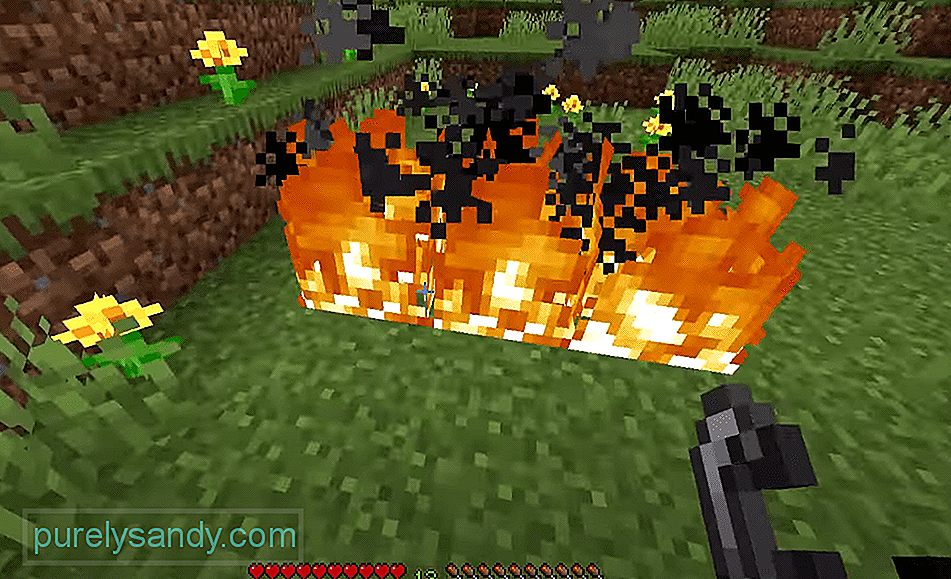
Video de Youtube: Cómo apagar la propagación del fuego en Minecraft
Основные команды для сервера Minecraft

Незаменимое средство для администрирования сервера Minecraft – это команды, благодаря которым мы можем конфигурировать игровой процесс, блокировать нарушителей и вносить различные корректировки. Под команды выделено отдельное консольное окно.
Консоль запускается с помощью кнопки «T» или символа «/» — он открывает окно ввода с указанным символом. Это позволяет сразу указать терминалу, что вводится не простой текст, а команда. Если исполняемая команда запускается через сервер, то в таком случае символ использовать не нужно. Также мы можем создать командный блок и вписать в него нужную функцию, а затем подключить к этому сигнал красного камня.
В сегодняшней статье мы рассмотрим набор команд, которые могут пригодиться каждому администратору и игроку Майнкрафт. Использовать их можно будет как в сетевой игре, так и в локальной сети, где подключена опция «Использование читов».
Команды для администратора сервера Майнкрафт
В нижеприведенных командах мы будем использовать ключевое слово «таргет» — оно обозначает выбранную цель (игрок, предмет и так далее).
clear [индекс объекта] [доп. параметры] — полностью очищает содержимое сумки выбранного юзера.
debug — активация/остановка режима отладки.
defaultgamemode — для каждого нового пользователя будет изменен режим игры: выживание/творчество/приключение.
difficulty — устанавливает сложность игры для всех юзеров, где 0 — мирно, 1 — легко, 2 — нормально, 3 — сложно.
enchant [уровень] — зачаровывает предмет в руках на указанный уровень.
gamemode [таргет] — указывает на юзера и изменяет его режим игры. Выживание (survival, s или 0), Творчество (creative, c или 1), Приключение (adventrure, a или 2).
gamerule [true/false] — изменение игровых правил, которые включают в себя следующее:
Таким образом, команда для изменения игровых правил принимает следующий вид: «gamerule keepInventory true» — в таком случае будет включена опция, благодаря которой все содержимое инвентаря будет сохранено после гибели персонажа.
give [количество] [доп. параметры] — присваивает пользователю выбранный предмет.
publish — активирует подключение по локальной сети.
say — введите данную команду, чтобы отправить сообщение розовым цветом.
spawnpoint [таргет] [x] [y] [z] — определяет точное местоположение в координатах, где будет установлен спавн выбранного пользователя.
time set — используйте для изменения времени, где 0 — рассвет, 6000 — полдень, 12000 — заката и 18000 — полночь.
time add — увеличивает время на выбранное значение.
toggledownfall — позволяет активировать и деактивировать осадки в игре. Если погода была солнечная, то она будет изменена на дождливую.
weather — изменяет погоду на некоторое время в секундах.
xp — приписывает пользователю выбранное количество опыта, от 0 до 5000. Также можно добавить сразу несколько уровней — для этого необходимо прописать L и ввести количество уровней. Для понижения левела используйте опцию L, например, 15L снизит уровень на 15 единиц.
ban [опишите, почему пользователь был заблокирован] — блокирует пользователя по нику.
ban-ip — блокирует пользователя по ip-адресу.
pardon — возвращает доступ пользователю, который был забанен.
pardon-ip — исключает IP-адрес, внесенный в черный список.
banlist [ips] — отображает список всех юзеров, которые были заблокированы на сервере.
op — определяет выбранному юзеру привилегии оператора.
deop — забирает у пользователя привилегии оператора.
kick [опишите причину] — используйте, чтобы исключить юзера из игрового процесса.
list — показывает онлайн всех юзеров на сервере.
save-all — сохраняет все измененные параметры на сервере.
save-on — активирует автосохранение всех изменений, внесенных на сервере.
save-off — отключает автосохранение изменений на сервере.
stop — прекращает работу сервера.
whitelist list — отображает список пользователей в whitelist.
whitelist — добавляет выбранного пользователя в белый список.
whitelist — активация/деактивация опции белого списка на сервере.
whitelist reload — перезагрузка whitelist.

Команды для игроков
Для отображения всех доступных команд на сервере Minecraft мы можем ввести в чат символ «/» и нажать на клавишу «Tab».
Общие команды
rules — отображает правила поведения на сервере.
spawn — возвращает вашего персонажа на спавн.
motd — предназначено для просмотра приветственного сообщения.
ignore — если вы хотите, чтобы выбранной пользователь не мог с вами общаться, воспользуйтесь данной командой.
near — отображает юзеров, находящихся рядом с вами.
afk — активация режима «Отсутствует».
depth — показывает положение персонажа относительно уровня моря.
getpos — показывает, где вы находитесь на координатной оси.
itemdb — отображает ID предмета в руке.
list; who; playerlist; online — список команд для просмотра онлайн-сервера.
r; reply — быстрый ответ на присланное ранее письмо.
time — позволяет узнать время сервера.
compass — указывает текущее направление.
call — отправляет запрос для телепортации к другому юзеру.
tpahere — отправляет запрос на телепортации к себе.
pvp-on — деактивирует защиту для новых пользователей.
rtp — телепортирует в случайное место.
warp — телепортирование на точку варпа.
warp list [страница] — список открытых варпов.
case — отображает список предметов, которые находятся в указанном кейсе.
case — отображает список предметов, которые находятся в кейсе из руки.
me — отправляет письмо в чат от третьего лица. Например, если написать me копает, то будет отображена фраза «Player копает».
seed — показывает зерно мира, где происходит игровой процесс.
Команды для настройки жилища
home — отправляет в свое жилище.
home set — устанавливает жилище в текущей позиции.
home delete — удаляет жилище вашего персонажа.
home — позволяет посетить жилище указанного пользователя Minecraft.
home point — позволяет указать компасу на ваше жилище.
home list — отображает список домов, доступных для посещения.
home ilist — отображает список пользователей, которые могут посетить ваше жилище.
home invite [имя пользователя] — приглашает пользователя в дом.
home uninvite [имя пользователя] — отменяет приглашение указанного пользователя.
home public — разрешает сделать жилище публичным.
home private — разрешает сделать жилище приватным.
Мощные игровые серверы для Minecraft от 3 руб./час
От 4 Гб ОЗУ, от 80 Гб на скоростном NVMe и стабильные 200 Мбит/сек
Приват территории
//wand — добавляет деревянный топор для выделения области.
/region claim — выделенная область сохраняется как регион с указанным именем.
//pos1; //pos2 — выделяет блок, на котором стоит пользователь.
//hpos1 — добавляет первую точку с учетом координат пользователя.
//hpos2 — добавляет вторую точку с учетом координат пользователя.
/region list — отображает список доступных регионов
/region addowner — присваивает пользователей к выбранному региону как владельцев. Для них доступны те же опции, как и для основателя области.
/region addmember — присваивает пользователей к выбранному региону как обычных участников. Возможности ограничены.
/region removeowner — исключает выбранных пользователей из владельцев указанной области.
/region removemember — исключает выбранных пользователей из указанной области.
//expand — увеличивает масштаб области в указанном направлении. Например, при вводе команды //expand 10 down, расширение пойдет на 10 кубов вниз. Существует несколько направлений: up, down, me.
//contract — уменьшает масштаб области в указанном направлении. Например: //contract 10 down — уменьшит выделение на 5 кубов сверху вниз. Используются направления, аналогичные предыдущей команде.
/region flag — установка флага выбранной области. Работает только в том случае, если у вашего персонажа есть к этому доступ, содержит команды для различных типов пользователей.
Флаги для простых пользователей
pvp — включает или отключает режим PVP;
use — включает или отключает использование механизмов и дверей;
chest-access — если хотите запретить использование сундуков, то используйте эту команду;
lava-flow — подключает или отключает растекание лавы;
water-flow — подключает или отключает растекание воды;
lighter — если хотите запретить использование зажигалки, то используйте эту команду.
Флаги для VIP-пользователей
ice-form — создает лед;
ice-melt — создает процесс таяние льда;
snow-fall — активирует снегопад;
leaf-decay — активирует листопад;
ghast-fireball — урон от гастов;
creeper-explosion — урон от крипперов.
Флаги для Premium-пользователей
mob-spawning — предназначена для управления спавном мобов;
deny-spawn — предназначена для управления спавном отдельных мобов;
mob-damage — настройка урона от мобов в регионе;
entry — определяет, разрешено ли входить в регион;
greeting — сообщение при входе в регион;
farewell — сообщение при выходе из региона;
notify-enter — отображает текстовое сообщение при входе в пользовательскую зону;
notify-leave — отображает текстовое сообщение при выходе из пользовательской зоны;
item-drop — позволяет пользователям выбрасывать вещи на территории;
lava-fire — открывает доступ к поджогу от лавы.
Флаги для Deluxe-пользователей
invincible — устанавливает бессмертие в регионе;
feed-max-hunger — указывает на то, до скольки увеличится голод;
feed-min-hunger — указывает на то, со скольки увеличится голод.
Возможные значения:
allow — true,
deny — false,
none — не задано.
Заключение
В ходе статьи мы разобрали основные команды для администраторов и пользователей игры Minecraft. Если вы администрируете свой сервер, то подойдите к использованию команд с умом – правильно настроенный сервер позволит вывести себя на высокий уровень. Если вы простой игрок, то внимательно изучайте дополнительные параметры к выбранным командам, чтобы впоследствии не возникало никаких проблем. Удачи!
Как отключить распространение огня в Майнкрафт

Чтобы предотвратить распространение огня в Minecraft, игроки должны сначала загрузить в свои миры читы, включенные с помощью опции в главном меню или при создании своих миров.
После загрузки с активированными читами игроки могут отключить распространение огня, набрав или скопировав и вставив / gamerule doFireTick false в чат и нажав Enter.
Это предотвратит распространение любых пожаров, возникших естественными или неестественными способами, на другие горящие блоки в игре. Однако этот метод предназначен только для клиентских игр.
Связанный: Как сделать синий щит в Майнкрафте?
Если вы хотите использовать эту команду для сервера, все, что вам нужно сделать, это найти консоль сервера и вставить или ввести ту же команду, и она будет иметь такой же эффект, как и в клиентских играх.

Но если вы хотите отменить изменения, все, что вам нужно сделать, это ввести ту же команду или скопировать ее с одним небольшим отличием.
Вместо false вы захотите добавить в конец true. Так что скопируйте или введите / gamerule doFireTick истина в игровой чат или серверную консоль, и вы снова включите распространение огня.
В целом, эта команда удобна для тех, кто не хочет, чтобы огонь распространялся и разрушал окружающую территорию, что может быть трудно контролировать без использования команд. Также может быть полезно создать несколько классных базовых конструкций с огнем, который не t распространяться на другие блоки.
Посмотрите некоторые из наших других замечательных Шахтерское ремесло гиды!
Как сделать так чтобы огонь не распространялся в майнкрафт
Огонь — Официальная Minecraft Wiki
Материал из Minecraft Wiki
| Эту статью нужно срочно обновить! Вы можете помочь, обновив содержимое статьи в соответствии с последними версиями Minecraft. Как отключить распространение огня в МайнкрафтВы знаете, когда строите хороший камин в Minecraft: Да, способ борьбы с распространением огня в Minecraft почти не имеет смысла. Это причина, по которой на большинстве моих карт я просто отключил его. Но как это сделать? На самом деле все очень просто. Имейте в виду, что если вы играете на однопользовательской карте, у вас должны быть включены читы, чтобы использовать эту процедуру, а если вы работаете на сервере, вам, вероятно, потребуется быть администратором. Обратите внимание: если у вас не включены читы, вы можете включить их, выполнив следующую процедуру: http://thecomputerblog.net/enable-cheats-already-existing-world-minecraft/ Если эти условия соблюдены, откройте окно чата и введите следующую команду: / gamerule doFireTick false Это навсегда отключит распространение огня на карте или сервере.Если вы когда-нибудь захотите снова включить распространение огня, просто введите: / gamerule doFireTick ложный Вот и все! Надеюсь, этот пост вам помог! Как построить новогодний фейерверкДовольно невзгод. Мне сказали, что я должен признать свои страхи, если я когда-нибудь смогу их преодолеть. Так что в этот Новый год я не только собираюсь посмотреть фейерверк в полный рост, но и устрою свой собственный! Чтобы устроить фейерверк, вам понадобится фейерверк. Слышал, они очень важны. Итак, что вам нужно сделать в первую очередь, это создать что-нибудь. Это довольно просто, но вы можете создавать любые формы и цвета. С чего начать? Ах да, основы: фейерверк звезд и ракет.Вам нужно знать, как сделать и то, и другое, чтобы создать простой фейерверк в Minecraft. Вот как это сделать. Nether Start Challenge Пакет данных MinecraftПланета поиска Minecraft поиск Майнкрафт содержание Карты Скины Мобы Пакета текстур Пакеты данных Модификации Блоги Просматривать Серверы Коллекции Машина времени инструменты PMCSkin3D Сообщество баннеров Общаться Форумы Посты на стене диссонанс члены Развлекательная программа Конкурсы События Служба поддержки Билеты Помогите Карты Скины Серверы Форумы Посты на стене. Пакеты данных Пакеты данных Minecraft Флаги на регионАвтор: InterVi дата: 09.10.2014 категория: Гайды Здесь будут перечислены все флаги, которые могут устанавливать владельцы (owner) регионов на свои приваты. По умолчанию на регион устанавливаются все необходимые флаги. Чтобы узнать, какие флаги установлены на регион, нужно использовать такую команду: Перечисленные флаги имеют значения deny (запретить) и allow (разрешить). Там, где используются другие значения, это указано. Пример: Пример с текстовым значением: Пример с числовым значением: Пример со списком: Красным отмечены те флаги, значение которых не описано в документации, либо описано слишком не понятно. Зеленым – те, что относятся к WGExtender (были найдены в коде). Голубым – удалённые в новых версиях. Те флаги, для которых не указаны аргументы, предполагают allow/deny. Возможно, вам так же поможет этот, этот или этот список. Следующие флаги недоступны для использования игроками, но их может устанавливать администрация. notify-enter true/false – отображать сообщение о входе игроков в регион для тех, у кого есть на это права 18 комментариев to “Флаги на регион”Отлично, а то задолбался уже по Minecraft Wiki лазать! Отключение голода в регионе не работает. То есть голод всё равно убавляется. все правильно делал? Админ привет я хочу задать вопрос можно купить админку зайди завтра в 13:00 и скажи скайп тока разбань ок а то я зайти не могу кстати nikgal пытался взломать чтоб разбанить себя меня на 7 до забанил модер просто так и крикнул ☺. Админку купить нельзя, она не продается. По поводу бана – пиши в группу или на форум, будем разбираться. И это.. не употребляй там больше Хмм… говоришь не продаётся? Если нет картинки, то сюда https://vk.com/topic-54183744_28122477 почитайте первые строчки, там написанно “Пусть кипит админку” от имени группы это на 1.5.2 было два года назад, админки давно уже не продаются) Так в регионе столь можно включить креатив Нет, у нас запрещен этот флаг. Какой флаг чтоб нельзя было испл команды в рг?? allowed-cmds или blocked-cmds, но это только админам доступно. какой флаг на отклучения урона от лавы. именно от лавы никак, но можно поставить invincible allow и урон отключится вообще лол што?) нормально сформулируй вопрос Написать комментарийYou have to be «> logged for adding comment. |