
Как убрать тени в майнкрафт

В этой познавательной статье мы разберем замечательную, даже очень крутую штуку, которая позволит Вам добавить на ваш лаунчер больше, намного больше света! Вы наверное сталкивались с такой проблемой, когда в шахте очень тусклое освещение. Не удобно копать, очень темно. Не так давно, у нас появилась команда у премиумов, которая позволяет одеть предмет на блок, но это не так эффективно. В этой статье я вам расскажу, какие освещения бывают.
На этих скриншотах видно, какое освещение на сервера по стандарту с максимальной яркостью, а на другом скриншоте яркость на пределе, сейчас мы это попробуем сделать, также как и на 1 скриншоте.
Яркое освещение с помощью лаунчера.
1. Нужно зайти в корневую папку лаунчера «Roaming».
Показать / Скрыть текст
Обычный способ.
Показать / Скрыть текст
2. После того, как мы открыли папку «.minecraftonly», выбираем нужный Вам сервер и ищем файл «servers». Открываем его блокнотом (ПКМ по файлу > Открыть с помощью. > выбираем блокнот).
3. Если в этом файле ничего не будет, то открывайте файл «options», также блокнотом, если у вас не установлены сторонние программы, которые открывают формат «.txt».
[Гайд] Больше яркости в Minecraft
4. Когда мы откроем этот файл блокнотом, ищем слово «gamma» и вместо выставленных там цифр пишем 99999 (Пять девяток).
5. Когда вы всё сделали, не забудьте сохранить блокнот.
Далее заходим на сервер и вуаля, Вам больше не нужно носить с собой факела, золотой шлем и т. д.
Если у вас возникли проблемы, пишите в комментариях.
[Гайд] Больше яркости в Minecraft
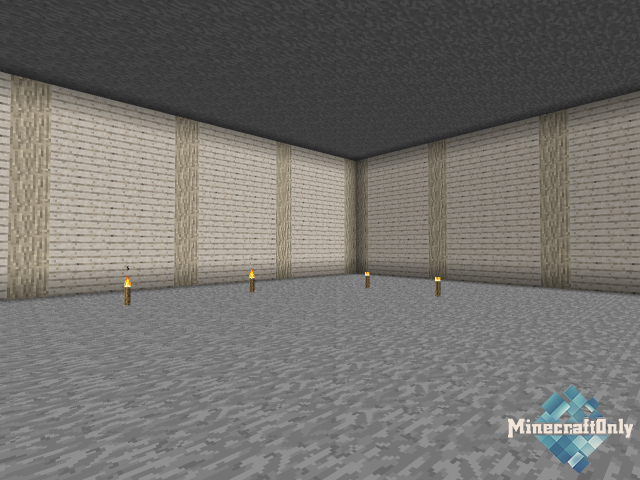
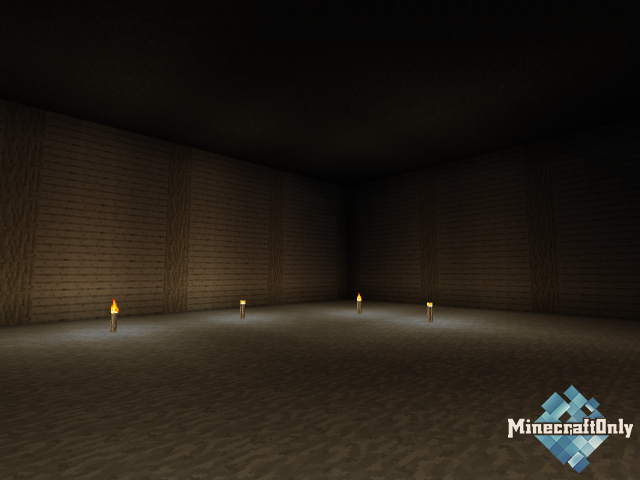
В этой познавательной статье мы разберем замечательную, даже очень крутую штуку, которая позволит Вам добавить на ваш лаунчер больше, намного больше света! Вы наверное сталкивались с такой проблемой, когда в шахте очень тусклое освещение. Не удобно копать, очень темно. Не так давно, у нас появилась команда у премиумов, которая позволяет одеть предмет на блок, но это не так эффективно. В этой статье я вам расскажу, какие освещения бывают.
На этих скриншотах видно, какое освещение на сервера по стандарту с максимальной яркостью, а на другом скриншоте яркость на пределе, сейчас мы это попробуем сделать, также как и на 1 скриншоте.
Яркое освещение с помощью лаунчера.
1. Нужно зайти в корневую папку лаунчера «Roaming».
Переходим в «Настройки» лаунчера.
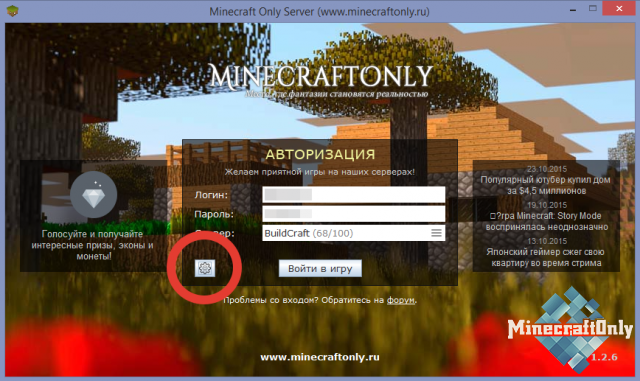
Выбираем «Открыть папку».
Синим выделен путь к вашей папке на вашем ПК.
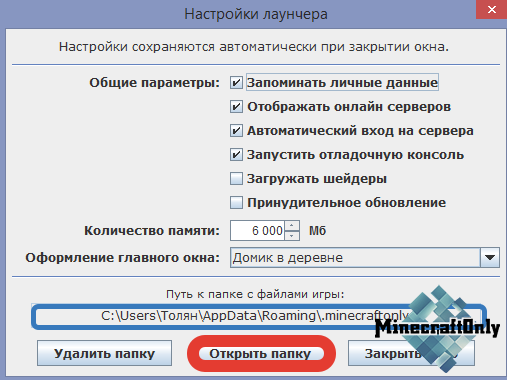
Вот и все, мы в корневой папке нашего лаунчера.
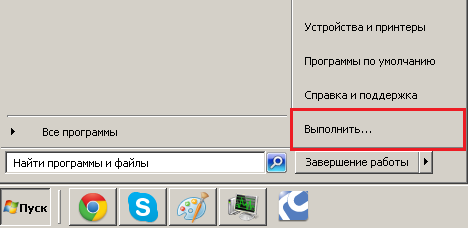
Затем в строке «Выполнить» пишем «AppData» и нажимаем ОК:

Далее выбираем папку Roaming и потом ищем папку «.minecraftonly»
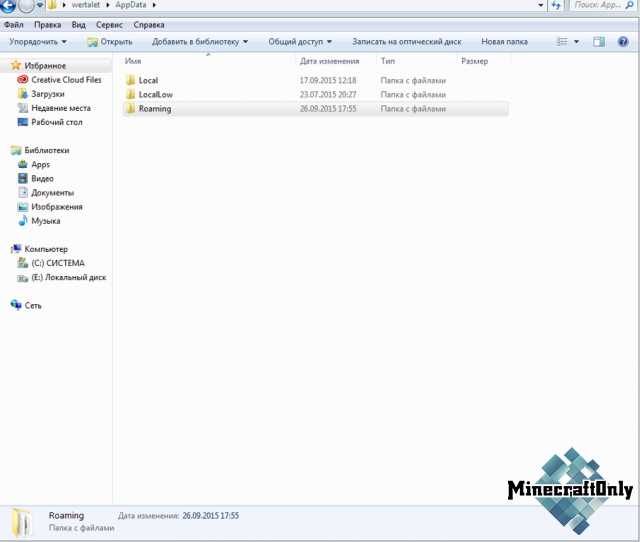
Вот и все, мы в корневой папке нашего лаунчера.
2. После того, как мы открыли папку «.minecraftonly», выбираем нужный Вам сервер и ищем файл «servers». Открываем его блокнотом (ПКМ по файлу > Открыть с помощью. > выбираем блокнот).
3. Если в этом файле ничего не будет, то открывайте файл «options», также блокнотом, если у вас не установлены сторонние программы, которые открывают формат «.txt».
Cómo apagar la propagación del fuego en Minecraft (10.18.21)
Minecraft tiene un montón de reimgs que se pueden usar para diferentes propósitos. Un fuego es uno de esos reimg. El fuego es básicamente un bloque no sólido en Minecraft. El fuego se puede encontrar en los terrenos del Nether. Los rayos también pueden producir fuego.
En Java Edition, el fuego no se puede agregar al inventario del jugador. El fuego se puede colocar en un área usando una carga de fuego o pedernal y acero. La cantidad de tiempo que arderá el fuego es completamente aleatoria. Del mismo modo, el agua se usa para extinguir rápidamente un incendio.
Lecciones populares de Minecraft
Propagación de fuego en Minecraft
Un fuego puede propagarse si se coloca un objeto inflamable cerca de un bloque de fuego. El fuego puede extenderse a través de paredes, pisos, techos y huecos. Por esta razón, un jugador debe tener mucho cuidado al usar fuego. Debe tener cuidado al construir una chimenea.
Los adoquines se usan principalmente para cubrir el fuego de manera que el fuego no encienda los bloques de arriba. El fuego puede propagarse a través de cualquier objeto inflamable del juego. Muchos materiales y estructuras son altamente inflamables, especialmente los hechos de madera. Por ejemplo, los troncos y las estanterías son objetos muy inflamables. Se incendiarán después de que se coloquen cerca de él.
Cómo desactivar la propagación del fuego en Minecraft
Para todos aquellos jugadores molestos con la idea de propagación del fuego, o aquellos que tienen miedo incluso de encender un fuego. Hay una forma de desactivar completamente la propagación del fuego en Minecraft. Todo lo que tienes que hacer es escribir una sola línea de comando en el chat de texto. Simplemente acceda al chat en Minecraft presionando el botón de chat y escriba la siguiente línea de comando:
/ gamerule doFireTick false
Esto desactivará la propagación del fuego. Si desea revertir los cambios y volver a encender la propagación del fuego, escriba la siguiente línea en el chat de texto:
/ gamerule doFireTick true
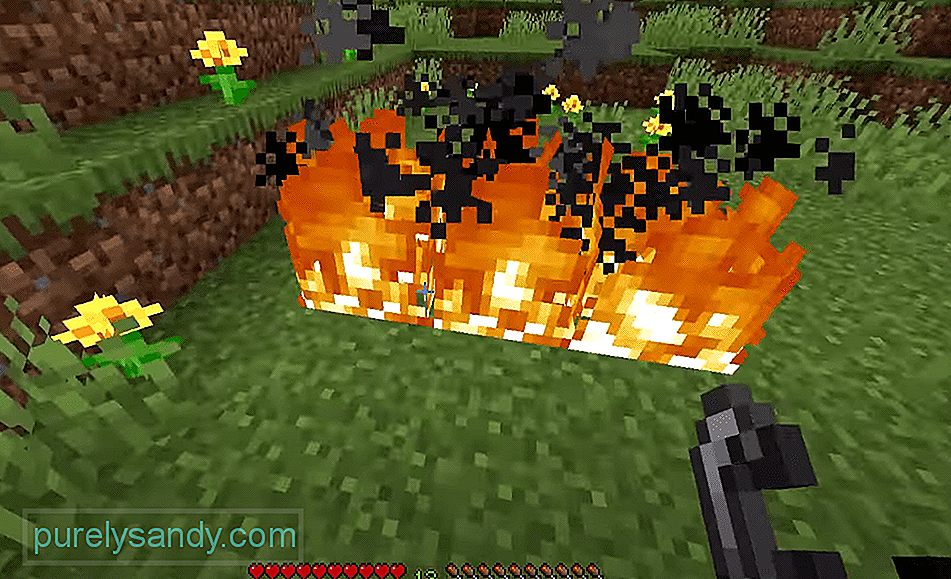
Video de Youtube: Cómo apagar la propagación del fuego en Minecraft
Как выключить темноту в майнкрафте
Разработчик игры майнкрафт предусмотрел буквально все в игре и нередко можно попасть под дождь или же снег в виртуальном мире. Все довольно занимательно и интересно, однако, нередко именно эта виртуальная погода заметно тормозит майнкрафт и у вас появляются лаги (нередко это случается именно при игре по сети на он-лайн серверах). Так что же можно сделать, чтобы ваша игра перестала подвисать?
На самом деле все более чем просто, так как вы можете отключить данную погоду в настройках — фактически дождь будет продолжать идти, однако, теперь для вас он будет незаметным и это существенно увеличит производительность в результате чего игра перестанет лагать и тормозить. Итак, для этого вам надо нажать клавишу ESC в верхнем левом углу клавиатуры, после чего вы жмете «Настройки графики«. В данном разделе надо найти «Детали» — нашли — жмите. Далее вы находите параметр дождь/снег и выставляете его в позицию выкл (rain/snow в позицию off).
Если же все нормально, однако, вас начинает напрягать шум дождя, то можно справиться и этим. Опять жмем ESC и находим «Настройки графики«. В данном меню находим параметр «Анимация» и находим всплеск дождя — именно его следует выключить. Сразу после того, как вы отключите данный параметр пропадет и сам звук.
Думаю, это будет весьма полезным для вас и теперь вы сможете отключить ненужные варианты, что сделает вашу игру более удобной и комфортной.
Как отключить распространение огня в Майнкрафт

Чтобы предотвратить распространение огня в Minecraft, игроки должны сначала загрузить в свои миры читы, включенные с помощью опции в главном меню или при создании своих миров.
После загрузки с активированными читами игроки могут отключить распространение огня, набрав или скопировав и вставив / gamerule doFireTick false в чат и нажав Enter.
Это предотвратит распространение любых пожаров, возникших естественными или неестественными способами, на другие горящие блоки в игре. Однако этот метод предназначен только для клиентских игр.
Связанный: Как сделать синий щит в Майнкрафте?
Если вы хотите использовать эту команду для сервера, все, что вам нужно сделать, это найти консоль сервера и вставить или ввести ту же команду, и она будет иметь такой же эффект, как и в клиентских играх.

Но если вы хотите отменить изменения, все, что вам нужно сделать, это ввести ту же команду или скопировать ее с одним небольшим отличием.
Вместо false вы захотите добавить в конец true. Так что скопируйте или введите / gamerule doFireTick истина в игровой чат или серверную консоль, и вы снова включите распространение огня.
В целом, эта команда удобна для тех, кто не хочет, чтобы огонь распространялся и разрушал окружающую территорию, что может быть трудно контролировать без использования команд. Также может быть полезно создать несколько классных базовых конструкций с огнем, который не t распространяться на другие блоки.
Посмотрите некоторые из наших других замечательных Шахтерское ремесло гиды!