
Minecraft Wiki
Из-за новой политики Microsoft в отношении сторонних ресурсов, Minecraft Wiki больше не является официальной. В связи с этим были внесены некоторые изменения, в том числе и обновлён логотип вики-проекта. Подробности на нашем Discord-сервере.
WorldEdit

WorldEdit — плагин для Bukkit, который представляет собой простой в использовании редактор мира Minecraft. Поддерживает как одиночную так и многопользовательскую игру и позволяет: изменять сразу тысячи блоков в выбранном регионе, использовать более 100 функций для изменения мира или устранения разных проблем и многое другое. Разработкой плагина занимается студия sk89q
Содержание
Установка
Сетевая игра
Одиночная игра
Для установки WorldEdit в одиночную игру, нужно просто скачать его в виде отдельной модификации: здесь.
Если вы скачиваете WorldEdit в виде отдельной модификации, то вам может пригодиться дополнение к моду WorldEditCUI, которое визуально отображает сетку выделяемого региона.
Выделение регионов
В WorldEdit регион выделяется с помощью обозначения точек кубоида.
Кубоид — это параллелепипед. 
Для выделения региона вы можете использовать 3 способа:
Во время выделения региона в чат выводятся координаты выделенных точек. После выбора 2 точки показывается количество выделенных блоков. Чтобы увидеть выделенный регион, необходимо установить модификацию WorldEdit CUI
Команды и права
С помощью следующих команд вы сможете использовать весь широкий функционал WorldEdit.
Обратите внимание на то что:
Сеты. Очистка территории.

К сожалению, не все игроки понимают, что такое сет, почему за него платят и как правильно делать разметку. В этой теме я постараюсь ответить на все эти вопросы.
Сет — это замена выделенных блоков на другие, выбранные модератором, блоки.
Может ли модератор заполнить выделенную территорию стеклом, лавой, алмазами, бедроком?
Нет, не может. На данный момент нам доступны 3 сета: водой, землей и пустотой. Фактически, сет пустотой — удаление выделенных блоков.
Модератор попросил сделать разметку, как это сделать?
Нужно учесть один важный фактор: наш сет ограничен 10 000 блоками.
Как проверить размер территории?
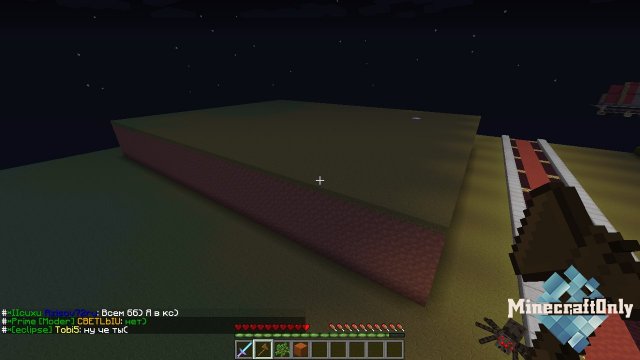
1)Берем в руки деревянный топорик. Его можно получить командой /kit wand (премам доступна команда //wand) или же скрафтить;
2)Жмем левой кнопкой мыши на самом нижнем левом блоке;
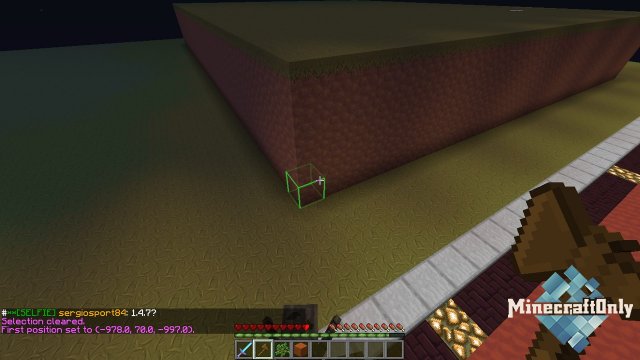
3)Жмем правой кнопкой мыши на самом высоком правом блоке,

т.е. мы выделили наш параллелепипед, наши точки являются концами его диагонали;
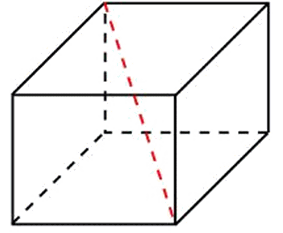
4)Теперь вводим команду //size и видим размер нашей территории после слов «of blocks:»;

Как же все-таки сделать разметку?
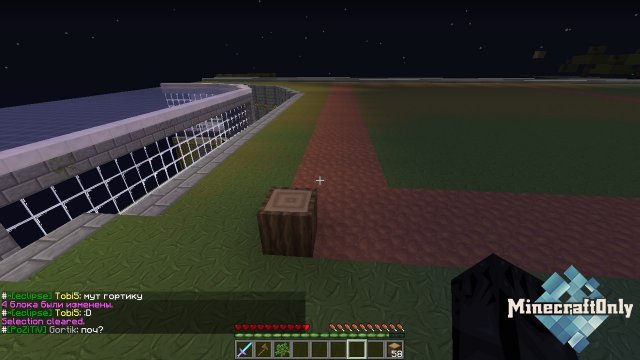
На концы диагонали нужно поставить блоки, которые отличаются от окружающих его блоков. Например, если вокруг стоят блоки земли, то можно отметить деревом.

А мои вещи не пропадут?
С выделенной территории нужно убрать все вещи, которые вы не хотите потерять, особенно сундуки.
Почему сеты платные?
В обязанности модератора не входит сетить территорию игрокам. Одна из задач в майнкрафте, если можно так выразиться, — это разрушение блоков для постройки; это ваша задача. Если сетить всем и часто, игроки начнут лениться и даже маленькие участки будут просить сетнуть. Нет, нам не сложно, но вы отнимаете наше время, у нас много других забот/
Но мне же другой модератор сетил бесплатно, тебе что сложно что ли?
Это дело каждого модератора; если вам какой-то модератор сетнул бесплатно, всегда просите только его, не нужно доставать других модераторов.
Сколько стоит сет территории?
На каждом сервере свои цены, потому уточняйте у модераторов сервера, на котором вы играете. Например, на sandbox каждые 10 000 блоков (1 сет) = 40 000 экон или 10 монет.
Команды для плагина WorldEdit

Эти команды нужны, если на сервере стоит плагин WorldEdit и у вас нет ограничений на его использование. На обычном сервере, для большинства игроков — данные команды будут запрещены.
Для того чтобы выделить активную область с помощью WorldEdit делайте следующим образом:
Для упрощения действий в регионах можно воспользоваться WorldEditCUI.

//pos1 – Первой точкой координат становится куб, где вы сейчас находитесь.
//pos2 – Второй точкой координат становится куб, где вы сейчас находитесь.
//hpos1 – Первой точкой координат становится куб, где вы указываете взглядом.
//hpos2 – Второй точкой координат становится куб, где вы указываете взглядом.
//wand – Оснащает вас специальным инструментом из древесины, что поставить первую точку кликом ЛКМ на куб, а ПКМ поставит вторую точку.
//overlay grass – регион будет покрыт блоками с травой.
//set 0 – Блоки будут удалены во всей выделенной области.
//sel – Выделение будет снять.
//sphere [raised?] – Создается сфера c заданным радиусом. Raised можно установить в значение yes/no, где yes смещает сферу вверх.
//hsphere [raised?] – Создается пустая сфера с учетом выбранных параметров.
//redo [num-steps] – Удаленные вами действия возвращаются.
//desel – Отменяет выделение.
//regen – Зона будет снова сгенерирован.
//copy – Содержимое в регионе будет повторено.
//cut – Содержимое в регионе будет вырезано.
//paste – Заменяет на регион, который был скопирован.
//flip [dir] – Регион будет показан в направлении dir, или в том направлении, куда вы смотрите.
//pumpkins [size] – Создает поле из тыкв, согласно указанного вами размера.
//hpyramid [block] [size] – Будет создана пирамида из указанных блоков и размера.
Minecraft Wiki
Из-за новой политики Microsoft в отношении сторонних ресурсов, Minecraft Wiki больше не является официальной. В связи с этим были внесены некоторые изменения, в том числе и обновлён логотип вики-проекта. Подробности на нашем Discord-сервере.
WorldEdit/Выделение региона
Основная часть функций WorldEdit работает с регионами. Например, если вы хотите заменить все стеклянные блоки землей внутри квадрата, то Вы должны показать WorldEdit, где эта площадь. WorldEdit дает Вам несколько способов для выделения регионов, этот раздел познакомит Вас с ними и покажет некоторые изменения ими.
Содержание
Выбор кубоидов [ ]
На данный момент WorldEdit позволяет выбирать «кубоиды» (прямоугольные параллелепипеды), выбрав две точки. На рисунке ниже показано, как две точки образуют кубоид. Они выбираются только с выравниванием по осям (нельзя повернуть под углом).
Есть несколько различных способов выбора этих двух точек, и Вы можете их смешивать и сочетать.
Выделение инструментом [ ]
Это самый интуитивно понятный способ выбора региона. Чтобы её получить, наберите в чате //wand (по умолчанию появится деревянный топор). Щелкните левой кнопкой мыши, чтобы выбрать первую точку, щелкните правой кнопкой мыши, чтобы выбрать вторую точку.
Выделение на своей территории [ ]
Эти команды выбирают первую и вторую точки над блоком, на котором Вы стоите. Как правило, инструментом гораздо удобнее, и Вы, наверное, нечасто будете пользоваться этим способом. Обычно он удобен для тех случаев, когда нужно выделить точку, где нет блоков поблизости — например, высоко над землей или под водой.
Выделение с помощью прицела [ ]
Эти команды выделяют первую и вторую точки на которые Вы прицелились. Это позволяет с лёгкостью выделять большие регионы издалека.
Выбор чанка [ ]
Эта команда выбирает все блоки в чанке в котором вы находитесь. Чанки имеют размер 16x16x256.
Изменение региона [ ]
Расширение региона [ ]
Эти команды позволяют легко увеличить регион по-разному:
Чтобы указать направление можно использовать короткие названия сторон (N, S, W, E, U, D). Если Вы в качестве параметра направления напишите «me», то расширение произойдет в сторону взгляда. Вы можете указать два числа и область будет расширена в двух направлениях одновременно.
Используете //expand vert если хотите расширить область до неба и коренной породы.
Уменьшение региона [ ]
Эта команда аналогична //expand.
Перемещение выбранного региона [ ]
Сдвигает регион. эта команда работает как //expand и //contract одновременно с одной дальностью и противоположными направлениями. Команда сместит регион на определённую величину, при этом не перемещает блоки в регионе (для этого напишите команду //move в чат).
Просмотр информации [ ]
WorldEdit также предоставляет вам команды для получения информации о регионе, который вы выбрали.
Получение размера выделения [ ]
Показывает количество блоков в регионе. Воздух тоже считается.
Расчет частоты блока [ ]
Подсчитывает количество блоков определённого типа в выбранном месте.
Нахождение распределения блоков [ ]
Показывает распределение блоков в выбранном месте.
Режимы выделения [ ]
КАК ВЫДАТЬ СЕБЕ ВОЛШЕБНЫЙ ТОПОРИК В МАЙНКРАФТЕ
В WorldEdit регион выделяется с помощью обозначения точек кубоида.Кубоид — это параллелепипед.Существует 3 варианта выделения кубоида:
Команды майна на крутые инструменты!
Деревянный Топор в Minecraft Команды
Все команды worldedit minecraft — топорик. Туториал по модам на майнкрафт. Обзоры модов часть №1
КАК СДЕЛАТЬ КОМАНДУ /SET В МАЙНКРАФТ ПЕ БЕЗ МОДОВ И АДДОНОВ
ВОЛШЕБНЫЙ ТОПОР! (Обзор мода майнкрафт)
КОМАНДА //set В МАЙНКРАФТ ПЕ БЕЗ МОДОВ И АДДОНОВ
Как выдать себе топорик в майнкрафт PE и как им пользоваться
Обзор плагина worldedit для майнкрафт 1.7.10(одиночный режим)
КАК ВЫДАТЬ СЕБЕ ТОПОР? — Worldedit
 Как пользоваться топором?
Топор в маинкрафт очень мощный инструмент, им можно делать массу интересных и полезных вещей, а именно…
Выделение пространства.
Действие это пожалуй самое главное. Как правило пространства выделяют перед приватом, копированием регионов или другими какими-либо действиями над ними. Выделить регион можно командами //pos1 и //pos2 встав поочередно в нижний правый угол региона и верхний левый, либо кликами правой и левой кнопками мыши по начальному и конечному блокам региона. Выделение сопровождается информацией в консоли о начальной/конечной точках а так-же о количестве выделенных блоков.
Получить информацию о выделенном регионе можно командой //size
Расширить уже существующее выделение — команда //expand размер направление, размер указывается в блоках, направление расширение может быть одним из: left — в лево, right — в право, up — вверх, down — вниз.
Копирование, вставка и замена блоков в регионе.
После того, как мы благополучно задали регион, мы можем скопировать его в какое-нибудь другое место. Для этого нужно встать в начальную точку региона и скопировать его командой //copy. Затем нужно встать в точку, относительно которой мы хотим вставить наш скопированный регион и ввести команду //paste.
Важно понимать, что копирование и вставка происходят относительно точки, в которой вводили команды копирования и вставки.
Вырезать регион для последующей его вставки можно командой //cut.
Заменить одни блоки на другие в выделенном регионе можно командой //replace id-заменяемого-блока ид-блока-на-замену.
Заполнить регион блоками — команда //set id-блока.
Отменить последнее можно командой //undo.
Создание геометрических фигур.
28122 Всего просмотров 36 Сегодня просмотов

Топор в Minecraft
Древесина — это важный и необходимый ресурс в начальной стадии игры для крафта различных предметов.
Ускорить темп добычи можно воспользовавшись топором — инструмент сэкономит «вагон времени», который был бы потрачен на вырубку дерева обычной рукой.

Использовать топор для разрушения блоков, либо нанесения урона по вражеским мобам не совсем эффективный вариант, но вполне применимый. Поэтому, рекомендуется сделать деревянный меч для защиты от монстров и деревянную кирку для добычи ресурсов. Перечисленные предметы позволят начать приключения на серверах Майнкрафт с режимом выживания.

Топор имеет несколько видов:
Как сделать топор в Майнкрафт:
Крафт требует следующие компоненты: доски (3 шт.), палки (2 шт.)

Первое можно получить из любого дерева, путем перемещения блока древесины на верстак. Создание палок осуществляется заполнением двух ячеек в форме столба досками любого вида. Процедуру можно проделать в карманном инвентаре.
Схемы крафта всех видов:
Как получить топор в креативном режиме:
открыть чат с помощью горячей клавиши «T» (латинская) и использовать команды:
Не забудьте просмотреть видеоролик, в котором идет визуальная демонстрация создания топора, а также оставить свой отзыв.
Спасибо за внимание, приятной игры!
Перейти к:навигация, поиск
| Эту статью нужно срочно обновить! Вы можете помочь, обновив содержимое статьи в соответствии с последними версиями Minecraft. Деревянный: 60Каменный: 132Железный: 251Золотой: 33Алмазный: 1562Незеритовый: 2031 Получение [ править | править код ]Крафт [ править | править код ]Палка +Дубовые доски илиБулыжник илиЖелезный слиток илиЗолотой слиток илиАлмаз | Любой топор (кроме незеритового) |
Улучшение [ править | править код ]
Дроп [ править | править код ]
Поврежденный железный топор с вероятностью 8,5 % может выпасть из поборника. Также золотой топор с такой же вероятностью может выпасть из брутального пиглина.
Зачаровывание [ править | править код ]
Топор можно зачаровать следующими чарами:
| Зачарование | Максимальный уровень | Метод |
|---|---|---|
| Эффективность | V | Наковальня, Стол зачарований |
| Острота | V | Наковальня |
| Бич членистоногих | V | Наковальня |
| Прочность | III | Наковальня, Стол зачарований |
| Удача | III | Наковальня, Стол зачарований |
| Починка | I | Наковальня |
| Проклятие утраты | I | Наковальня |
| Шелковое касание | I | Наковальня, Стол зачарований |
Использование [ править | править код ]
Как инструмент [ править | править код ]
Топор используется для более быстрой добычи дерева и деревянных предметов. В отличие от кирки, топор не влияет на добычу дропа; если, например, сломать доски рукой, то из них также выпадут доски. Большинство предназначенных для топора блоков достаточно быстро ломаются рукой, поэтому топор в основном используется для добычи древесины, досок, деревянных плит и заборов и полезен в долгосрочной перспективе.
Для обтёсывания древесины и ножек [ править | править код ]
ПКМ топором по бревну или ножке превращает его в обтёсанное бревно или ножку, которые действуют так же, как обычные брёвна.
Топором можно с одного удара убить:
 Используемые источники: