
Minecraft горячие клавиши [ТАБЛИЦА]
Убирает элементы интерфейса с экрана
Позволяет делать скриншоты
Переключения режима перспективы
Вкл./Выкл. полноэкранного режима игры
TPS в реальном времени
Перезагружает все текстуры, звуки и клиентские ресурсы
Вкл./Выкл. автопаузу, когда окно с игрой сворачивается
Вкл./Выкл. детализированные описания предметов
Копирует координаты игрока
Вызывает краш игры
Переключение режимов игры с текущего на наблюд.
Увеличивает дальность прорисовки
Уменьшает дальность прорисовки
Копирует данные сущности или блока
Переключения режимов игры
Быстрое перемещение блоков (предметов) в инвентаре
Shift + ПКМ (Внешний инвет.)
Быстрое перемещение блоков (предметов) во внешнем инвентаре
Быстрое перемещение блоков (предметов) в нужные слоты специального блока
Shift + ПКМ х2 (Вместе с блоком или предметом)
Быстрое перемещение ВСЕХ блоков (предметов) во внешний или внутренний инвентари
Shift + ПКМ (По крестику)
Очистка всего инвентаря (ТОЛЬКО В ТВОРЧЕСКОМ МЕНЮ)
Быстрый крафт всех блоков (предметов) / Быстрое перемещение блоков (предметов)
Выбросить блок (предмет) в количестве 1 единицы
Выбросить стак блоков (предметов)
Быстрый выбор блока в хотбар (только если он есть в инвентаре)
Быстрый выбор блока (даже если его нету в инвентаре)
Быстрый способ взять стак блоков (предметов) в руку
Цифры 1 — 9
(Творческое меню)
Быстрый способ взять стак блоков (Предметов) в хотбар
Быстрый способ взять стак блоков (предметов) в руку
Копирование блоков (предметов) в инвентарь
(Зажать блок, выживание)
Быстрый способ разложить стак блоков (предметов) в каждый слот инвентаря (внутреннего и внешнего)
Ctrl + Колёсико Мыши
Скопировать блок (сущность) со всем содержимым (NBT тегами)
Вкл./Выкл. диктора (переключения режима диктора)
Топ сочетаний клавиш в Майнкрафт
Внимание! Данная статья предназначена для новичков, опытным игрокам содержимое статьи будет очевидно.
ЛКМ — левая кнопка мыши
ПКМ — правая кнопка мыши
1. Как сразу взять 64 (стак) блоков
Вы должны находиться в творческом режиме (/gamemode 1)! Для того, чтобы сразу брать 64 блока или предмета нужно зажать клавишу SHIFT и с помощью ЛКМ нажать по блоку. Чтоб поместить их в слоты быстрого доступа нужно просто навести курсор на предмет или блок, затем нажать нужную цифру на клавиатуре (от 1 до 9).
2. Клонирование предметов/блоков
Для клонирования предмета нужно назначить клавишу выбора блока. Для этого выполните следующие действия: ESC —> Настройки —> Управление —> Выбор блока —> назначаете клавишу. Затем наводите курсор мыши на предмет и нажимаете назначенную клавишу.
3. Быстрое удаление всех предметов в инвентаре.
4. Быстрый выбор блока
Наведите указатель на нужный блок и нажмите клавишу, которые вы настраивали в пункте 3. Данная функция работает как в креативе (творческом режиме) так и в выживании (при наличии блока в инвентаре). С помощью нее вы поместите блок прямо себе в руку.
5. Быстрое перетаскивание предметов/блоков
Для того, чтобы быстро переместить предмет или блок (например в печку) зажмите клавишу SHIFT и нажмите ЛКМ по предмету или блоку.
6. Сортировка предметов
Если в вашем инвентаре находиться какой-то определенный предмет и вы хотите собрать все одинаковые предметы в один слот, просто нажмите по желаемому предмету быстро 2 раза ЛКМ.
7. Распределения предмета по инвентарю
Для того, чтобы быстро распределить блок или предмет по инвентарю, откройте свой инвентарь, затем просто зажмите ЛКМ и проводите предметов по инвентарю.
8. Быстрое перемещение предметов в сундук/из сундука
Если в вашем инвентаре или в сундуке находится, например 6 стаков булыжника, чтобы переместить сразу все вам понадобится зажать клавишу SHIFT и быстро нажать 2 раза ЛКМ.
9. Быстрое выбрасывание предметов.
Чтобы быстро выбросить сразу стак (или любое другое количество) предметов из инвентаря, просто зайдите в инвентарь и зажав клавишу SHIFT нажмите английскую «Q».
Вот и всё, если будут какие-либо вопросы, пишите нам в группу ВК.

Также можете посмотреть мое видео:
Клавиши управления в игре Майнкрафт

В этой статье вы можете посмотреть список всех клавиш, которые используются в игре Майнкрафт и узнать как переназначить клавиши управления. В начале опишем несколько клавиш, которые нужны в самом начале игры, а затем покажем таблицу с полным списком клавиш. Итак, вы появились в игре, что дальше? Перемещайтесь используя клавиши «WASD» и найдите дерево, чтобы добыть древесину. Подойдите к дереву вплотную и зажмите левую кнопку мыши, пока не выпадет блок древесины. Когда вы получили блок древесины вы можете нажать клавишу «E», чтобы перейти в режим инвентаря, здесь вы сможете создать доски из древесины (брёвен) и другие предметы, которые можно скрафтить из досок. Смотрите также полный список клавиш.
Список клавиш управления
| Клавиша | Действие | Описание |
|---|---|---|
| W | Вперёд | Передвижение |
| A | Влево | Передвижение |
| S | Назад | Передвижение |
| D | Вправо | Передвижение |
| Пробел | Прыжок | Чтобы забраться на блок, также игрок может включить авто-прыжок в настройках, чтобы не приходилось прыгать для того, чтобы забраться на блок |
| Esc | Меню | Открыть меню настроек и выхода из игры |
| 1-9 | Слот | Выбор предмета в одном из 9 слотов инвентаря, также можно использовать колесико мыши |
| Q | Выбросить | Выбрасывается 1 предмет, который выбран в инвентаре. Если при этом удерживать CTRL, то будет выброшена вся стопка |
| F | Заменить предмет | Предмет, который находится в правой руке перекладывается в левую. Например, в левую руку можно переложить факелы, а в левой держать кирку. |
| E | Инвентарь | В инвентаре можно создать простые предметы, а также мышью перетаскивать предметы из одних |
| Ctrl + W | Бег | Можно также быстро нажать клавишу W дважды и второй раз удерживать её |
| Shift | Красться | В таком режиме игрок не упадёт с края блока, даже если подойдёт очень близко, игра не даст упасть, пока клавиша Shift не опущена |
| Левая кнопка мыши | Атаковать/Сломать блок | Добываемые блоки добываются, если использовать подходящий инструмент |
| Средняя кнопка мыши | Выбрать слот инвентаря | Если крутить колесико мыши, то можно переключаться между слотами инвентаря, выбранный предмет или блок окажется в руке игрока. В творческом режим клик средней кнопкой мыши по предмету выдаст стопку этого предмета |
| Правая кнопка мыши | Использовать/Установить | Правой кнопкой мыши можно открыть дверь или перейти в режим просмотра содержимого сундука. Если при клике в руке есть блок, то он устанавливается на место клика |
| C+1 | Сохранить инструменты | Работает только в творческом режиме. Нажмите C+1, чтобы игра запомнила все предметы вашего инвентаря. Можно использовать все цифры от 1 до 9 |
| X+1 | Загрузить инструменты | Работает только в творческом режиме. В инвентаре появятся предметы, которые вы сохранили нажав на C+1 |
| / | Ввод команды | Открывает чат и сразу подставляет слеш (/) для удобного ввода команды |
| T | Чат | Открывает чат для переписки или ввода команд |
| Tab | Список игроков | Если вы играете онлайн, то можете посмотреть список игроков, которые в данный момент на сервере |
| Р | Социальные взаимодействия | Работает только на серверах |
| L | Достижения | Посмотреть список достижений |
| F1 | Убрать инструменты | Убирает инвентарь и некоторые другие инструменты с экрана. Второе нажатие возвращает обычный режим. |
| F2 | Скриншот | Создаёт снимок экрана и сохраняет его в папке игры |
| F3 | Информация | Можно посмотреть FPS, координаты, названия биома на английском и другую информацию |
| F5 | Переключить перспективу | Первое нажатие позволяет посмотреть на себя сзади, второе — спереди, третье — возвращает в обычный режим |
| F11 | Полноэкранный режим | Убираем рамки в игре |
Как посмотреть или изменить клавиши управления
Для того, чтобы посмотреть или изменить клавиши управления в игре:
1. Нажмите кнопку ESC (в левом верхнем углу клавиатуры), чтобы перейти в меню игры.
2. Нажмите кнопку «Настройки»

3. Нажмите кнопку «Управление»

4. Крутите колесико мыши или бегунок в игре, чтобы перематывать список клавиш. Клавиши модов также изменяются в этом меню. Чтобы изменить клавишу нажмите на её кнопку, а затем на клавишу на клавиатуре, на кнопке должна измениться надпись. Если выбранная клавиша уже задействована в игре или модами, то цвет текста станет красным. Это означает, что могут быть конфликты, клавиша может работать неправильно, хоть и не всегда это так, проверьте в игре, если не хотите менять выбранную клавишу.
Как призвать Лукаса в Майнкрафте
Лукас — это дух Мальчика который когда то жил в Греции и все свое свободное время проводил в Майнкрафт. В один из дней случился пожар, но его душа осталась в игре. С тех пор игроки по всему миру стали замечать силуэт Лукаса появляющийся возле их домов и нередко причиняя всевозможный вред другим игрокам.
Ритуал призыва Лукаса
Сразу после создания мира необходимо построить небольшой, но реалистичный и уютный дом. В нем нужно поставить кровать, сундук, верстак и сделать освещение из факелов.
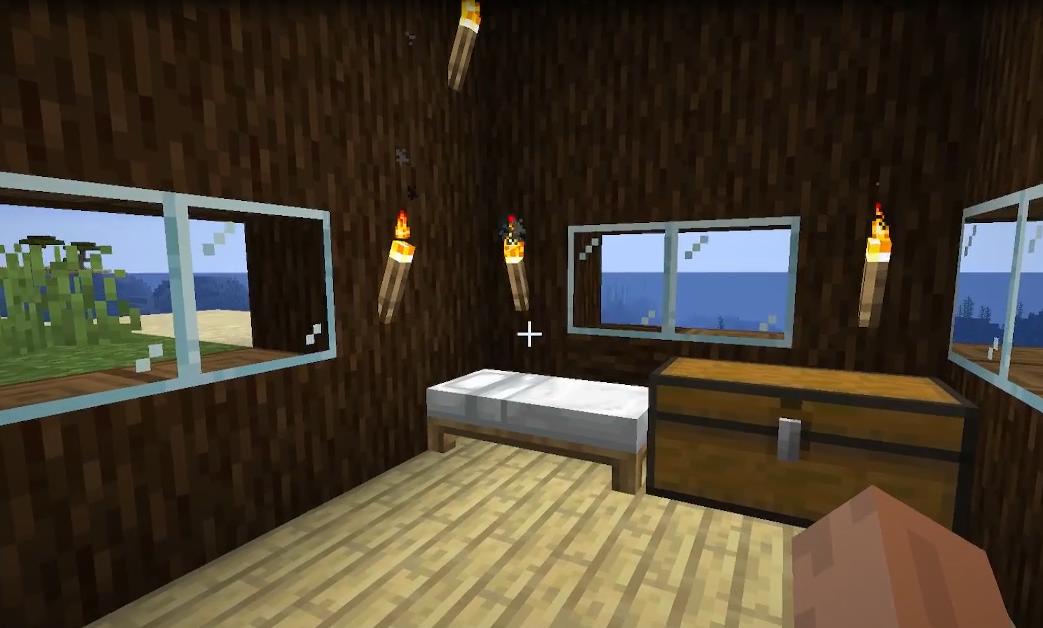
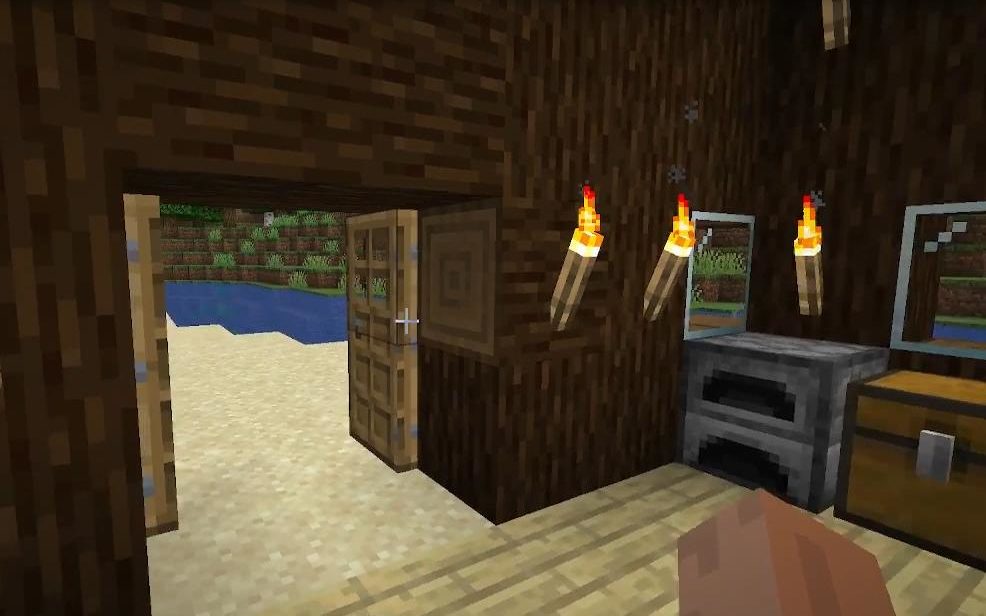
После того как дом готов, нужно построить специальный алтарь. Для него понадобиться:
Для создания алтаря нужно выкопать траншею из 5 блоков и заложить ее песком душ.
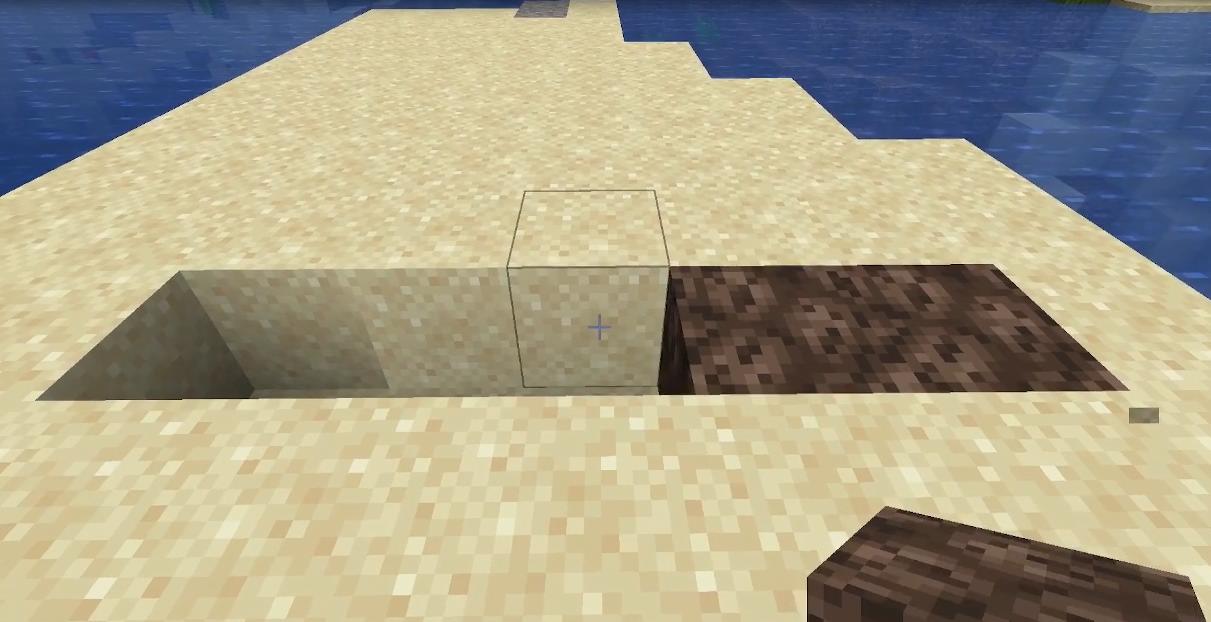
По бокам устанавливаем белую шерсть, а в центр ставим 3 блока золотой руды.
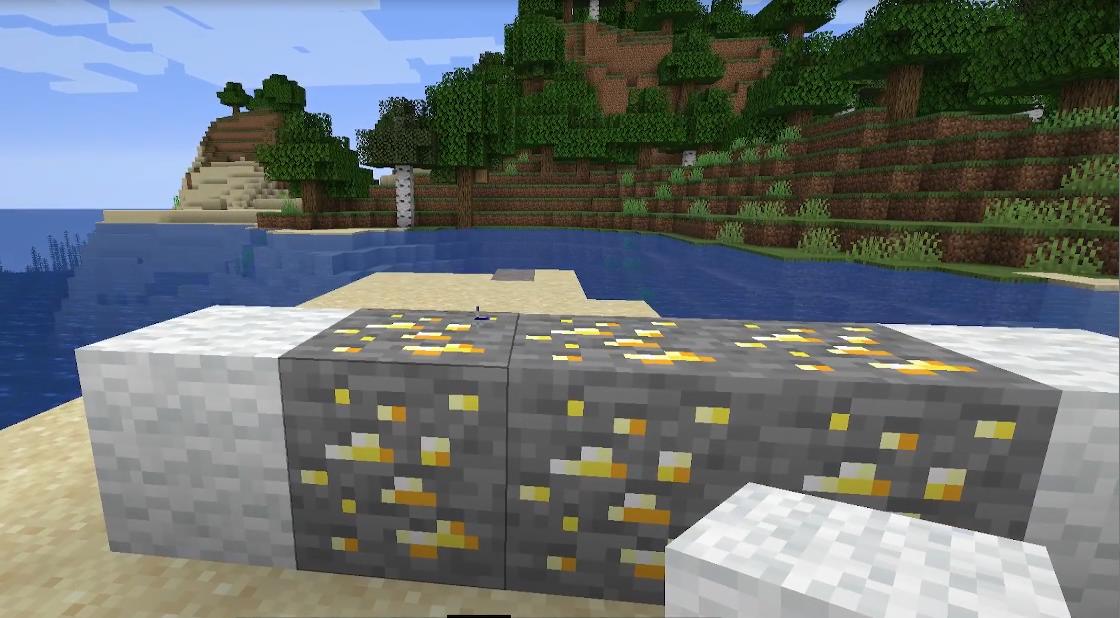
Далее на золотую руду ставим блоки красной шерсти и закрываем ее по бокам белой шерстью.
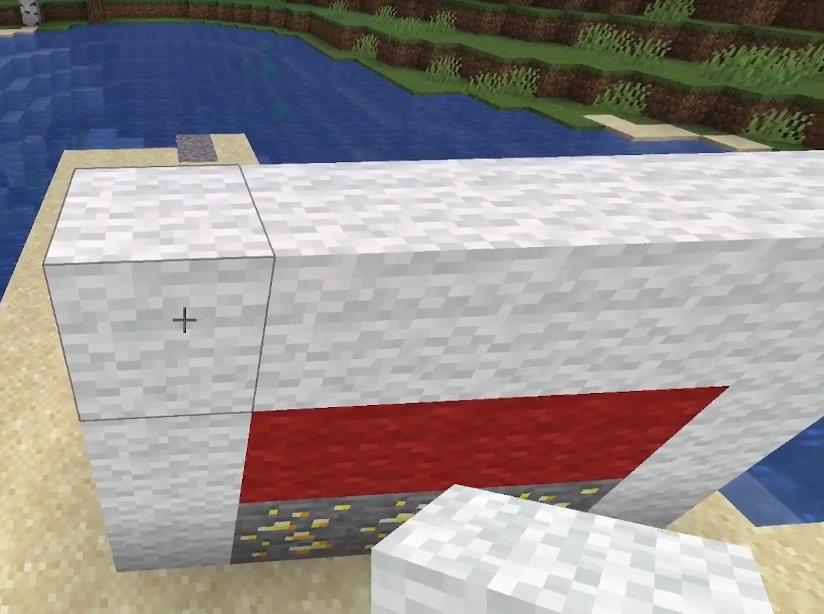
После этого ставим сверху еще 2 блока красной шерсти через 1 блок и закрываем по бокам белой как бы выстраивая череп.
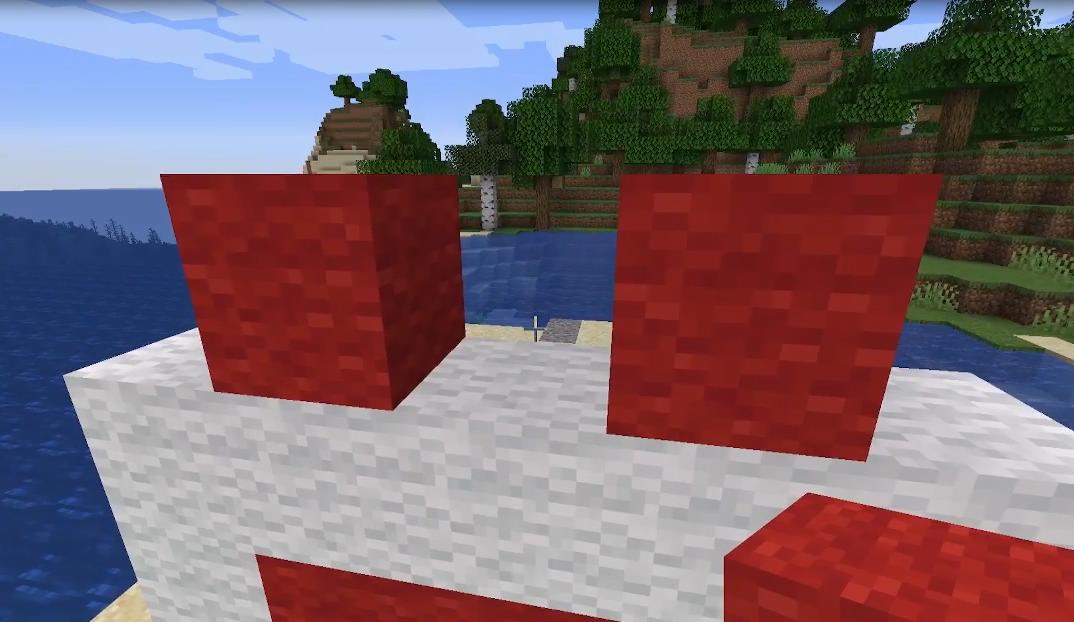
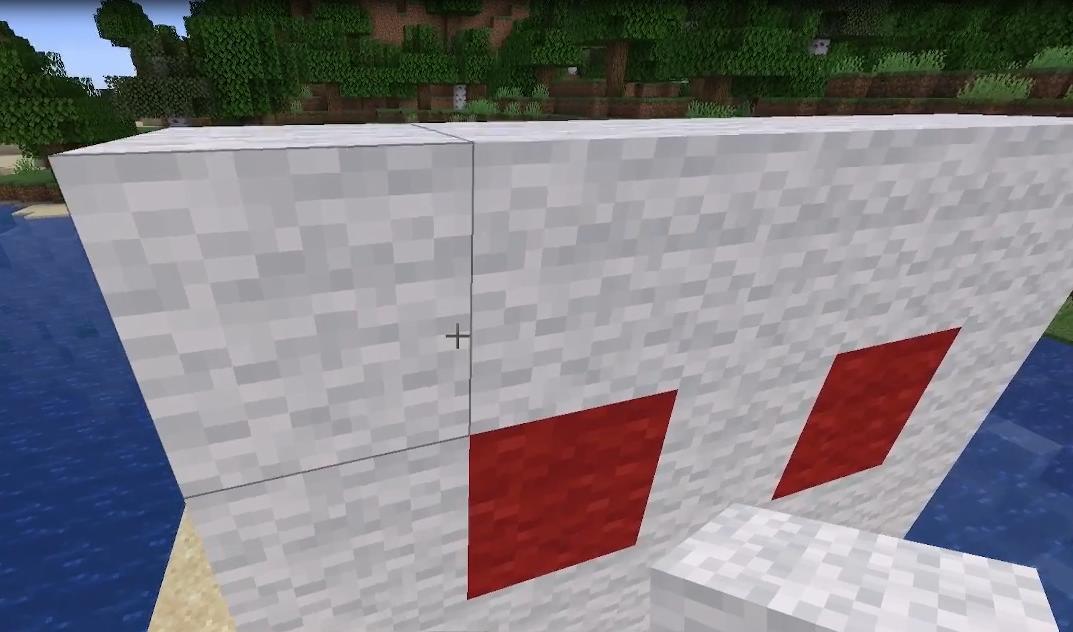
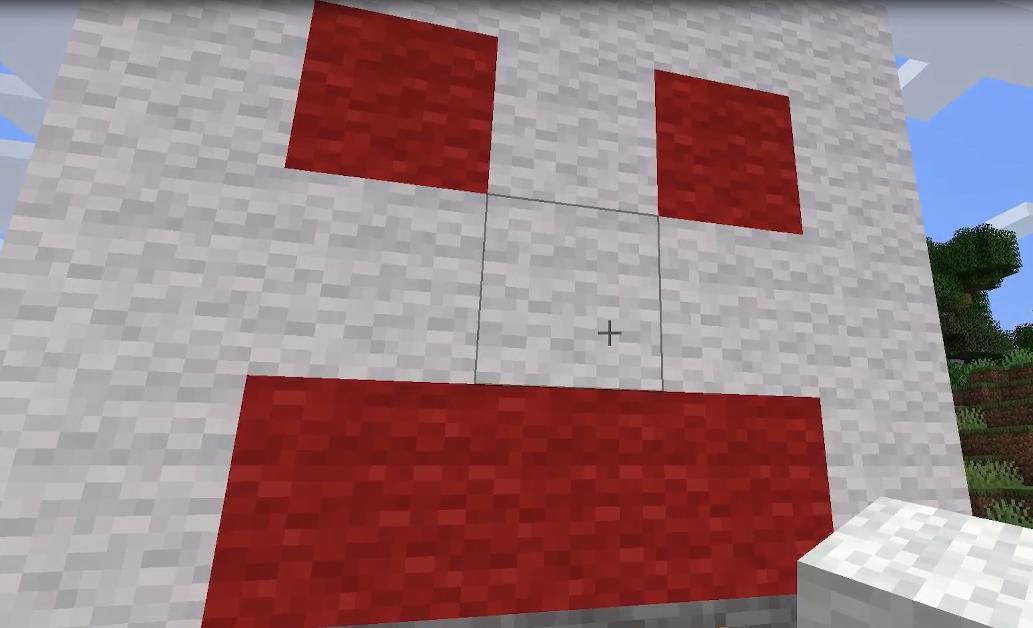
По бокам алтаря устанавливаем факелы.
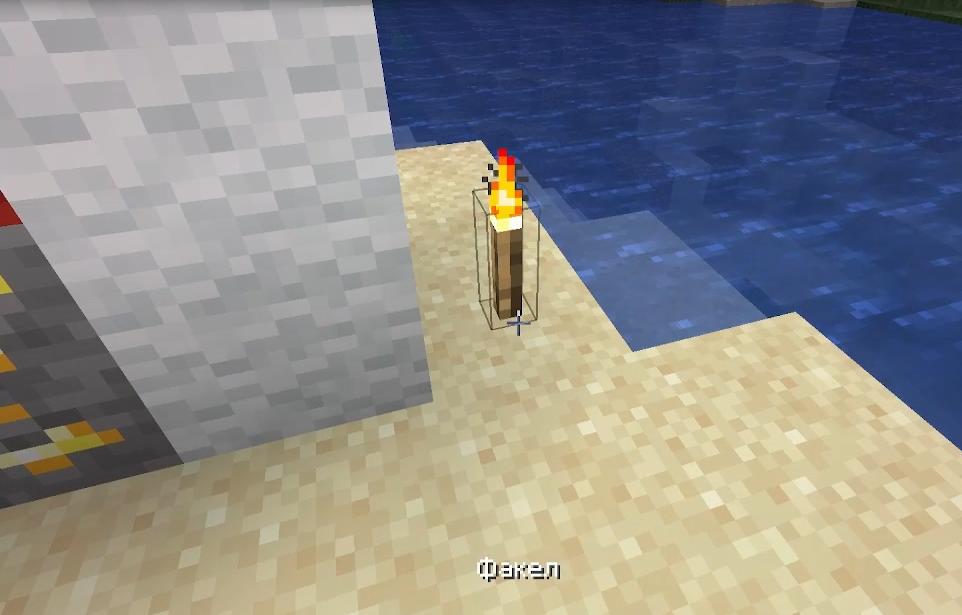
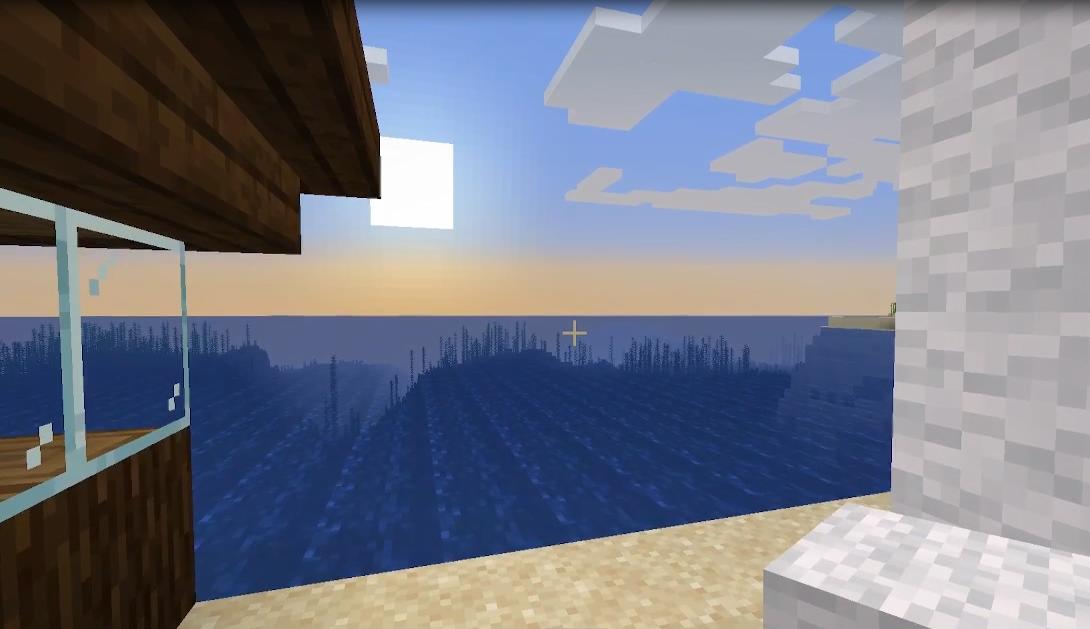
Ждем наступления ночи.
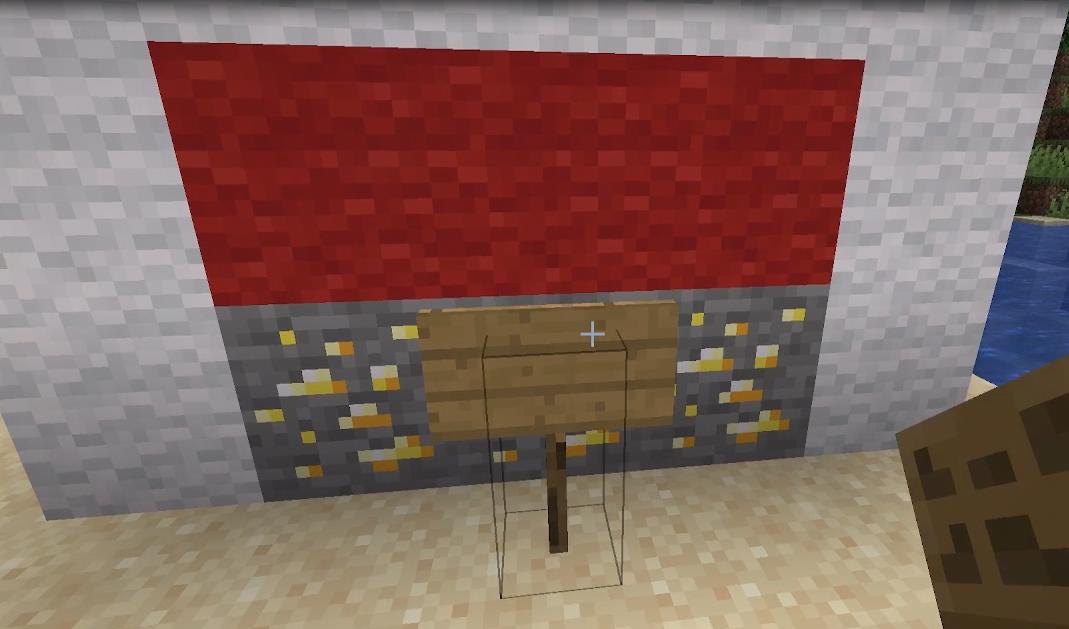
Устанавливаем таблички по обе стороны алтаря и на одной стороне пишем для него послание.
Поджигаем красную шерсть и начинает творится какая то чертовщина. Появляются непонятные звуки, моргания экрана и лаги.
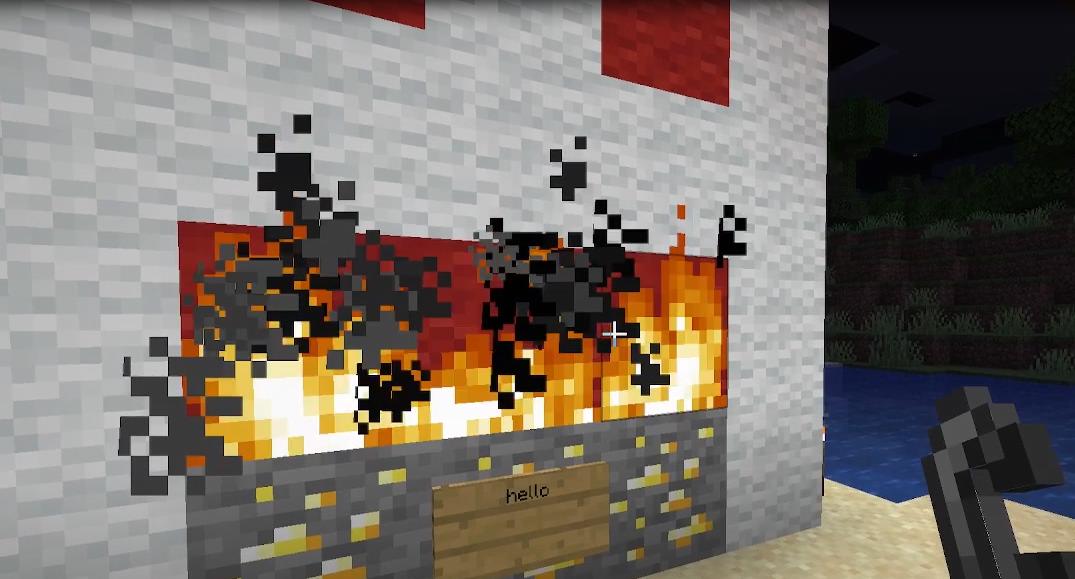
Ждем пока сгорит алтарь.
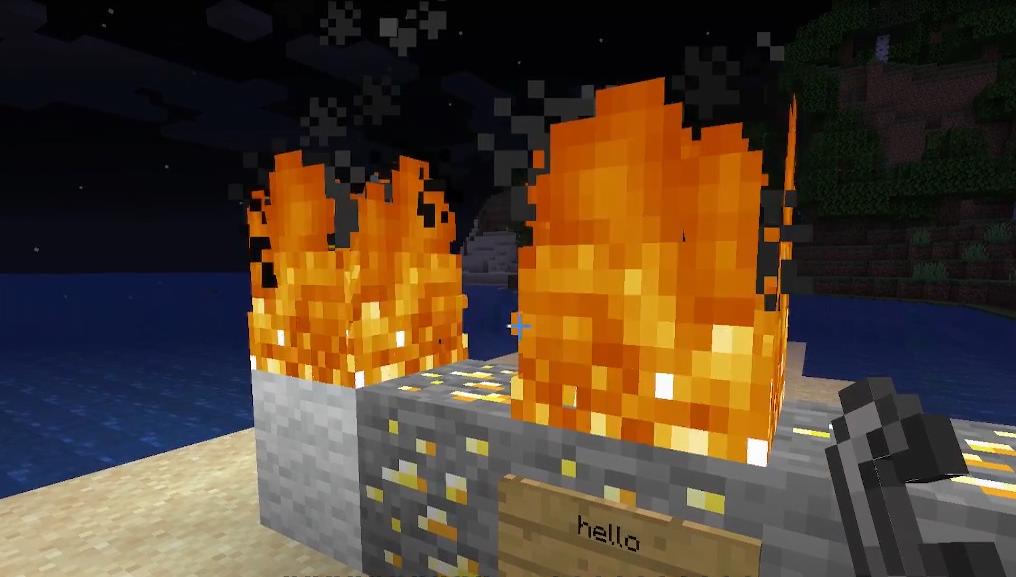
Сразу после того как догорит последний блок шерсти явится Лукас.
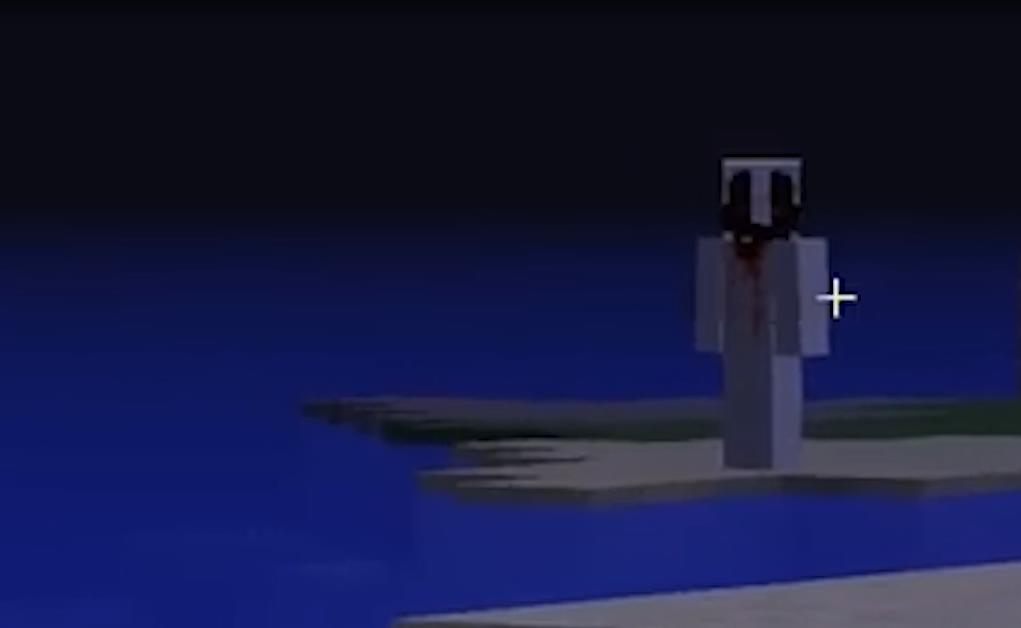
Видео демонстрация призыва
Блок слизи
| Тип | Твёрдый блок |
|---|---|
| Действует ли гравитация | Нет |
| Прозрачность | Да |
| Светимость | Нет |
| Взрывоустойчивость | 0 |
| Прочность | 0 |
| Инструмент | Любой инструмент |
| Возобновляемый | Да |
| Складываемый | Да (64) |
| Воспламеняемый | ? |
| Загорается от лавы? | Нет |
| Первое появление | См. Историю |
| Номер | dec: 165 hex: A5 bin: 10100101 |
| Текстовый идентификатор | slime |
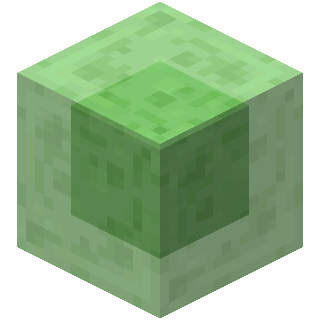
Блок слизи (англ. Slime Block) [1] — полупрозрачный блок, напоминающий слизня. Прыгнувшего на блок слизи игрока или моба подбросит вверх и при этом не будет нанесён урон от падения. Кроме того, ходьба по этому блоку сильно замедляет игрока, подобно песку душ.
Реализацию полупрозрачных блоков сделала возможной новая система отрисовки прозрачности, добавленная в версии 1.8. [2]
Содержание
Получение
Крафт
Использование
Как ингредиент при крафте
Батут
Практически все мобы отскакивают от блока слизи, за исключением кур, гастов и летучих мышей. Также странно, что спрут способен отскакивать от блока слизи, хотя он спаунится в воде. Иногда лошади могут застрять в блоке при прыжке.
Взаимодействие с поршнем
Блок слизи способен перемещаться под действием поршней, как и другие твёрдые блоки. Особенность заключается в том, что другие блоки «прилипают» к граням, как к лицевой липкого поршня. При этом «липкими» являются все грани, а блоки слизи могут «прилипать» друг к другу. Это означает, что все соседние полные твёрдые блоки, за исключением обсидиана, коренной породы, выдвинутого поршня, печи, листвы, раздатчика, выбрасывателя, сундука и глазурированой терракоты, будут перемещаться вместе с блоком слизи при его смещении поршнем. Таким способом одним поршнем можно передвинуть конструкцию из 12 блоков. При большем количестве присоединённых блоков поршень не выдвинется. Неперемещаемые блоки мешают перемещению других блоков, только если они расположены на одной линии движения. То есть по сути они не присоединяются к блоку слизи. Можно заметить, что к выдвинутому поршню блок слизи «не липнет», поэтому нужно использовать липкий поршень, если его нужно двигать в обе стороны.
Эта уникальная особенность значительно расширяет круг возможных построек и механизмов. Новые варианты автоматических дверей, «батутные лифты» и действующие «летательные аппараты», основанные на перемещении блоков в пространстве — это малая часть того, что может быть построено с использованием указанных особенностей.
Перемещение сущностей
Блок слизи имеет эффект замедления, аналогичный песку душ. Он действует на игроков и мобов, которые передвигаются по нему.
Блок слизи полезен для транспортировки предметов с помощью течения воды, так как аналогично льду ускоряет их движение. Блок слизи, в отличие от льда, не тает, поэтому он безопасен (не затопит водой) и удобен в использовании.
История
| Официальный выпуск Java Edition | |||||
|---|---|---|---|---|---|
| 20 декабря 2013 | Jeb выкладывает первое изображение блока слизи. На данной стадии разработки он известен как «Упругий блок». | ||||
| 1.8 | 14w02a | Блок слизи добавлен в игру. | |||
| 14w18a | Теперь блок слизи может толкать/тянуть блоки, подобно липкому поршню, при перемещении его поршнем. | ||||
| 14w19a | Теперь блок слизи, присоединённый к поршню, может толкать сущностей вниз и в стороны. | ||||
| 14w25a | Теперь, благодаря изменениям моделей блоков, внутренняя часть блока слизи использует отдельную текстуру 10×10. | ||||
| 14w32c | Звуки разрушения и размещения блока слизи изменены на звук получения слизнем урона. | ||||
| 1.15 | 19w42a | Блоки мёда и блоки слизи больше не прилипают друг к другу. | |||
| Альфа-версия Pocket Edition | |||||
| 0.14.0 | build 1 | Добавлен блок слизи. | |||
| Официальный выпуск Bedrock Edition | |||||
| 1.14 | beta 1.14.0.2 | Текстура блока слизи была изменена в соответствии с Java Edition. | |||
| Legacy Console Edition | |||||
| TU31 | CU19 | 1.22 | Patch 3 | Добавлен блок слизи. | |
| New Nintendo 3DS Edition | |||||
| 0.1.0 | Добавлен блок слизи. | ||||
Факты
Проблемы
Отчёты об ошибках, связанных с «Блок слизи», поддерживаются в системе отслеживания ошибок Mojira. Сообщайте о найденных ошибках там (на английском языке).